
1.下载
首先我们需要下载一个jdk,可以到官网下载Jdk或者直接百度jdk点个链接下载,下载附上官网的下载页面:http://www.oracle.com/technetwork/java/javase/downloads/jdk10-downloads-4416644.html
java基础学习变量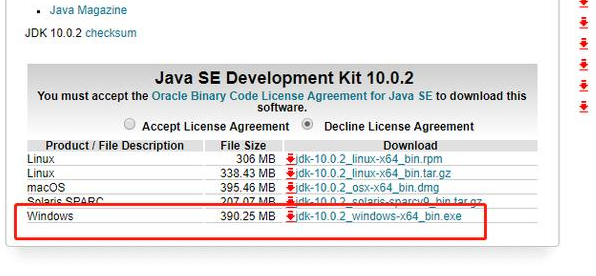
图中红色框区域,左边是操作系统版本,右边是jdk版本,点击蓝色字体区域就可以下载jdk了。下载完开始安装,安装目录需要记住,因为下一步需要用到。
2.配置
右键我的电脑,然后点击-属性会出现下面的界面。
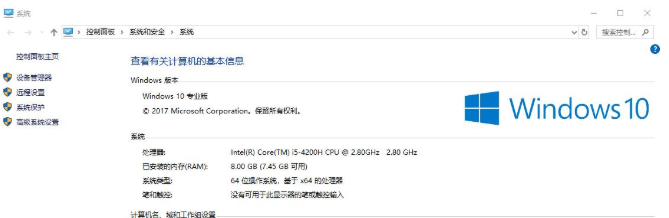
点击高级系统设置:
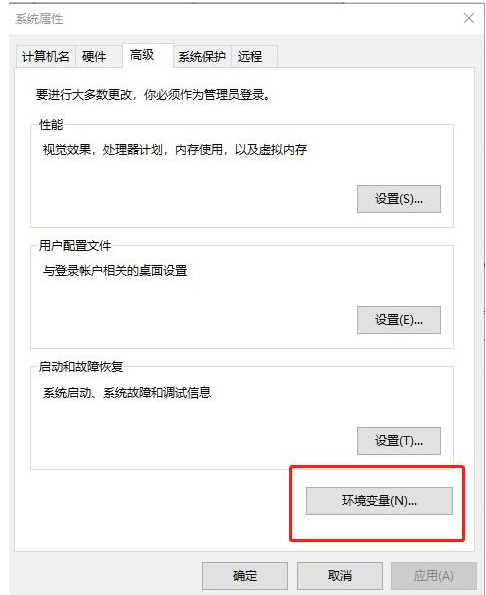
点击环境变量:
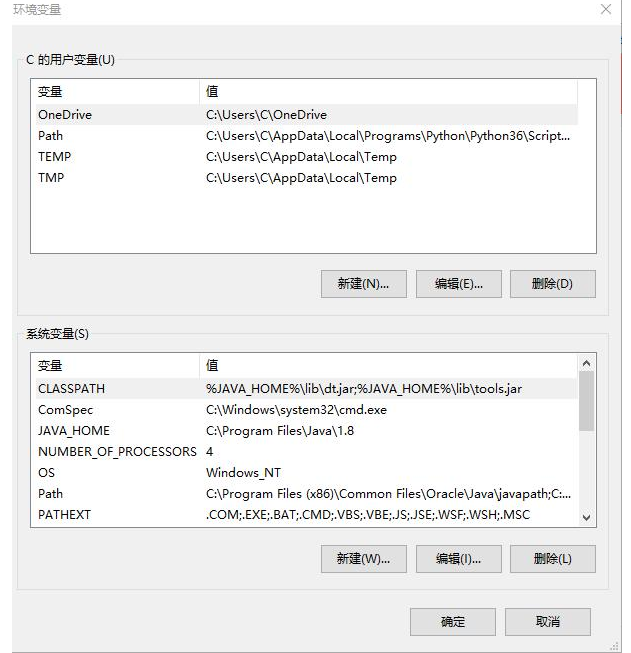

在系统属性新建变量名JAVA_HOME,变量值是jdk的安装路径。
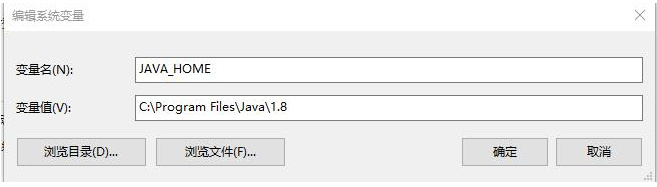
C:Program FilesJava1.8是JDK的安装路径。
修改变量Path,在最前面加上%JAVA_HOME%bin;
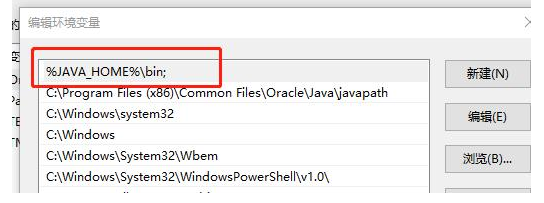
注意:"Path"是首字母大写,不要改成"PATH"bin后面要有分号;
点击确认关闭刚才的配置页面,这一步一定要做,否则刚才的配置不能生效;
3.验证
点WIN键->运行(或者使用win+r),输入cmd命令,输入java-version

如果出现版本信息,表明配置成功
如果失败了,调整前面的配置,然后要重新启动cmd命令,而不是在原有的cmd里面输入java-version。
版权声明:本文内容由互联网用户自发贡献,该文观点仅代表作者本人。本站仅提供信息存储空间服务,不拥有所有权,不承担相关法律责任。如发现本站有涉嫌侵权/违法违规的内容,请联系我们,一经查实,本站将立刻删除。
如需转载请保留出处:https://51itzy.com/kjqy/6491.html