
讯享网 forev手柄驱动是一个通用的游戏柄驱动程序,支持现在所有的所有游戏手柄,不管是PS的、任天堂的甚至是LINUX下用的。只要有了手柄驱动,你都可以把它们用的你的电脑上。
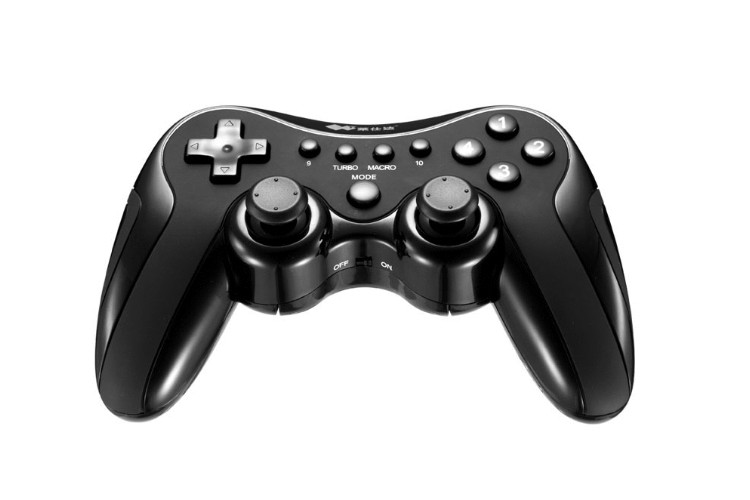
forev手柄
安装方法
1、下载并解压文件,双击运行;
2、根据提示手动添加驱动,点击【下一步】;
3、点击【完成】,即可完成安装过程。
手柄参数
型号:FV-850S
游戏设备类型:游戏手柄

接口:USB
键数:12
其它性能:数字/模拟模式间任意转换、超强双振动功能、支持快速连发、慢动作功能、橡皮软胶、防汗防滑
使用教程
1、把手柄的USB端口**到电脑里面之后,电脑里面就会出现相关的提示。等到提示消失后,就可以开始相关的操作步骤了。直接点击电脑左下角的【开始】,然后会出现相关的选项,找到【设备和打印机】这一项。
2、进入到【设备和打印机】之后,就能够从这里看到所以与电脑连接的设备了。接着在【设备】这一栏里面,你会看到一个游戏控制器模样的图标。显示这个图标就代表你的手柄已经成功连接上电脑了。
3、接着就开始测试手柄的功能了,鼠标选中游戏控制器的图标,点击右键,在选项中选择【游戏控制器设置】这一个选项。接着在弹出来的【游戏控制器】页面中鼠标点击右下角的【属性】这一按钮。
4、在【测试】那一栏中可以看到手柄是否在正常工作。具体的测试方法,直接旋转手柄中的左方向操作杆以及方向按键,观看电脑页面上的“X轴/Y轴”十字光标移动是否跟自己的操作一样。一样的话就是正常的。
5、接着按照上面的步骤,测试其他的操作杆和方向按键是否是正常的、移动的方向是否和十字光标移动的方向一样。一样的话就是正常的。所有按钮以此类推。
6、最后一步是校准手柄,在【校准轴】的页面中操作手柄,看看手柄转动后是否回到原来的中心位置。分别校准X/Y轴,接着再校准Z轴,校准方法均是旋转操作杆。
版权声明:本文内容由互联网用户自发贡献,该文观点仅代表作者本人。本站仅提供信息存储空间服务,不拥有所有权,不承担相关法律责任。如发现本站有涉嫌侵权/违法违规的内容,请联系我们,一经查实,本站将立刻删除。
如需转载请保留出处:https://51itzy.com/kjqy/64635.html