
我们刚装好CAD时,往往会遇到启动缓慢,画直线卡顿等现象,接下来我就详细介绍如何处理这些问题
1 启动卡顿
面对启动卡顿,我们可以将”初始化界面“给关闭掉,在命令行中输入StartMode命令,将值设置为0

设置完成后的启动画面如下

2 画直线卡顿
画直线卡顿,往往是因为动态输入没有关闭,我们直接按快捷键F12即可关闭,这个对直线绘画中卡顿问题,有很好的提速效果

3 PU指令加速
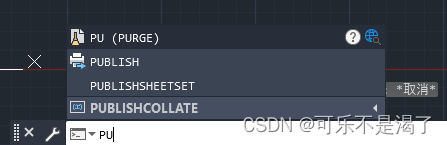
1.在命令行输入PU指令,如下图所示
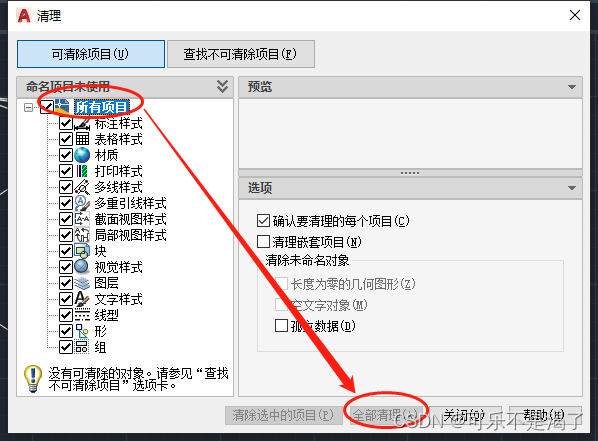
2.输入之后,按下回车键,我这里由于已经清理过了,所以没办法点了,你们长时间使用之后,应该都能点击这个选项
4 OP指令
命令行输入OP,出现如下图所示
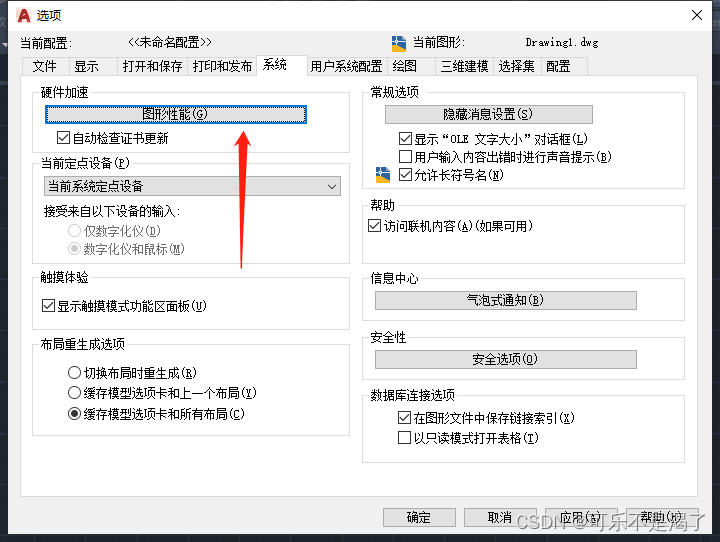
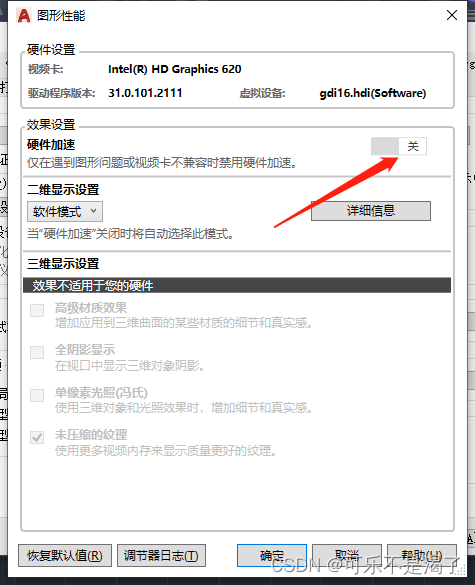
点击图像性能,点击关闭,然后点击确认即可,如下图
5 注册表功能禁用
在电脑搜索框中输入cmd指令 或者win+r键,进入命令框中,输入Regedit按我下图操作即可
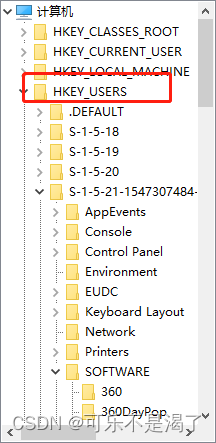
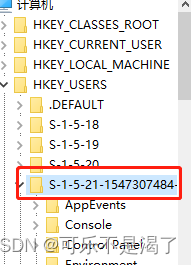
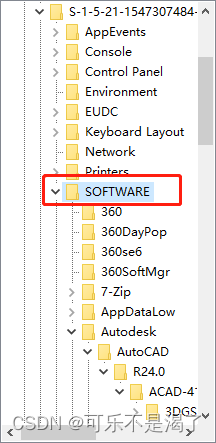
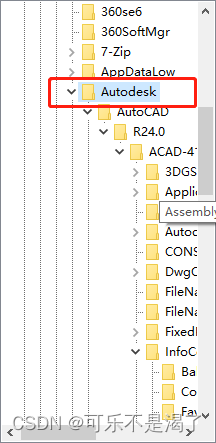
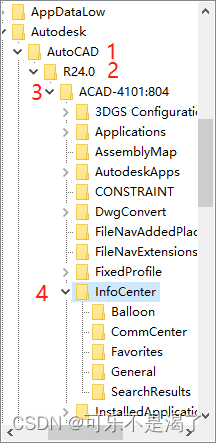
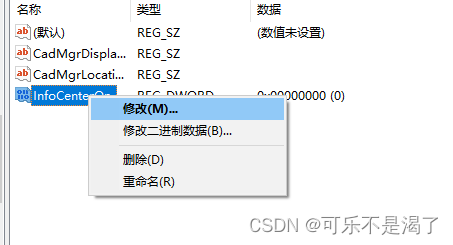
修改为0即可
版权声明:本文内容由互联网用户自发贡献,该文观点仅代表作者本人。本站仅提供信息存储空间服务,不拥有所有权,不承担相关法律责任。如发现本站有涉嫌侵权/违法违规的内容,请联系我们,一经查实,本站将立刻删除。
如需转载请保留出处:https://51itzy.com/kjqy/61875.html