
Jmeter安装
第一步 jdk的下载及安装
只有安装好jdk,才能装好Jmeter
- 打开浏览器,地址栏输入“www.oracle.com”进入官网
- 点击Downloads

讯享网 - 点击Java→Java(JDK)for Developers
- 点击JDK下的Download按钮
- 点击按钮"Accept License Agreement",即接受许可协议,再选择对应系统的jdk版 本点击下载
- 下载完成后,安装文件如下图所示
- 双击安装文件,进入安装界面,点击进入下一步
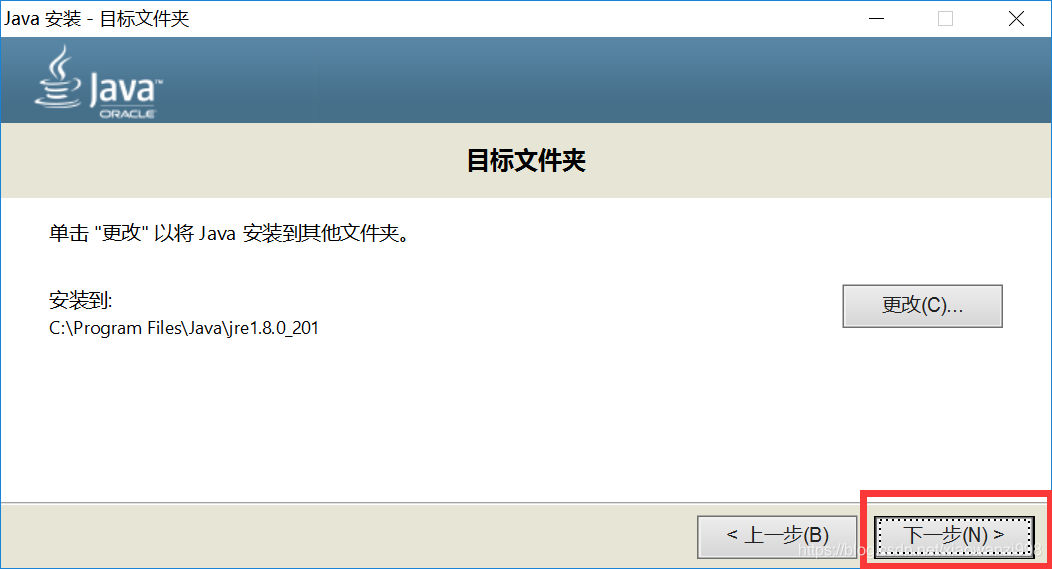
- 如果不想安装在C盘,可以点击更改按钮变更路径,但一定得记住安装路径,点击进入下一步
- 点击确定按钮
- 点击下一步
- 完成安装






第二步 jdk的设置
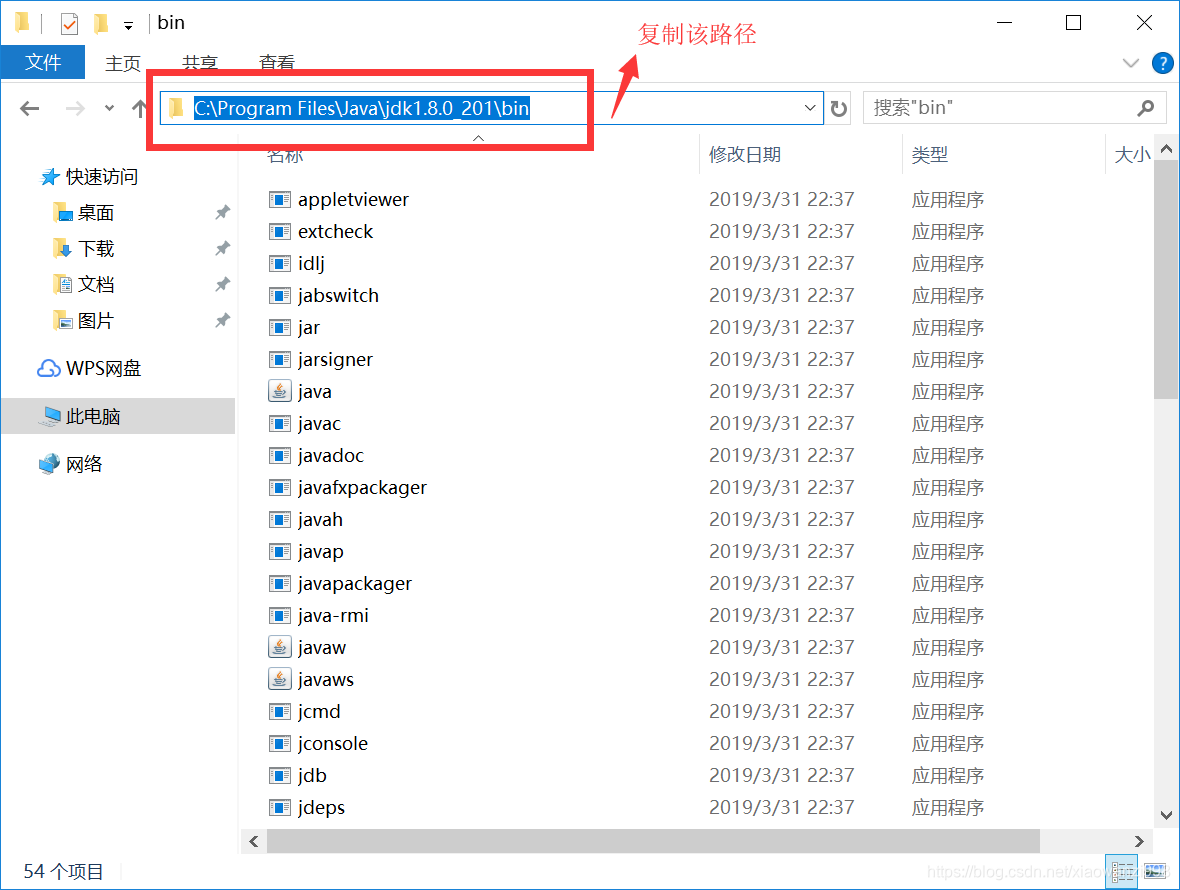
- 安装好之后,为了使系统可以找到程序的运行路径,我们需要设置jdk的环境变量,进入第一步中的步骤8中保存的路径,再进入bin目录,复制该路径
- 右击计算机点击菜单中的属性按钮
- 点击高级系统设置
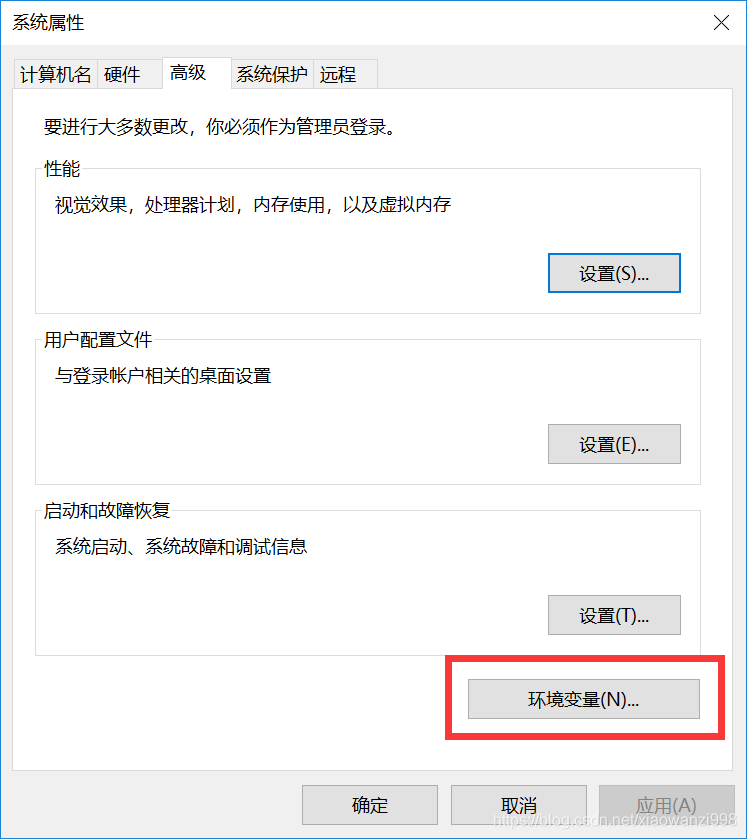
- 点击环境变量按钮
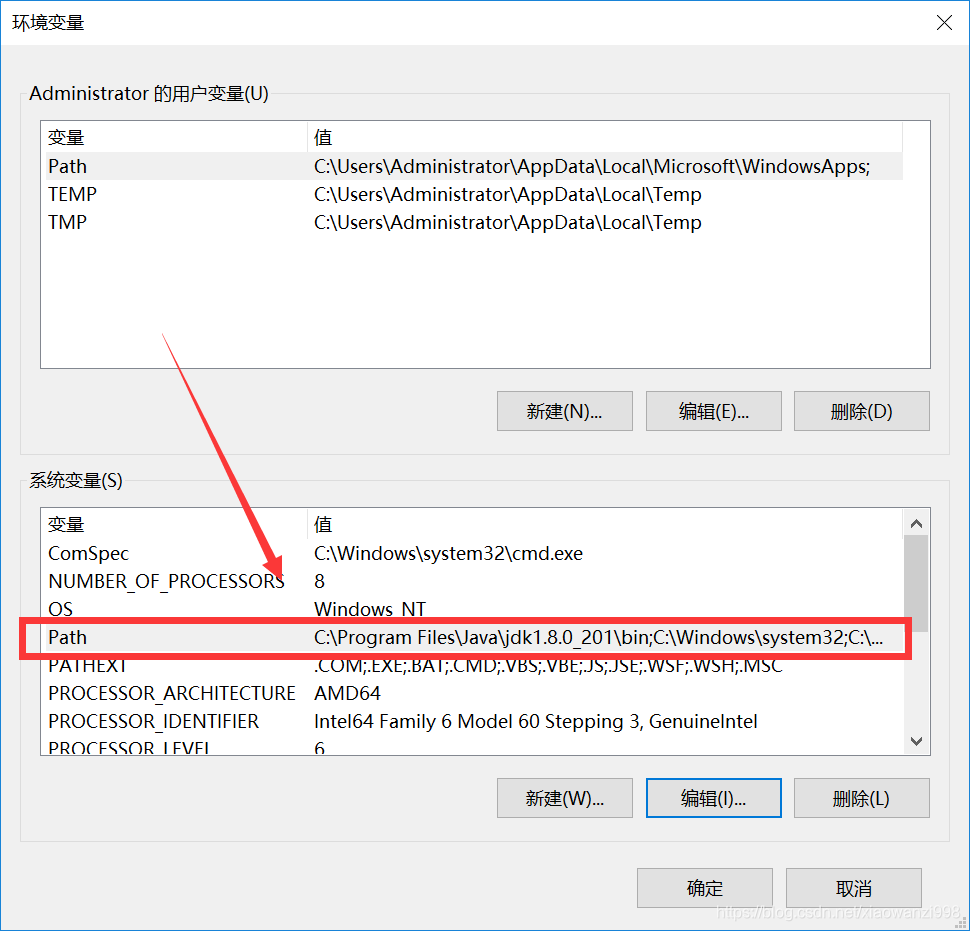
- 点击系统变量中的Path变量进行编辑
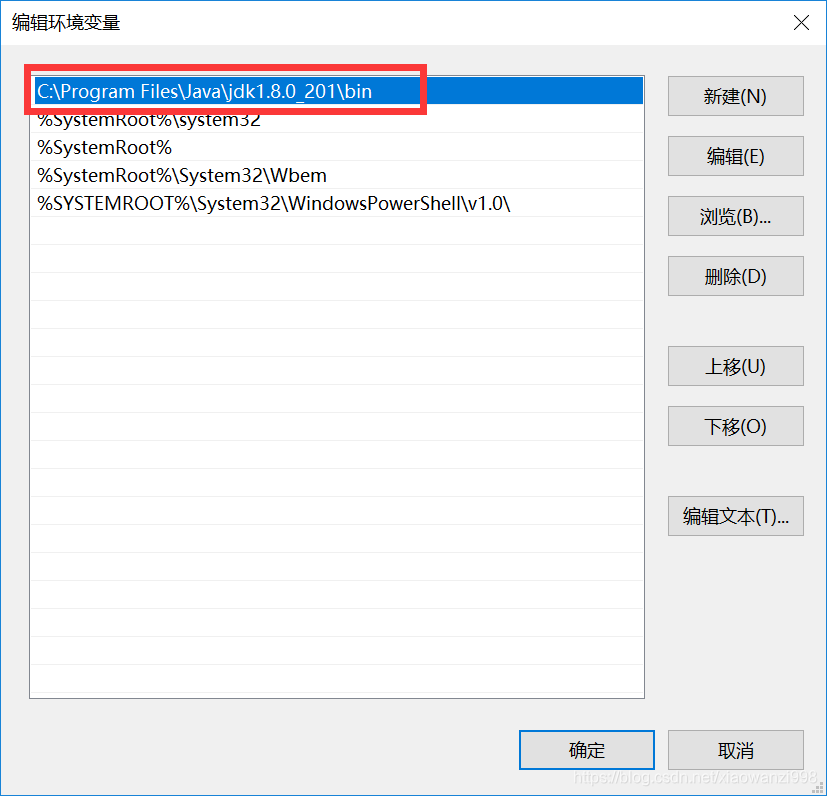
- 将如图变量修改成步骤1中复制的路径,我的系统是win10,不需要加分号,点击确定(win7系统编辑时需要加分号;)
- 修改后变量列表如图
- 验证是否修改成功,使用Win+R快捷键,输入cmd,进入命令行,输入java
或者输入java -version,显示具体的版本号






第三步 Jmeter下载与安装
- 通过 jmeter官方地址下载好Jmeter
- 将其解压,文件目录如下
- 进入bin目录,找到jmeter.bat文件,双击,打开jmeter
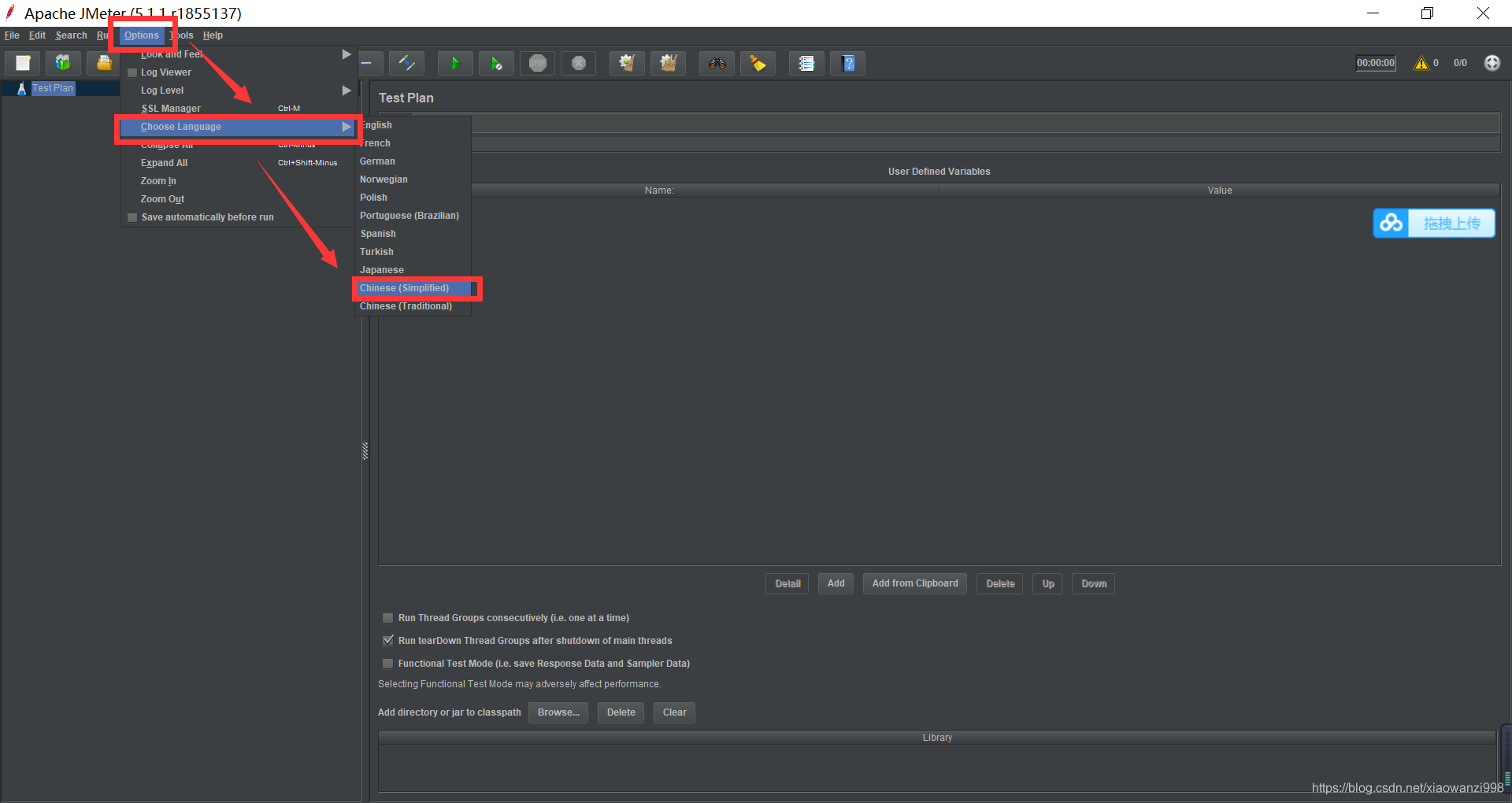
- 默认显示为英文,我英文不太好,所以需要改成中文,点击菜单栏options,选择choose Language→Chinese,显示成中文
修改后的效果如图



版权声明:本文内容由互联网用户自发贡献,该文观点仅代表作者本人。本站仅提供信息存储空间服务,不拥有所有权,不承担相关法律责任。如发现本站有涉嫌侵权/违法违规的内容,请联系我们,一经查实,本站将立刻删除。
如需转载请保留出处:https://51itzy.com/kjqy/60889.html