

Antd 是一个很优秀的组件库
 这篇文章使用 Antd 的 Model 组件和 Table 组件,实现对表格的增删操作。
首先来看一个基本的 Table 组件
import React from 'react' import {
    Table } from 'antd' // 数据源 ===> 一般都是从后端提供的接口中获取数据 const dataSource = [ {
    key: '1', name: '胡彦斌', age: 32, address: '西湖区湖底公园1号', }, {
    key: '2', name: '胡彦祖', age: 42, address: '西湖区湖底公园1号', }, ]; // 展示在页面上的列数项,有几个对象,就有几列 const columns = [ {
    title: '姓名', dataIndex: 'name', key: 'name', }, {
    title: '年龄', dataIndex: 'age', key: 'age', }, {
    title: '住址', dataIndex: 'address', key: 'address', }, ]; const City = () => {
    return ( <Table dataSource={
   dataSource} columns={
   columns} /> ) } export default City
讯享网

但是光有数据展示还不够,我们希望可以对数据进行点击选择操作
Table 组件上有一个 rowSelection 属性上的 onChange 事件,可以监听到每一次点击选择的表格项。
讯享网import React, {
    useState } from 'react' import {
    Table } from 'antd'; // 数据源 ===> 一般都是从后端提供的接口中获取数据 const dataSource = [ {
    key: '1', name: '胡彦斌', age: 32, address: '西湖区湖底公园1号', }, {
    key: '2', name: '胡彦祖', age: 42, address: '西湖区湖底公园1号', }, ]; // 展示在页面上的列数项,有几个对象,就有几列 const columns = [ {
    title: '姓名', dataIndex: 'name', key: 'name', }, {
    title: '年龄', dataIndex: 'age', key: 'age', }, {
    title: '住址', dataIndex: 'address', key: 'address', }, ]; const rowSelection = {
    onChange: (selectedRowKeys, selectedRows) => {
    console.log(`selectedRowKeys: ${
     selectedRowKeys}`, 'selectedRows: ', selectedRows); }, }; const City = () => {
    const [selectionType, setSelectionType] = useState('checkbox'); return ( <div> <Table rowSelection={
   {
    type: selectionType, ...rowSelection, }} columns={
   columns} dataSource={
   dataSource} /> </div> ); } export default City

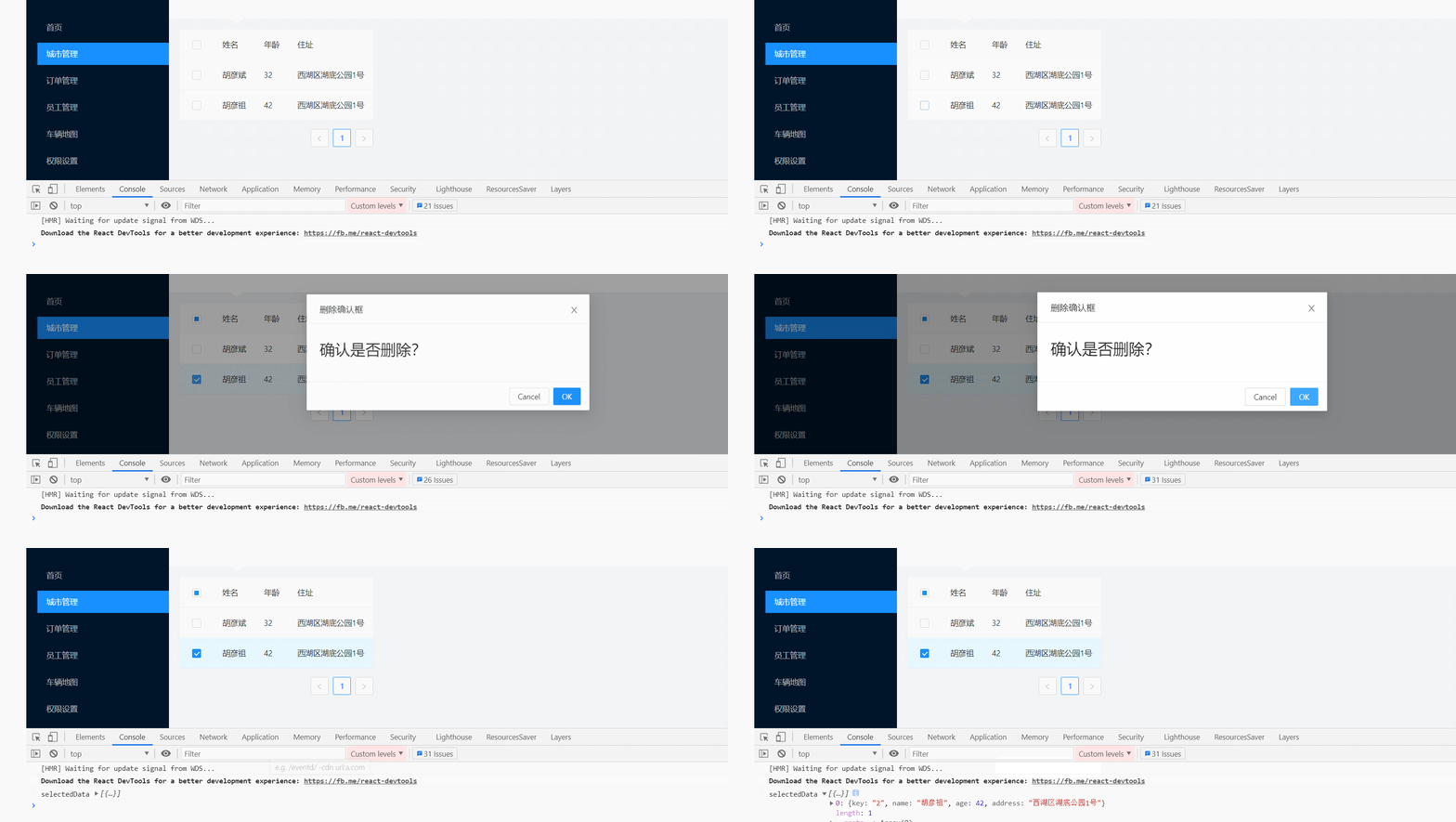
得到了相对应的表格列表项之后,就可以请求后端的删除数据接口,对选中的数据进行删除。当然,删除数据是一项很危险的操作,我们有必要在真正删除之前提示操作者。
添加 Model 框提示,在操作者点击确认按钮时,进行真正的删除操作。
import React, {
    useState } from 'react' import {
    Table, Modal } from 'antd'; const City = () => {
    const [selectionType, setSelectionType] = useState('checkbox'); const [isModalVisible, setIsModalVisible] = useState(false); const [selectedData, setSelectedData] = useState([]) const showModal = () => {
    setIsModalVisible(true); }; const handleOk = () => {
    console.log('selectedData', selectedData) // 获取数据,进行删除操作 setIsModalVisible(false); }; const handleCancel = () => {
    setIsModalVisible(false); }; const rowSelection = {
    onChange: (selectedRowKeys, selectedRows) => {
    setSelectedData(selectedRows) showModal() }, }; return ( <div> <Table rowSelection={
   {
    type: selectionType, ...rowSelection, }} columns={
   columns} dataSource={
   dataSource} /> <Modal title="删除确认框" visible={
   isModalVisible} onOk={
   handleOk} onCancel={
   handleCancel}> <h1>确认是否删除?</h1> </Modal> </div> ); } export default City
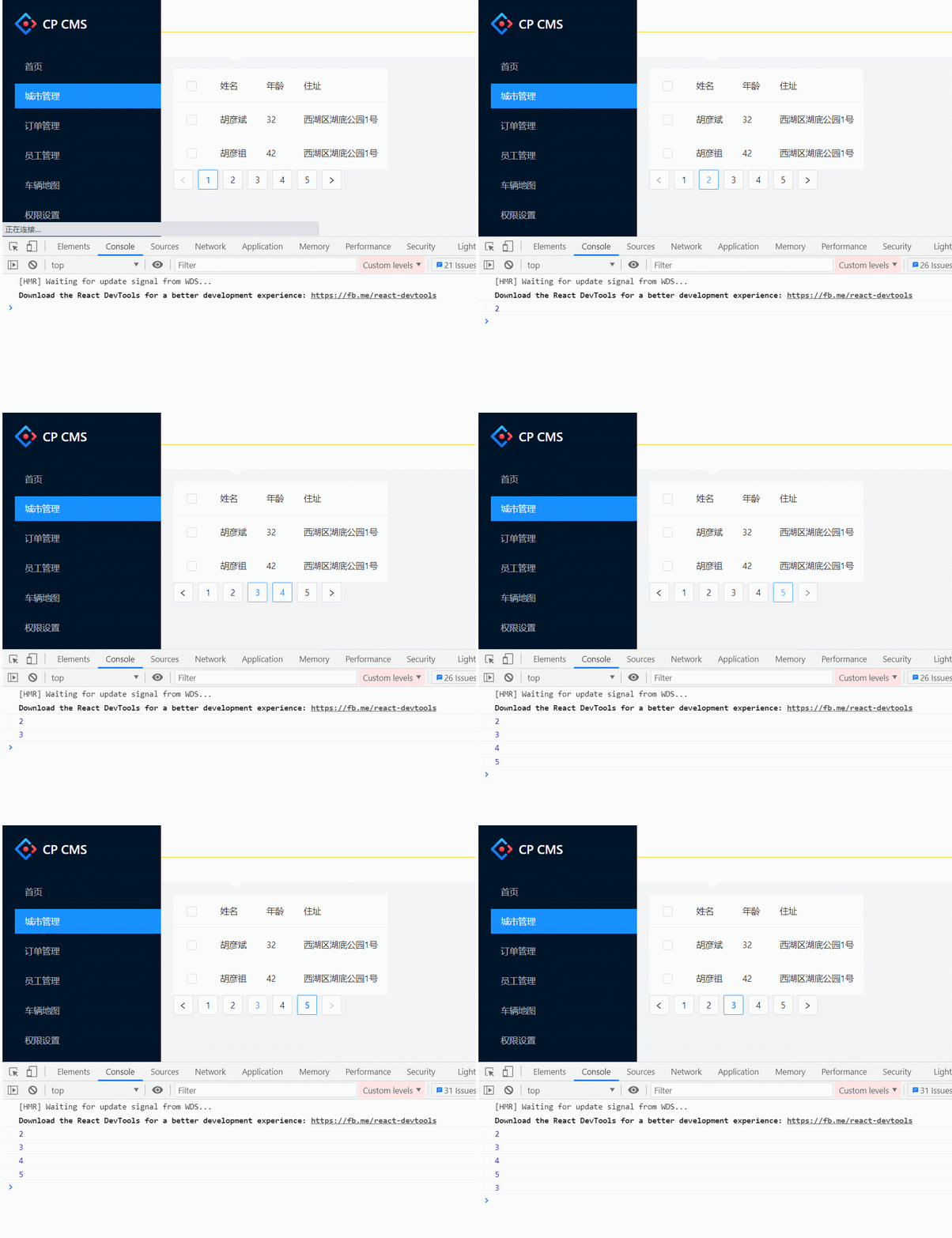
当数据过多时,需要进行分页操作。
PS:应该是我自身的问题,我不太清楚怎么通过 table 自带的分页去获取对应的页码数。所以我选择了使用 Antd 中 Pagination 组件

通过 Pagination 组件上的 onChange 事件,监听 pagination 的数字变化
讯享网import React, {
    useState, useEffect } from 'react' import {
    Table, Modal, Pagination } from 'antd'; const City = () => {
    const [selectionType, setSelectionType] = useState('checkbox'); const [isModalVisible, setIsModalVisible] = useState(false); const [selectedData, setSelectedData] = useState([]) const [pagination, setPagination] = useState(1) const showModal = () => {
    setIsModalVisible(true); }; const handleOk = () => {
    console.log('selectedData', selectedData) // 获取数据,进行删除操作 setIsModalVisible(false); }; const handleCancel = () => {
    setIsModalVisible(false); }; const rowSelection = {
    onChange: (selectedRowKeys, selectedRows) => {
    setSelectedData(selectedRows) showModal() }, }; const paginationChange = (pagination) => {
    console.log(pagination) setPagination(pagination) } useEffect(() => {
    // 请求函数 requestList(pagination) }, [pagination]) return ( <div> <Table rowSelection={
   {
    type: selectionType, ...rowSelection, }} pagination={
   false} columns={
   columns} dataSource={
   dataSource} /> <Pagination onChange={
   paginationChange} defaultCurrent={
   1} total={
   50} /> <Modal title="删除确认框" visible={
   isModalVisible} onOk={
   handleOk} onCancel={
   handleCancel}> <h1>确认是否删除?</h1> </Modal> </div> ); } export default City
到此一步,基本的数据展示与数据删除就可以了。
接下来添加按钮,用于实现 model 框的显示与隐藏,同时进行组件的封装,将添加信息的组件封装在一起。
import React, {
    useState, useEffect } from 'react' import {
    Table, Modal, Pagination, Button, Form, Select, Input} from 'antd'; const City = () => {
    const [visible, setVisible] = useState(false) const handleClick = () => {
    setVisible(true) } const onCreate = (values) => {
    setVisible(false); } return ( <div> <Button type="primary" onClick={
   handleClick}>添加信息</Button> <Table rowSelection={
   {
    type: selectionType, ...rowSelection, }} pagination={
   false} columns={
   columns} dataSource={
   dataSource} /> <Pagination onChange={
   paginationChange} defaultCurrent={
   1} total={
   50} /> <Modal title="删除确认框" visible={
   isModalVisible} onOk={
   handleOk} onCancel={
   handleCancel}> <h1>确认是否删除?</h1> </Modal> <Information visible={
   visible} onCreate={
   onCreate} onCancel={
   () => {
    setVisible(false); }} /> </div> ); } const Information = ({
     visible, onCreate, onCancel }) => {
    const [form] = Form.useForm() return ( <Modal visible={
   visible} okText="确认" cancelText="取消" onCancel={
   onCancel} onOk={
   () => {
    form .validateFields() .then((values) => {
    form.resetFields(); onCreate(values); }) .catch((info) => {
console.log('Validate Failed:', info); }); }} > <p>model</p> </Modal> ) } export default City 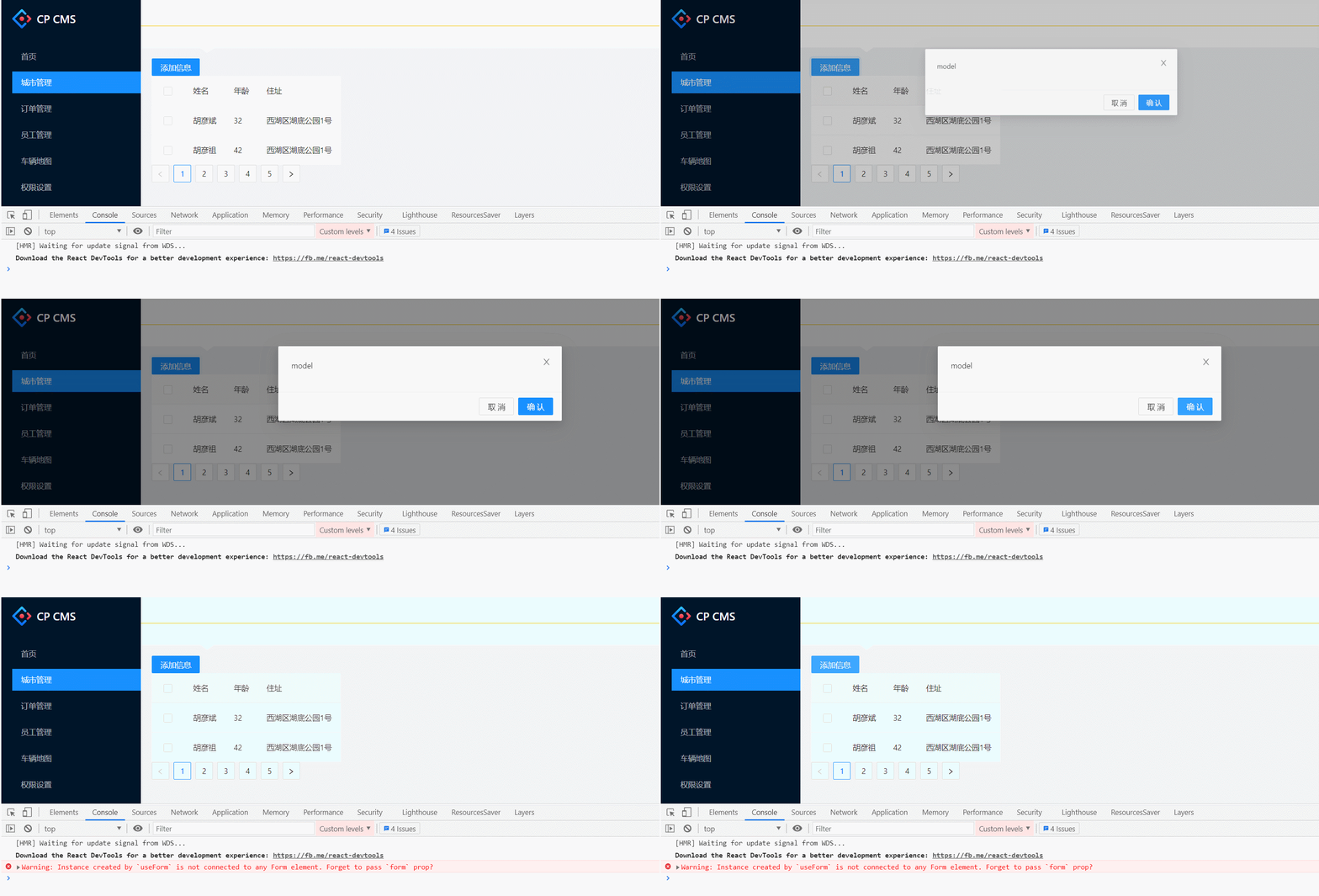
在 model 框中填入 form 表单,model 框中的 onCreate 函数可以接收填写的内容。
讯享网// export default City import React, {
    useState, useEffect } from 'react' import {
    Table, Modal, Pagination, Button, Form, Select, Input } from 'antd'; const City = () => {
    const [visible, setVisible] = useState(false) const handleClick = () => {
    setVisible(true) } const onCreate = (values) => {
    console.log('onCreate', values) setVisible(false); } return ( <div> <Button type="primary" onClick={
   handleClick}>添加信息</Button> <Table rowSelection={
   {
    type: selectionType, ...rowSelection, }} pagination={
   false} columns={
   columns} dataSource={
   dataSource} /> <Pagination onChange={
   paginationChange} defaultCurrent={
   1} total={
   50} /> <Modal title="删除确认框" visible={
   isModalVisible} onOk={
   handleOk} onCancel={
   handleCancel}> <h1>确认是否删除?</h1> </Modal> <Information visible={
   visible} onCreate={
   onCreate} onCancel={
   () => {
    setVisible(false); }} /> </div> ); } const Information = ({
     visible, onCreate, onCancel }) => {
    const [form] = Form.useForm() return ( <Modal visible={
   visible} okText="确认" cancelText="取消" onCancel={
   onCancel} onOk={
   () => {
    form .validateFields() .then((values) => {
    form.resetFields(); onCreate(values); }) .catch((info) => {
    console.log('Validate Failed:', info); }); }} > <Form form={
   form} layout="vertical" name="form_in_modal" initialValues={
   {
    modifier: 'public', }} > <Form.Item name="id" label="选择城市" rules={
   [ {
    required: true, message: '请选择', }, ]} > <Select style={
   {
    width: 100 }}> <Select.Option value={
   12443}>洛阳市</Select.Option> <Select.Option value={
   11443}>北京市</Select.Option> </Select> </Form.Item> <Form.Item name="franchisee_name" label="授权加盟商" rules={
   [ {
    required: true, message: '请选择', }, ]} > <Input type="text" placeholder="请输入姓名" /> </Form.Item> </Form> </Modal> ) } export default City
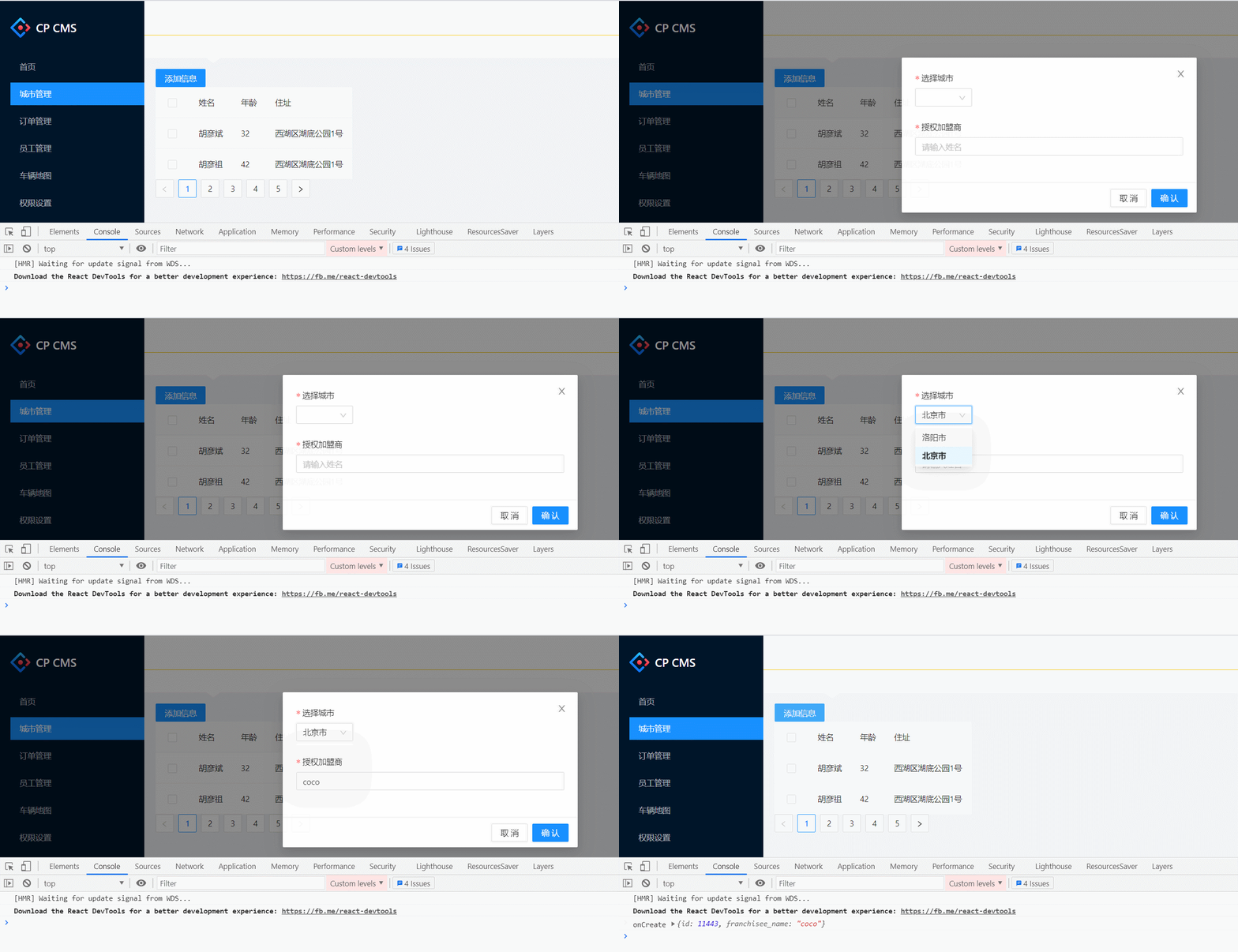
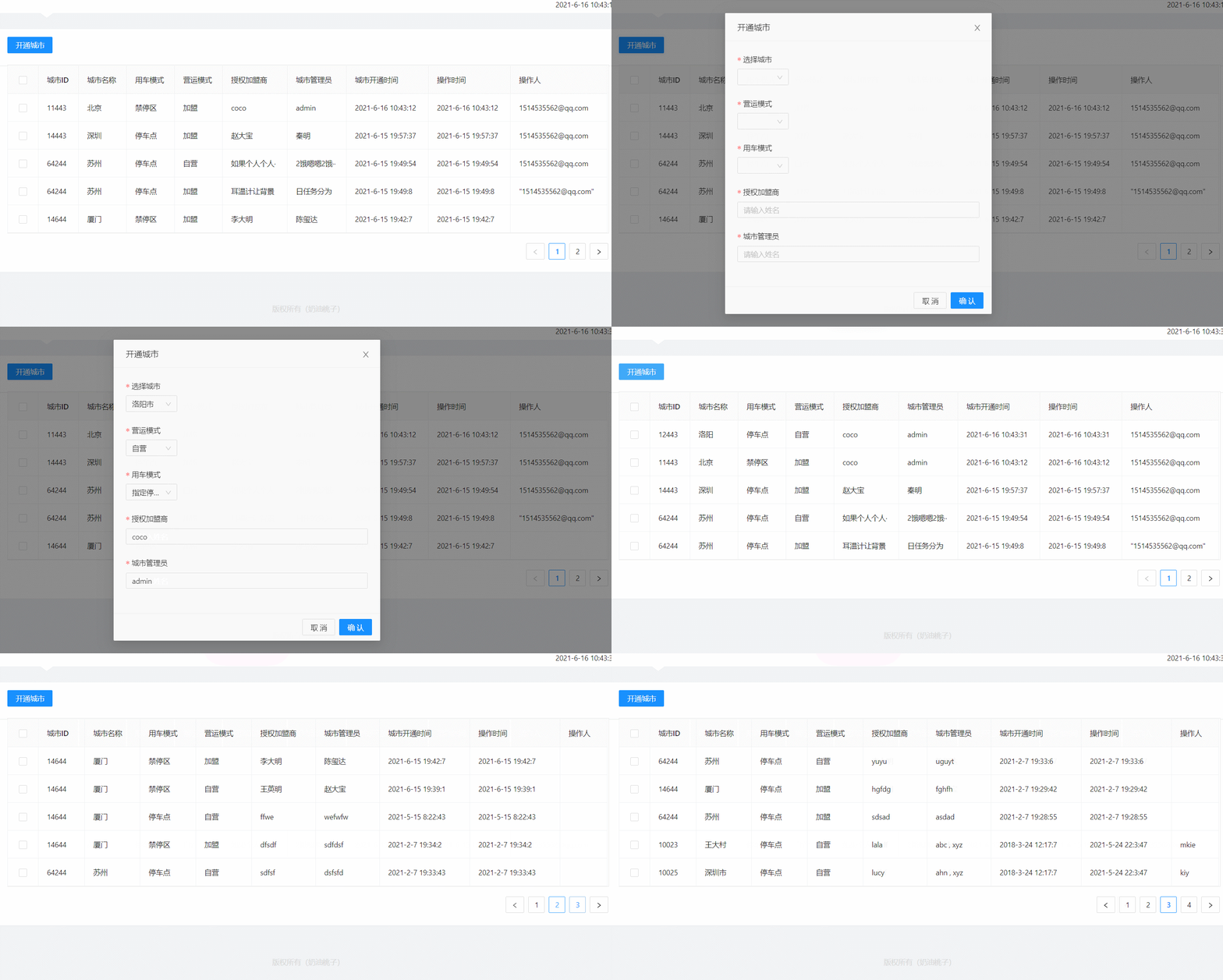
可以在 onCreate 函数请求后端的接口,将填写的数据保存在数据库中。
import React, {
    useState, useEffect } from 'react' import {
    Card, Button, Table, Form, Select, Modal, Input, message, Pagination } from 'antd' import axios from '../../axios/index' import Utils from '../../utils/utils' const FormItem = Form.Item const Option = Select.Option const City = () => {
    const [visible, setVisible] = useState(false) const [list, setList] = useState([]) const [pagination, setPagination] = useState(1) const [selectedRowKeys, setSelectedRowKeys] = useState([]) const [isModalVisible, setIsModalVisible] = useState(false) const onCreate = (values) => {
    let sys_user_name = JSON.parse(localStorage.getItem('bikeCMS')) setVisible(false); axios.ajax({
    url: '/city/openCity', data: {
    params: {
    sys_user_name, ...values } } }).then((res) => {
    if (res.status === 200 && res.code === 0) {
    message.info(res.result); requestList() } }) } const requestList = (pagination) => {
    axios.ajax({
    url: '/city/list', data: {
    params: {
    page: pagination } } }).then((res) => {
    let list = res.result.item_list.map((item, index) => {
    item.key = index; return item; }); setList(list) }) } useEffect(() => {
    requestList(pagination) }, [pagination]) const columns = [ {
    title: '城市ID', dataIndex: 'id' }, {
    title: '城市名称', dataIndex: 'name' }, {
    title: '用车模式', dataIndex: 'mode', render(mode) {
    return mode === 1 ? '停车点' : '禁停区'; } }, {
    title: '营运模式', dataIndex: 'op_mode', render(op_mode) {
    return op_mode === 1 ? '自营' : '加盟'; } }, {
    title: '授权加盟商', dataIndex: 'franchisee_name' }, {
    title: '城市管理员', dataIndex: 'city_admins', render(arr) {
    return arr.map((item) => {
    return item; }).join(' , '); } }, {
    title: '城市开通时间', dataIndex: 'open_time', render: Utils.formateDate }, {
    title: '操作时间', dataIndex: 'update_time', render: Utils.formateDate }, {
    title: '操作人', dataIndex: 'sys_user_name' } ] const onSelectChange = (selectedRowKeys) => {
    console.log('selectedRowKeys changed: ', selectedRowKeys); setSelectedRowKeys(selectedRowKeys) showModal() }; const rowSelection = {
    selectedRowKeys, onChange: onSelectChange, }; const paginationChange = (pagination) => {
    setPagination(pagination) } const showModal = () => {
    setIsModalVisible(true); }; const handleOk = () => {
    let delDataId = list[selectedRowKeys] console.log(delDataId) setIsModalVisible(false); }; const handleCancel = () => {
    setIsModalVisible(false); }; return ( <div style={
   {
    width: '100%' }}> <Card style={
   {
    marginTop: 10, paddingTop: 15 }}> <Button type="primary" onClick={
   () => {
    setVisible(true); }} > 开通城市 </Button> </Card> <Card> <div className="content-wrap"> <Table bordered columns={
   columns} dataSource={
   list} pagination={
   false} rowSelection={
   rowSelection} /> <div className="pagination" style={
   {
    float: 'right', marginTop: 20 }}> <Pagination onChange={
   paginationChange} defaultCurrent={
   1} total={
   10 * (pagination + 1)} /> </div> </div> </Card> <Modal visible={
   isModalVisible} onOk={
   handleOk} onCancel={
   handleCancel}> <p>确认删除?</p> </Modal> <OpenCity visible={
   visible} onCreate={
   onCreate} onCancel={
   () => {
    setVisible(false); }} /> </div> ) } const OpenCity = ({
     visible, onCreate, onCancel }) => {
    const [form] = Form.useForm() return ( <Modal visible={
   visible} title="开通城市" okText="确认" cancelText="取消" onCancel={
   onCancel} onOk={
   () => {
    form .validateFields() .then((values) => {
    form.resetFields(); onCreate(values); }) .catch((info) => {
    console.log('Validate Failed:', info); }); }} > <Form form={
   form} layout="vertical" name="form_in_modal" initialValues={
   {
    modifier: 'public', }} > <Form.Item name="id" label="选择城市" rules={
   [ {
    required: true, message: '请选择', }, ]} > <Select style={
   {
    width: 100 }}> <Option value={
   12443}>洛阳市</Option> <Option value={
   11443}>北京市</Option> <Option value={
   14644}>厦门市</Option> <Option value={
   14643}>广州市</Option> <Option value={
   14443}>深圳市</Option> <Option value={
   14244}>柳州市</Option> <Option value={
   84244}>合肥市</Option> <Option value={
   74244}>南昌市</Option> <Option value={
   45244}>大同市</Option> </Select> </Form.Item> <Form.Item name="op_mode" label="营运模式" rules={
   [ {
    required: true, message: '请选择', }, ]}> <Select style={
   {
    width: 100 }}> <Option value={
   1}>自营</Option> <Option value={
   2}>加盟</Option> </Select> </Form.Item> <Form.Item name="mode" label="用车模式" rules={
   [ {
    required: true, message: '请选择', }, ]} > <Select style={
   {
    width: 100 }}> <Option value={
   1}>指定停车点</Option> <Option value={
   2}>禁停区</Option> </Select> </Form.Item> <Form.Item name="franchisee_name" label="授权加盟商" rules={
   [ {
    required: true, message: '请选择', }, ]} > <Input type="text" placeholder="请输入姓名" /> </Form.Item> <Form.Item name="city_admins" label="城市管理员" rules={
   [ {
    required: true, message: '请选择', }, ]} > <Input type="text" placeholder="请输入姓名" /> </Form.Item> </Form> </Modal> ) } export default City
文章的代码有点多,都是可以直接复制粘贴看效果的。对于管理系统而言,无非都是一些表格的显示与操作。使用 UI 组件库,可以大大减少开发的时间,还是蛮方便的。
👉👉👉👉:木兰君 / 共享单车后台管理系统
关注大明贵妇公众号

获取 react + antd 实战视频资料(回复共享单车后台管理系统) 🎁🎁🎁
版权声明:本文内容由互联网用户自发贡献,该文观点仅代表作者本人。本站仅提供信息存储空间服务,不拥有所有权,不承担相关法律责任。如发现本站有涉嫌侵权/违法违规的内容,请联系我们,一经查实,本站将立刻删除。
如需转载请保留出处:https://51itzy.com/kjqy/59565.html