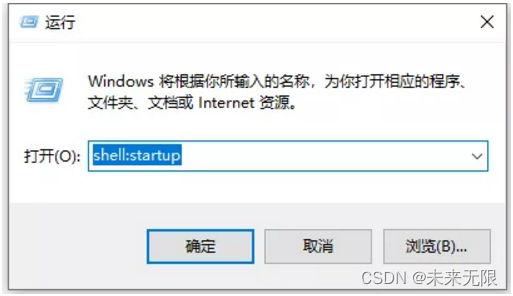
1、按下win+R调出运行窗口,并输入“shell:startup”即可进入开机启动文件夹。
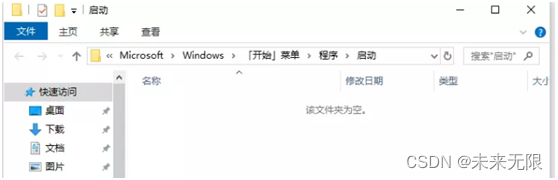
2、开机启动文件夹如图所示,此时文件夹中内容为空。

3、如果想要添加启动项,可以将软件快捷方式移入开机启动文件夹中。
4、我们可以在任务管理器中查看是否成功添加开机启动项。
5、如果想要删除开机启动项,可以选中该程序,然后设置“禁用”即可。

Windows 10 如何添加开机启动项1 按下 win R 调出运行窗口 并输入 shell startup 即可进入开机启动文件夹 2 开机启动文件夹如图所示 此时文件夹中内容为空 3 如果想要添加启动项 可以将软件快捷方式移入开机启动文件夹中 4 我们可以在任务管理器中查看是否成功添加开机启动项 5 如果想要删除开机启动项
1、按下win+R调出运行窗口,并输入“shell:startup”即可进入开机启动文件夹。
2、开机启动文件夹如图所示,此时文件夹中内容为空。
3、如果想要添加启动项,可以将软件快捷方式移入开机启动文件夹中。
4、我们可以在任务管理器中查看是否成功添加开机启动项。
5、如果想要删除开机启动项,可以选中该程序,然后设置“禁用”即可。
版权声明:本文内容由互联网用户自发贡献,该文观点仅代表作者本人。本站仅提供信息存储空间服务,不拥有所有权,不承担相关法律责任。如发现本站有涉嫌侵权/违法违规的内容,请联系我们,一经查实,本站将立刻删除。
如需转载请保留出处:https://51itzy.com/kjqy/58832.html