
在录音过程中可能会突然加入额外的噪音,这些噪音有一些有一定的持续时间,有一些持续时间较短,应该使用不同的方法对其处理。
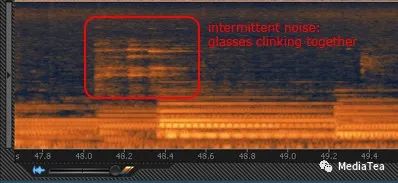
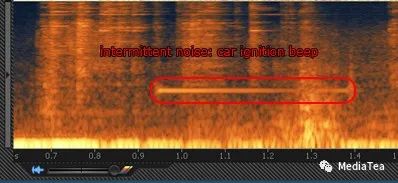
- 持续时间较长的突发噪音降噪
有一定持续时间的突发噪音,比如电话铃声、警笛声等。
降噪方法
可以先框选有明显特征的区域,然后使用:
Au菜单:效果/降噪/恢复/了解声音模型
Learn Sound Model
再使用:
Au菜单:效果/降噪/恢复/声音移除(处理)
Sound Remover (process)
提示:
可以创意性地使用声音移除效果器,比如用于去掉某段音乐中的特定乐器的声音。
- 持续时间较短的突发噪音降噪
对于持续时间较短的突发噪音,如咳嗽声、关门声等,可以使用工具栏上的工具直接在频谱频率显示器上进行处理。
降噪方法
比如,使用时间选择工具,或者使用套索工具选择噪音区域,然后按 Delete 键删除,或者静音,或者使用 HUD 降低其电平。
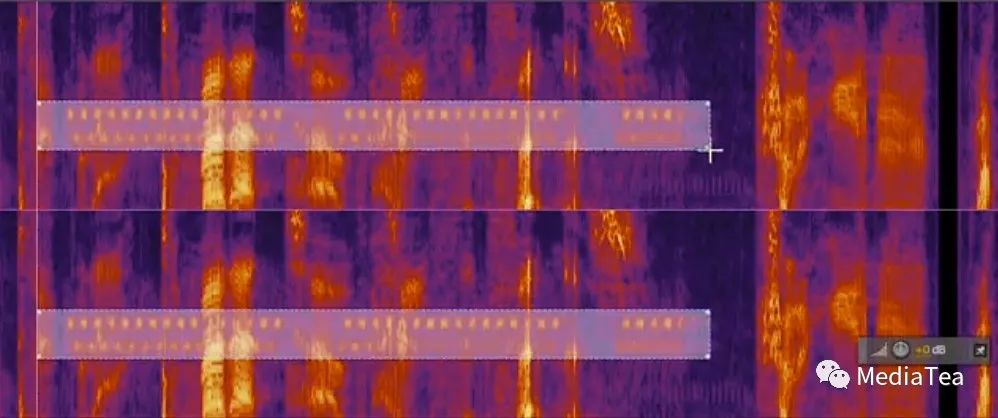
工具使用说明

时间选择工具
Time Selection Tool

可用于选择频谱图上某个时间段上的所有频率成分的音频。
Marquee Selection Tool
快捷键:E
用于选择局部频谱。类似于 Ps 中的矩形选框工具。
必要时可使用框选工具框选噪音部分并试听以确认噪声。
可将选区在时间段内反转,右键菜单:选择反向 Select Inverse。
套索选择工具
Lasso Selection Tool
快捷键:D
用于选择局部频谱,类似于 Ps 中的套索工具。
同上,可将选区在时间段内反转。
画笔选择工具
Paintbrush Selection Tool
快捷键:P
用于选择局部频谱,类似于 Ps 中的快速蒙版状态时的画笔工具,可设置大小和透明度。
同上,可将选区在时间段内反转。
污点修复画笔工具
Spot Healing Brush Tool
快捷键:B
用于选择局部频谱并参考周边音频自动修复,类似于 Ps 中的污点修复画笔工具。
比如用于消除咔嗒声,虽然比自动咔嗒声移除效果器更费时,但更准确,且对音频质量影响也更少。
“有钱的捧个钱场,好看的点下在看”
版权声明:本文内容由互联网用户自发贡献,该文观点仅代表作者本人。本站仅提供信息存储空间服务,不拥有所有权,不承担相关法律责任。如发现本站有涉嫌侵权/违法违规的内容,请联系我们,一经查实,本站将立刻删除。
如需转载请保留出处:https://51itzy.com/kjqy/58819.html