
很多快印店广告店拥有多台打印机,并且电脑的数量也很多,这样的话安装打印驱动就是费时费力的工作,其实我们可以利用系统自带的“打印机迁移”功能将已经装好驱动的电脑备份,再到没有安装驱动的电脑恢复一次即可。备份的驱动文件同样可以用于系统重装之后,所以建议电脑超过5台以上的 打印机超过2台的朋友都可以用此功能备份,方便快捷。
1.搞清楚需要安装打印机的电脑大约多少台,系统的版本跟系统属性是32位(bit)还是64位(bit)
2.任意一台电脑上安装好全部需要使用的打印机驱动,并测试打印正常。
3.将即将备份驱动的电脑重启一次,再次测试打印没有问题,再备份本机打印机,以确保我们备份的打印机驱动是完全没问题的。
注意: 不同的系统需要不同的备份,比如WIN7(32bit)的备份不能用于WIN7(64bit)反之亦然
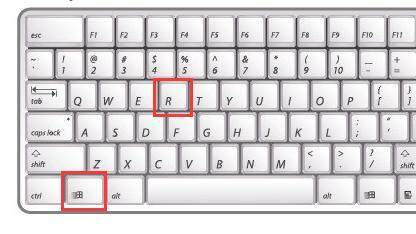
第1步 微软键+R 打开运行窗口
第2步 control admintools → 确定 打开管理工具
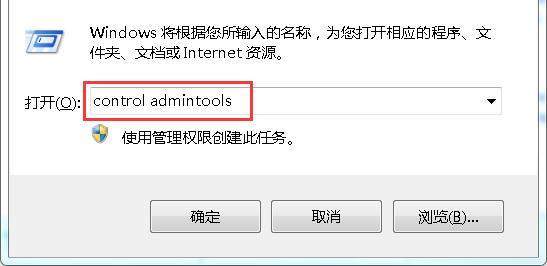
第3步 control admintools → 确定 打开管理工具

第4步 control admintools → 确定 打开管理工具
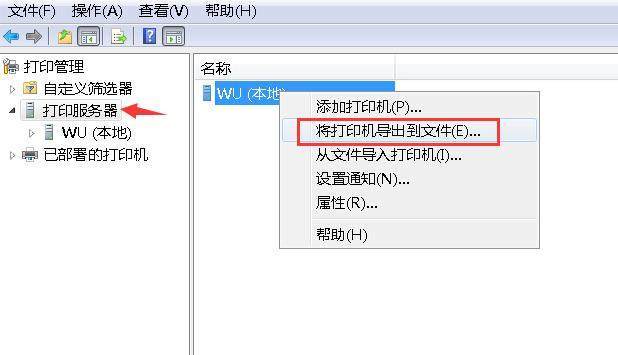
第5步 control admintools → 确定 打开管理工具
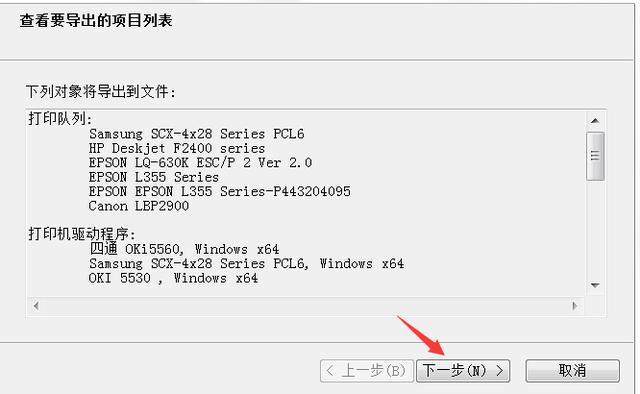
第6步 control admintools → 确定 打开管理工具

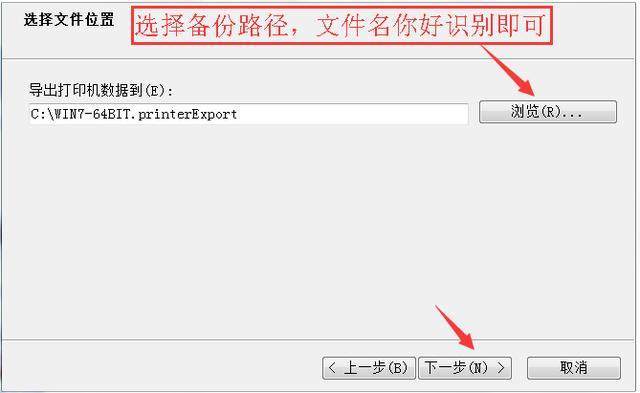
第7步 control admintools → 确定 打开管理工具
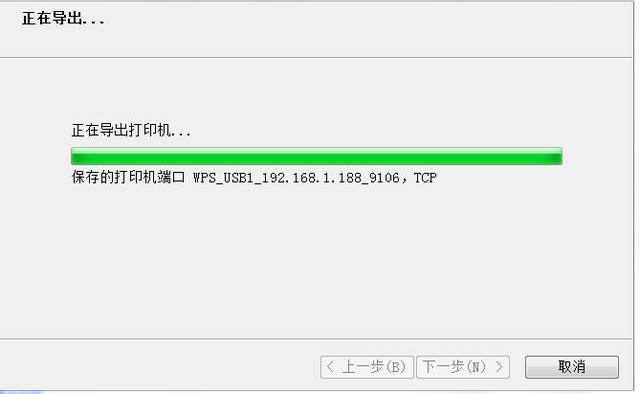
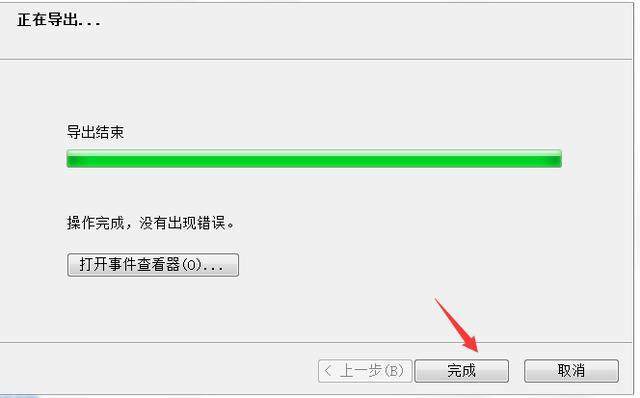
第8步 control admintools → 确定 打开管理工具
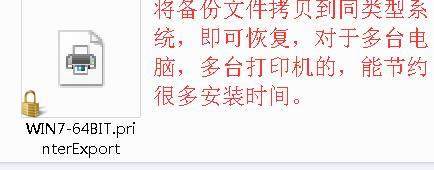
将文件拷贝到同版本通类型的操作系统,比如你备份的是WIN7(64bit)的电脑,这个备份文件可以用于你所有WIN7(64bit)电脑的驱动恢复。
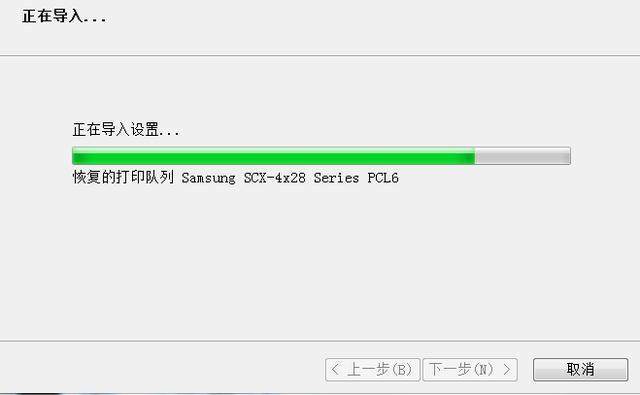
第1步 双击备份文件,即可出现 打印机迁移 向导。
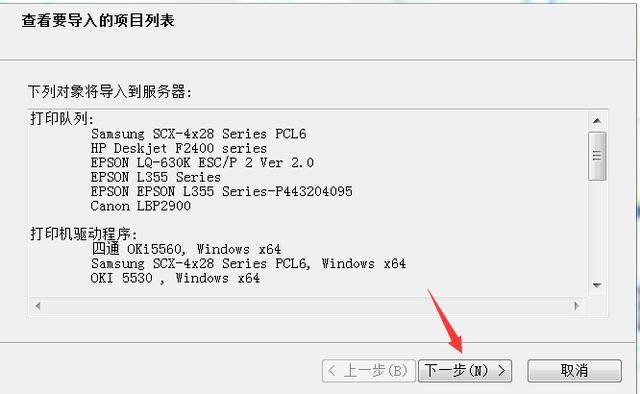
第2步 control admintools → 确定 打开管理工具
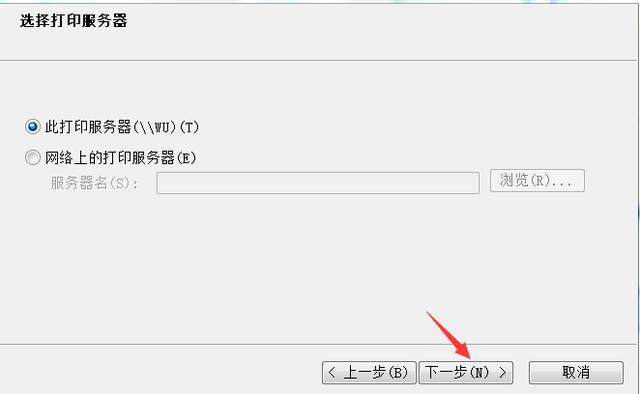
第3步 control admintools → 确定 打开管理工具
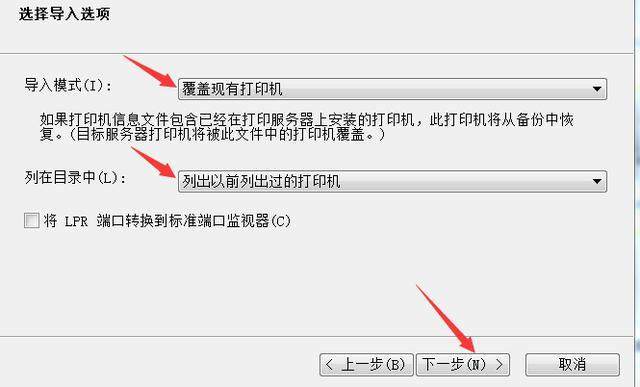
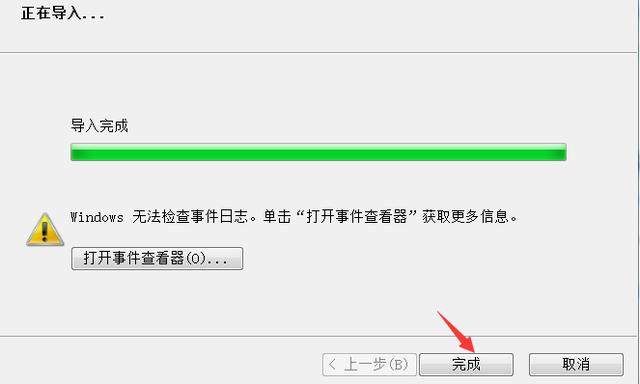
第4步 完成打印机驱动恢复,将电脑重启一次,即可测试打印是否正常。
版权声明:本文内容由互联网用户自发贡献,该文观点仅代表作者本人。本站仅提供信息存储空间服务,不拥有所有权,不承担相关法律责任。如发现本站有涉嫌侵权/违法违规的内容,请联系我们,一经查实,本站将立刻删除。
如需转载请保留出处:https://51itzy.com/kjqy/58582.html