
谈到电脑键盘上的F1-F12功能键,大家是不是即熟悉又陌生呢,跟随我一起来看一看吧。

讯享网
F1 “获得帮助”
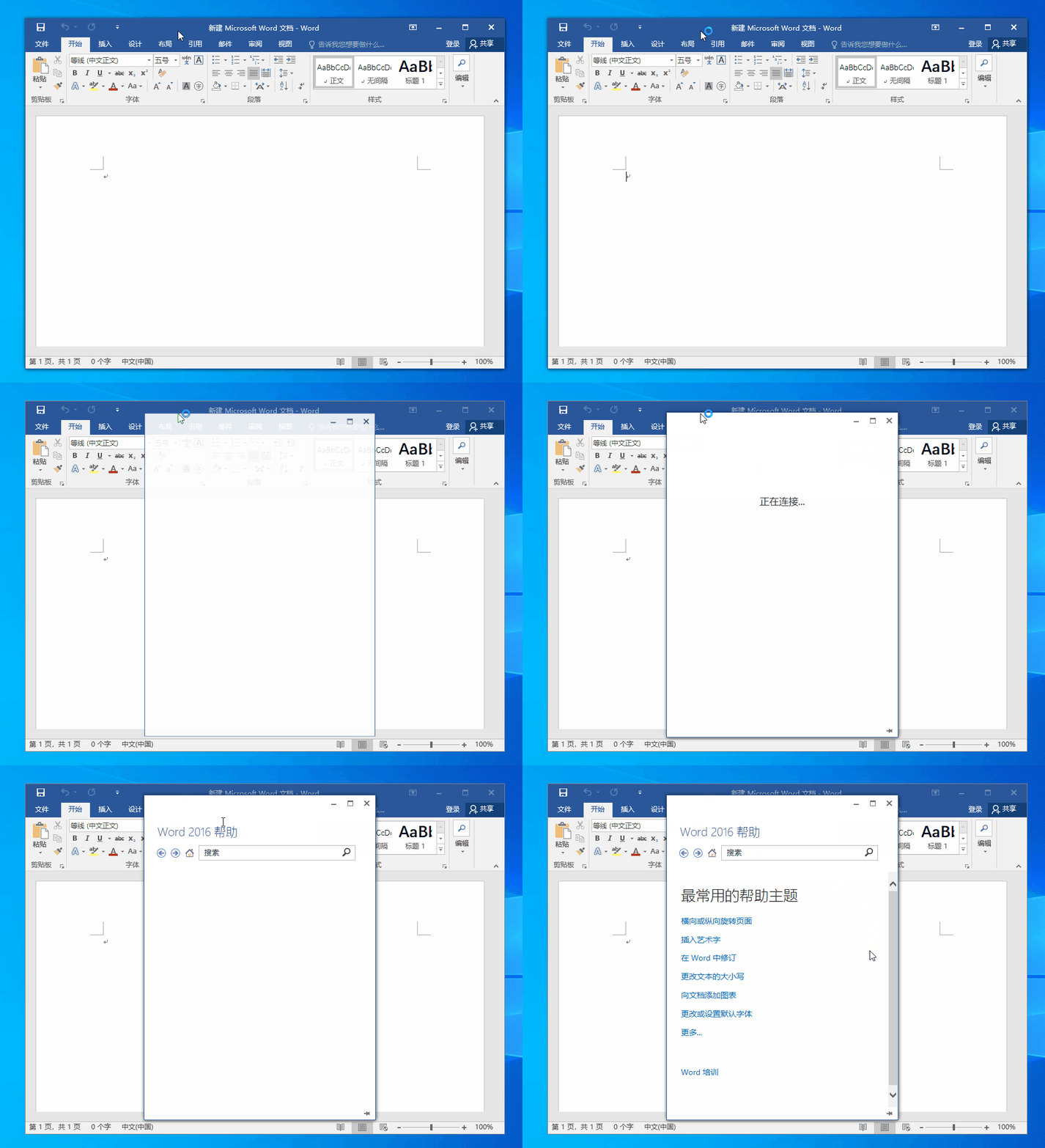
作为一个求助按键,当你使用电脑或者程序(Word)遇到问题的时候,只需按下F1就能获取系统对应的帮助。
F2 “快速重命名”
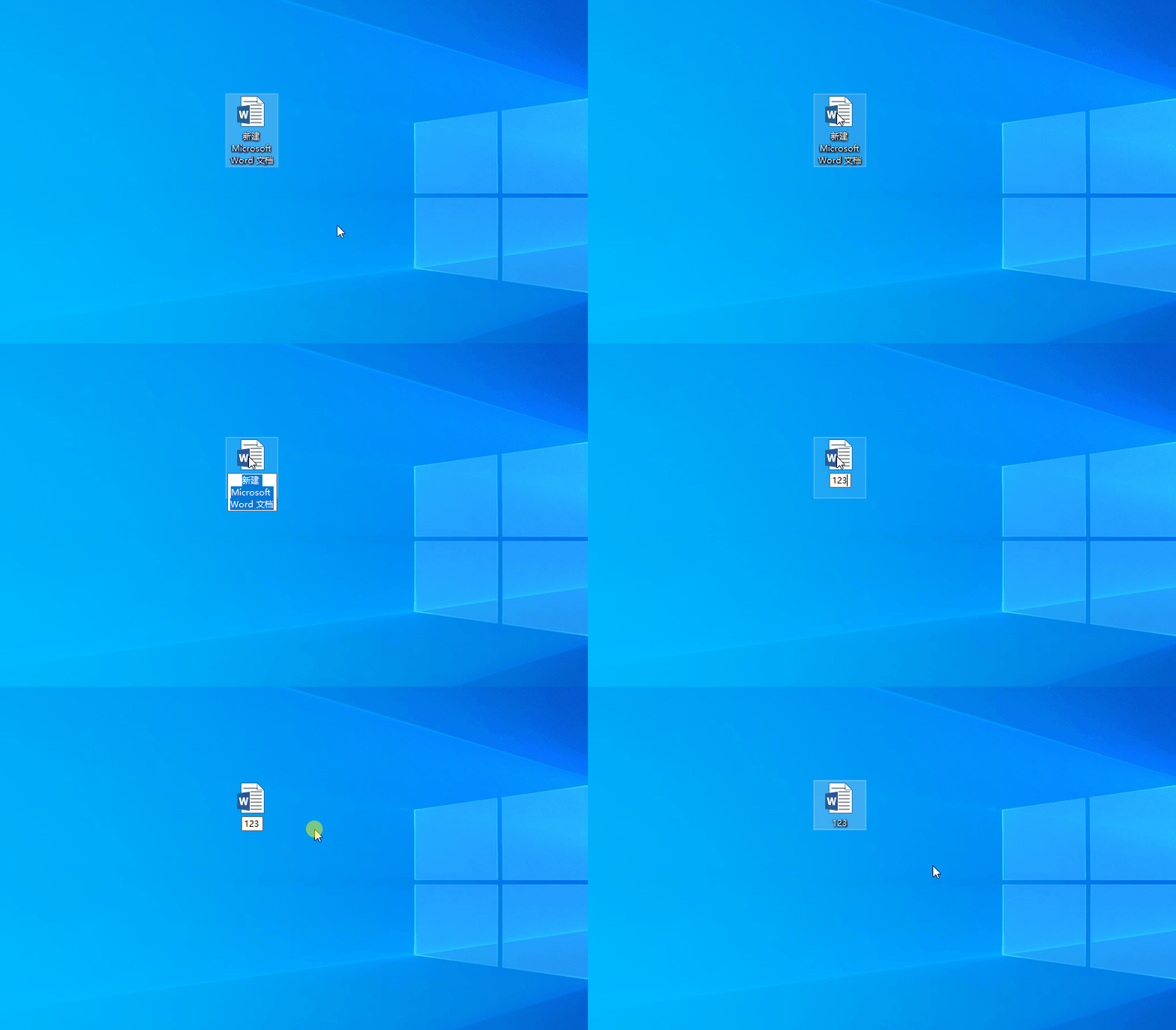
每当你重命名文件/图片时,是不是都小心翼翼的点击两次鼠标名称所在位置、进行编辑命名呢?又或者单击右键才能选择重命名。
其实,我们只需选中你需要的文件或者图片,然后直接按下F2键,就可以实现重命名了,简单八!
F3 “快速搜索文件夹”
当我们进入计算机,需要进行文件查找的时候,按下F3就能直接快速调用搜索功能了。

F4 “快速选择网址”
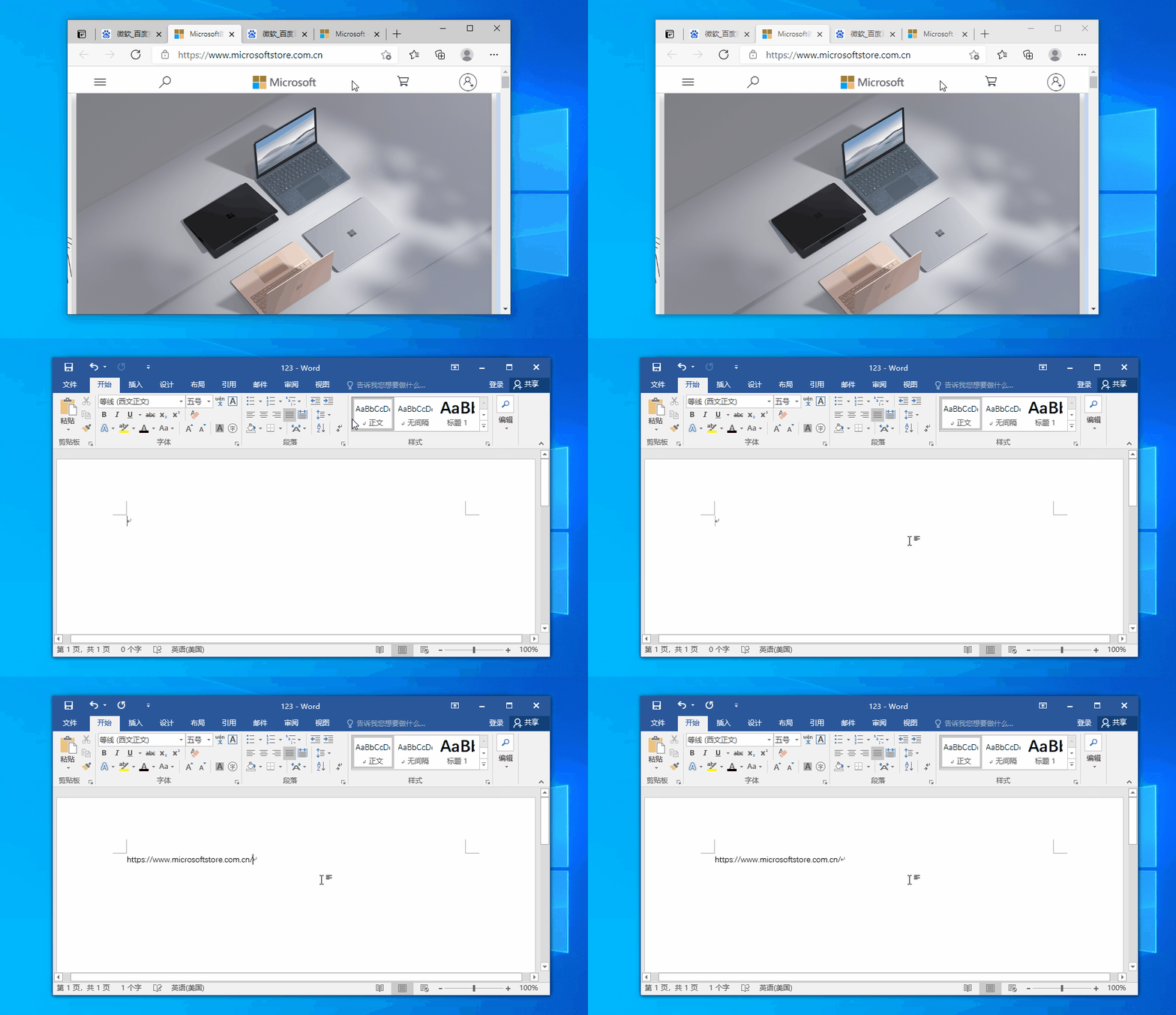
每当我们浏览网页链接时,遇到自己喜爱的网页会不会有分享给身边朋友的欲求呢,还在傻傻全选链接、复制粘贴么?
我们直接按下 F4 选中链接,CV大法即可分享啦@
F5 “刷新”
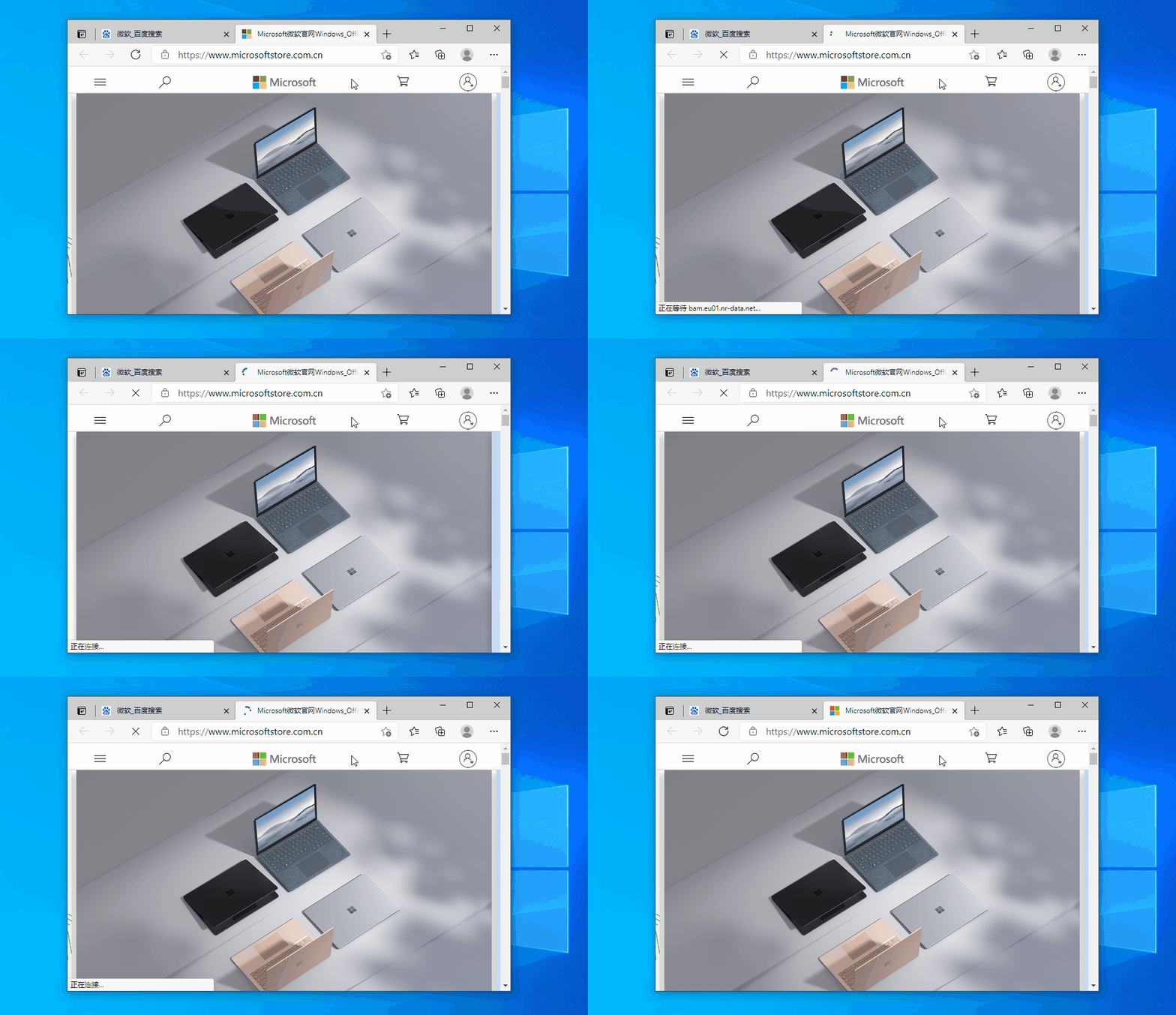
多少朋友想到刷新会单击右键刷新(E)呢,以后啊 不管浏览器还是桌面,直接按F5 立马刷新,再也不用担心电脑卡啦!
电脑卡顿怎么办,两个小方法我教您。
C盘太卡 教你立马释放垃圾缓存!
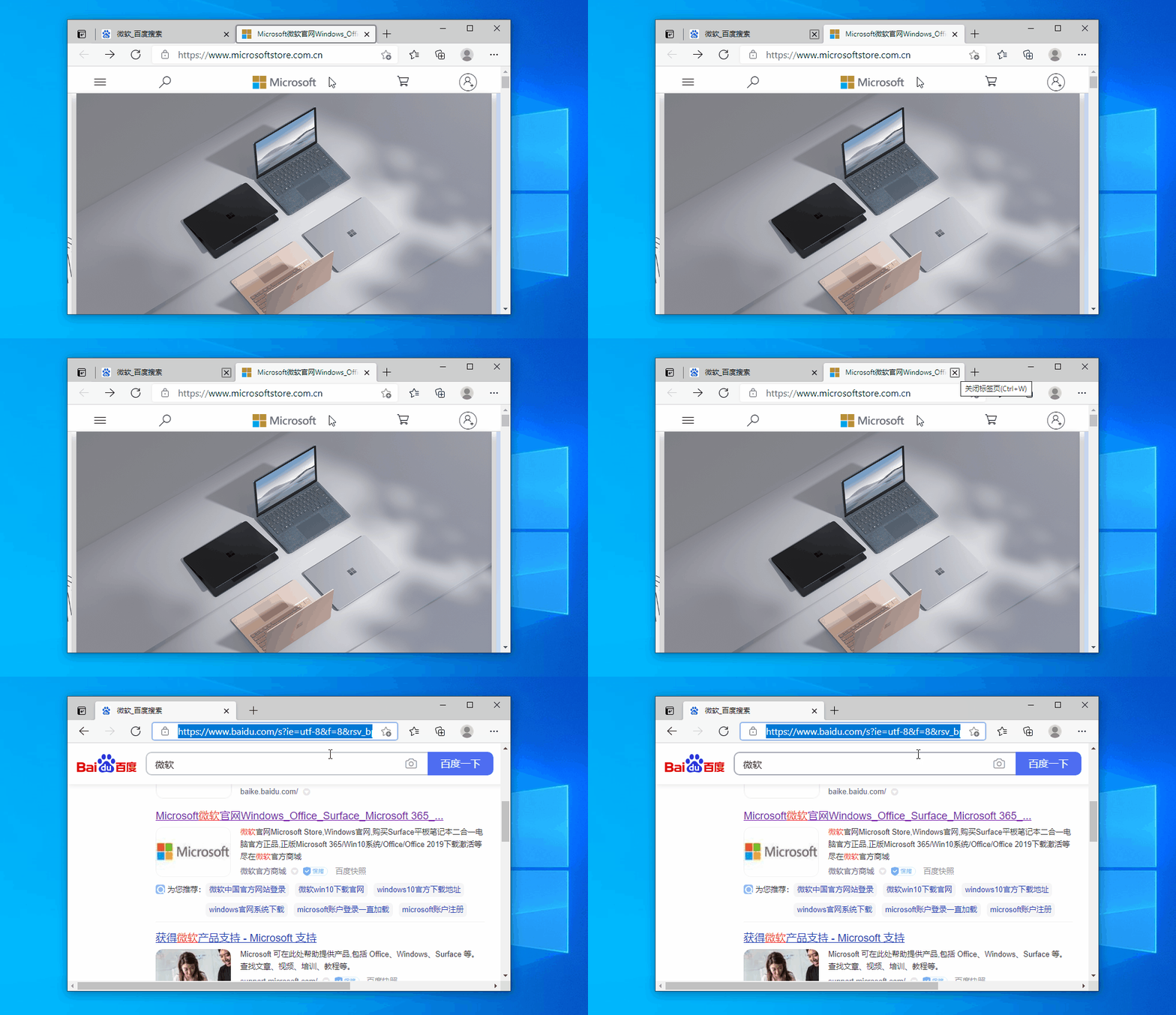
F6 “定位网页选项卡”
在浏览器中,你按下F6即可定位网页选项卡位置,可以进行切换关闭等操作。
F7 “调用命令”
普通的用户基本用不上F7调用命令,用处不大此处略过。

F8“进入高级菜单”
电脑开机进入高级菜单就需要使用这个按键。在电脑出现问题无法正常开机的时候,我们就可以通过高级菜单来诊断、排除。
但是,这需要有一定的知识储备,不建议小白独自操作哦。

F9 “降低音量”
Pass、Pass、Pass(懂的都都hhh)
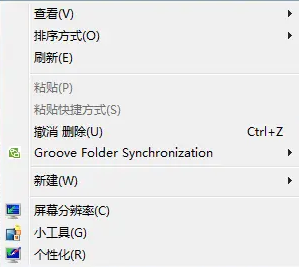
F10 “开启快捷菜单”
F10用来激活Windows或程序中的菜单,同时按下Shift+F10会出现右键快捷菜单,相当鼠标右键啦!
F11“全屏显示”
当我们流量网页或者打开文件资源管理器时,如果觉得页面太小,可以F11全屏化。

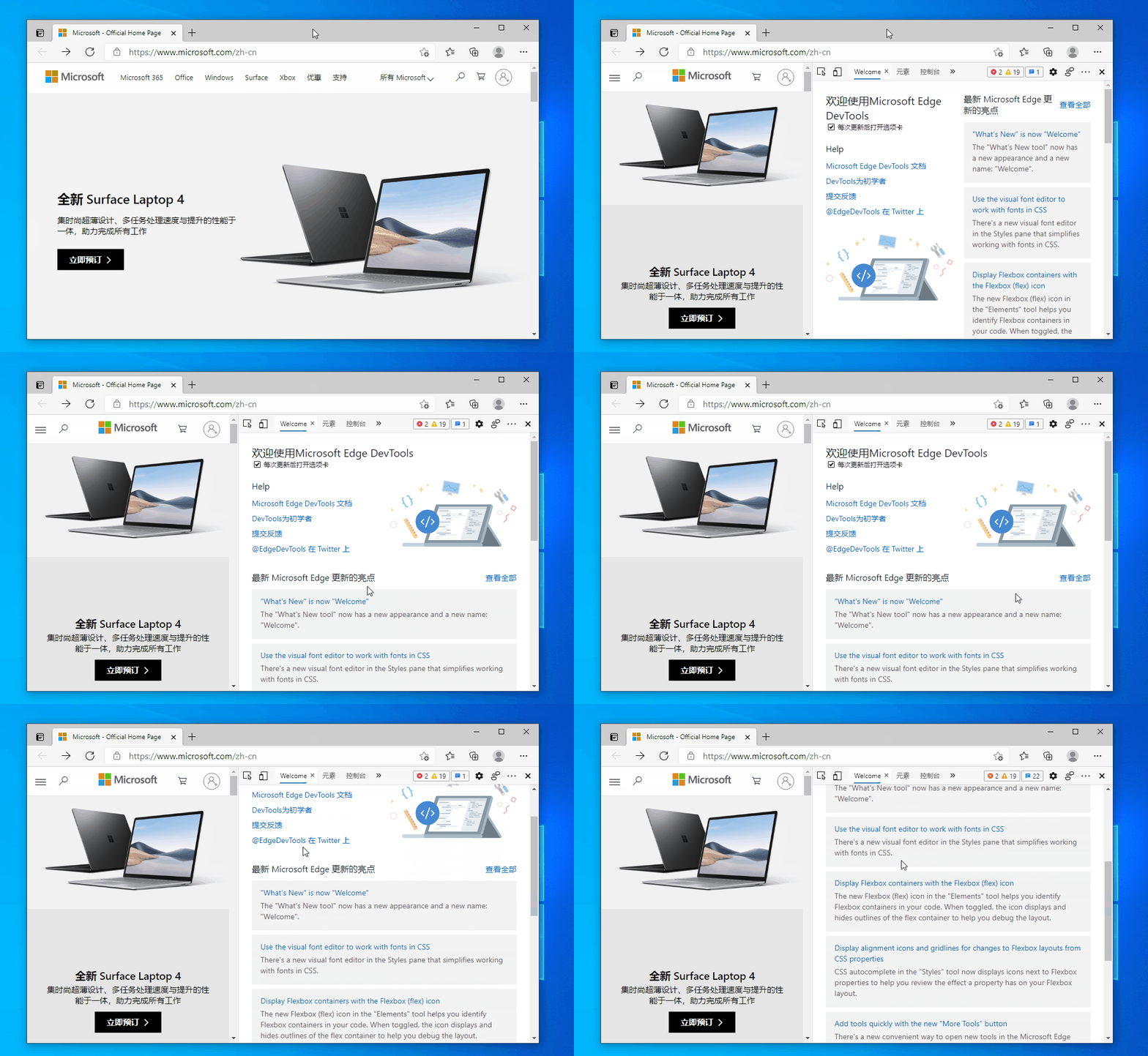
F12“开发者模式/另存为”
计算机专业的小伙伴都明白吧,而在Word文档中,按下F12就以直接将文件另存为。
学会了关注一波吧,持续写文中~~~
版权声明:本文内容由互联网用户自发贡献,该文观点仅代表作者本人。本站仅提供信息存储空间服务,不拥有所有权,不承担相关法律责任。如发现本站有涉嫌侵权/违法违规的内容,请联系我们,一经查实,本站将立刻删除。
如需转载请保留出处:https://51itzy.com/kjqy/57914.html