
win10系统想必大家都非常熟悉吧,有的win10纯净版32位系统用户不想让自己的开机画面一直是一个样式,想要修改自己电脑的开机画面,可是又不知道应该怎么修改,接下来小编就给大家讲解一下关于win10系统更改启动画面的详细操作步骤。
具体操作步骤如下:
1、首先下载一个开机logo更换文件;

2、然后将文件解压出来;
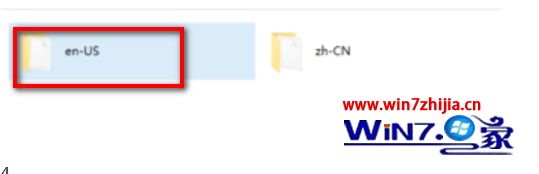
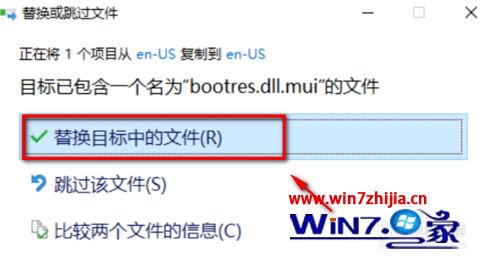
3、打开“en-US”,将之前解压出来的“en-US”文件夹里的文件复制到C:\Windows\Boot\Resources\en-US和C:\Boot\en-US文件夹中,弹出替换或跳过文件,选择“替换目标中文件”;

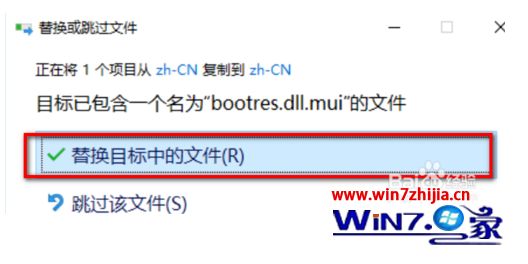
4、将解压出来的“zh-CM”文件夹中的文件复制到C:\Windows\Boot\Resources\zh-CN 和C:\Boot\zh-CN文件夹中,在弹出替换或跳过文件,选择“替换目标中文件”;
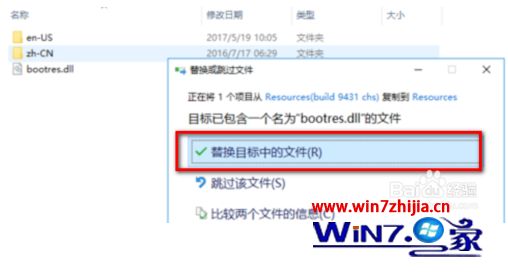
5、将“bootres.dll”复制到C:\Windows\Boot\Resources 和C:\Boot\文件夹中,千万不要弄错,复制前记得备份源文件,弹出替换或跳过文件,选择“替换目标中文件”;
6、重新启动系统,可以看到启动画面LOGO已经更改。

以上就是win10怎么修改开机画面的具体操作了,赶快学起来不让你的电脑那么单调吧。
我要分享到:
版权声明:本文内容由互联网用户自发贡献,该文观点仅代表作者本人。本站仅提供信息存储空间服务,不拥有所有权,不承担相关法律责任。如发现本站有涉嫌侵权/违法违规的内容,请联系我们,一经查实,本站将立刻删除。
如需转载请保留出处:https://51itzy.com/kjqy/57760.html