
每一门语言都有该语言的运行环境,java也不例外。
这里我个人根据自己java学习,对java环境配置做了下面这一个教程。
需要的可以看看(给还在苦恼的萌新,大佬请多多指教,有任何错误请纠正)。
1、配置之前先介绍一下java三种技术
(2)java SE标准版:开发普通桌面和商务应用程序,主要是桌面应用程序的开发。
(3)java ME小型版:小型电子消费类产品。
2、JDK和JRE的了解
(1)JDK,英文全称是Java Development Kit,中文名称是java开发工具包
JDK是提供给Java开发人员使用的,其中包含了java的开发工具,也包括了JRE。所以安装了JDK,就不用在单独安装JRE了。
(2)JRE,英文全称是Java Runtime Environment,中文名称是java运行环境
包括Java虚拟机(JVM Java Virtual Machine)和Java程序所需的核心类库等,如果想要运行一个开发好的Java程序,计算机中只需要安装JRE即可。
注意:JDK包含JRE,JRE包含JVM。
3、JDK下载
进入Oracle公司官网即可下载,目前JDK最高版本是jdk10。
官网:www.oracle.com 或者 java.sun.com
或者http://www.oracle.com/technetwork/java/javase/downloads/index.html下载页面。
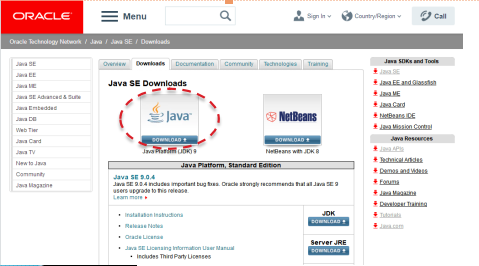
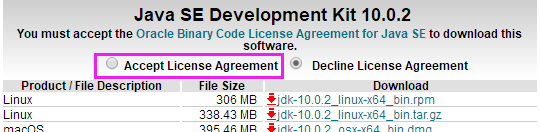
下载选好版本,操作系统位数的时候,勾选接受协议,如下图所示:
这里以jdk7为案例进行安装和配置。
4、下载完成,双击软件,进入安装界面
tips:安装目录要记住,配置环境变量时候要使用得到。
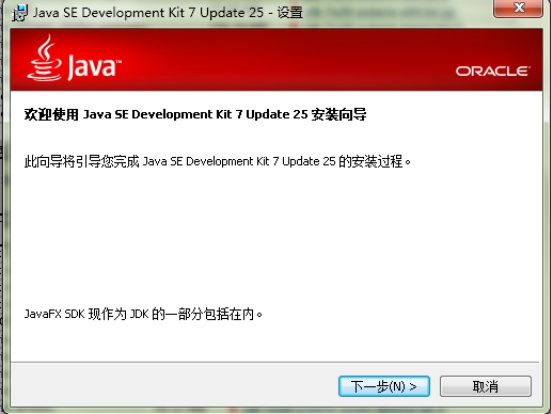
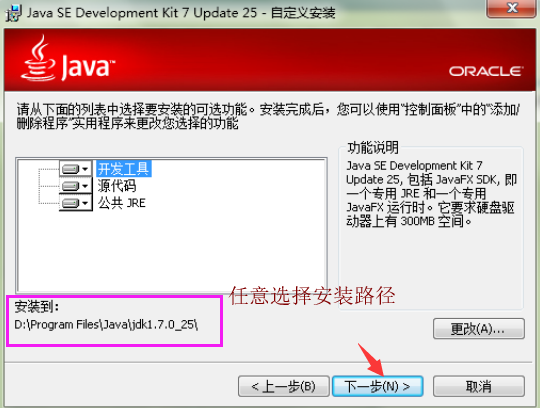
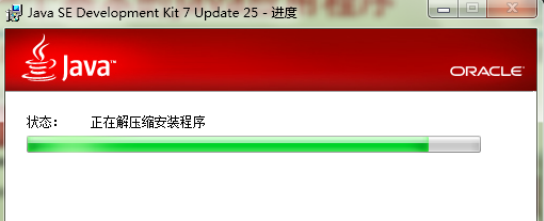
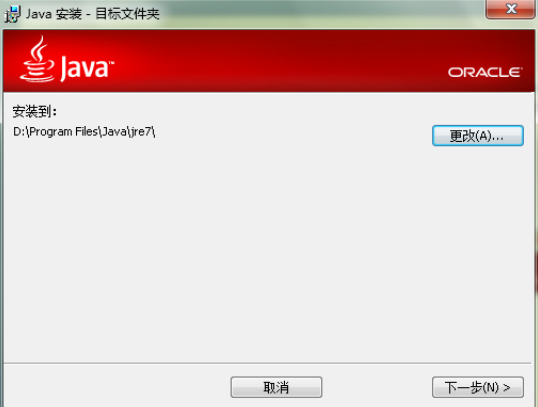
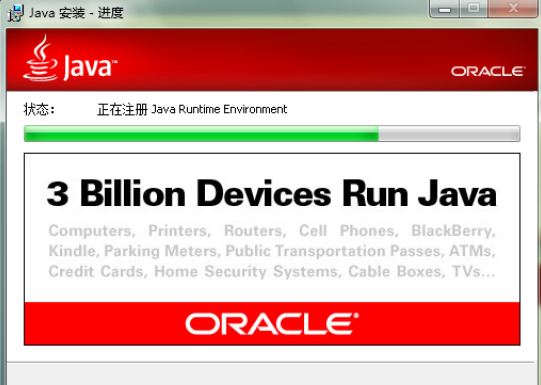
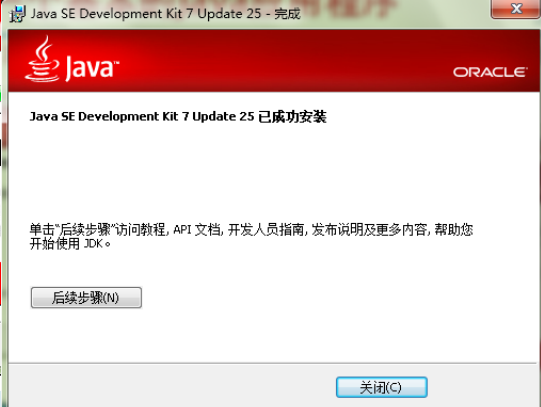
默认下一步即可,等到安装完成。
5、安装完成。配置环境变量
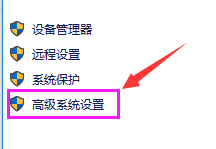
(1)首先右键【我的电脑】,点击【属性】,弹出面板之后,选择【高级系统设置】。
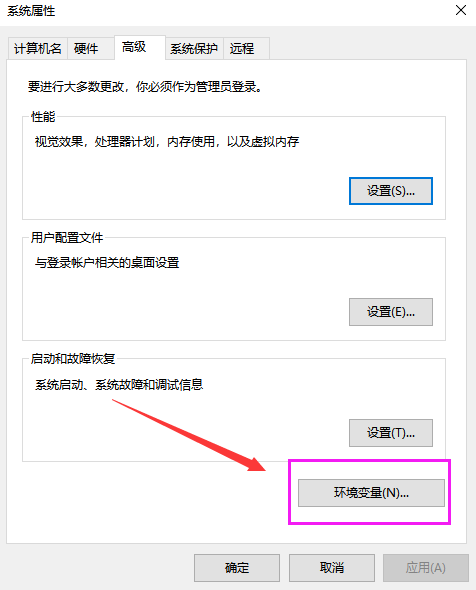
(2)弹出系统属性对话框,选择【环境变量】,如图:
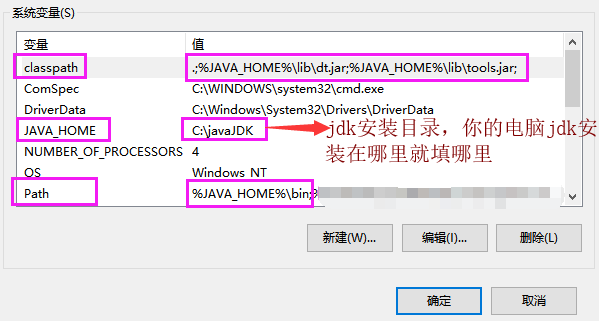
(3)弹出用户变量和系统变量对话框
在【系统变量】区,找到【PATH变量】,添加变量值%JAVA_HOME%bin;
再新建一个【JAVA_HOME】系统变量,属性值填 ===》jdk的安装目录。
再新建一个【CLASSPATH】环境变量,属性值填===》
.;%JAVA_HOME%libdt.jar;%JAVA_HOME%lib ools.jar;
注意:前面有一个点号和分号,以分号结尾。
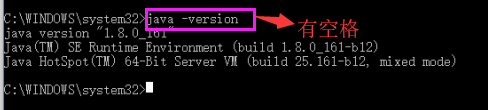
6、测试配置是否成功
到这里就可以使用记事本编写java程序了,一般使用软件eclipse编写java程序,官网下载Eclipse IDE for Java EE Developers,安装即可。
版权声明:本文内容由互联网用户自发贡献,该文观点仅代表作者本人。本站仅提供信息存储空间服务,不拥有所有权,不承担相关法律责任。如发现本站有涉嫌侵权/违法违规的内容,请联系我们,一经查实,本站将立刻删除。
如需转载请保留出处:https://51itzy.com/kjqy/5769.html