
一、jtl文件
我们知道命令行的方式执行完成jmeter后,会生成jtl文件,里面打开后就是一行行的测试结果,<httpSample t="1" lt="1" ts="33" s="true" lb="app.testdelay" rc="200" rm="OK" tn="appdelay-3000g3m 1-1" dt="" by="2265"/>
- t表示从请求开始到响应结束的时间
- lt表示整个的空闲时间
- ts表示访问的时刻
- s表示返回的结果true表示成功,false表示失败
- lb表示标题
- rc表示返回的响应码
- rm表示响应信息
- tn表示线程的名字“1-138”表示第1个线程组的第138个线程。
- dt表示响应的文件类型
- by表示请求和响应的字节数
即便知道每个代表的含义,但是我们肉眼还是难以直观的看到性能如何,所以我们可以将jtl文件进行转换,转成能够直观看懂的图表、csv等形式。
二、下载安装JMeter及插件
1. Jmeter下载及安装
- 安装JDK
JDK: Java Downloads | Oracle
- 安装Jmeter
Jmeter: Apache JMeter - Download Apache JMeter
版本信息:JDK8.0以上,Jmeter 5.5即可
下载解压后,在安装目录下,进入到bin目录下双击jmeter.bat启动。
2. 插件下载及安装
下载插件JMeterPlugins-Extras.jar、CMDRunner.jar、JMeterPlugins-Standard.jar放到本地windows机器的jmeter的lib/ext目录下,插件可以去官网下载,这里我也给出我的插件地址(只需解压缩拷贝其中lib包下的jar文件到lib/ext目录下即可):http://pan.baidu.com/s/1pLexxcZ 密码:f4rb
在windows机器上需要安装jmeter,下载的插件放在jmeter安装目录的lib/ext目录下,然后去bin目录下双击jmeter.bat打开jmeter的gui页面

在线程组下面添加你想要的监听器,然后点击监听器页面的浏览按钮,选择你想浏览的jtl文件,等待一会,就能出现你想要的图形报告
以jp@gc - Bytes Throughput Over Time为例:
第一步:添加该监听器,当我们把下载的jar包放到lib/ext下面然后重启jmeter后,监听器中就会多出很多的扩展监听插件,选择你关注的结果插件即可
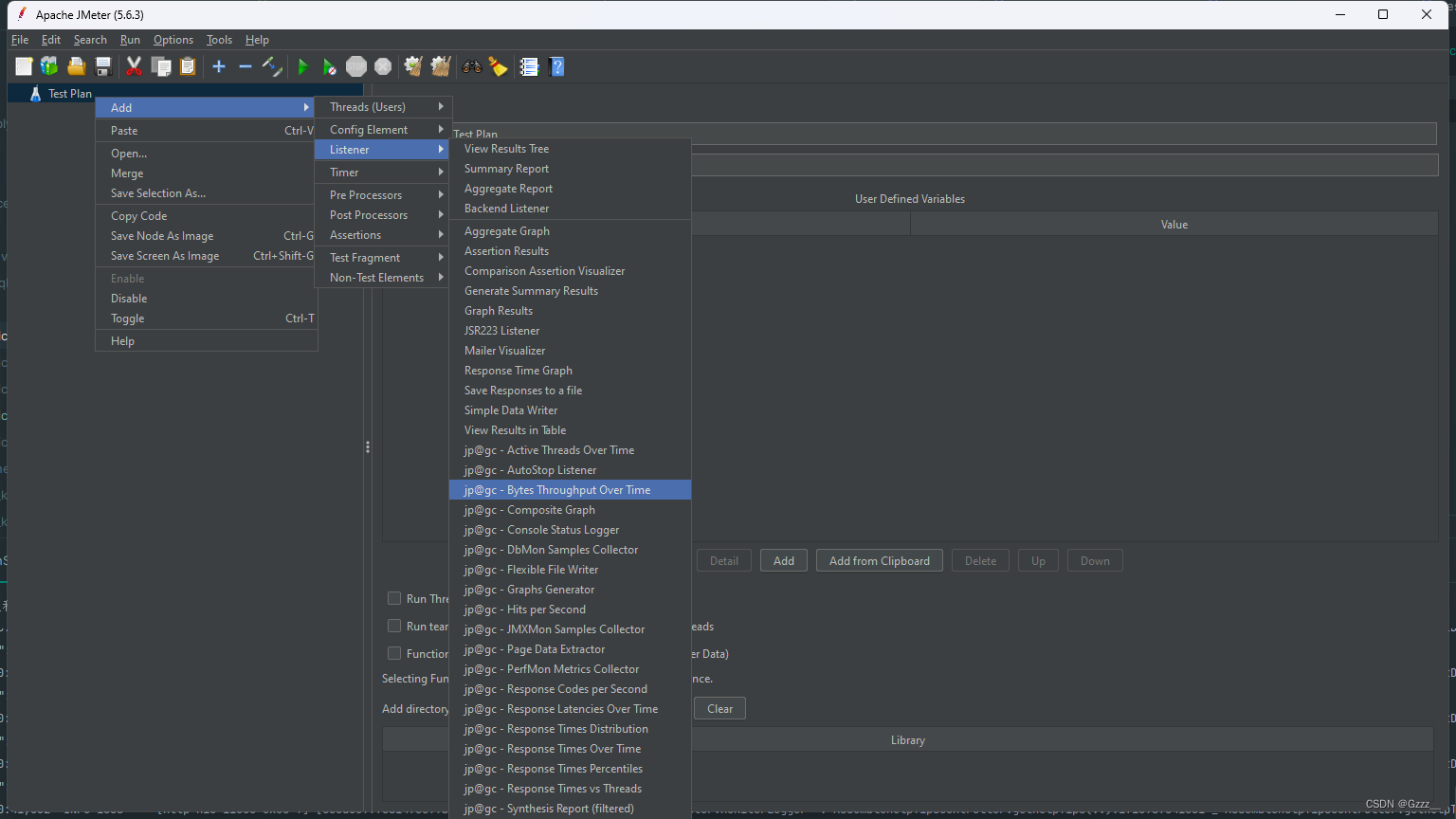
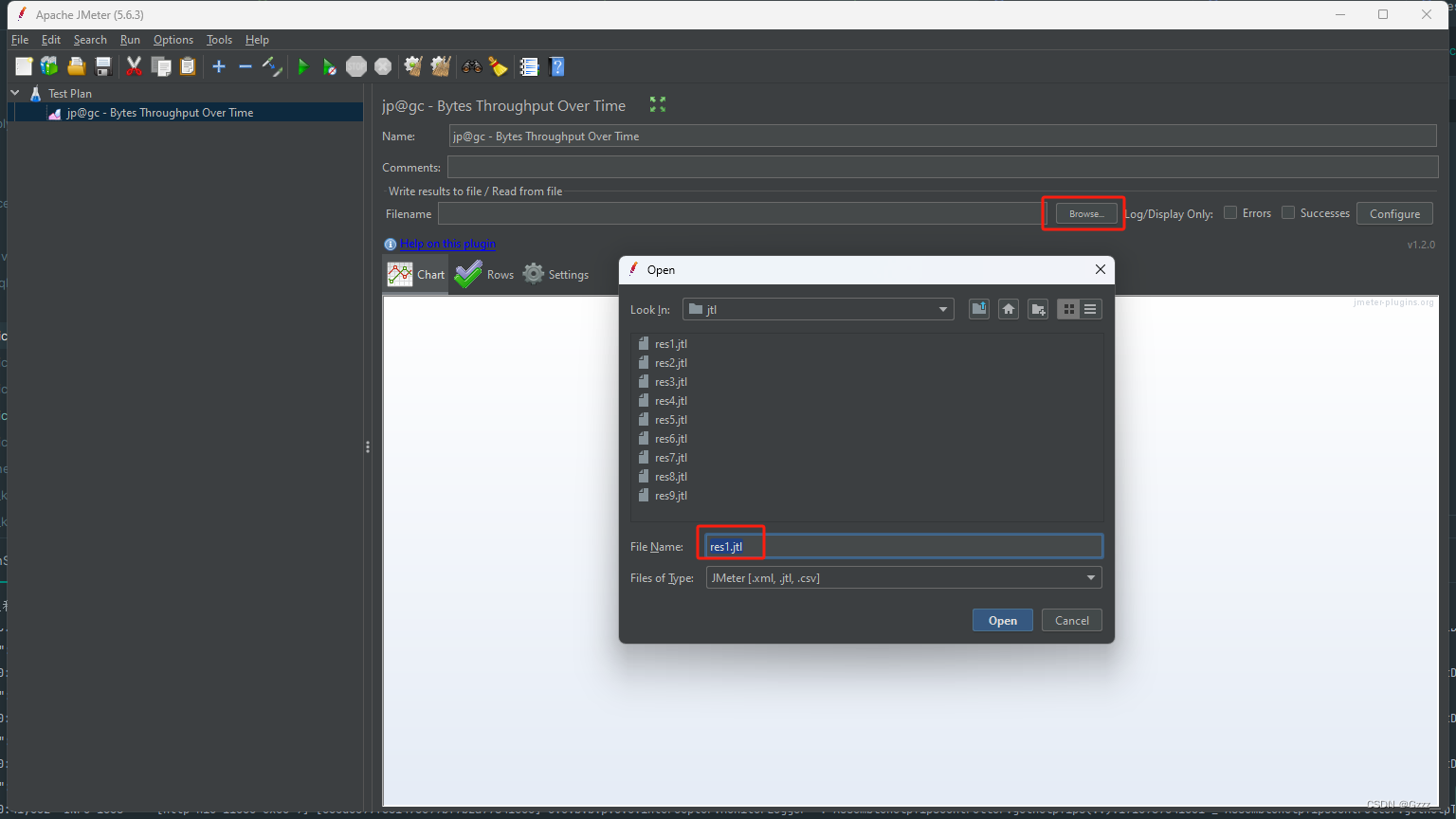
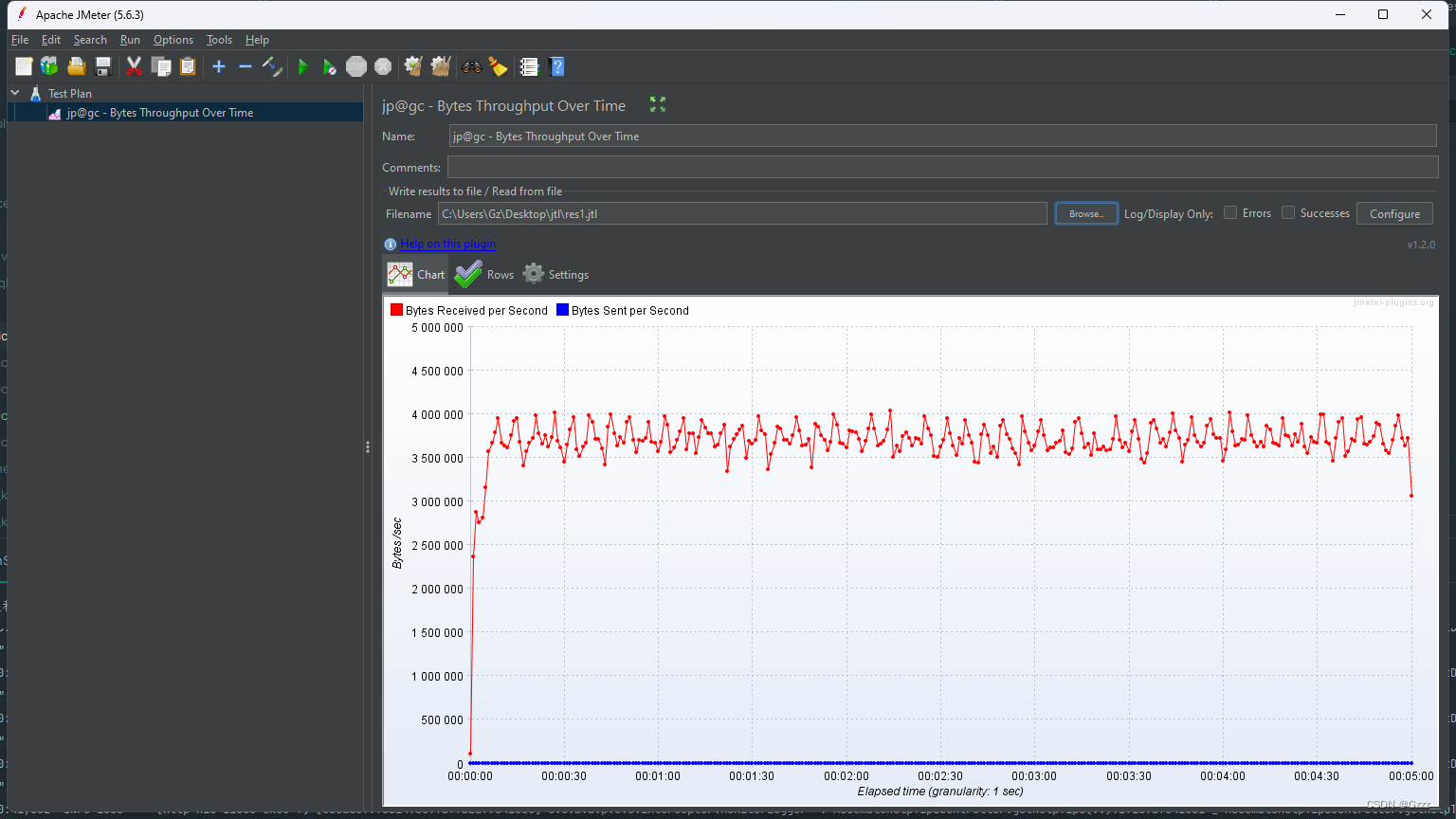
监听器相关释义
Active Threads Over Time 随时间推移的活动线程 AutoStop Listener AutoStop侦听器 Bytes Throughput Over Timejp@gc - Composite Graph 字节吞吐量超过Timejp@gc-合成图 Console Status Logger 控制台状态记录器 DbMon Samples Collector DbMon示例收集器 Flexible File Writer 灵活的文件写入程序 Graphs Generator 图形生成器 Hits per Second 每秒点击次数 JMXMon Samples Collector JMXMon示例收集器 Page Data Extractor 页面数据提取器 PerfMon Metrics Collector PerfMon度量收集器 Response Codes per Second 每秒响应代码 Response Latencies Over Time 随时间变化的响应延迟 Response Times Distribution 响应时间分布 Response Times Over Time 随时间变化的响应时间 Response Times Percentiles 响应时间百分比 Response Times vs Threads 响应时间与线程 Synthesis Report (filtered) 综合报告(已筛选) Transaction Throughput vs Threads 事务吞吐量与线程 Transactions per Second 每秒事务数
版权声明:本文内容由互联网用户自发贡献,该文观点仅代表作者本人。本站仅提供信息存储空间服务,不拥有所有权,不承担相关法律责任。如发现本站有涉嫌侵权/违法违规的内容,请联系我们,一经查实,本站将立刻删除。
如需转载请保留出处:https://51itzy.com/kjqy/57339.html