
一、下载MySQL
下载地址:MySQL :: MySQL Community Downloads
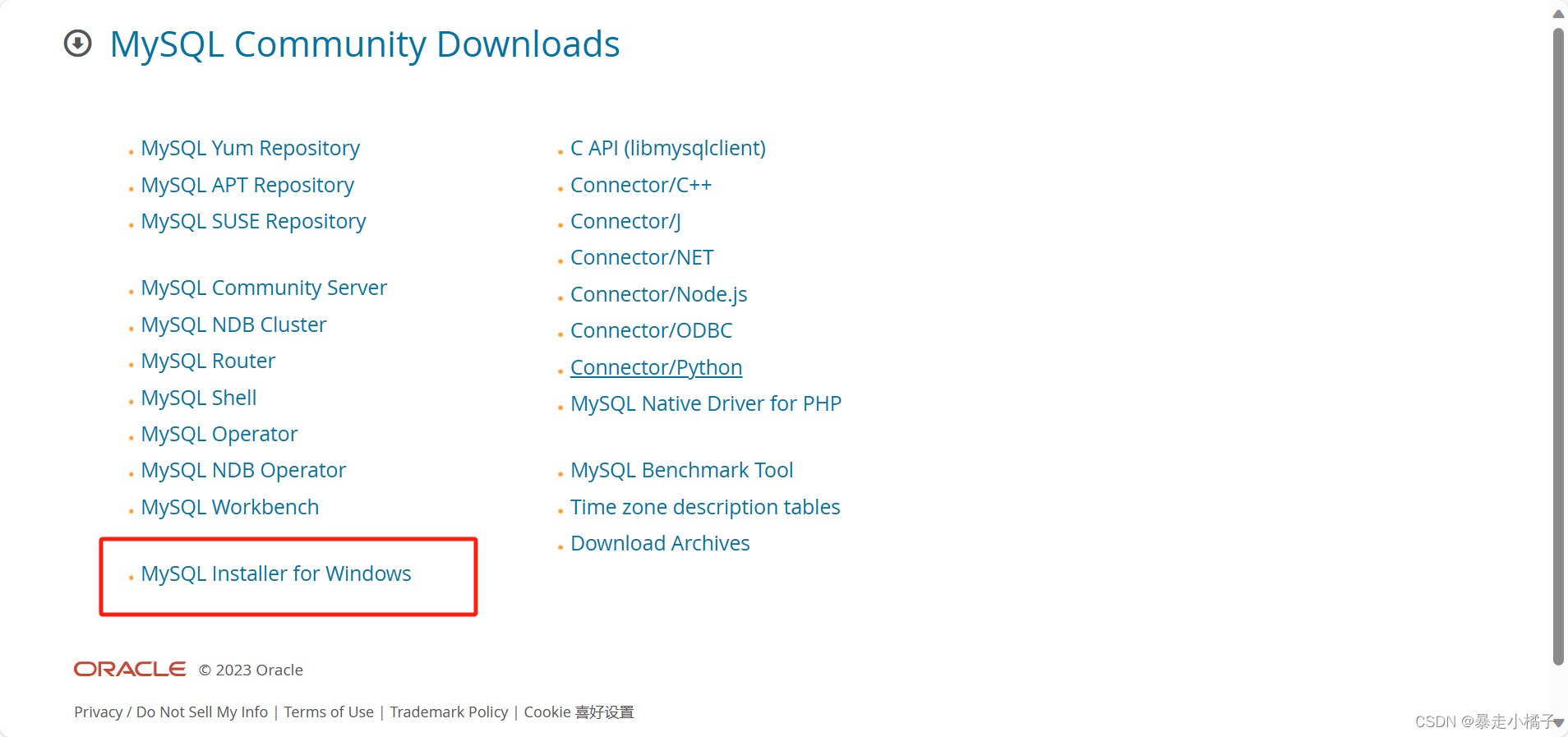
web社区版对应网页版本安装,全社区版对应于本地安装
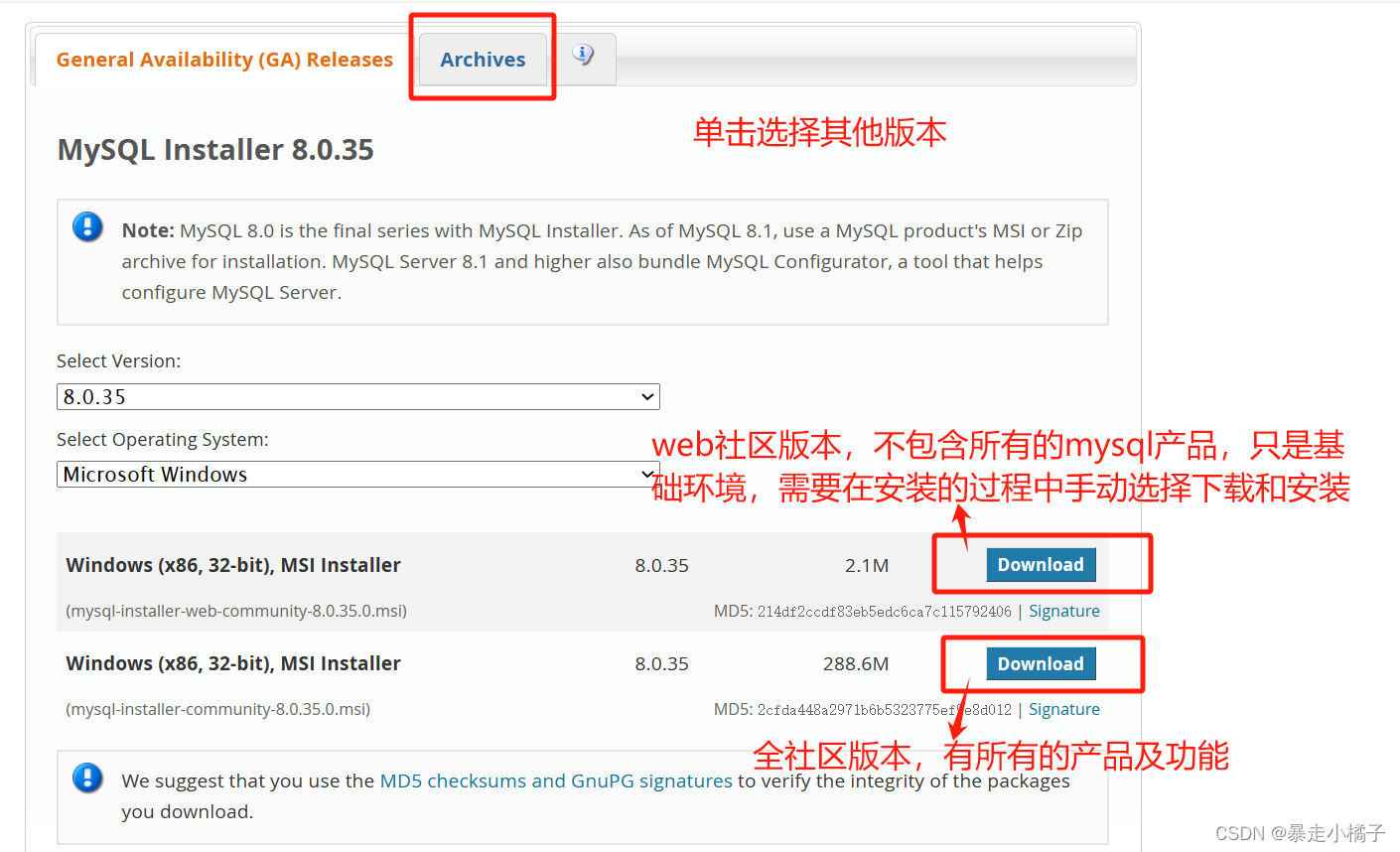
弹出一个新页面,单击注册,仅下载

二、MySQL安装
1、双击安装包,进入程序安装

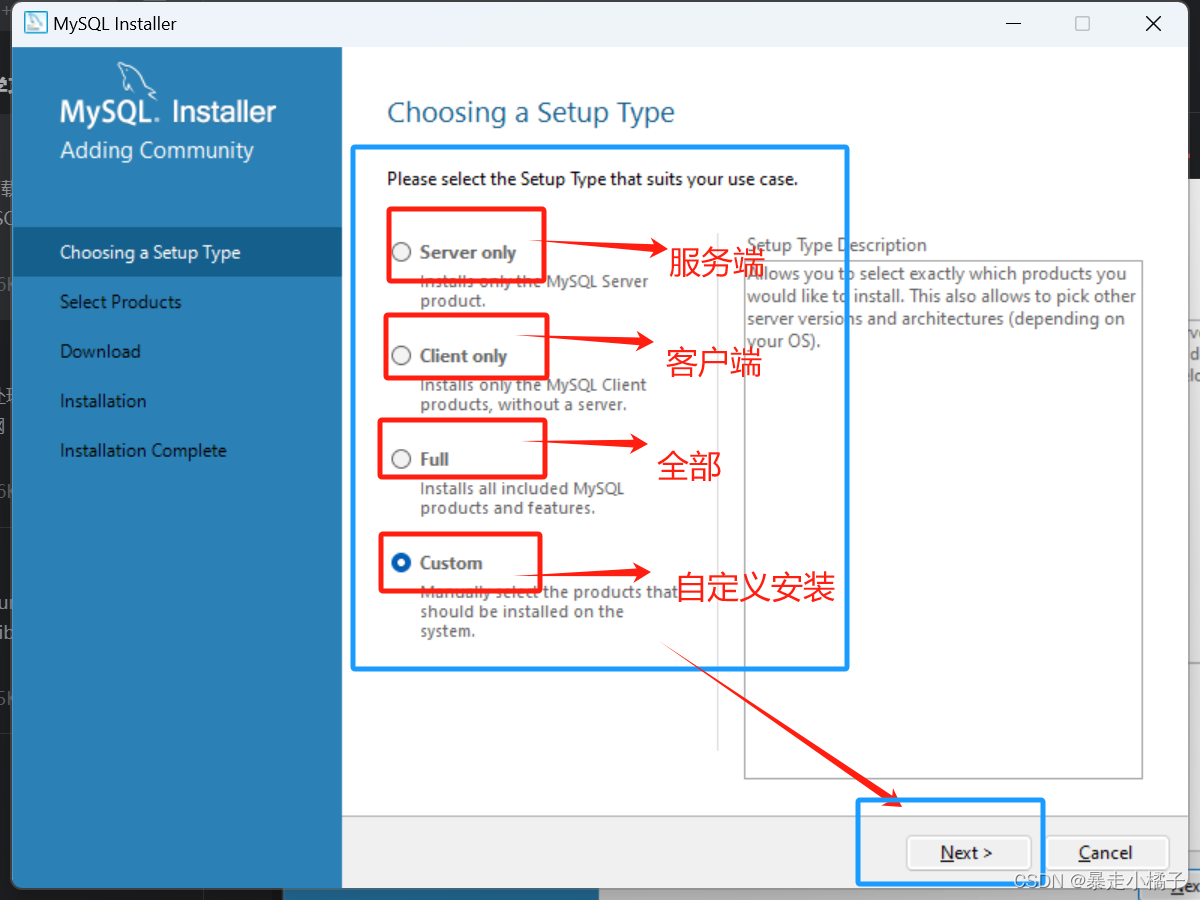
这里我们选择自定义安装,选择以后点击next进入下一步
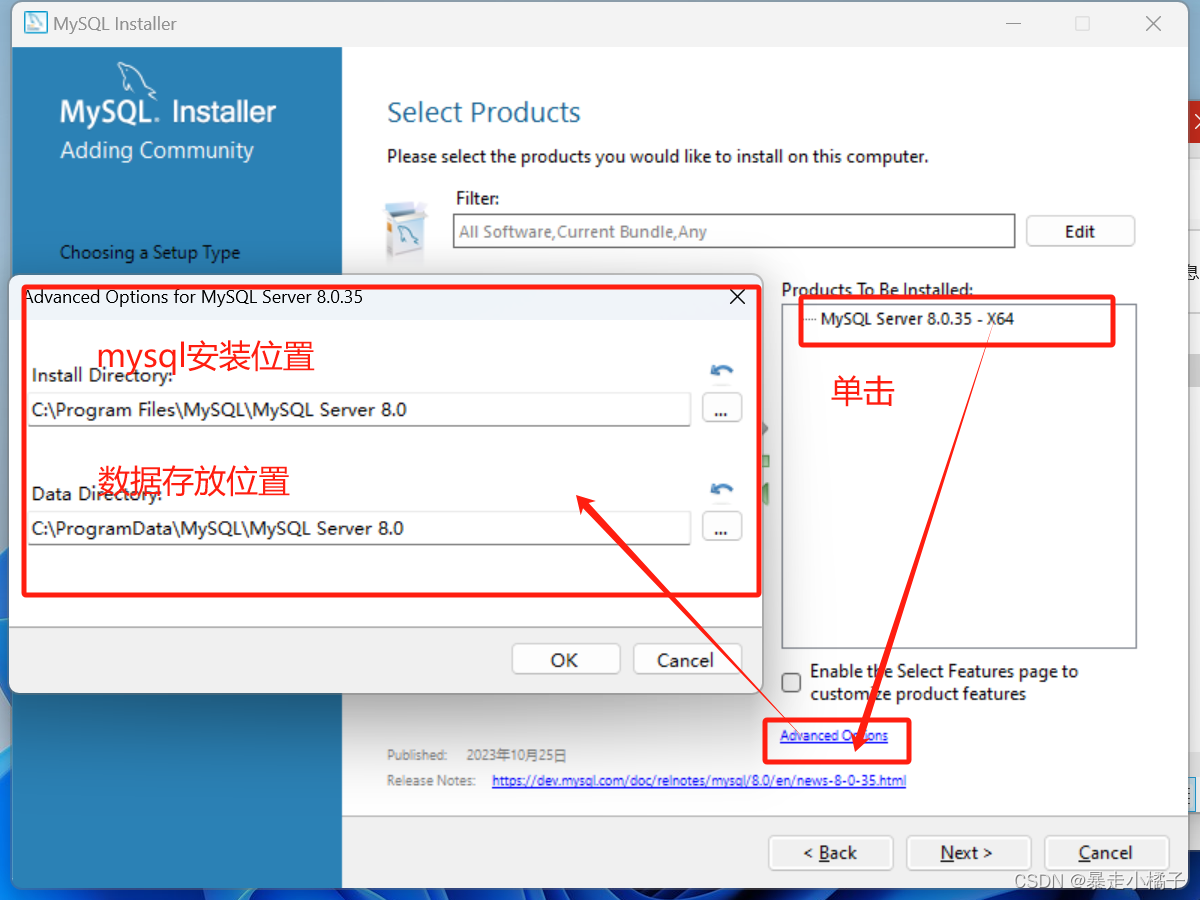
2、进行安装目录以及数据目录设置
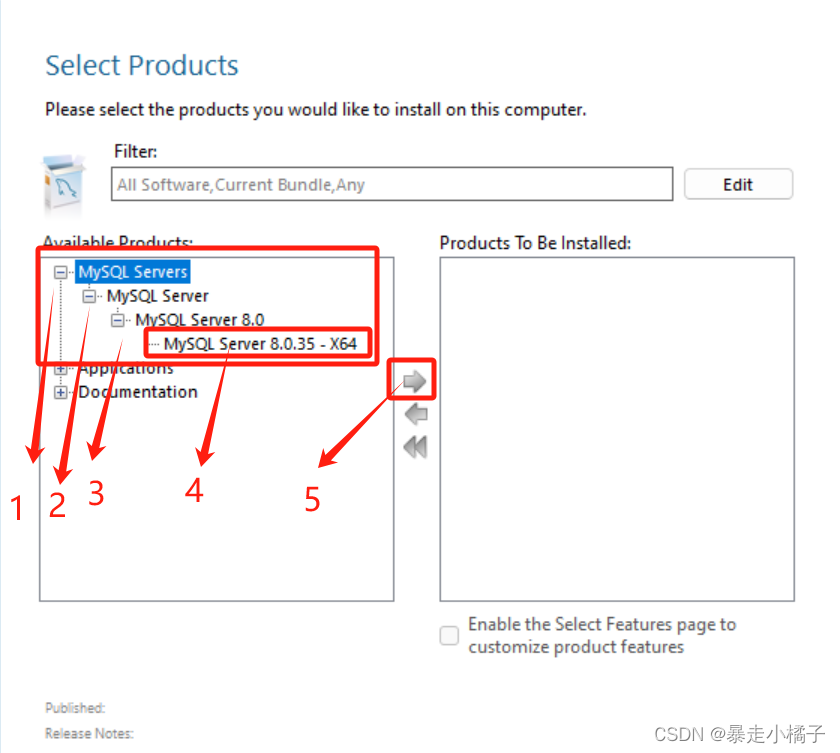
设置mysql安装位置及数据存放位置
3、安装mysql
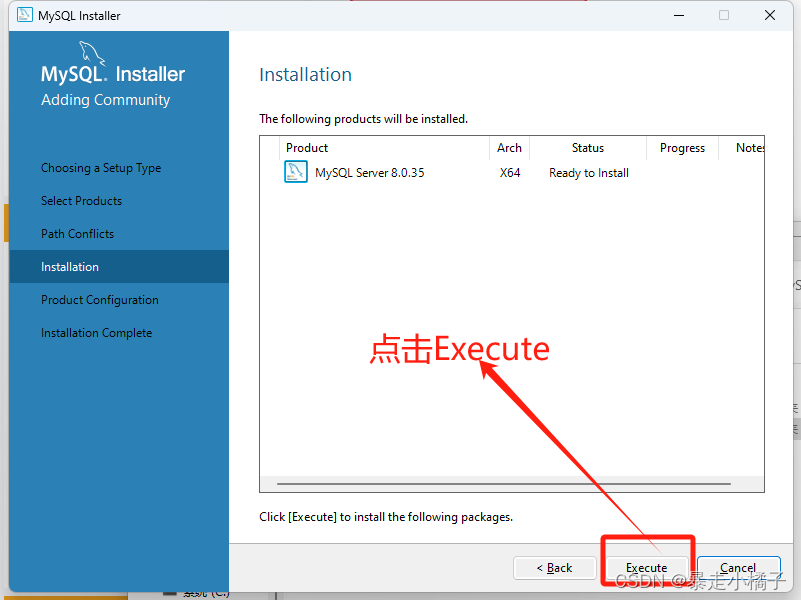
设置完成以后点击next并一直点击并进入以下内容,单击Execute安装mysql
安装完成单击next进入下一步

打击next即可
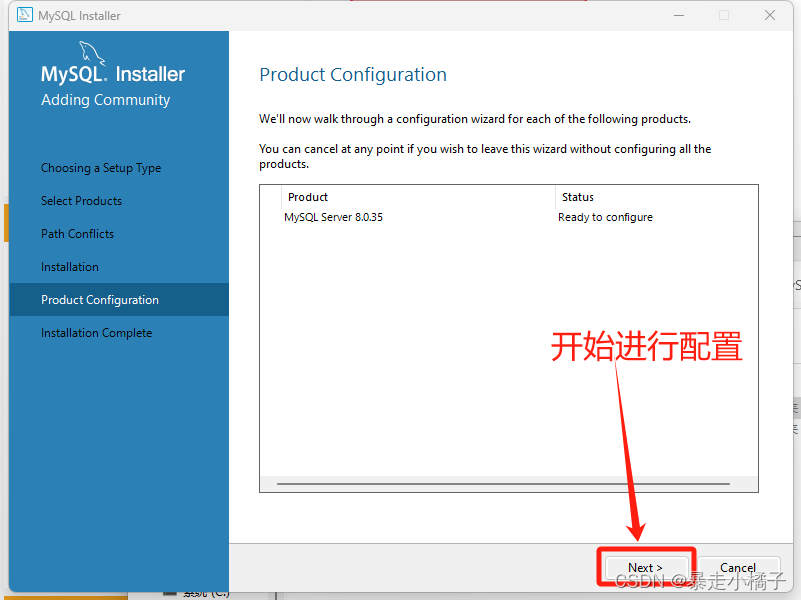
4、进行MySQL的配置
(1)、基本设置
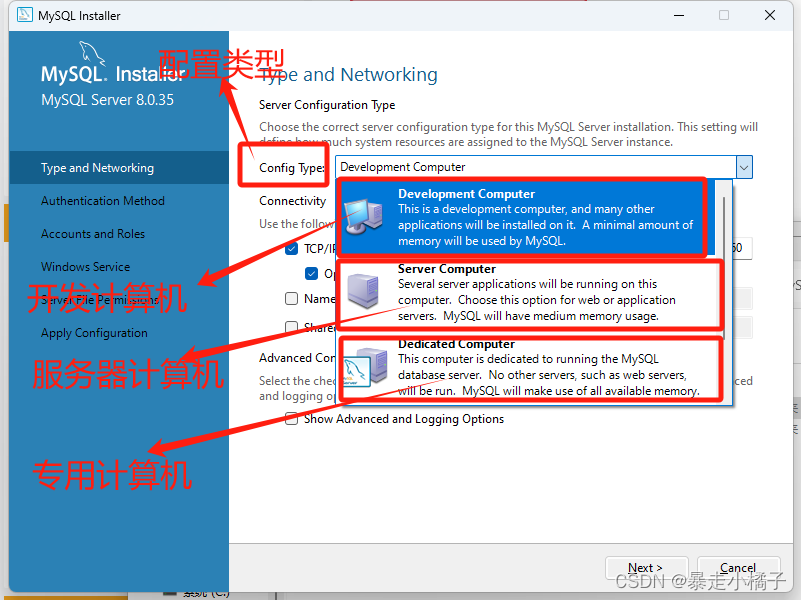
默认不需要改动,直接点击next即可
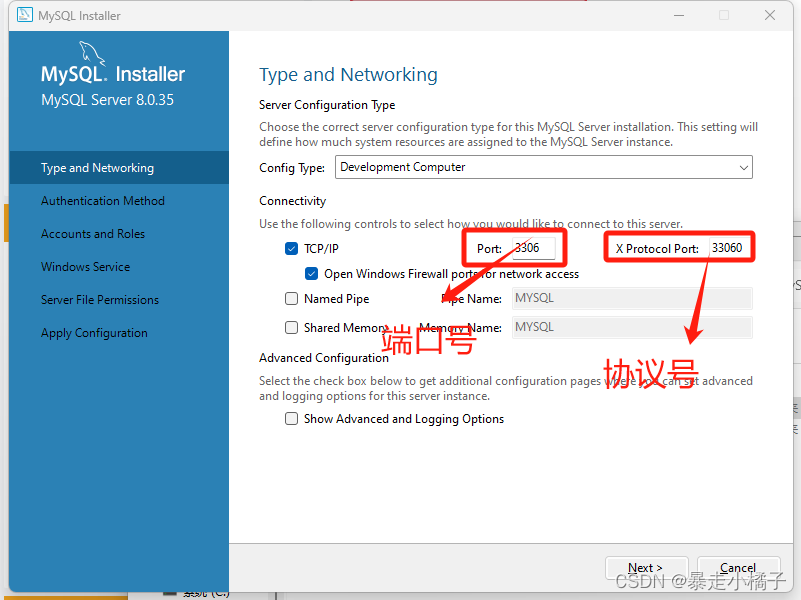
默认不需要改动,直接点击next即可
(2)、身份认证及密码设置
这里选择身份认证类型,我选择旧的身份认证类型,单击next继续

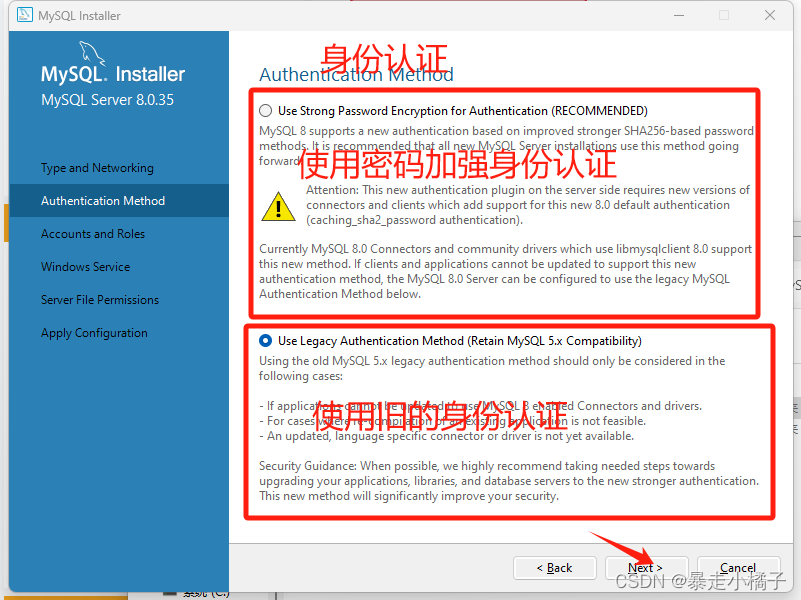

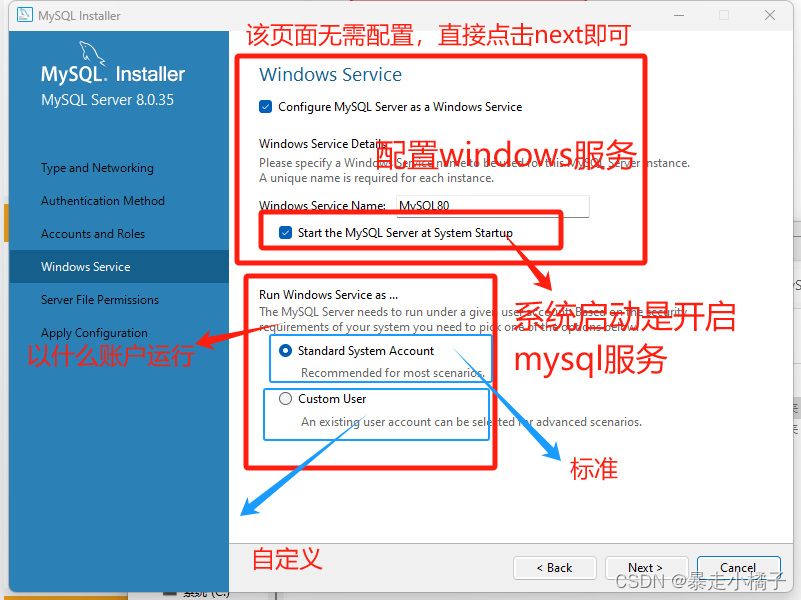
5、以下保持一致即可
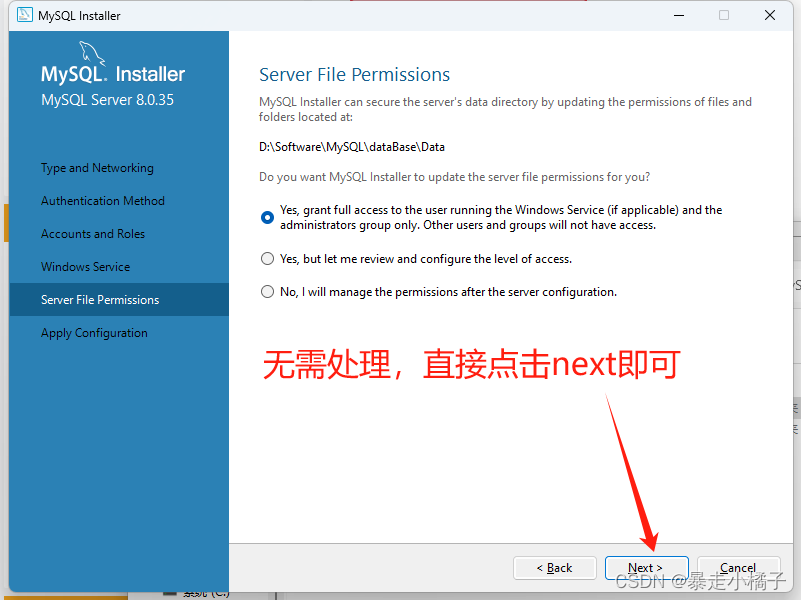
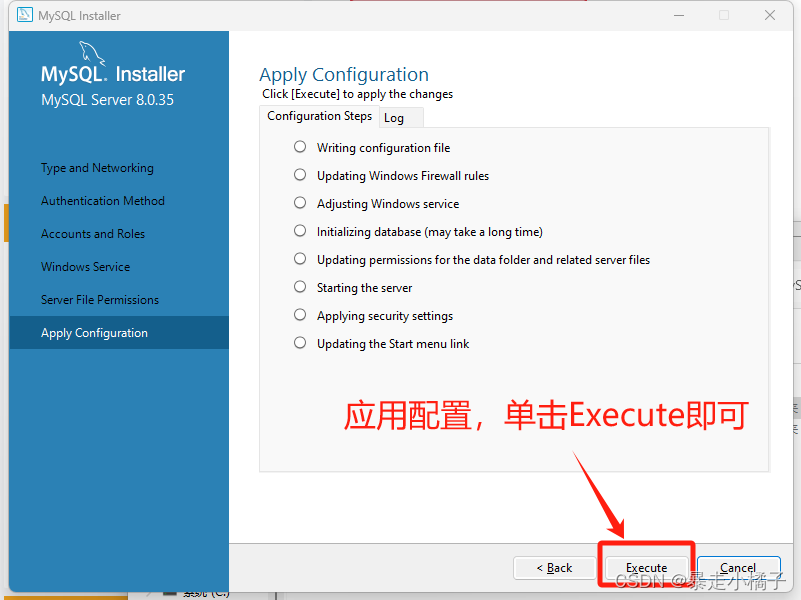
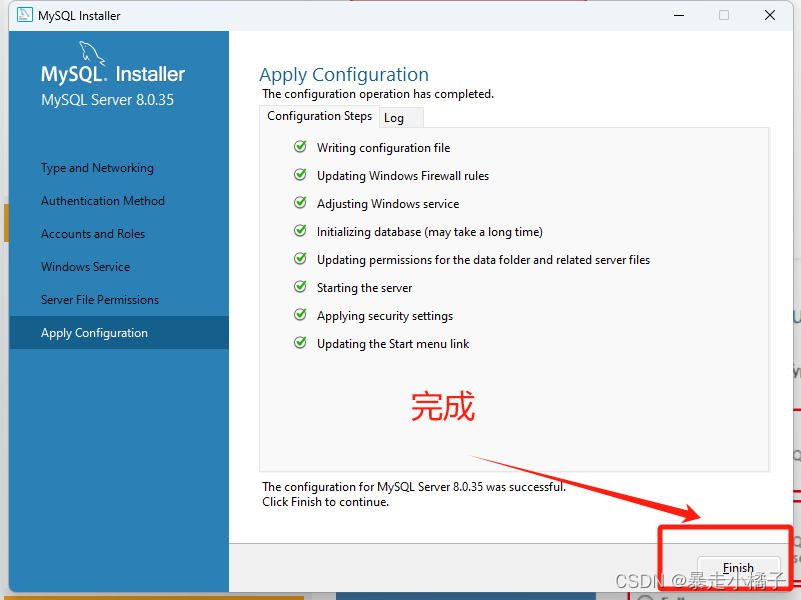

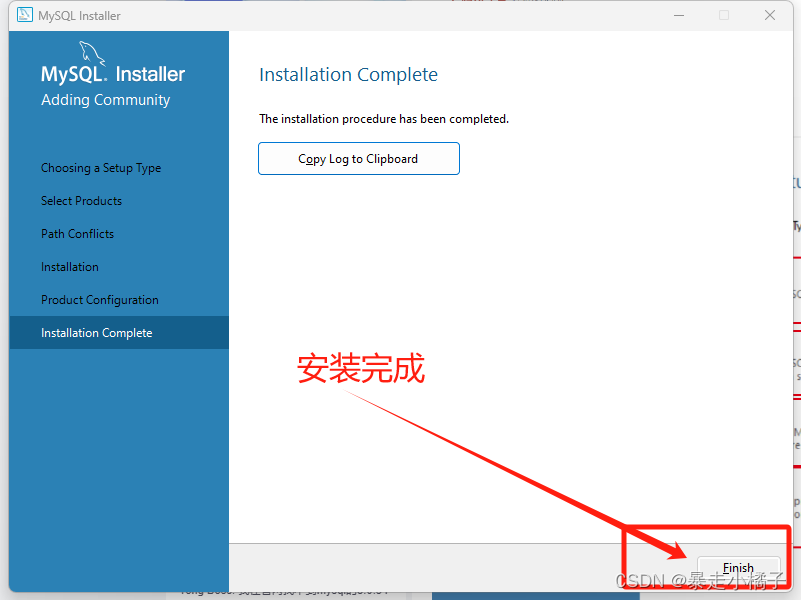
三、配置环境变量
1、配置变量
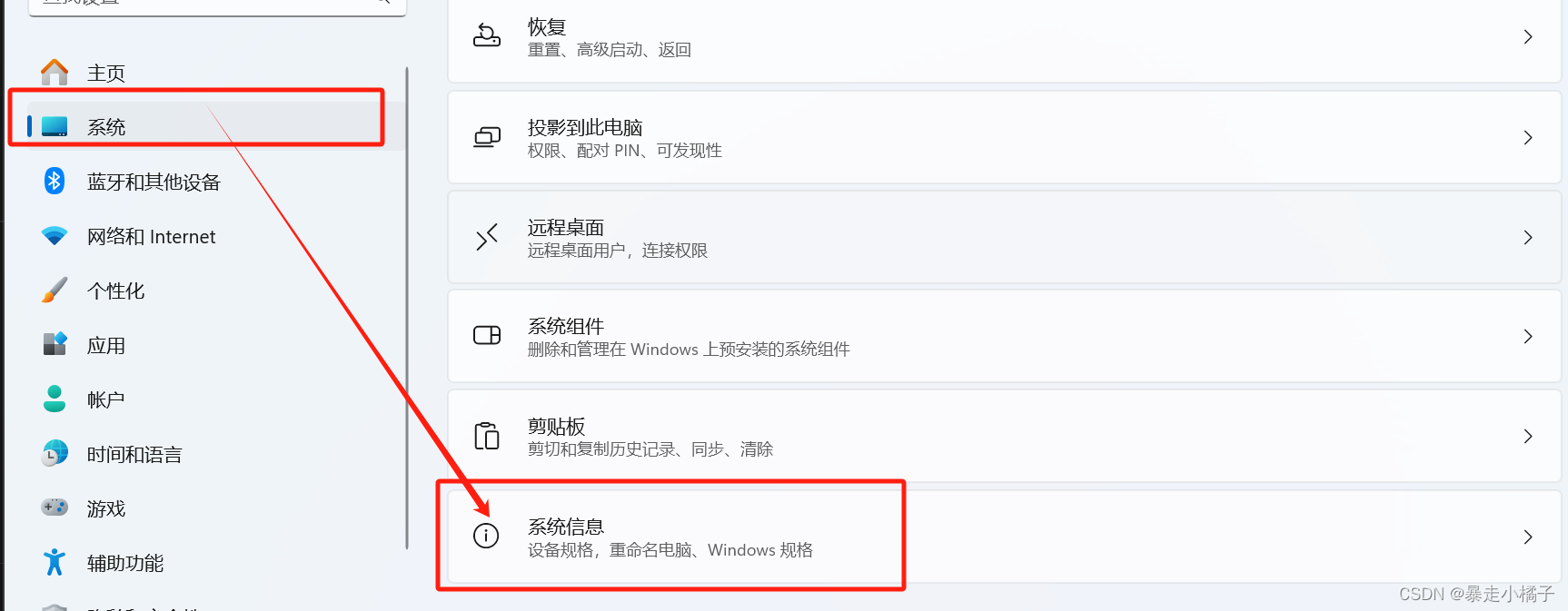

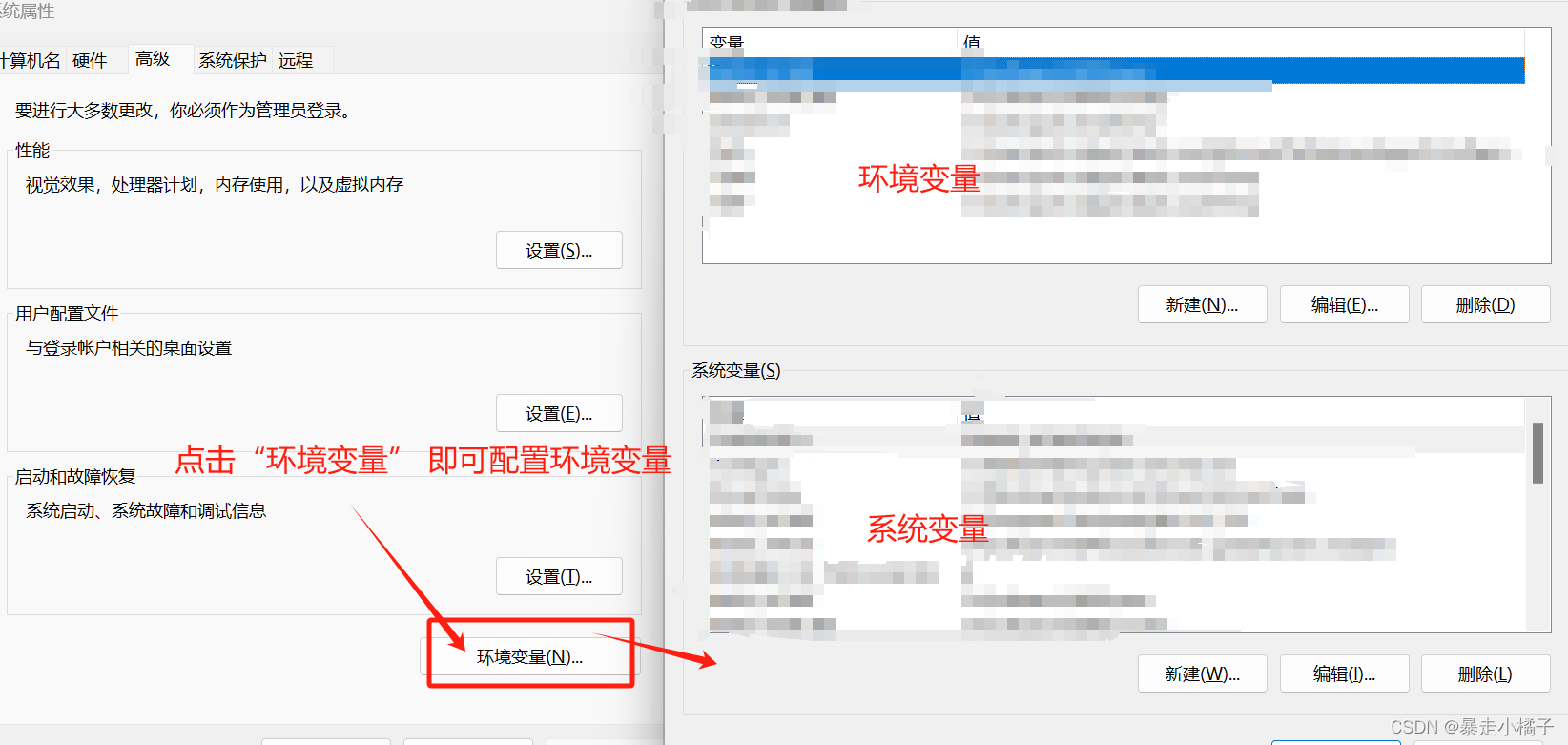
在系统变量中,找到Path,单击后,点击“编辑”,添加以下内容
C:\Program Files\MySQL\MySQL Server 8.0\bin(mysql的安装路径bin目录)
2、测试
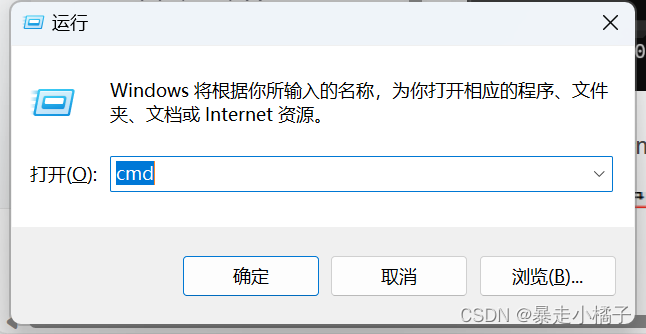
使用win+r打开运行窗口,输入cmd,点击确定,进入PowerShell窗口
运行以下命令
mysql --version讯享网
当出现mysql的版本号时,即配置成功。如图:

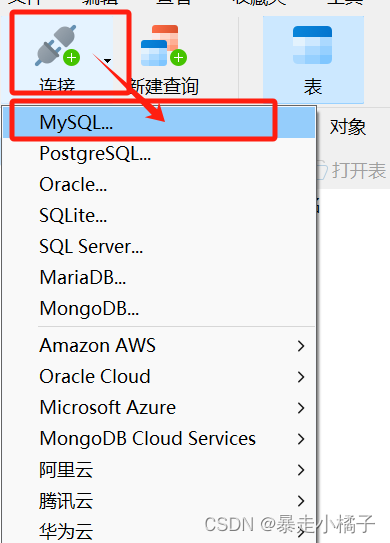
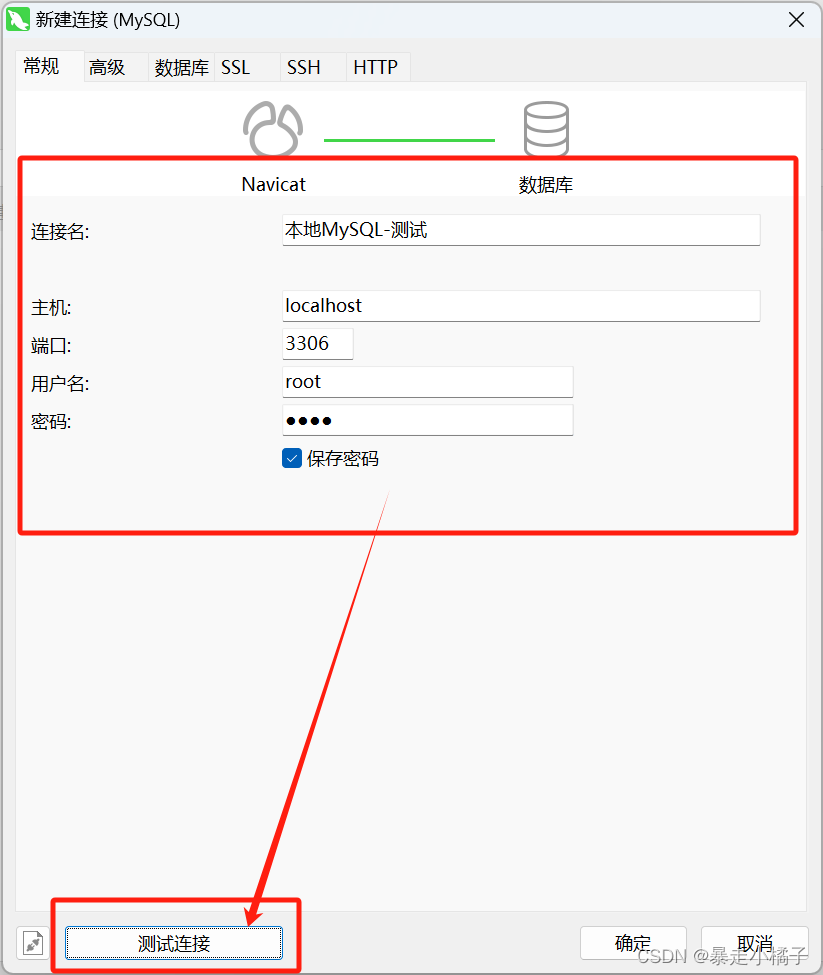
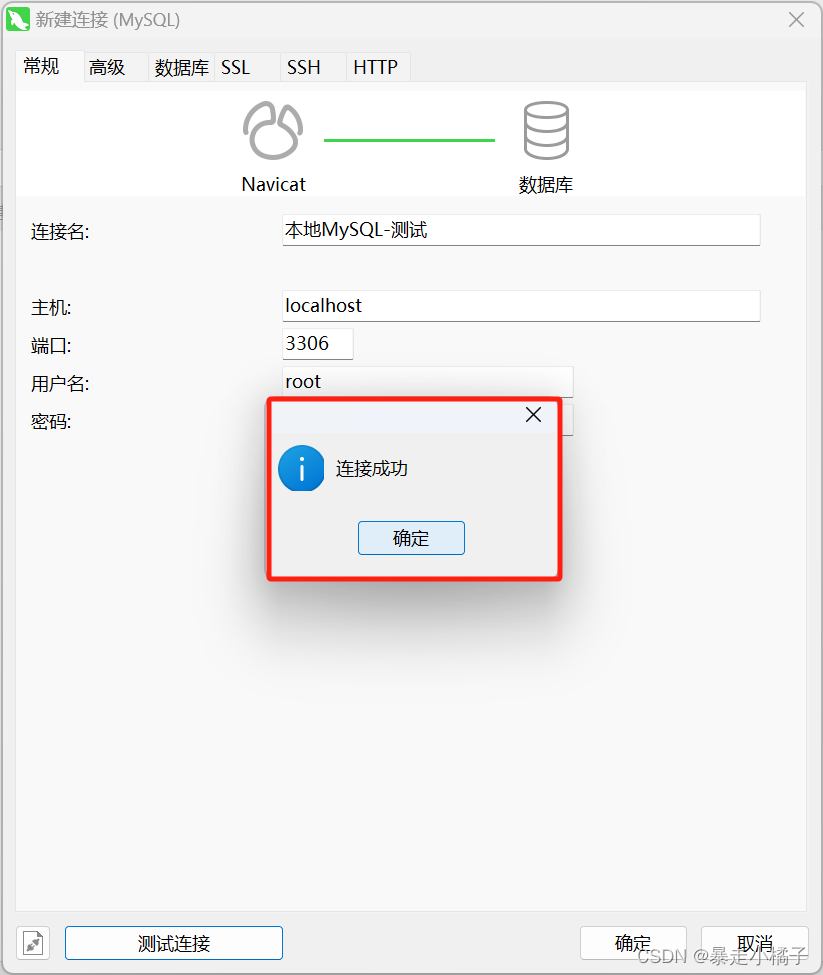
四、navicat连接mysql
版权声明:本文内容由互联网用户自发贡献,该文观点仅代表作者本人。本站仅提供信息存储空间服务,不拥有所有权,不承担相关法律责任。如发现本站有涉嫌侵权/违法违规的内容,请联系我们,一经查实,本站将立刻删除。
如需转载请保留出处:https://51itzy.com/kjqy/57277.html