
和彩云是移动推出的云储存网盘类软件。用户可以通过彩云pc客户端保存自己的文件,手机,电脑,平板多个平台互通。让你管理自己的文件更轻松,是一款必备的软件。下文跟大家介绍和彩云如何设置同步文件夹,一起来看看吧。
和彩云如何设置同步文件夹?
设置同步文件夹共有三种方法
建立本地文件夹与云端文件同步关系后,会自动将云端与本地文件进行同步。
1、 默认设置同步文件夹
安装后初次使用,会弹窗提示设置默认本地同步文件夹。自动将手机图片、手机视频、手机文档等云端文件夹,自动同步至本地同步文件夹。
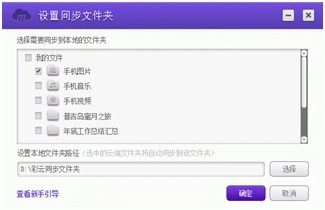
2、选择云端文件与本地文件夹进行同步。
右键单击系统托盘,选择“同步管理”-“管理同步文件夹”选项。弹出管理同步文件夹页面,选择对应的云端文件夹,点击右下角的“设置同步”

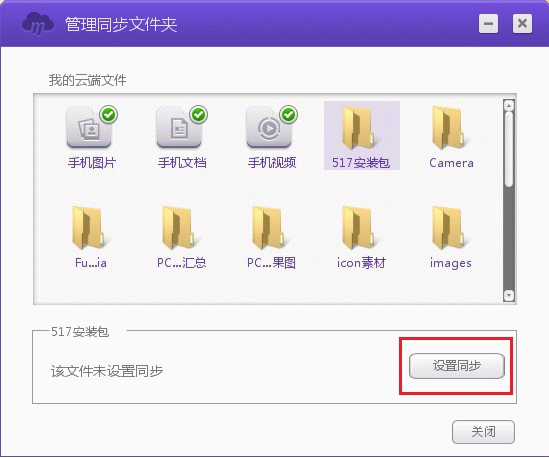
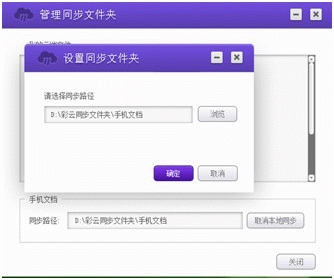
提示用户选择本地同步路径。点击“确定”后,云端与本地同步文件夹进行同步。
3、选择本地文件与云端文件夹进行同步
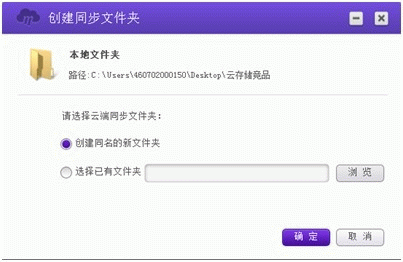
右键单击选中本地文件夹,在右键菜单选择“彩云”-“设置为同步文件夹”
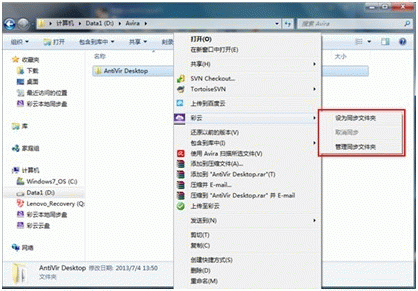
弹出创建同步文件夹,用户可选择“创建同名的新文件夹”或“选择已有文件夹”,点击确认后,本地同步文件夹与云端文件夹进行同步。
你知道怎么操作了吗?如果你也遇到类似的问题,参照小编的方法操作就可以解决了,想要了解更多软件方面的教程,请关注win10镜像官网~~~
版权声明:本文内容由互联网用户自发贡献,该文观点仅代表作者本人。本站仅提供信息存储空间服务,不拥有所有权,不承担相关法律责任。如发现本站有涉嫌侵权/违法违规的内容,请联系我们,一经查实,本站将立刻删除。
如需转载请保留出处:https://51itzy.com/kjqy/57159.html