
======= Veeam Backup and Replication 9.5 系列目录 =======
1.Veeam B&R 01 介绍
2.Veeam B&R 02 安装部署
3.Veeam B&R 03 初始化配置
4.Veeam B&R 04 备份对象配置
5.Veeam B&R 05 备份代理部署
6.Veeam B&R 06 备份资料库配置
7.Veeam B&R 07 虚拟机备份
8.Veeam B&R 08 即时恢复与快速恢复
9.Veeam B&R 09 整个VM还原
10.Veeam B&R10 来宾操作系统文件恢复Windows版
11.Veeam B&R 11 Windows Agent备份
12.Veeam B&R 12 Windows Agent恢复
======================
Veeam B&R原生支持磁带备份,磁带是用于异地备份的最广泛使用的介质之一。VEEAM使用到磁带的备份,您可以实施“ 3-2-1”备份方法(3份副本,2种介质类型,1个异地位置),被认为是数据保护和灾难恢复的**实践。Veeam备份和复制提供对磁带设备的支持,并允许您将数据存档到磁带,并在需要时从磁带还原数据。
VEEAM Backup and Replication标准版只能将文件和虚拟机备份存档拷贝到磁带库。企业版增加了与备份任务的紧密集成,支持全面跟踪磁带中的 VM 和恢复点。
如下是VEEAM Backup and Replication标准版的实施过程:
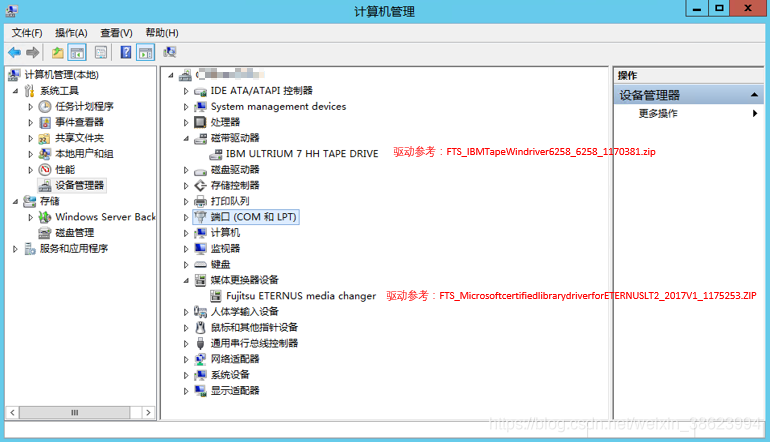
- 检查磁带库驱动器与媒体更换器设备是否已经正确就绪

讯享网 - 磁带服务器组件部署
- VEEAM 媒体池创建配置
标准版只可以实施Media Pool,WORM与GFS Media Pool均不适用。


媒体集选项:(新媒体集总是以空闲磁带开头。)
Do not create, always continue using current media set => 如果基本不离库或每次离库都是整体离库,那么选择此项。
※ 如果希望更有效运用磁带空间(磁带数量比较少,如磁带机、8槽位磁带库。),建议使用此方式。
- 始终继续使用一种媒体集。如果你不需要将磁带归档分成多个单独的磁带集,请使用此选项。如果选择此选项,则每个后续备份会话会将其备份集写入现有的媒体集:它将备份内容附加到通过先前备份会话写入磁带的内容上。但是,如果备份集是用新磁带启动的,则Veeam Backup&Replication 将为其创建一个新的媒体集。
Create new media set for every backup session => 如果每日都需要离库,那么选择此项 - 为每个备份会话创建一个新的媒体集。在这种情况下,Veeam备份和复制将为每个磁带备份会话生成一组单独的磁带。
Starting a new media set for a certain period of time => 如果定期需要离库,那么选择此项 - 在特定时间段中启动新媒体集。因此,你将获得一组单独的磁带,其中包含一周内已写入磁带的所有备份。




如果在上一步中选择了“不创建,请始终继续使用当前介质集” 选项,请记住,此类介质集的保留期始于介质集中的第一个磁带已满。


 4. VEEAM 管理磁带库自动清洁配置
- 磁带库右键属性
- 勾选[Perform drive cleaning automatically]


- VEEAM 磁带备份策略配置
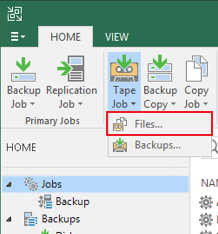




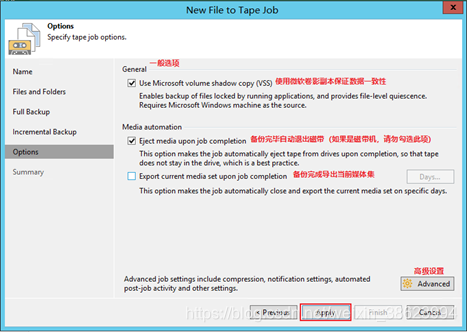

磁带备份日志(磁带备份速度还是不错的~)

- VEEAM 磁带备份恢复测试

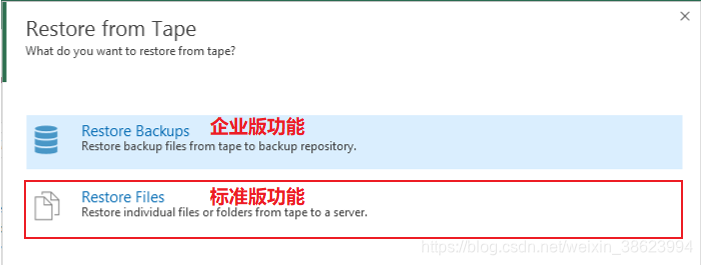
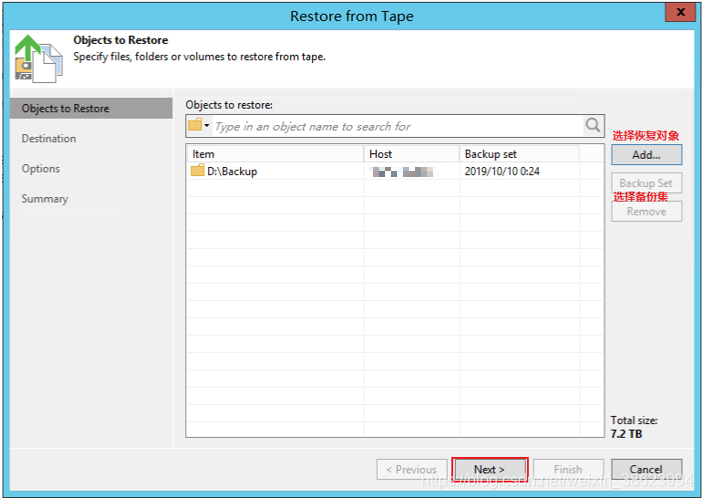

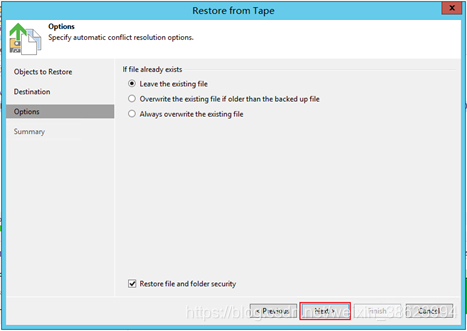

还原速度也非常不错~

恢复完毕的文件需要通过IMPORT功能导入到VEEAM CATALOG


如果有预算的情况之下,强烈建议购买VEEAM 企业版或以上。
版权声明:本文内容由互联网用户自发贡献,该文观点仅代表作者本人。本站仅提供信息存储空间服务,不拥有所有权,不承担相关法律责任。如发现本站有涉嫌侵权/违法违规的内容,请联系我们,一经查实,本站将立刻删除。
如需转载请保留出处:https://51itzy.com/kjqy/55280.html