
摘要:自己多两把刷子还是很重要滴!学会自己做PE盘就可以及时抢救数据啦!学会自己装系统就不用求别人帮忙啦!进度条掌握在自己手中!
开篇前先简单介绍下PE盘和系统启动盘的作用。PE盘呢其实是用来做一个很小的微PE系统,可以类比成Windows系统,只是它更小罢了,不过麻雀虽小五脏俱全!假如你的电脑进不了Windows系统,就可以在开机的时候进入PE系统,然后把你的重要文件拷贝下来,再重装系统就好啦!其实PE系统也可以重装系统的,它带有Windows安装器,这个就自行挖掘吧,很简单的。
其次呢是系统启动盘,什么是启动盘?就是你在开机的时候选择从U盘启动,然后就会进入安装系统的界面啦,就是这样,没什么大不了的!
一、制作PE盘
1.前期准备
(1)一个空的8G及以上U盘
(2)在微PE工具箱官网下载系统相应的版本到电脑上

2. 具体流程
(1)将U盘插入电脑,打开微PE工具箱(双击exe文件),点击安装PE到U盘;
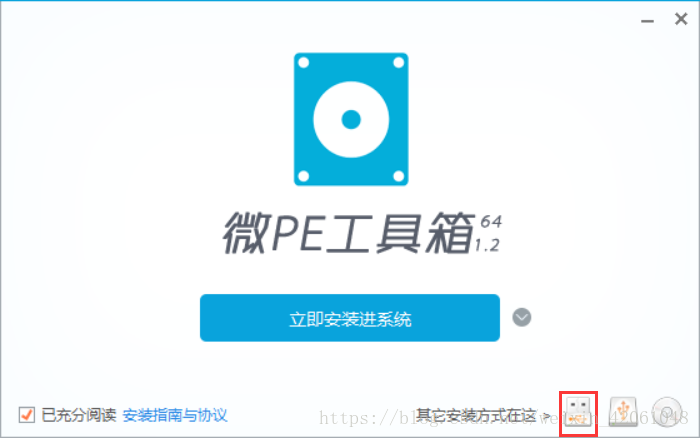
(2)安装方法默认显示的推荐结果即可,选择待写入的U盘;

(3)格式化选项是强制的,选择NTFS为格式化后文件系统格式。默认USB-HDD;
(4)包含DOS工具箱可选可不选,其余选项不选;
(5)点击立即安装进U盘,制作完毕!
其实PE盘制作方法很多种,只要学会一种就够用啦!当然如果感兴趣也可以自己摸索其他方法的。
二、制作系统启动盘
1.前期准备

(1)准备一个空U盘,U盘大小随意,做了系统盘之后还可以在U盘上新建文件夹放东西,所以不会浪费空间。
(2)下载系统对应版本的UltralSO(软碟通),该软件为非免费软件,但是可以试用一个月,如果只是用来做启动盘,应该问题不大。

2. 具体流程
(1)下载镜像文件,又称iso文件
提供一个方法:百度 – MSDN - 操作系统 - 中文简体 - 最新版win7/win10; 打开迅雷-新建任务-复制ed2k 。(很多种方法可以下载iso文件,怎么方便怎么来!)

(2)找到下载的镜像文件,右键用UltralSO打开;
(3)点击菜单栏的【启动】--【写入硬盘映像】;
(4)如果U盘未格式化,需先格式化,之后点击写入即可;

(5)等待进度条到100%,启动盘制作完成!

通篇读下来是不是觉得好简单!那么你学会了吗?
版权声明:本文内容由互联网用户自发贡献,该文观点仅代表作者本人。本站仅提供信息存储空间服务,不拥有所有权,不承担相关法律责任。如发现本站有涉嫌侵权/违法违规的内容,请联系我们,一经查实,本站将立刻删除。
如需转载请保留出处:https://51itzy.com/kjqy/54371.html