
如果你的电脑最近出现问题需要重装,那么通过一键重装系统是最简便的方法,下面让我们一起来看一下怎么操作吧。
工具/原料:
系统版本:win10
品牌型号:惠普
黑鲨装机大师重装win10:
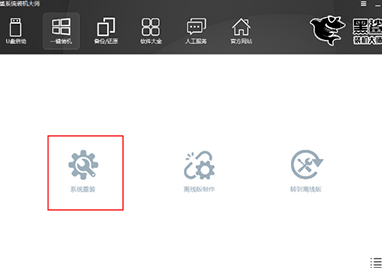
1.首先我们下载安装完成后打开黑鲨装机大师,点击左上方“一键装机”,选择“系统重装”。
2.它会自动检测本地环境是否符合装机条件,符合装机条件后点击“下一步”。
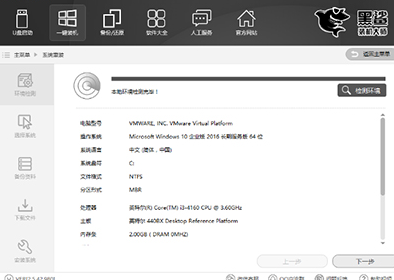
3.在选择系统的画面,点击选择“win10最新版”,之后点击“安装此系统”。
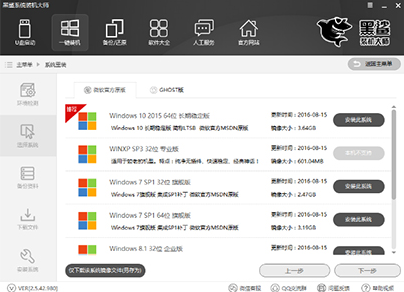
4.根据需求勾选对应的文件,黑鲨装机大师在下载系统时自动对文件进行备份,点击“下一步”。
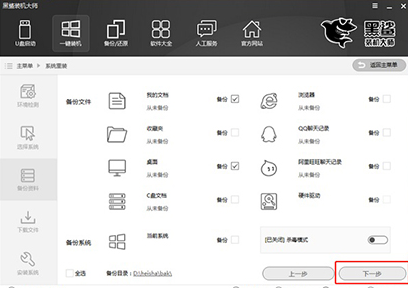
5.等待备份。
6.系统下载完毕,会在开机启动项中添加黑鲨PE安装模式,等待重启后选择黑鲨PE进行安装系统。

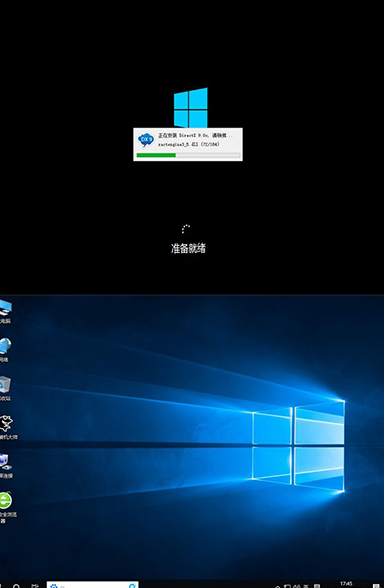
7.系统重启部署安装后进入全新的win10系统,系统重装完成。
黑鲨装机大师其他功能:
U盘制作:
有时候我们想用U盘制作系统,也可以用黑鲨装机大师来完成。

如果你的电脑最近出现问题需要重装,那么通过一键重装系统是最简便的方法,下面让我们一起来看一下怎么操作吧。
工具/原料:
系统版本:win10
品牌型号:惠普
黑鲨装机大师重装win10:
1.首先我们下载安装完成后打开黑鲨装机大师,点击左上方“一键装机”,选择“系统重装”。
2.它会自动检测本地环境是否符合装机条件,符合装机条件后点击“下一步”。
3.在选择系统的画面,点击选择“win10最新版”,之后点击“安装此系统”。
4.根据需求勾选对应的文件,黑鲨装机大师在下载系统时自动对文件进行备份,点击“下一步”。
5.等待备份。
6.系统下载完毕,会在开机启动项中添加黑鲨PE安装模式,等待重启后选择黑鲨PE进行安装系统。
7.系统重启部署安装后进入全新的win10系统,系统重装完成。
黑鲨装机大师其他功能:
U盘制作:
有时候我们想用U盘制作系统,也可以用黑鲨装机大师来完成。
版权声明:本文内容由互联网用户自发贡献,该文观点仅代表作者本人。本站仅提供信息存储空间服务,不拥有所有权,不承担相关法律责任。如发现本站有涉嫌侵权/违法违规的内容,请联系我们,一经查实,本站将立刻删除。
如需转载请保留出处:https://51itzy.com/kjqy/54173.html