
发布于 2023-07-13 on https://chenhaotian.top/linux/buyvm-mount-block-storage/
BuyVM 挂载存储块
参考:
- https://zhujitips.com/2653
- https://www.pigji.com/898.html
1 控制台操作
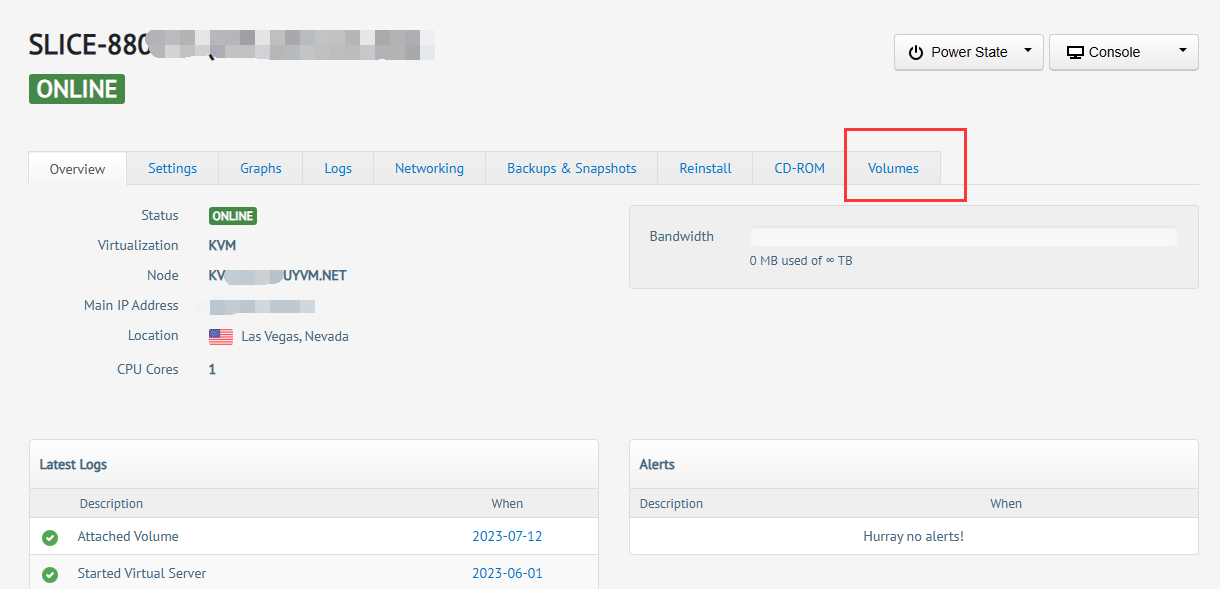
存储块购买完毕后,进入后台管理界面,进入对应 VPS 界面,点击 Volumes
然后选择 Attach To Virtual Server
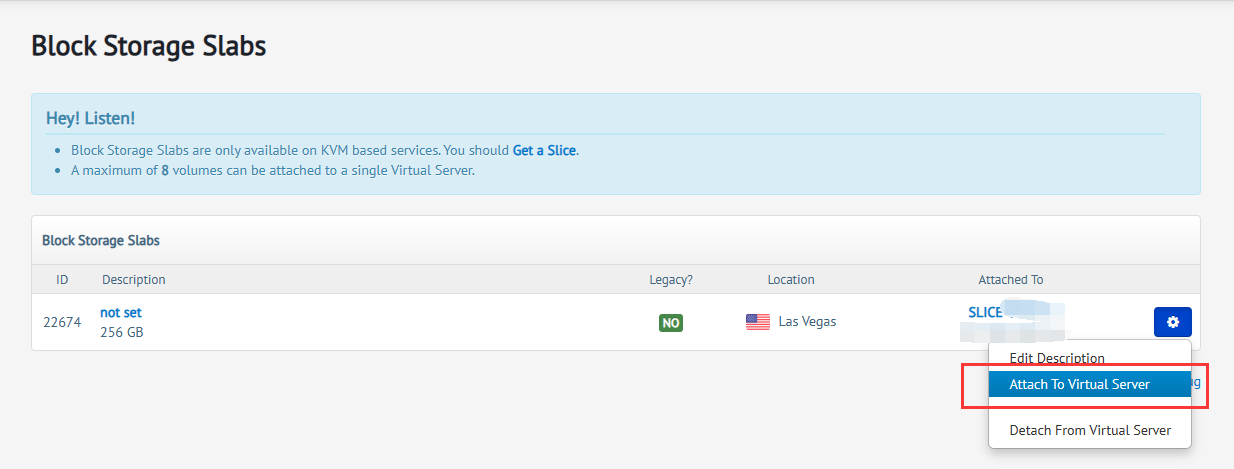
在 Attach To中选择可挂载的 VPS ,点击 Attach Volume
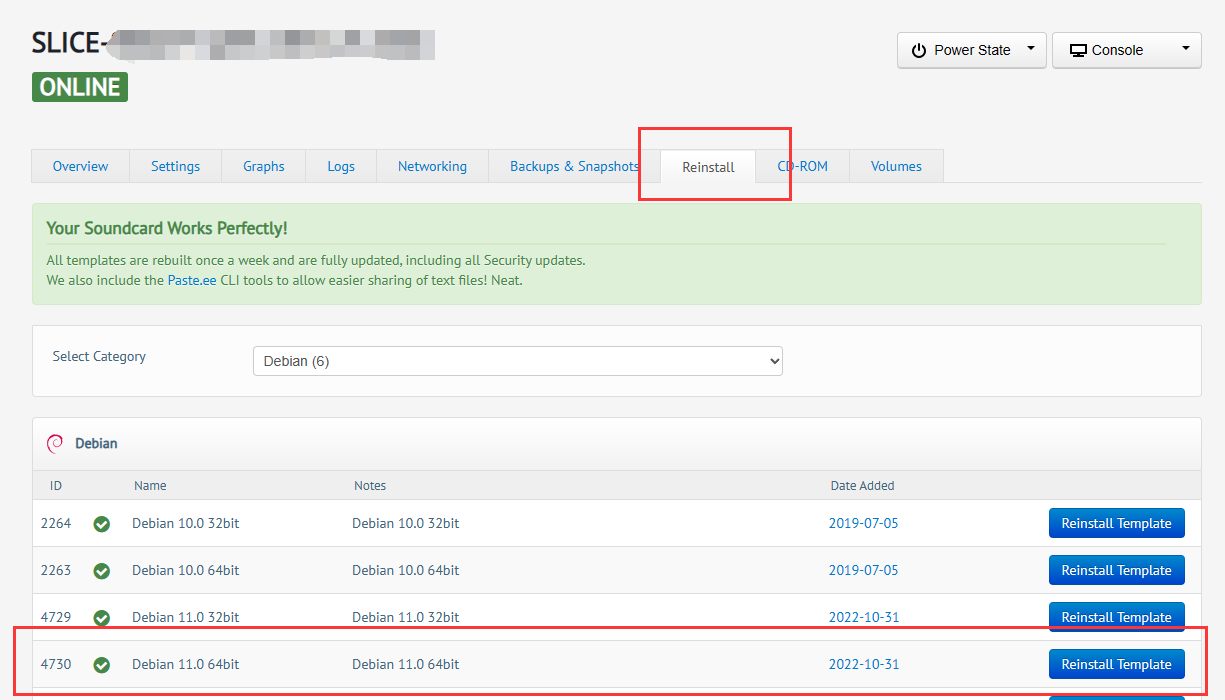
如果 VPS 已经重装过系统,可以正常使用,那么不需要重启,直接进系统准备挂载
否则先重装系统
2 Linux 终端操作
进系统,列出所有磁盘的唯一标识符
ls /dev/disk/by-id/ 讯享网

scsi-0BUYVM_SLAB_VOLUME-序列号 就是存储块
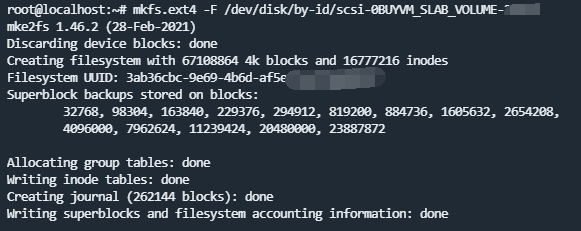
格式化存储块
讯享网mkfs.ext4 -F /dev/disk/by-id/scsi-0BUYVM_SLAB_VOLUME-序列号 #注意更改序列号
创建挂载目录

mkdir -p /mnt/slab1 挂载存储块到目录
讯享网mount -o discard,defaults /dev/disk/by-id/scsi-0BUYVM_SLAB_VOLUME-序列号 /mnt/slab1
查看所有已挂载的文件系统的磁盘使用情况
df -h 
可以看到已经成功挂载
给予文件夹777或755读写权限
讯享网chmod -R 777 /mnt/slab1
设置开机自动挂载
vim /etc/fstab 在文件的最后,添加以下行
讯享网/dev/disk/by-id/scsi-0BUYVM_SLAB_VOLUME-序列号 /mnt/slab1 ext4 discard,defaults 0 0
测试 /etc/fstab 文件没有错误
mount -a 如果没有错误,这个命令不会有输出
注意:谨慎编辑 /etc/fstab 文件,若其出错,可能会导致系统启动失败。
提示
在访问存储块时,应该访问挂载点 /mnt/slab1 而不是文件系统 /dev/sda
在 Unix 和类 Unix 系统中,
/dev/sda1这样的设备文件代表了一个物理设备,但这并不是你可以直接读写文件的地方。这是因为设备文件代表了整个物理设备,而不仅仅是设备上的文件系统。当你将
/dev/sda1挂载到/mnt/mydisk时,你实际上是在告诉操作系统如何解析设备上的文件系统,以便你可以像操作其他文件和目录一样操作设备上的文件。这使得你可以通过路径/mnt/mydisk访问到设备上的文件,而不是直接操作设备文件/dev/sda1。如果你尝试直接读取或写入
/dev/sda1,你实际上是在直接操作磁盘块,而不是文件。这通常需要特殊的知识和工具,并且如果操作不当,可能会破坏文件系统,导致数据丢失。所以,通常来说,你应该通过挂载点来访问设备上的文件,而不是直接访问设备文件。
版权声明:本文内容由互联网用户自发贡献,该文观点仅代表作者本人。本站仅提供信息存储空间服务,不拥有所有权,不承担相关法律责任。如发现本站有涉嫌侵权/违法违规的内容,请联系我们,一经查实,本站将立刻删除。
如需转载请保留出处:https://51itzy.com/kjqy/54019.html