
1.软件介绍
SolidWorks 是一款三维计算机辅助设计 (CAD) 软件,被广泛应用于机械制造、工业产品设计、工程绘图等领域。它提供了许多功能强大的工具,用于建立、分析和模拟三维模型,帮助用户在设计和开发过程中提高效率和准确性。其中包括通过创建动画和渲染实现可视化效果的功能,以及对模型进行载荷和应力测试的工具。SolidWorks 可以帮助用户减少大量重复性工作,使其能够更快速地创建符合要求的设计方案。
2.软件安装包
3.软件安装详细步骤
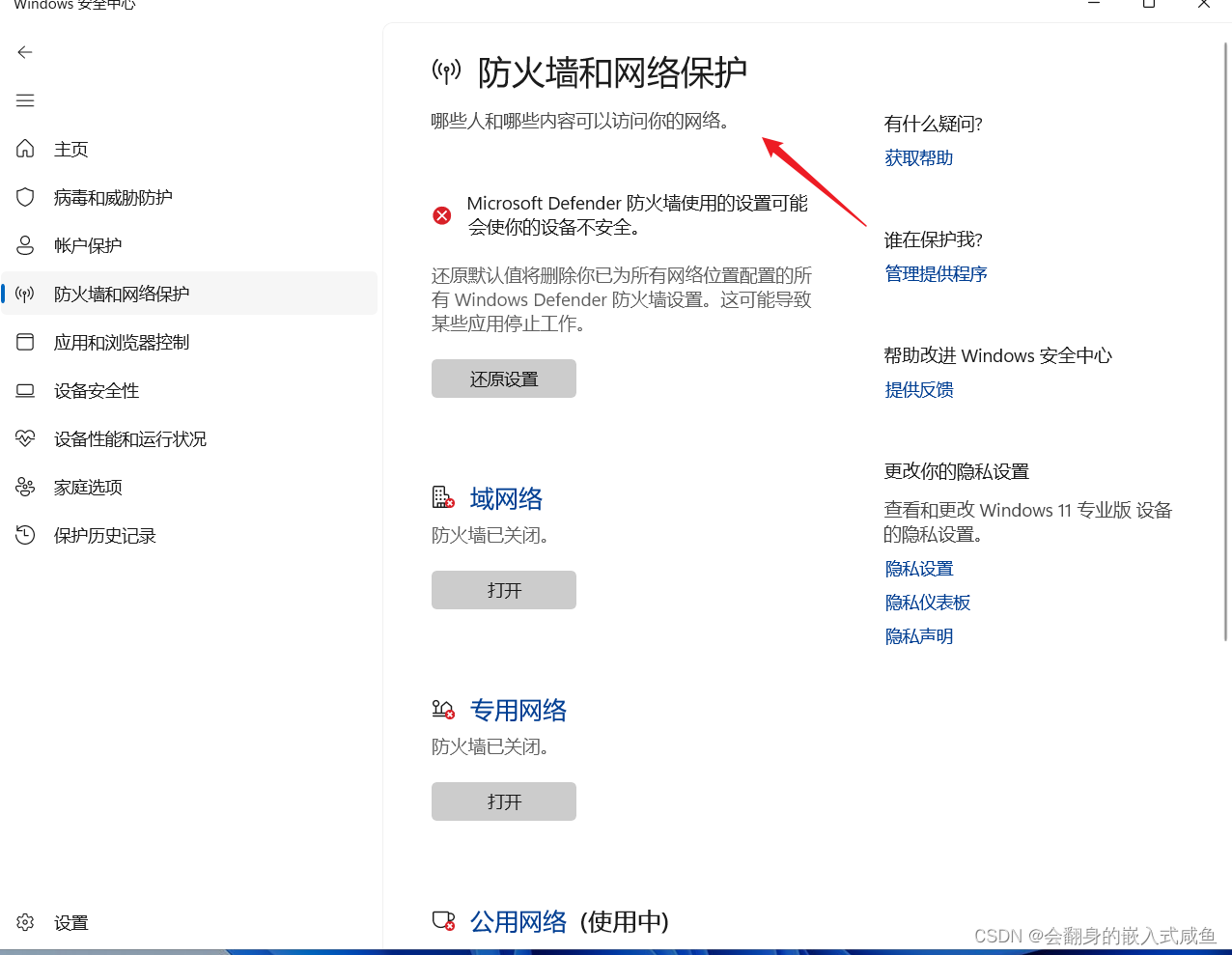
3.1安装之前务必关闭杀毒软件
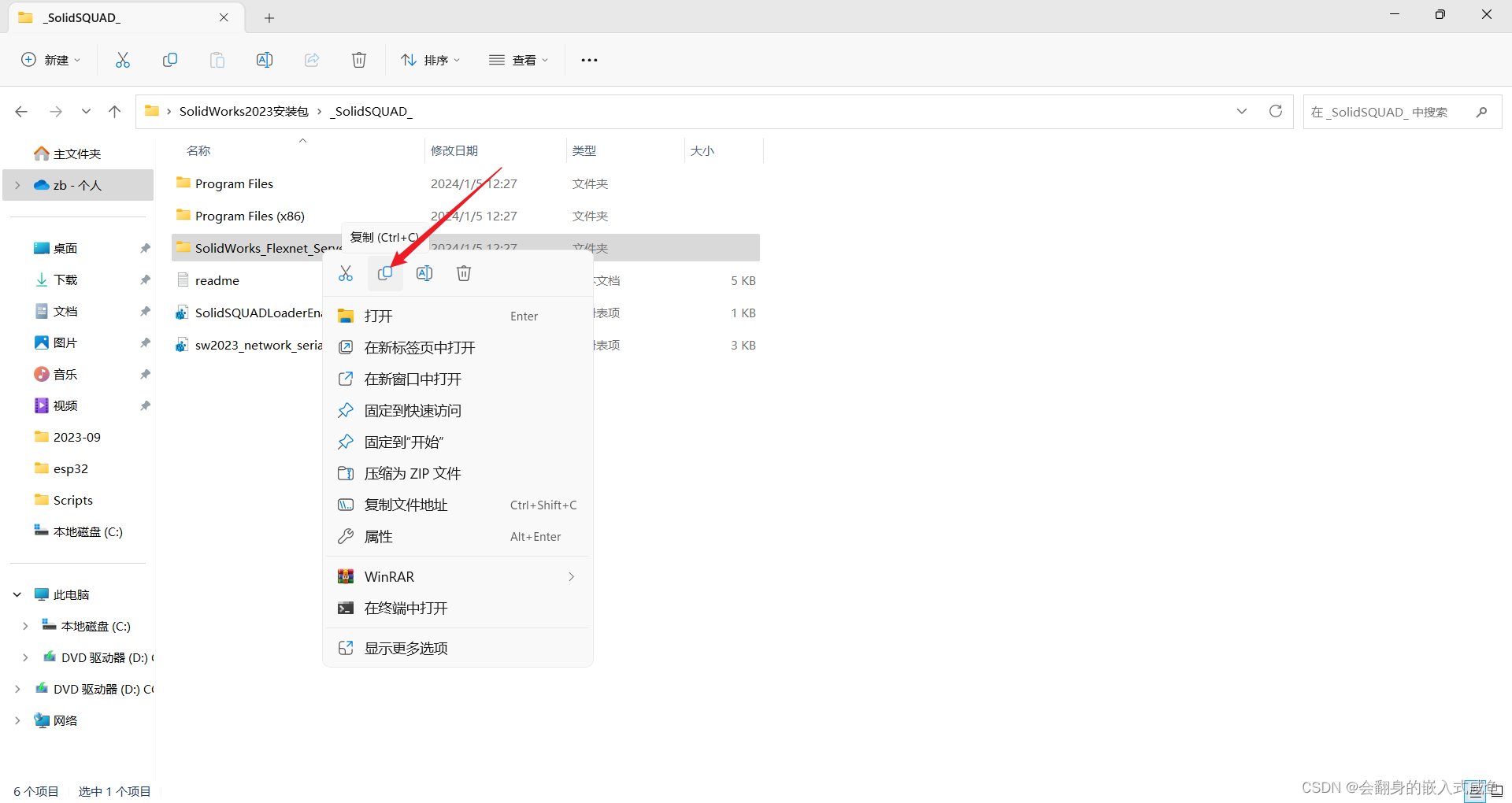
3.2将【SolidWorks_Flexnet_Server】文件夹选择【复制】
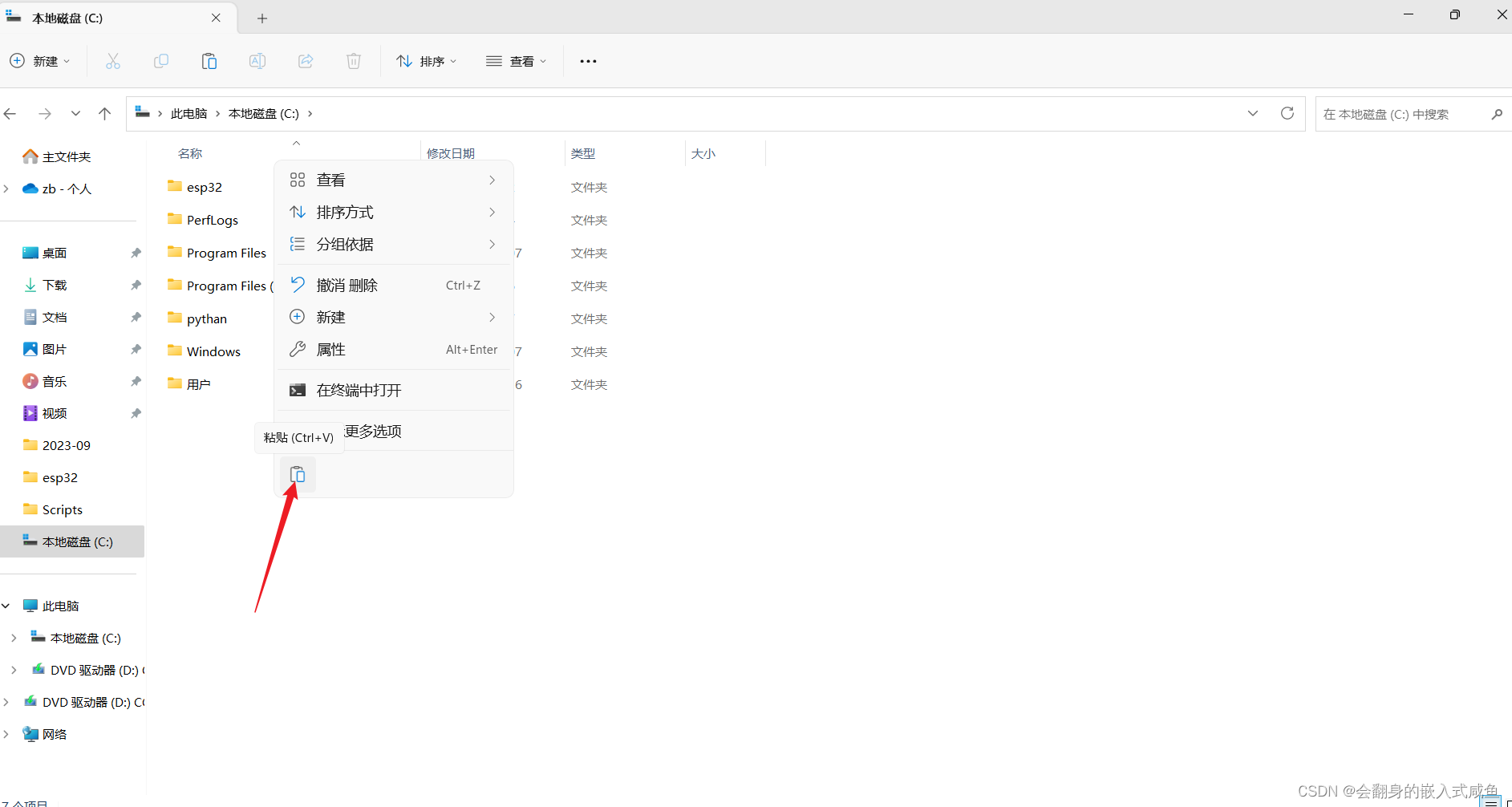
3.3打开电脑【C盘】,鼠标右击空白选择【粘贴】
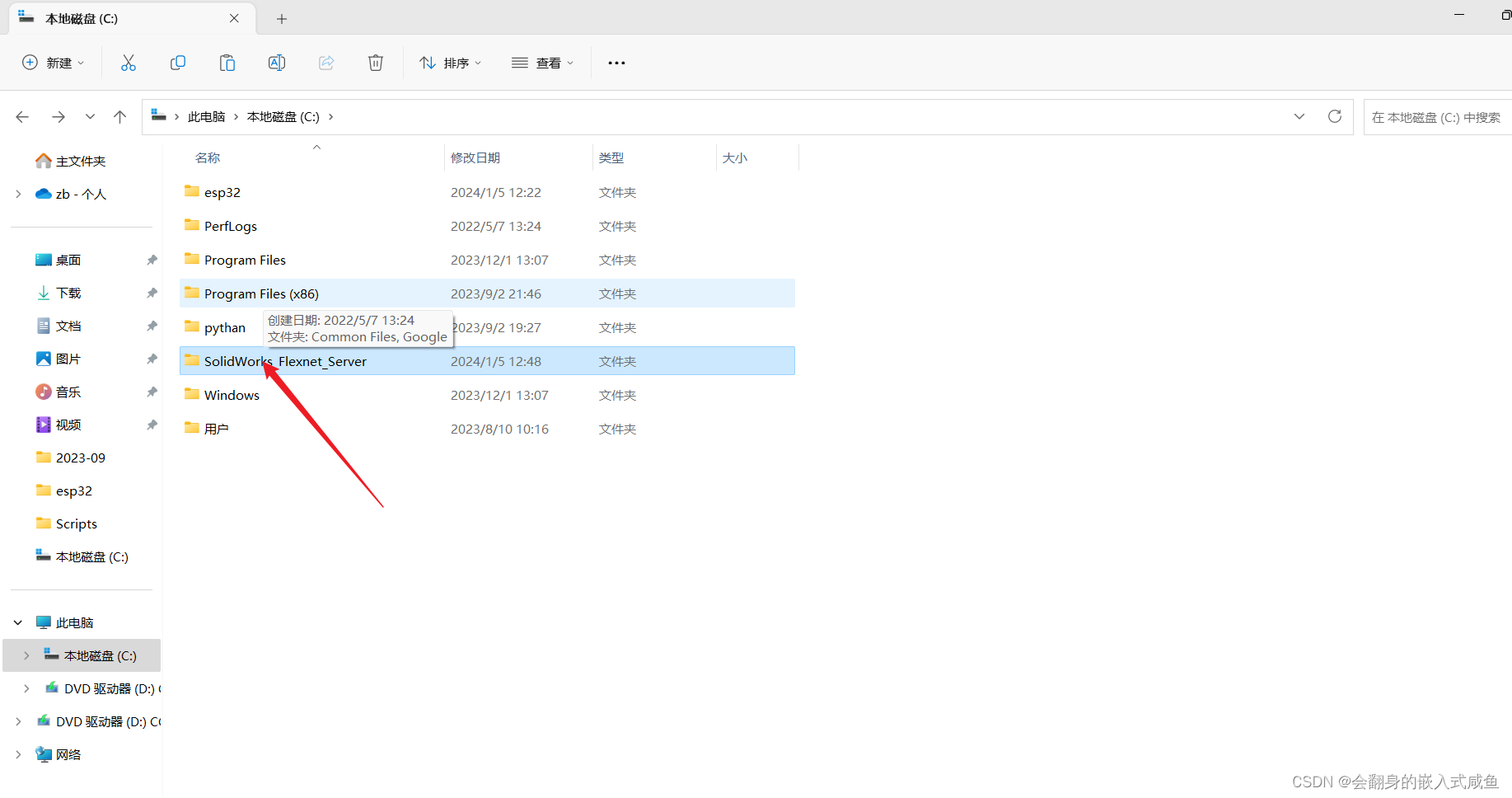
3.4双击打开粘贴后的【SolidWorks_Flexnet_Server】文件夹

3.5以【管理员身份运行】【server_install】

3.6当黑色弹窗界面提示“服务已经启动成功”,点击右上角【X]退出
3.7断开电脑网络(安装完成后可连接网络)
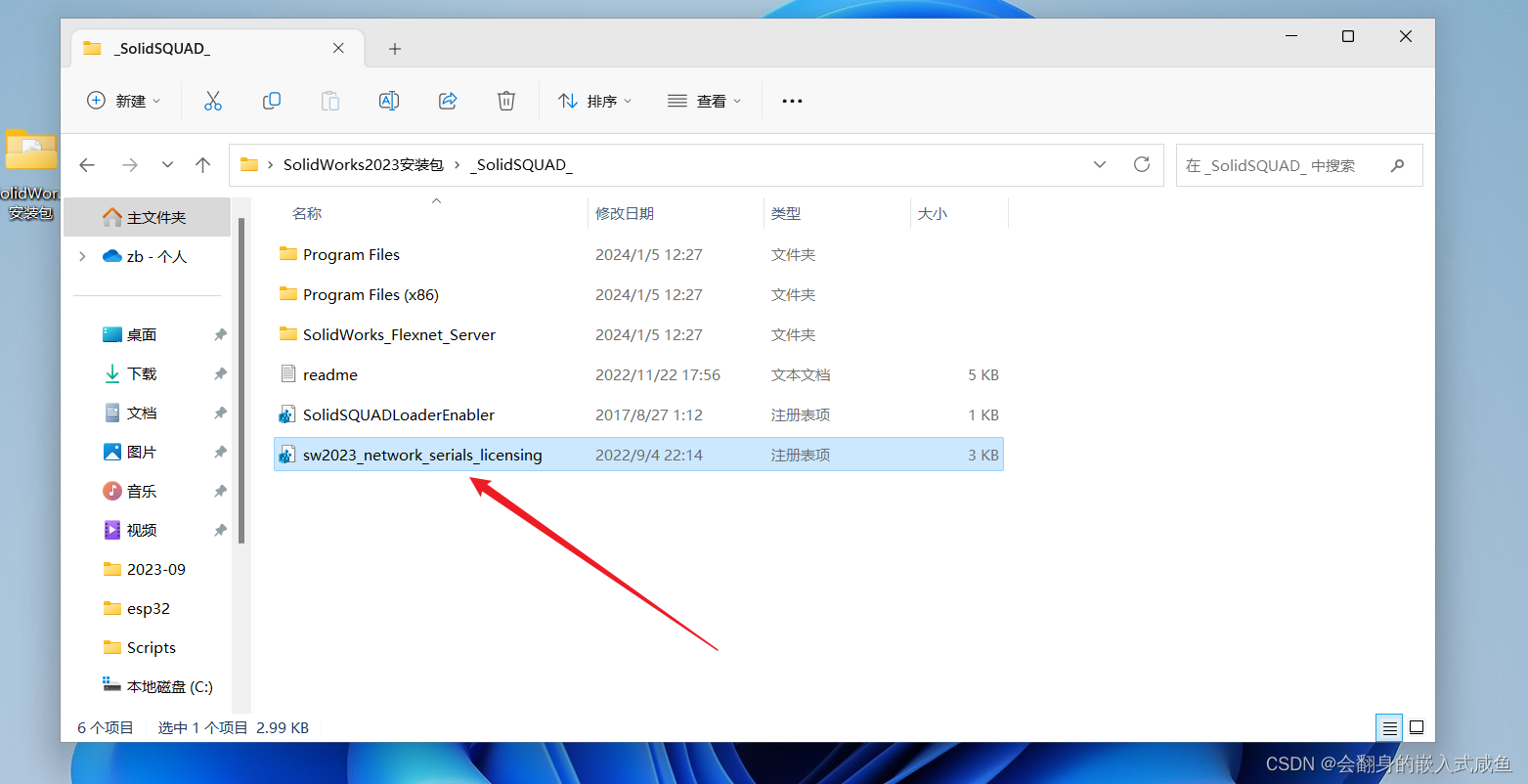
3.8回到【SolidSQUAD】文件夹运行【sw2023_network_serials_licensing】,一路点击【是】或者【确定】
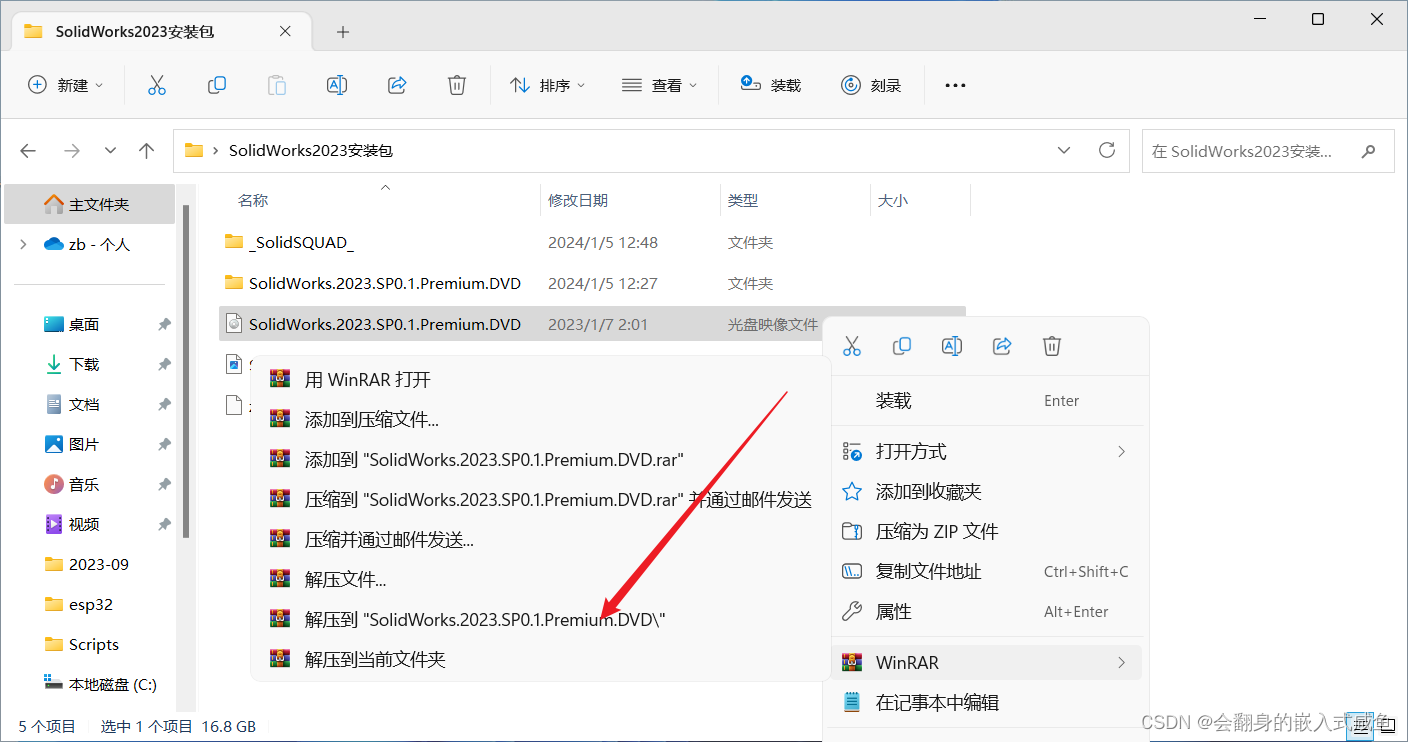
3.9将文件夹【SolidWorks.2023.SP0.1.Premium.DVD】解压
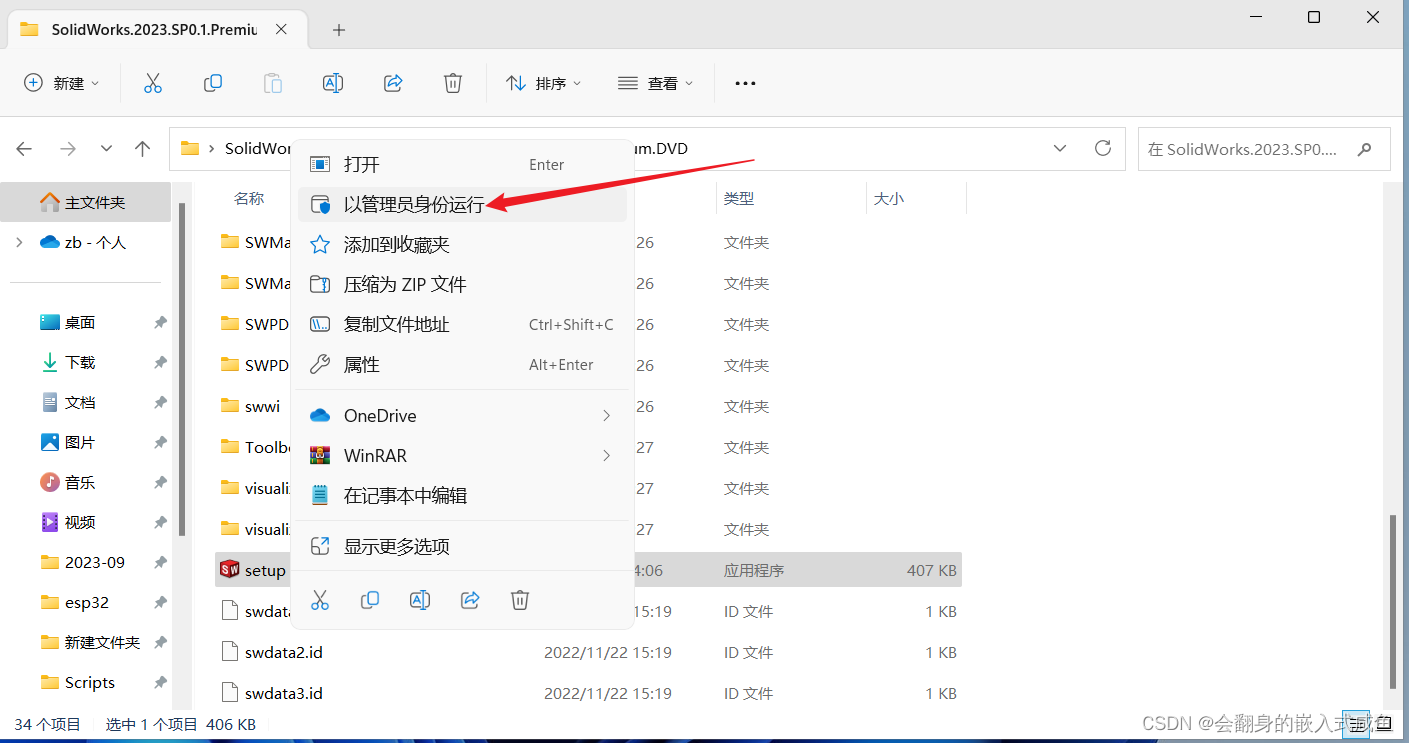
3.10打开刚刚解压的文件夹,以【管理员的身份运行】里面的【setup】
3.11点击【下一步】
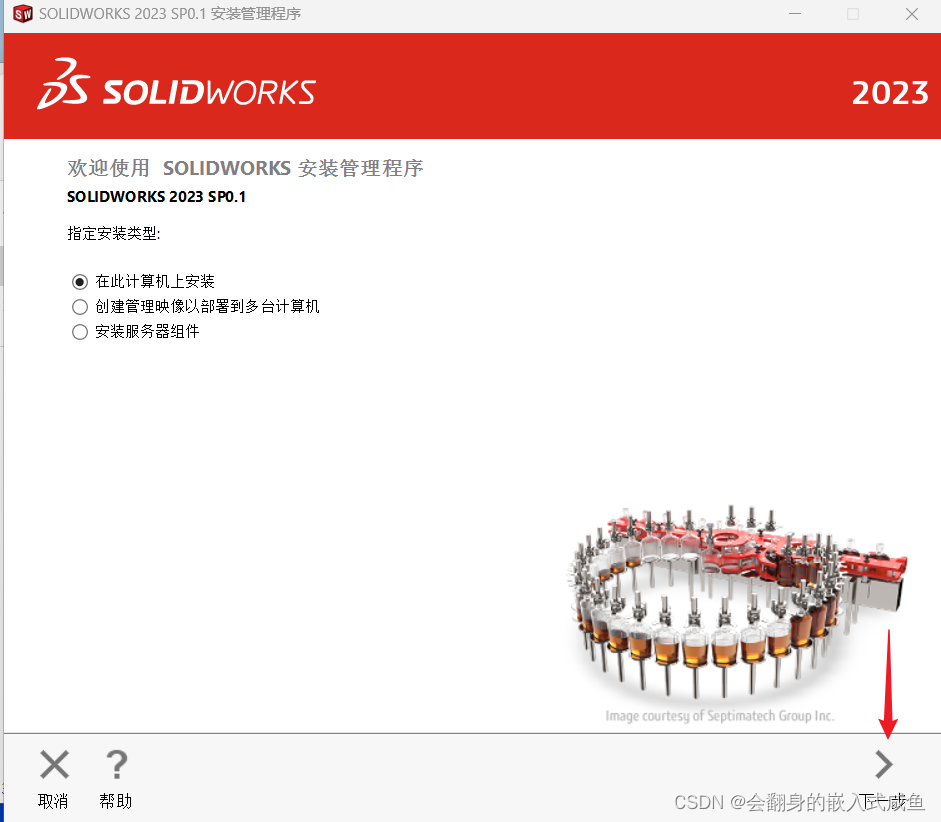
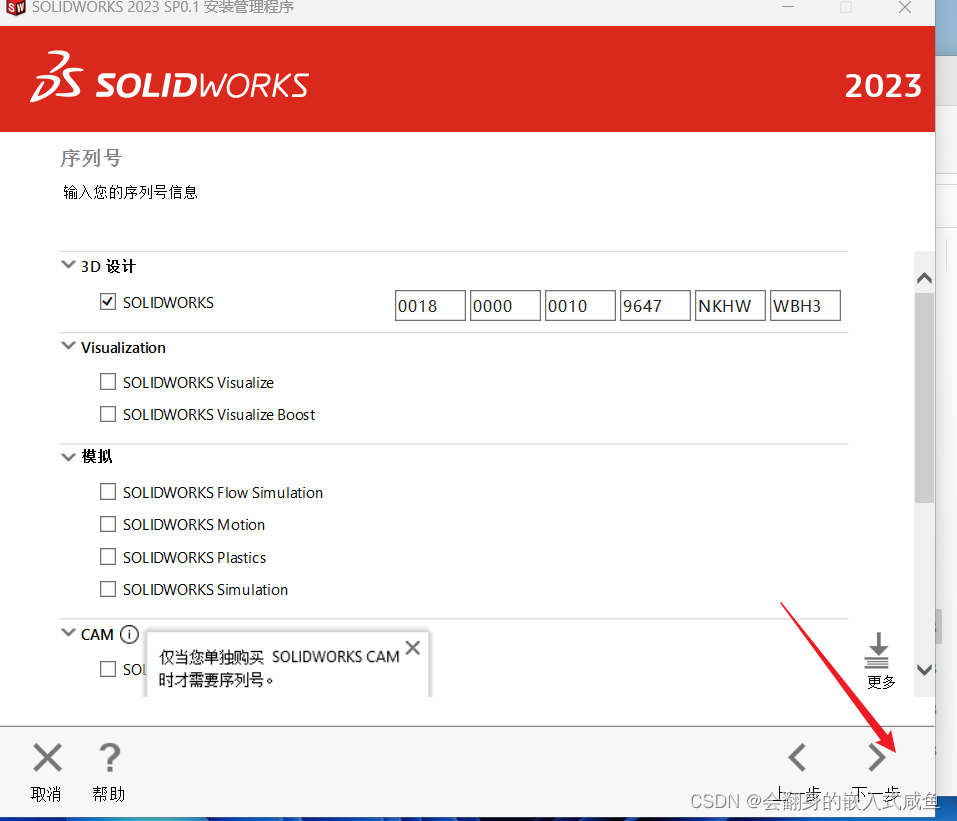
3.12勾选自己需要安装的模块(产品模块众多,尽量只勾选自己需要的模块),点击【下一步】。(如果有弹窗,一直确定,直到进入下一环节)
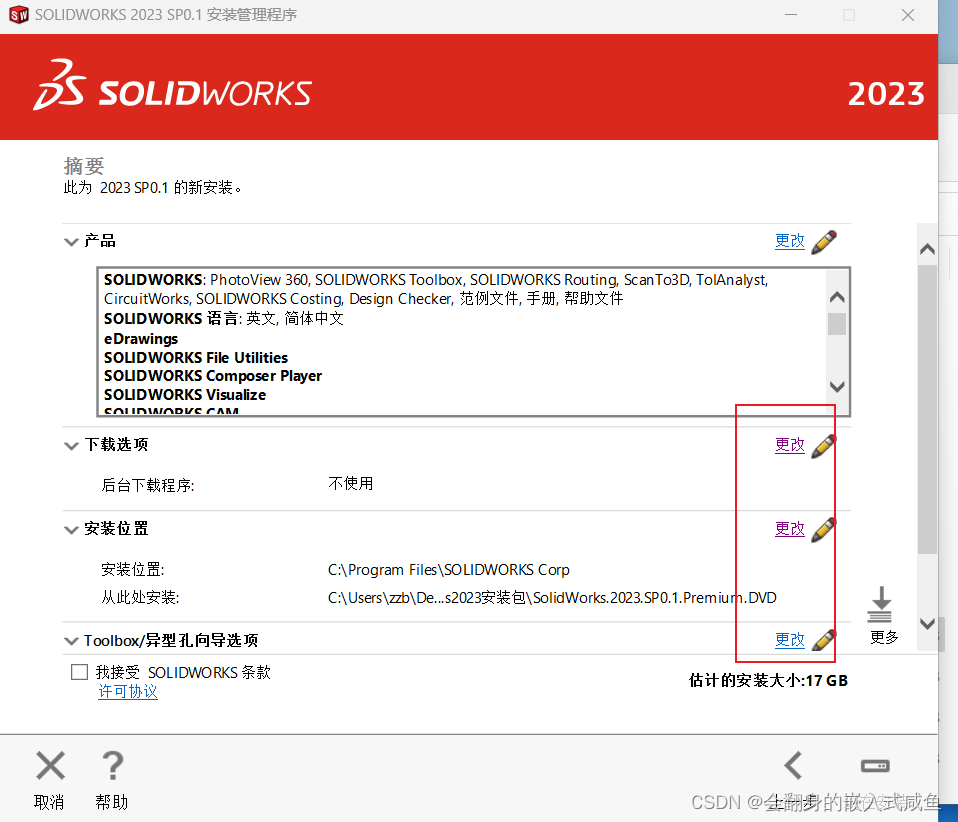
3.13修改各个安装位置(建议放在一个总文件夹,不至于接下来找不到安装目录)
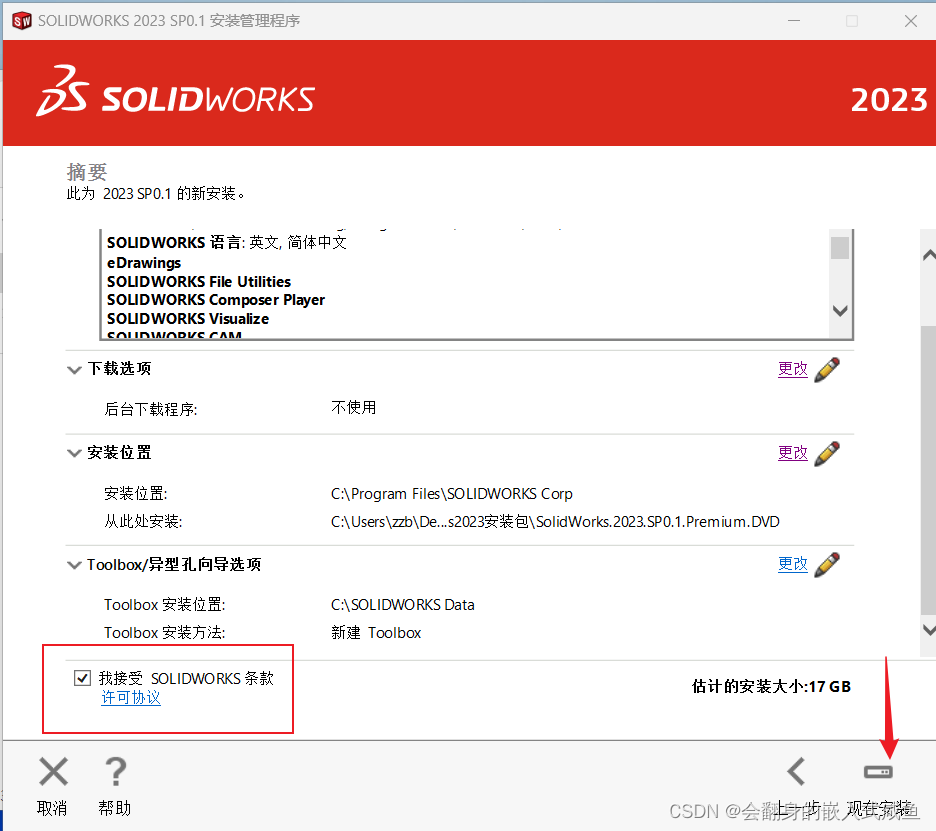
3.14勾选【我接受SOLIDWORKS条款】,点击【现在安装】
3.15点击【确定】
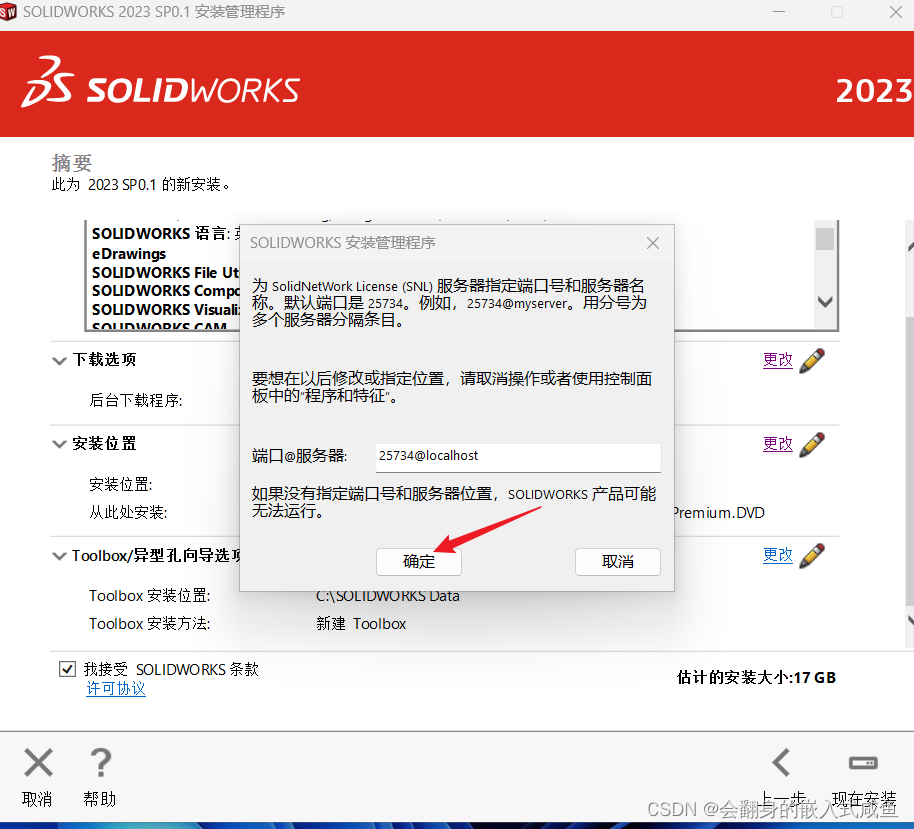
3.16等待一段时间的安装,安装时间和安装的项目有关…
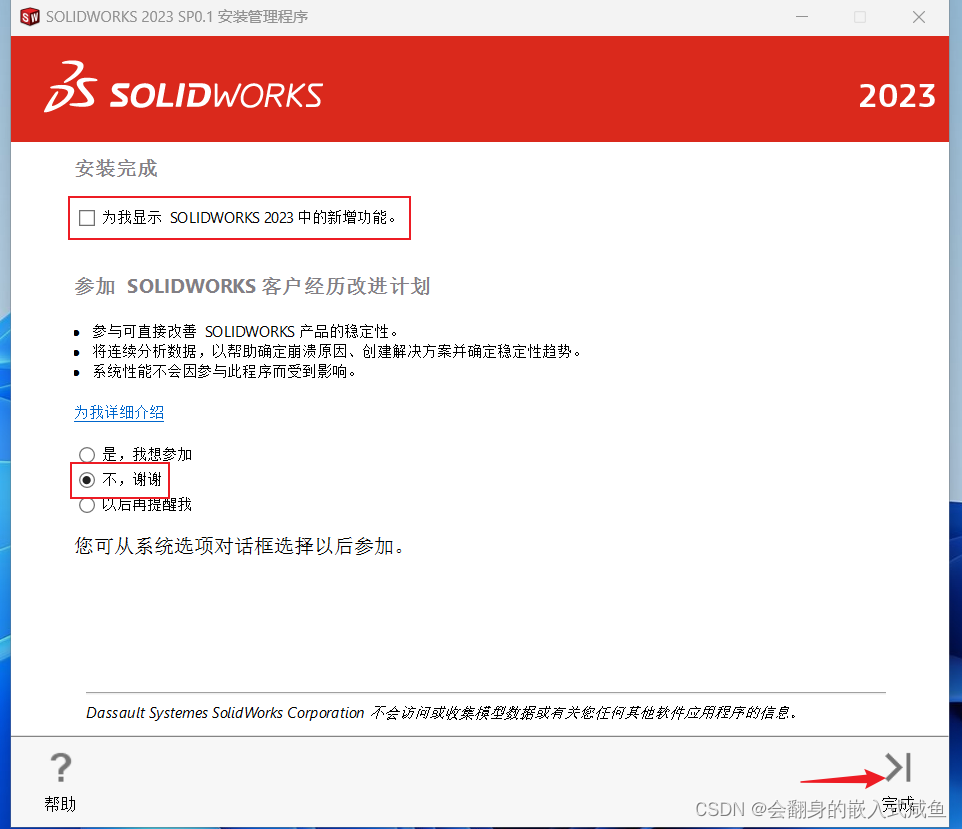
3.17安装完成弹出此页面,和我一样选择就行
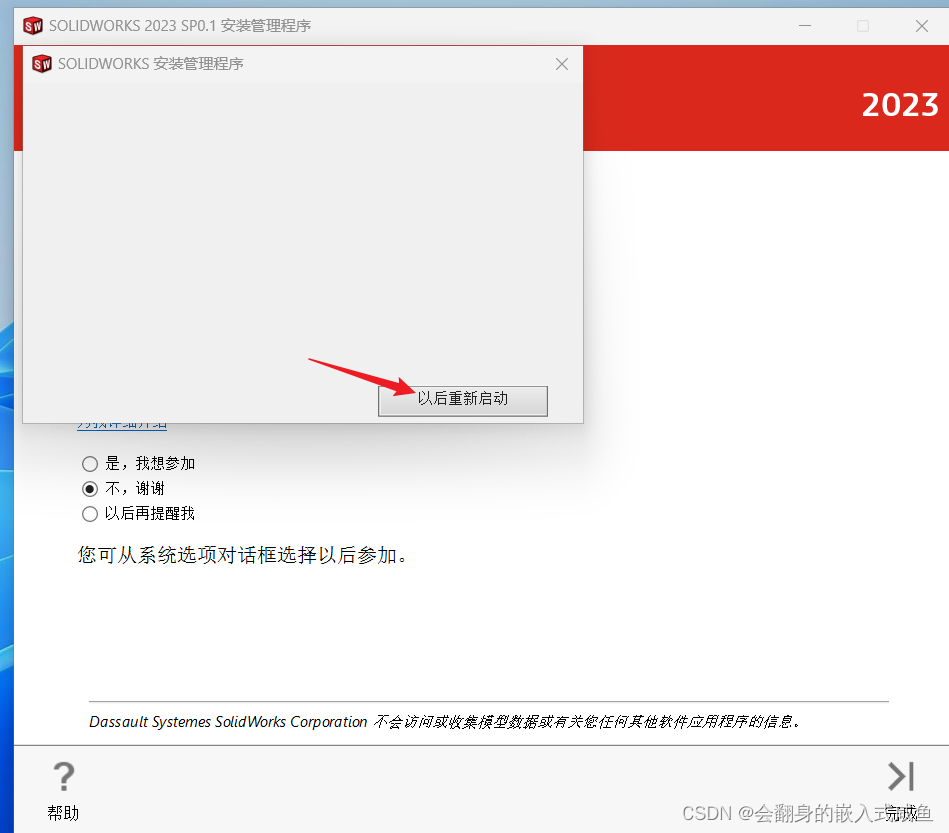
3.18点击【以后重新启动】 3.19将该路径下的文件复制到3.13中的文件夹中(软件安装路径)
 3.19将该路径下的文件复制到3.13中的文件夹中(软件安装路径)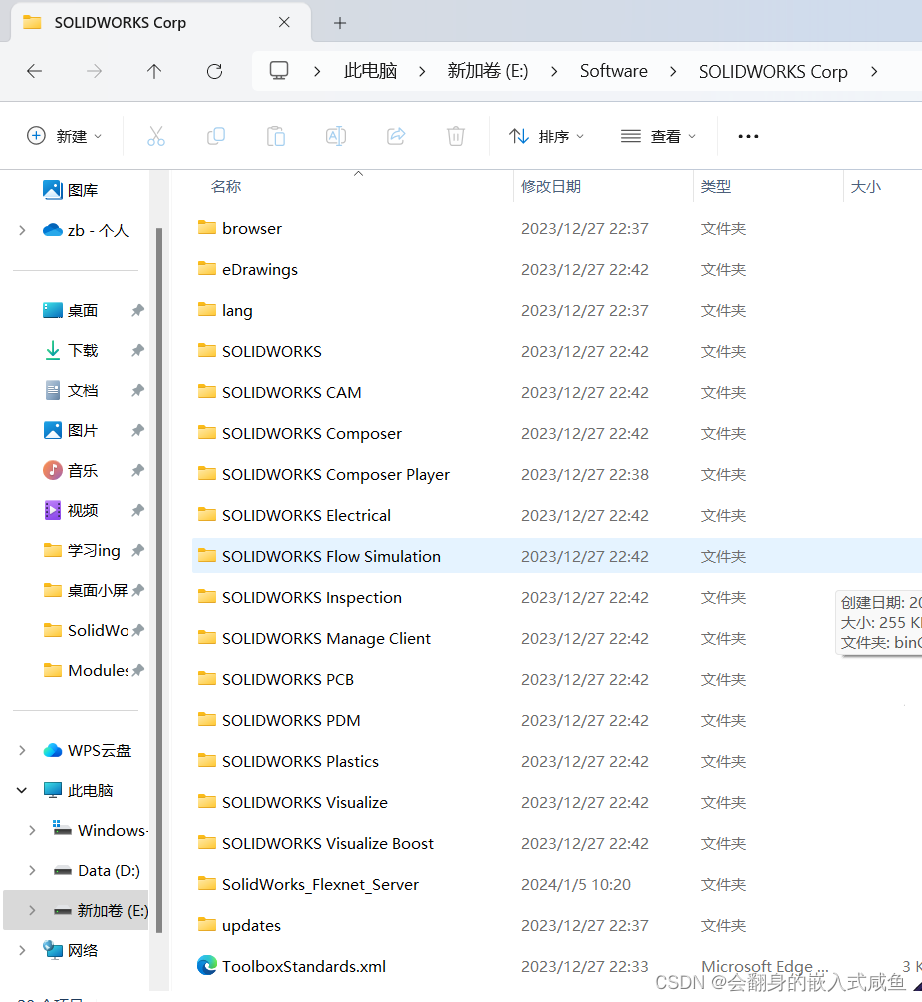
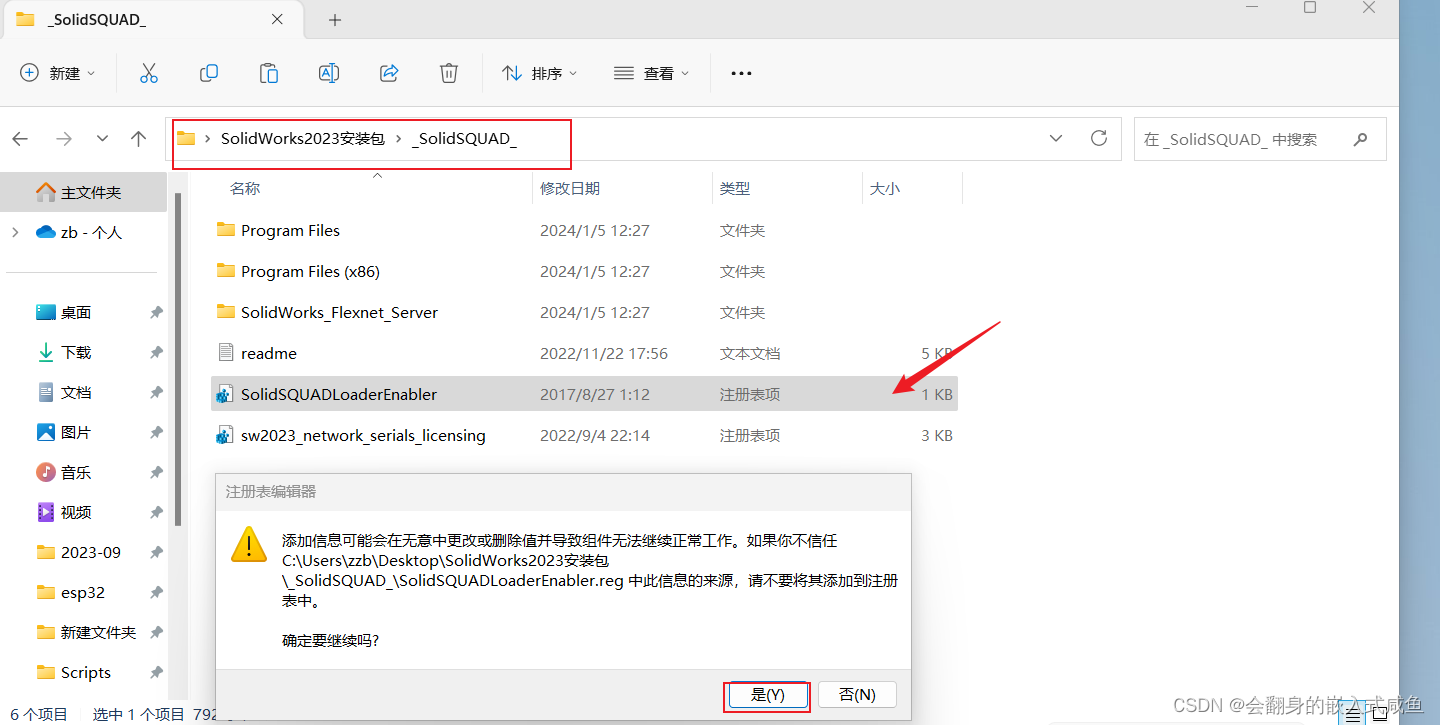
3.20双击【SolidSQUADLoaderEnabler】,点击【是】或者【确定】
3.21软件安装成功,可以将一些快捷图标丢进垃圾桶了,只留下一个就好了(看个人)

3.22双击桌面【SOLIDWORKS 2023】图标启动软件,验证一下软件吧!!!
作者小节:
第一次写博客,写的不好的地方多多指教。软件安装教程最麻烦的就是软件安装包上传和作者卸载完软件重新安装(没卸载干净就一直安装不了,我真的哭死),另外有什么网盘上传免费的方法嘛?最后,喜欢的话就给个免费的关注吧!
版权声明:本文内容由互联网用户自发贡献,该文观点仅代表作者本人。本站仅提供信息存储空间服务,不拥有所有权,不承担相关法律责任。如发现本站有涉嫌侵权/违法违规的内容,请联系我们,一经查实,本站将立刻删除。
如需转载请保留出处:https://51itzy.com/kjqy/53436.html