
先声明一下,以下是本人安装oracle的时候整个过程记录,是在本地虚拟机的环境中安装的oracle12c
1.首先准备好本地虚拟机环境
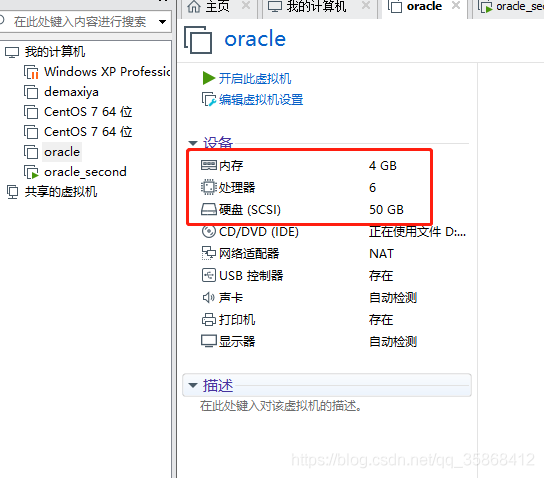
内存这边我给了4个G,硬盘给了50G,CUP配了6,这边具体怎么在虚拟机安装linux或者配置这些参数的话,具体可以参考一下我这篇转载的博客:https://blog.csdn.net/_/article/details/
2.环境准备好之后,下载oracle12c的安装包
这边我直接准备好了,放到了我的网盘里面,oracle12c安装包百度网盘连接:
链接: https://pan.baidu.com/s/1uIxtgVt1azYe1k4WXFuPcQ 提取码: 39pu
下载完成之后,在linux的根目录下创建一个/u01/soft的目录,然后将下载好的安装包放到这个新建的目录下面

3.安装环境准备
1).安装常用软件
yum -y install autoconf automake binutils-devel bison cpp dos2unix ftp gcc gcc-c++ lrzsz python-devel讯享网
2).安装Oracle必须软件
讯享网yum -y install compat-db compat-gcc-34 compat-gcc-34-c++ compat-libstdc++-33 glibc-* glibc-*.i686 libXpm-*.i686 libXp.so.6 libXt.so.6 libXtst.so.6 libgcc_s.so.1 ksh libXp libaio-devel numactl numactl-devel unixODBC unixODBC-devel
4.创建oracle用户以及相应的群组
groupadd oinstall groupadd dba groupadd oper groupadd osoper useradd -g oinstall -G dba,oper oracle usermod -G oper,dba,osoper oracle passwd oracle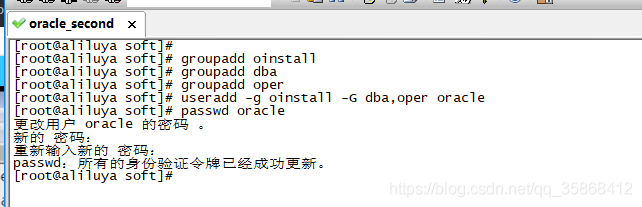
5.配置系统参数:
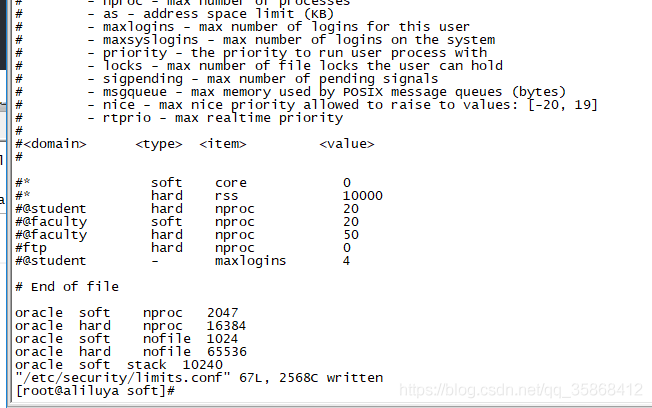
1)将下面的参数配置到配置limits.conf中
讯享网vi /etc/security/limits.conf oracle soft nproc 2047 oracle hard nproc 16384 oracle soft nofile 1024 oracle hard nofile 65536 oracle soft stack 10240
2)将下面的参数配置到配置sysctl.conf中
安装oracle12c之坑--------系统参数配置影响后续安装:
敲黑板,这边的shmmax和shmall两个参数是根据你给虚拟机的内存大小和硬盘有关系的,这边如果你跟我分配的大小是一样的话,可以直接使用我下面的配置,如果不一样的话,你可能得去网上搜一下具体的适配的参数,
顺便吐槽一下,,,当时因为我是第一次安装,这两个参数配置的时候没有适配,导致后面进行图形化界面安装的时候一直报错,之后重新配置了一下就可以了,但是当时我找这个合适的配置足足找了几个小时,真的是个大坑~
vi /etc/sysctl.conf fs.aio-max-nr = fs.file-max = kernel.shmall = kernel.shmmax = kernel.shmmni = 4096 kernel.sem = 250 32000 100 128 net.ipv4.ip_local_port_range = 9000 65500 net.core.rmem_default = net.core.rmem_max = net.core.wmem_default = net.core.wmem_max = #配置好了之后,执行下面这个,使刚刚的配置生效 sysctl -p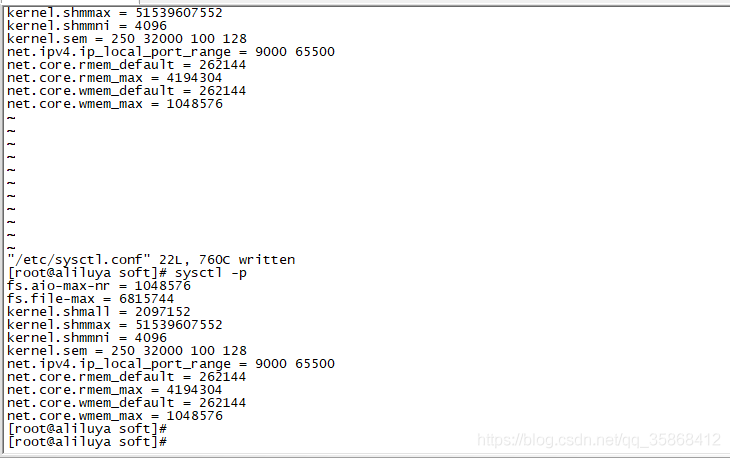
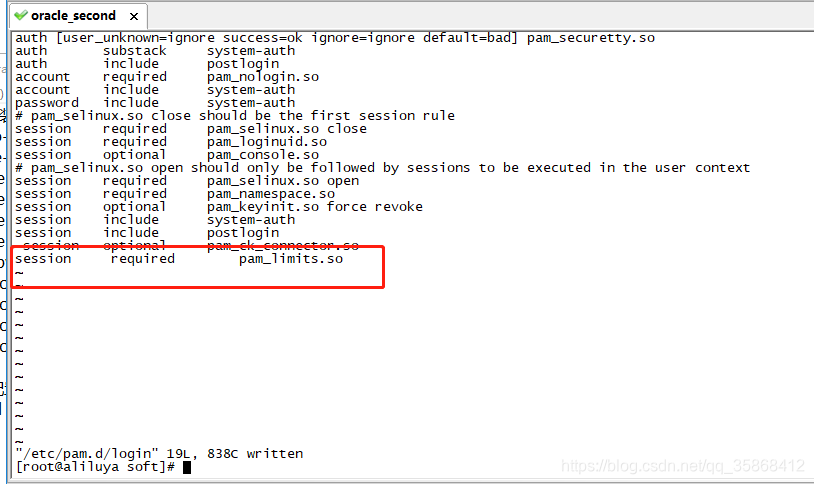
3)将下面的参数配置到配置login中
讯享网vi /etc/pam.d/login session required pam_limits.so
4)将下面的参数配置到配置profile中
vi /etc/profile if [ $USER = "oracle" ]; then if [ $SHELL = "/bin/ksh" ]; then ulimit -p 16384 ulimit -n 65536 else ulimit -u 16384 -n 65536 fi fi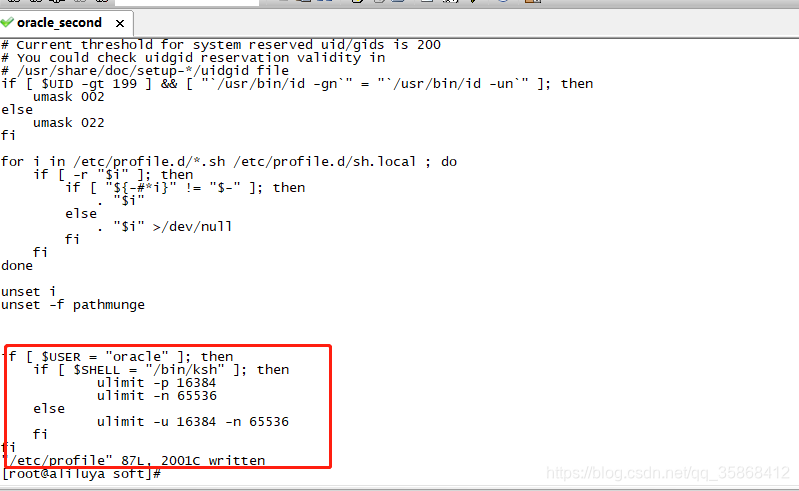
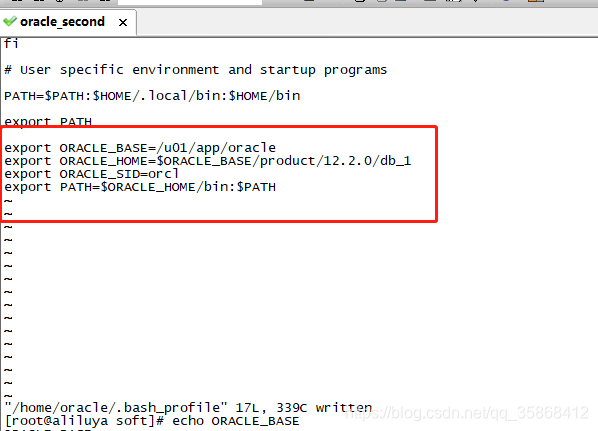
5)配置参数到.bash_profile文件中
讯享网#创建目录 mkdir -p /u01/app/oracle/product/12.2.0/db_1 #配置环境变量 vi /home/oracle/.bash_profile export ORACLE_BASE=/u01/app/oracle export ORACLE_HOME=$ORACLE_BASE/product/12.2.0/db_1 export ORACLE_SID=orcl export PATH=$ORACLE_HOME/bin:$PATH
6.解压安装包,赋予权限,
这边解压的时间可能比较长,主要是根据电脑的配置,配置好解压就快一些
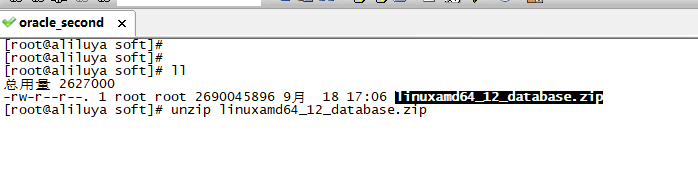
解压成功
unzip *.zip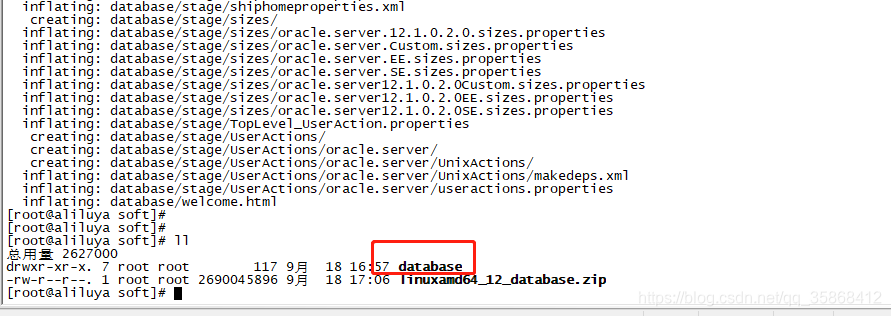
赋予oracle用户权限
讯享网chown -R oracle:oinstall /u01

7.在自己的window环境安装xmanager
1)linux中安装xwindow图形界面
yum -y groupinstall Desktop yum -y groupinstall "X Window System" yum install -y xterm
2)因为安装oracle需要配合这个xmanager实现在linux下进行窗口化安装。
链接: https://pan.baidu.com/s/1wGxf9auZBZ-O9DO1z_l6ew 提取码: biui
安装成功之后,启动,
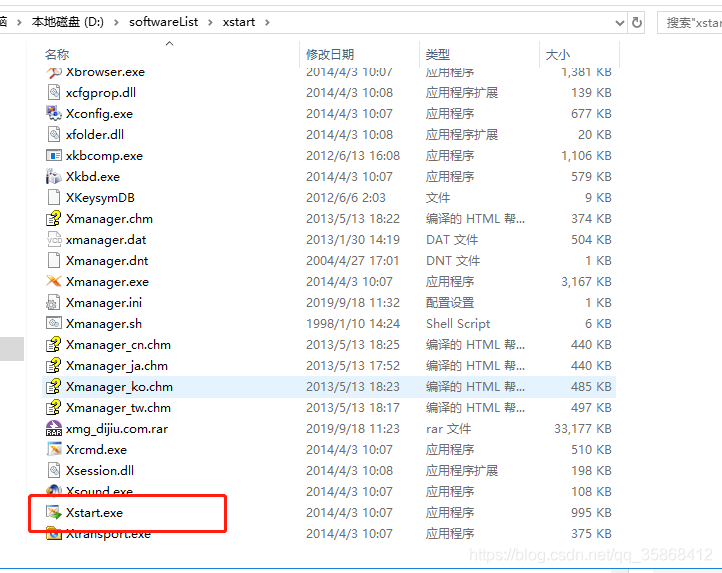
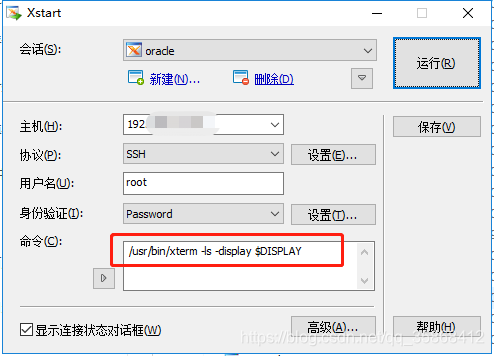
配置相关连接参数,点击运行
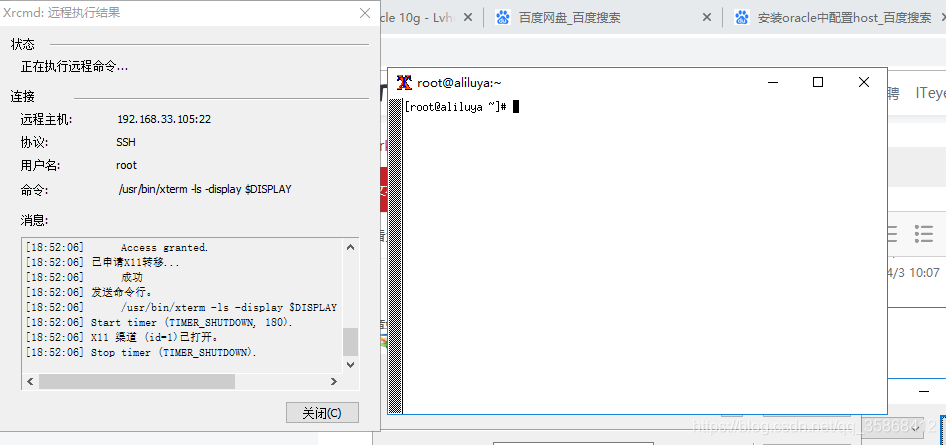
连接成功
3)配置环境变量:这个非常重要
讯享网#这边的ip是你自己windows环境下电脑的IP export DISPLAY=192.168.5.108:0.0
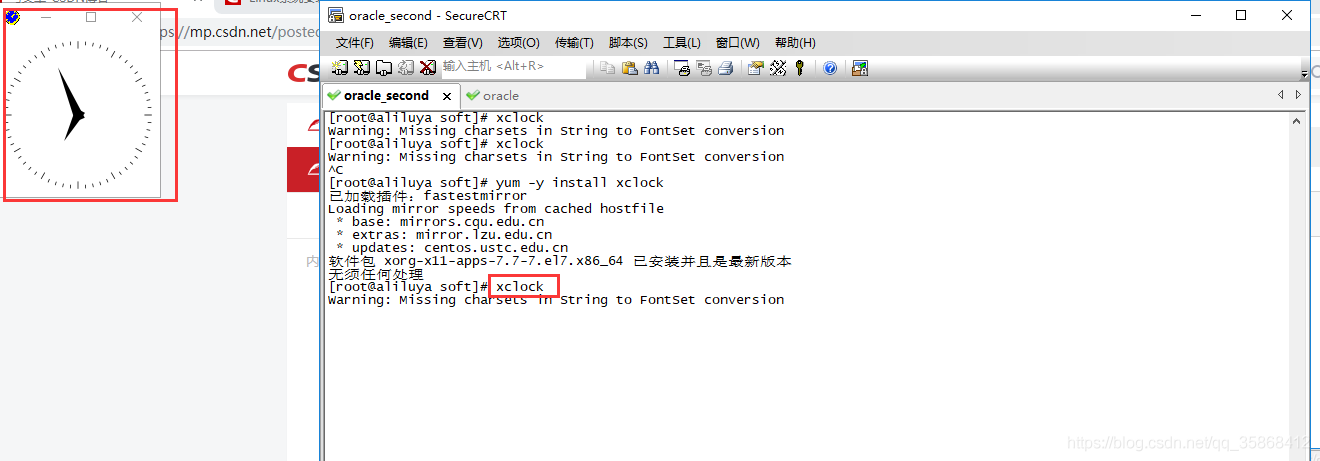
4)测试能够调用出来窗口化界面
#安装时钟窗口 yum -y install xclock #安装成功之后,测试一下能否调用成功时钟出来 xclock通过linux命令调出来窗口界面
8.安装oracle
1)在/u01/soft/database路径下,执行安装脚本./runInstaller
讯享网#切换oracle su oracle #执行脚本 ./runInstaller
安装oracle12c之坑--------权限不够:
在执行./runInstaller报了一个权限不够的错误,这边直接赋权限,这边博客有说明原因,
https://blog.csdn.net/yabingshi_tech/article/details/
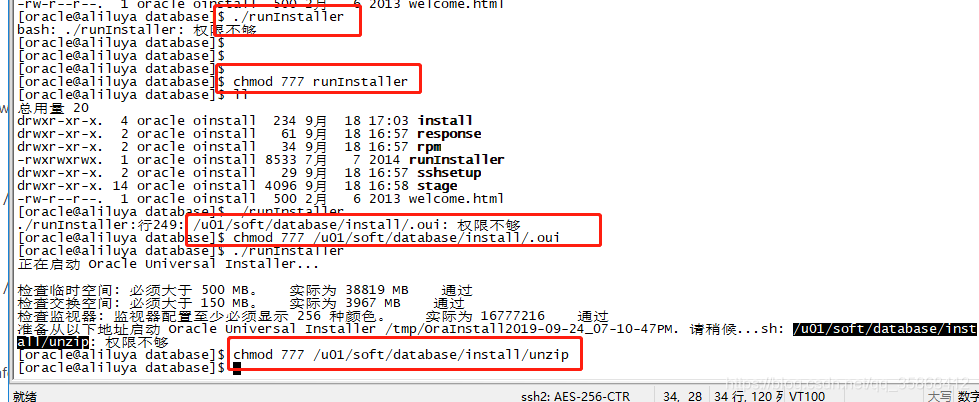
权限问题解决之后,执行启动脚本,你会发现弹出来的安装窗口是这个样子的,乱码,

安装oracle坑一:将系统的中文环境改成英文环境,否则弹出安装oracle界面全部都是框框,看的我头皮发麻
当时我是一脸懵逼的,怎么回事,全是框框是什么鬼?当时我是硬着头皮,按照网上的教程尝试着异步异步点下去,不管这个框框是什么东西,但是到了后面,报了一个错误,错误内容也是框框啥的,我当时心态都炸了,尼玛,什么鬼东西,当时就不想弄了,关电脑下班回家了,第二天上班过来接着弄这个鬼东西,后面再网上其他的安装教程中有提到,安装时需要设置编码环境,要不然会导致你弹出来的oracle安装窗口是框框乱码啥的。
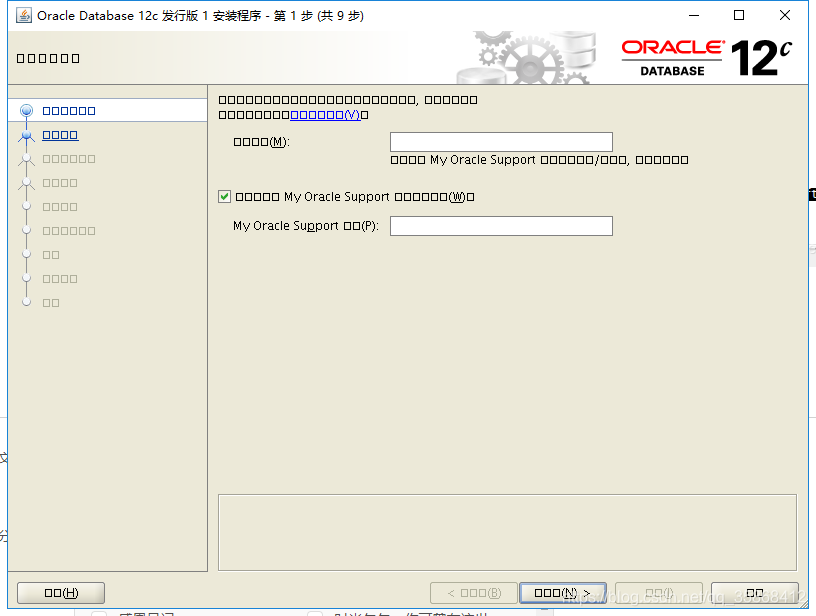
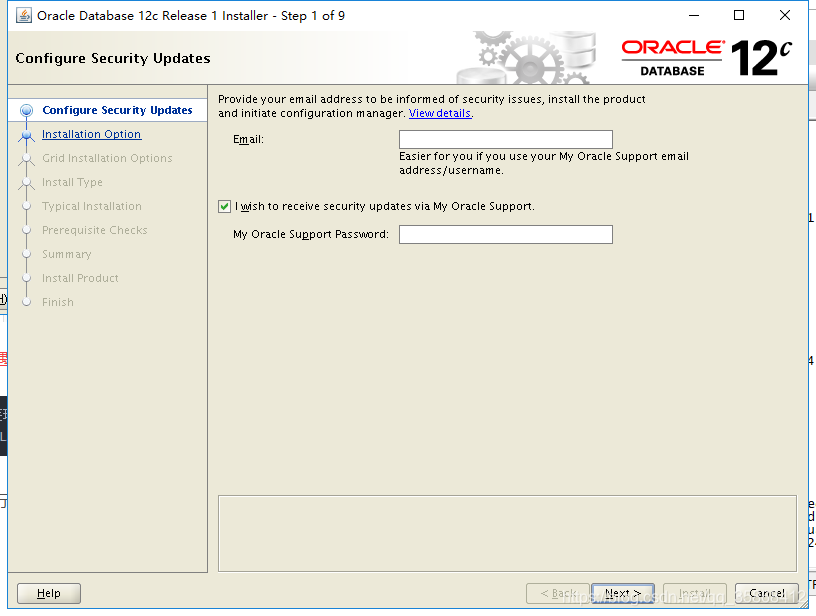
敲黑板:遇到上面这个窗口,直接退出,然后执行下面这个命令,设置一下语言
//将安装环境暂时变成英文 export LANG=en_US.UTF-8然后再执行安装脚本,可以看到,现在的安装窗口就是英文的了,不行,我必须要吐槽一下,这个问题真的是太坑了
2)
安装oracle之坑------------------点击next,报错,[INS-30131] Initial setup required for the execution of installer valid
如果,在这个页面点next,没有报错的话,那你可以省略我这个步骤,直接往下走,如果你报了这个错误的话,
执行下面这个命令,注意,是要在对应的安装目录下面执行的,这边的话是在/u01/soft/database下面,执行一下之后,弹出来的安装窗口,你再点next之后,就没有问题了。
讯享网runInstaller -debug -logLevel finest
3)
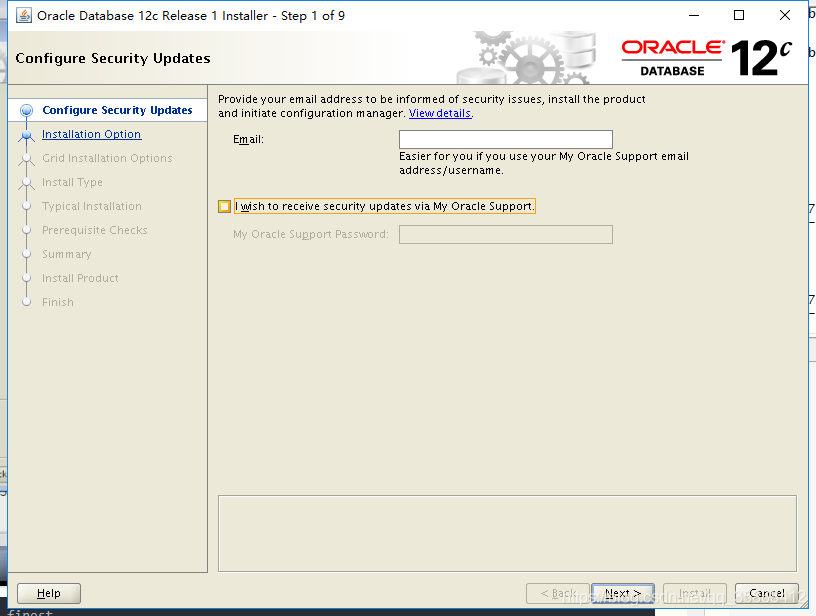
4)
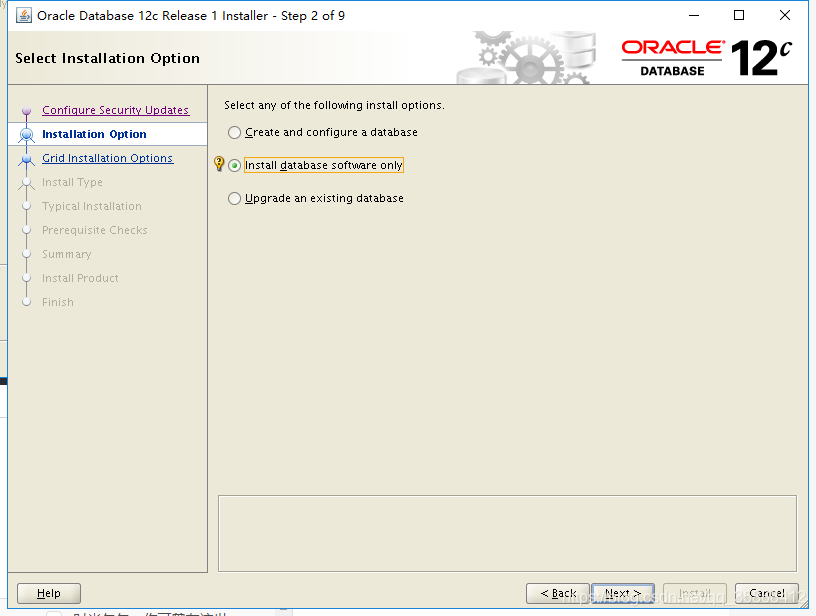
5)
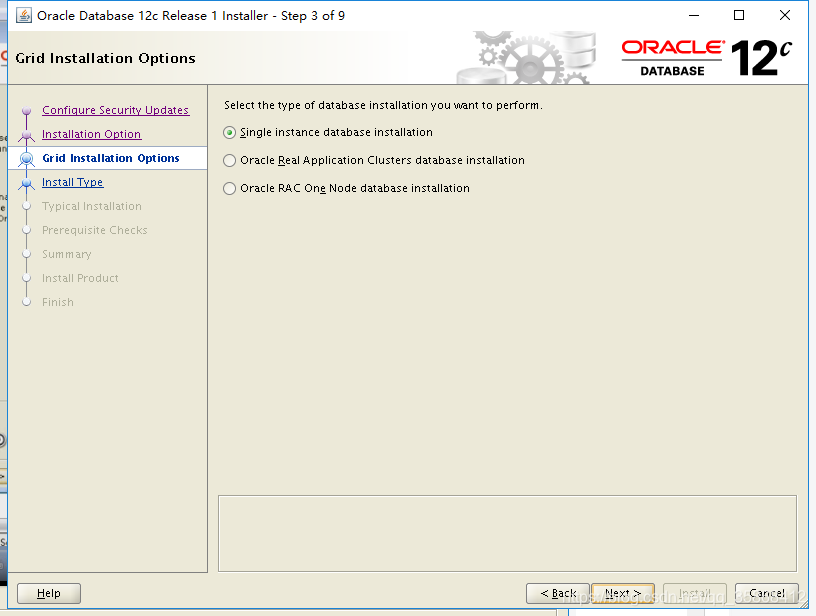
6)
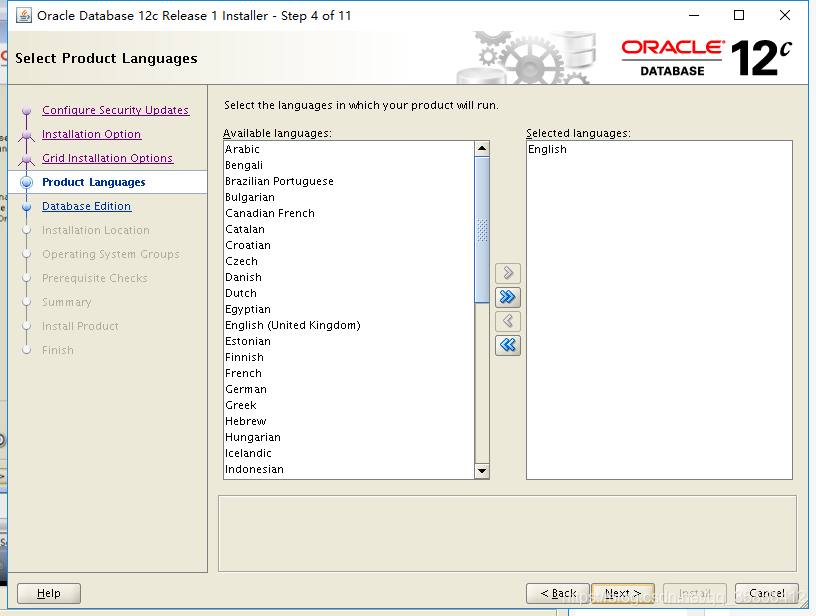
7)
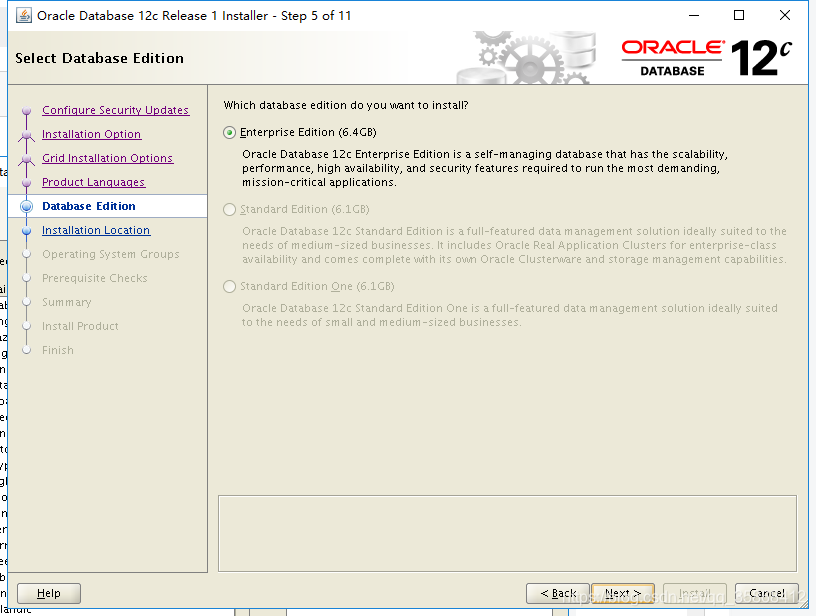
8)注意,这边默认的是有问题的,这边需要重新选择目录,对应自己服务器上面的目录
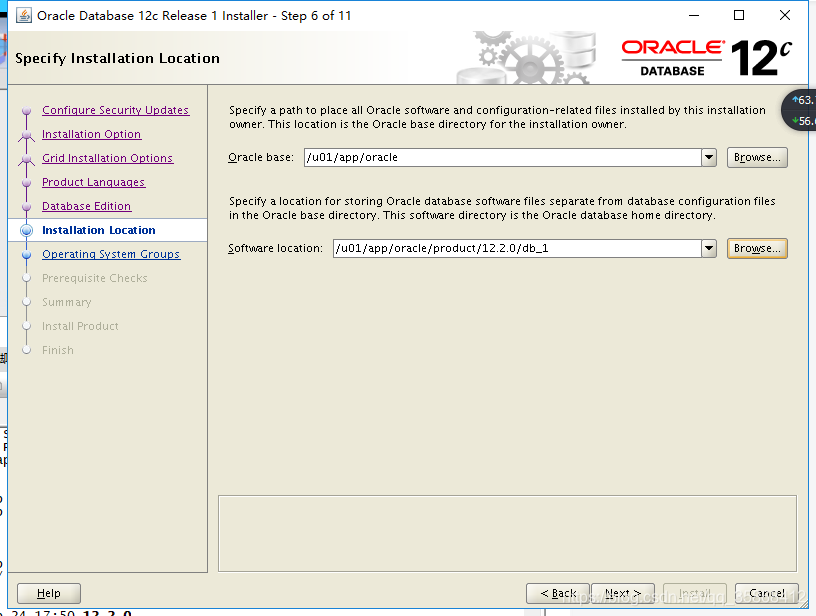
9)
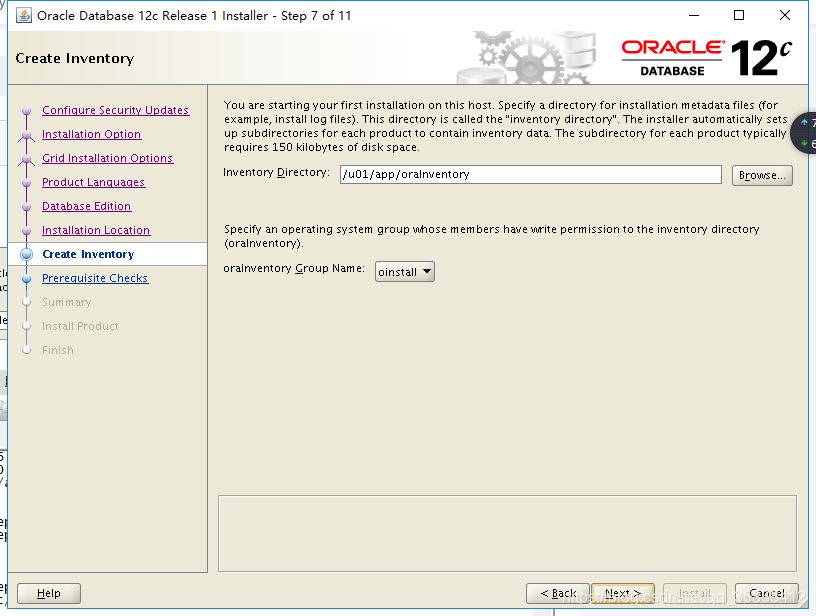
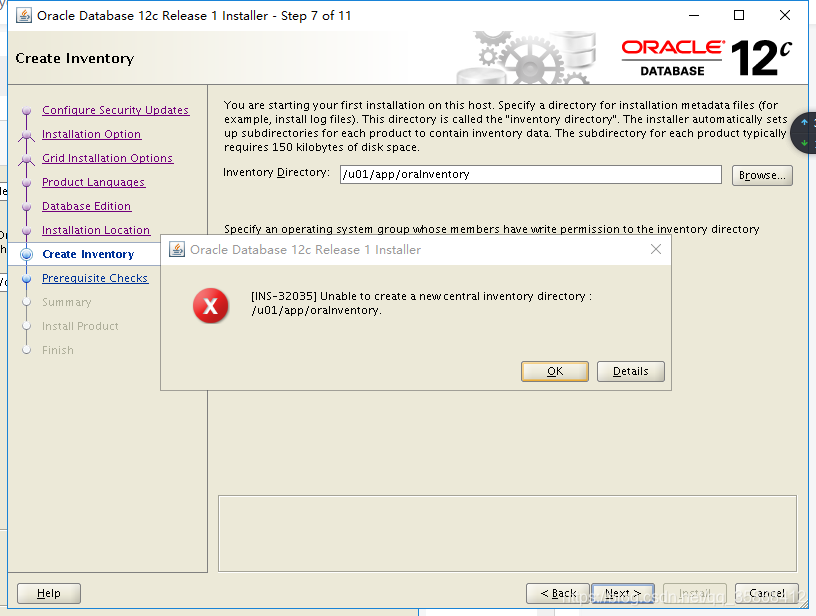
注意,这边点击next之后,可能会报错下面这个错误,这边可能是由于之前安装导致服务器上面已经生成了这个目录,这边直接把这个服务器上面的/oraInventory目录给删除就好了
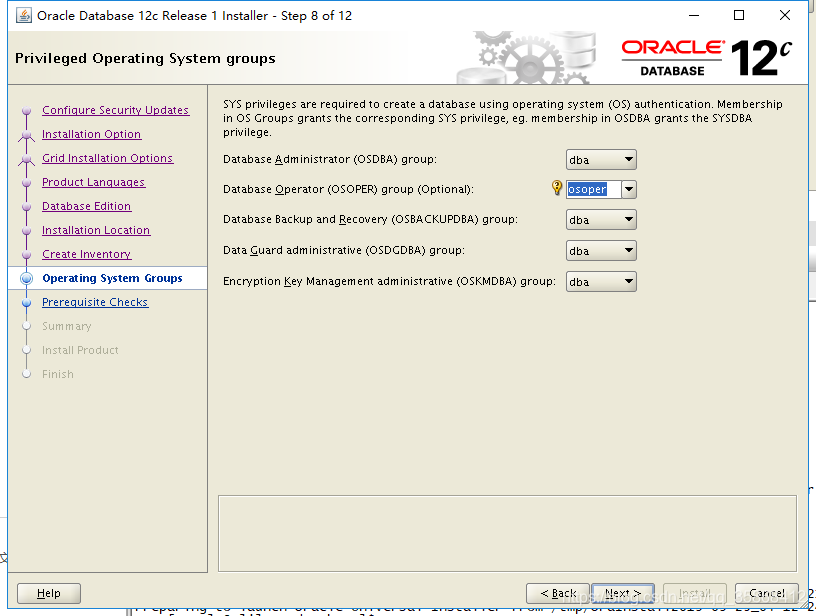
10)这边选择osoper
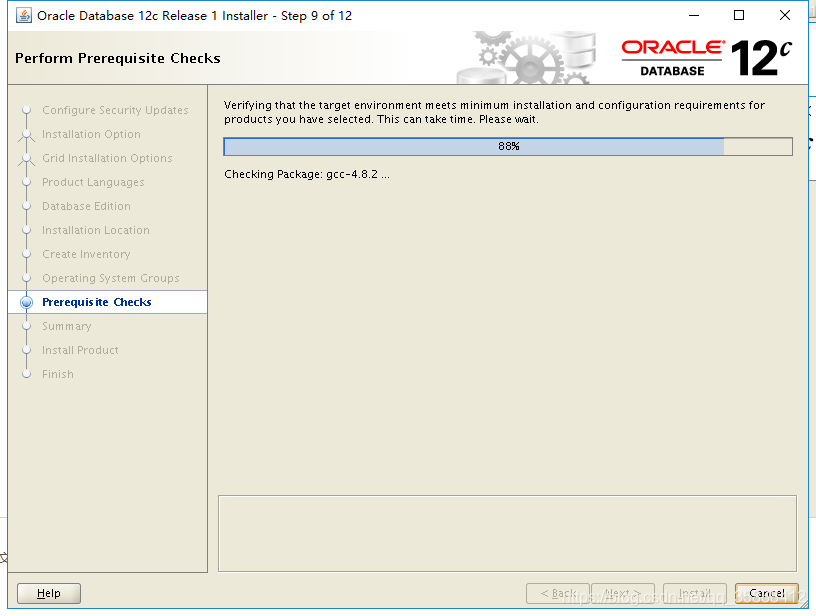
11)等待校验
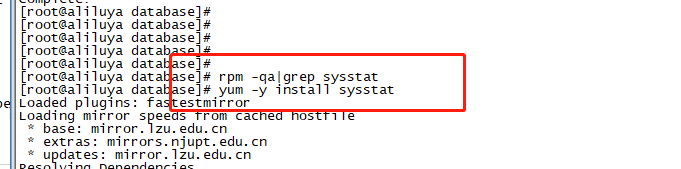
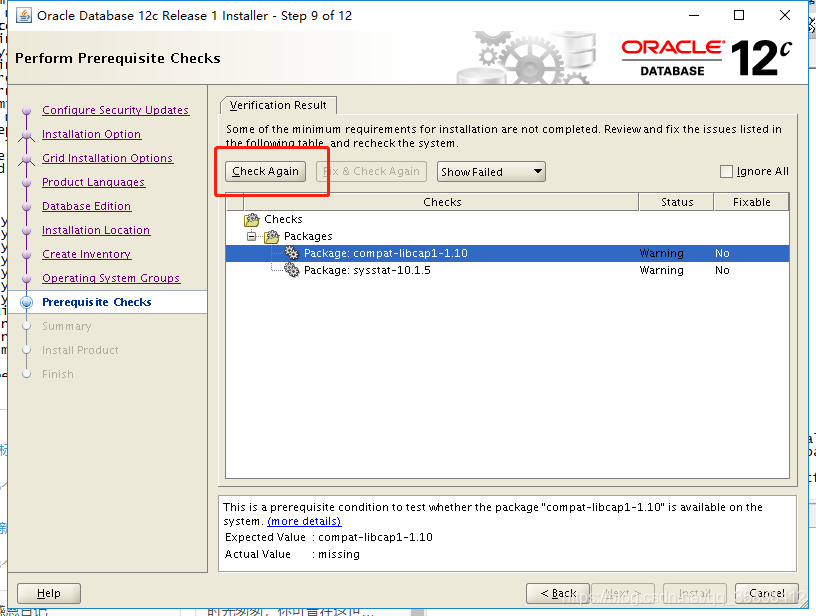
12)校验结果出来,这边还少了下面这两个包还没有安装,这边你需要在linux安装一下这两个依赖
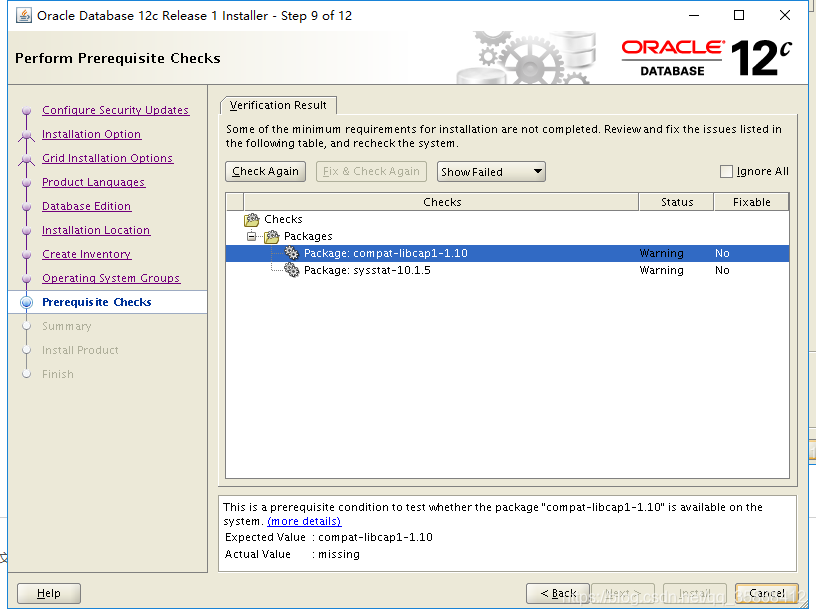
这边就是提示你缺少了什么包的话,你这边接直接对应安装什么包就好了
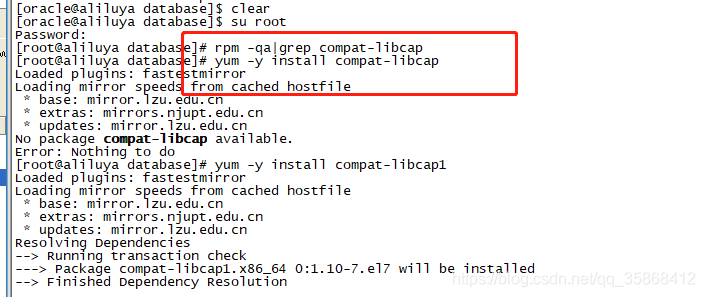
安装完成之后,点击check again,重新校验一次,
注意了,敲黑板!!!!!
这边校验,我在上面也说过了,如果你在配置/etc/sysctl.conf的参数的时候,存在参数跟服务器不适配,,这边校验的话,也会校验出来,所有你配置的有问题的话,这边你的再去网上找响应的配置参数具体的数值是多少,这边如果你跟我的配置,以及本地虚拟机的环境配置也是一样的话,那就没有问题,
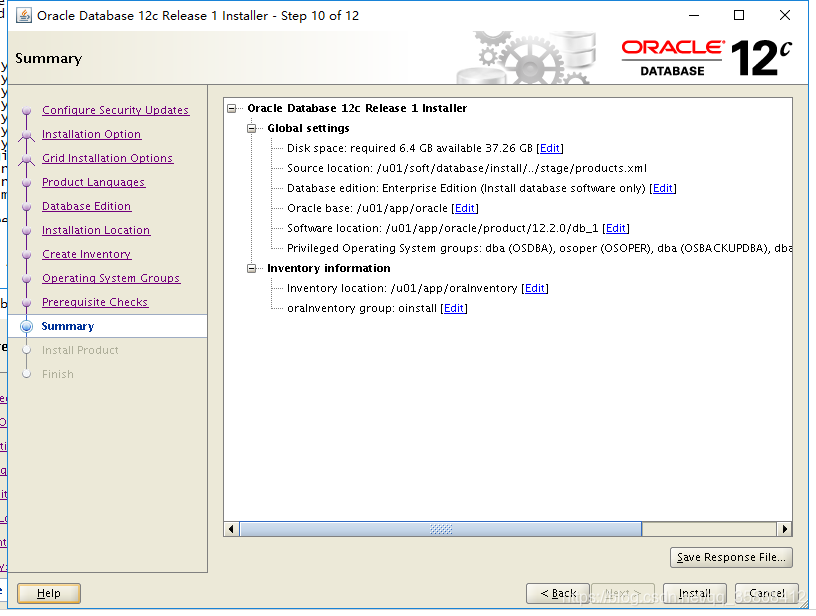
13)校验通过了之后,直接进入这个页面,再点击Install,开始安装
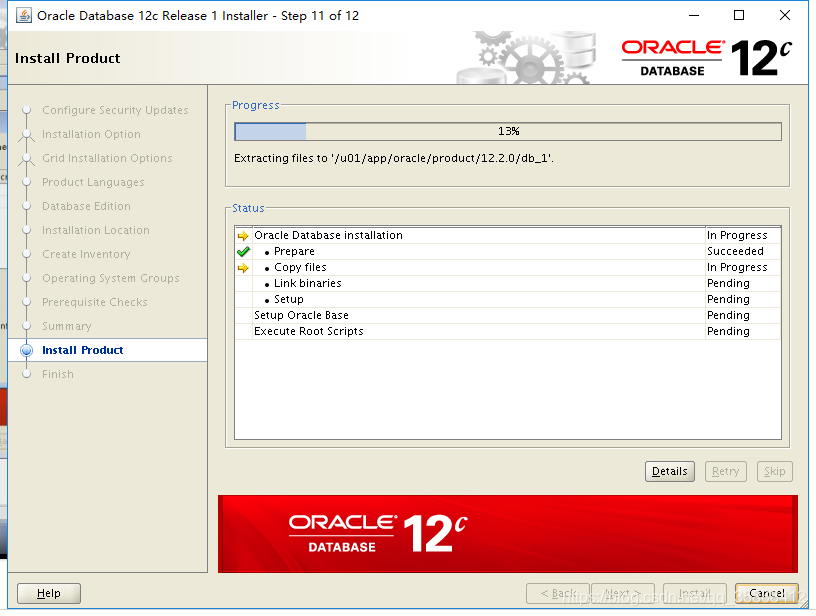
14)安装中......
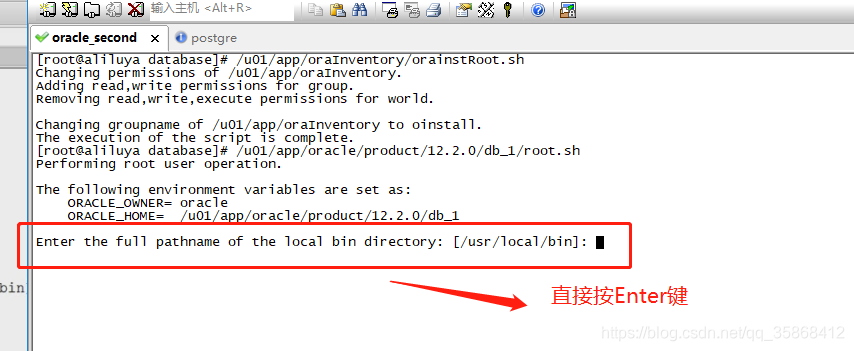
15)执行脚本文件
再次敲黑板了!!!!
注意了,这边安装到95%左右的时候,会弹出一个窗口,让你去执行这两个脚本文件,这边一定要在服务器上面执行脚本之后,再点击ok进行下一步操作
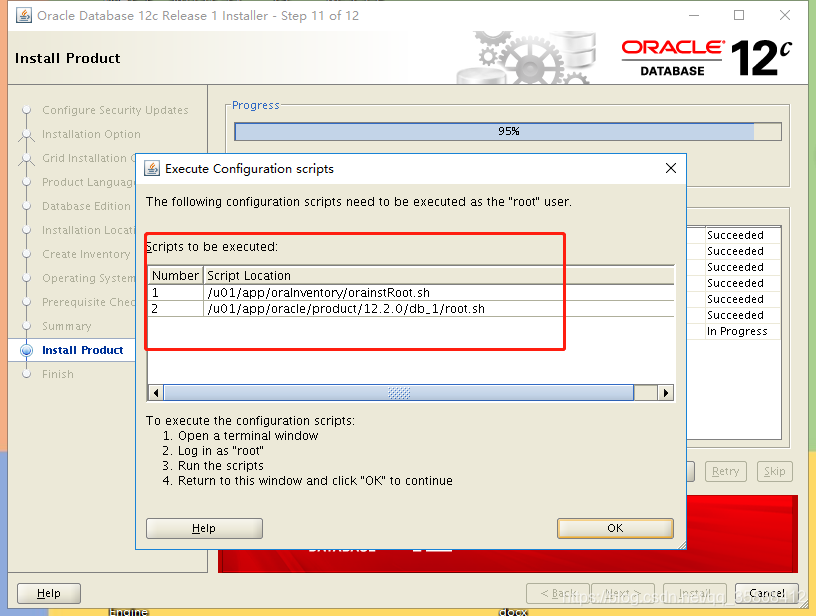
执行脚本文件
16)安装成功~
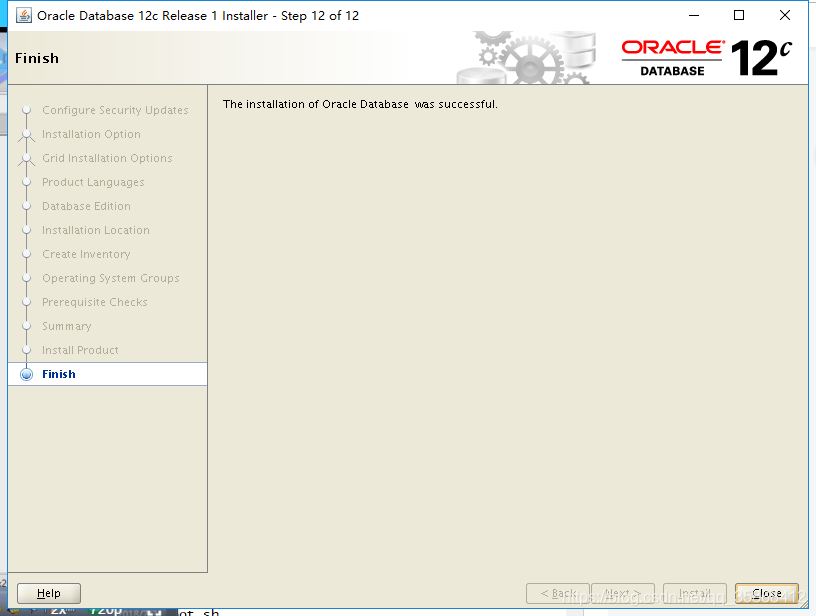
到这边已经安装成功了,因为这边篇幅过长,后续我还会再写创建数据库和通过PLSQL去连接我们创建的oracle,稍等哈~
预知后事如果,请听下回分解
oracle安装成功,点击下面这篇文章,继续创建oracle数据库,然后通过PLSQL连接我们刚刚创建的数据库
linux中通过dbca创建oracle数据库
版权声明:本文内容由互联网用户自发贡献,该文观点仅代表作者本人。本站仅提供信息存储空间服务,不拥有所有权,不承担相关法律责任。如发现本站有涉嫌侵权/违法违规的内容,请联系我们,一经查实,本站将立刻删除。
如需转载请保留出处:https://51itzy.com/kjqy/52230.html