
背景
项目应用中需要对部分不同规格的图片进行统一修正,例如图片尺寸,比例,占位,涂层处理等,为了方便快捷高效的处理此类问题,特此纪要!
问题
如何利用Windows的Paint 3D制作透明背景图片?
说明
对于图片、视频等文件的处理工具市面上有很多好用的工具。例如:PhotoShop等。
对于一些没有这方面修复经验的人群,但是又有处理简单动作需要的时候,这个时候就需要一个轻量的应用来快速的帮你解决类似的问题。
这里是就可以用下面提到的Windows 10 自带的 Paint 3D来简单的制作透明背景图。
其实还有一款一直都有的自带软件 Paint也能实现对于图片的一些简单处理,并且能够进行简单的图形制作等。
纪要
下面介绍关于Paint 3D制作透明图片背景的相关步骤:
素材图
说明:接下来要实现的效果就是把图片中的咖啡杯以及对应底座之外的背景桌面处理成透明的背景。
操作步骤
步骤1:打开应用
打开Paint 3D应用,打开Windows快捷菜单面板,直接输入Paint 3D,并双击打开。如下图:
说明:对于不熟悉Windows的朋友这里特殊说明一下,Windows键盘上有一个Windows按钮,可以直接点击,就能够打开Windows快捷菜单面板。然后直接就可以输入你需要查找的数据文件或系统应用的名称来快速搜索。因此上面的操作在你找到并打开Windows操作面板后就可以直接输入我们要操作的Paint 3D应用的名称“Paint 3D”,出现的就是上面的图例画面。
步骤2:打开操作素材
打开后应用后会出现下面的界面。我们点击“打开”来选择接下来要操作的素材。如下图:
继续选择打开文件选项,如下图:
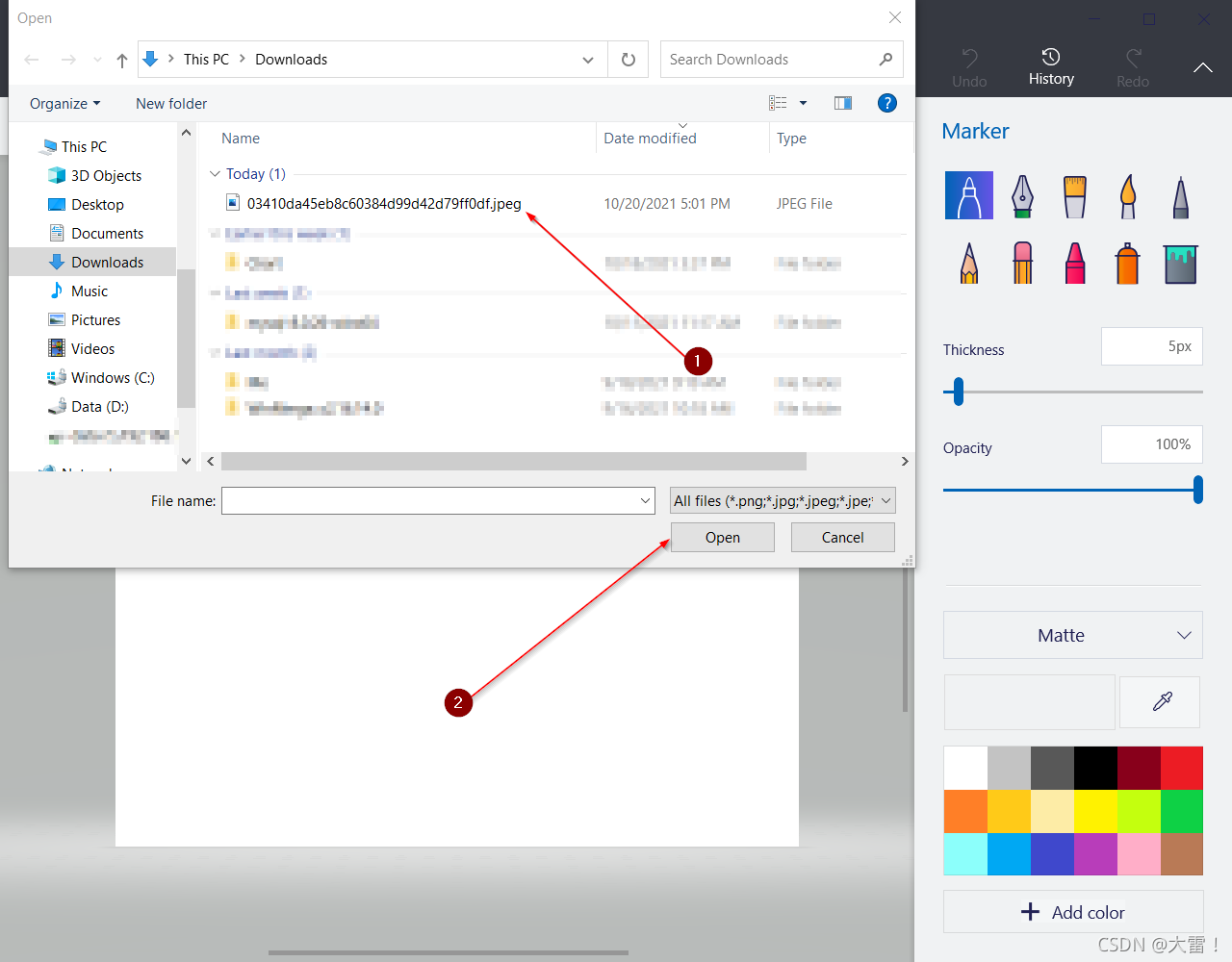
然后选择我们要操作的素材文件。如下图:
步骤3:处理素材
选择工具面板的“魔法选择器”。如下图:
然后会出现下面的界面,此时会在你选择的素材上出现一个操作边框,你可以用光标来选中对应的8个点位拖动其选中你要保留的素材内容(没有被你选中的素材内容会在稍后的处理中变成透明背景的一部分)。确认选择ok后点击下一步。如下图:
此时进入到精确操作界面,你可以对刚才选择的内容进行填充或修补。你会在接下来的这个界面看到有一个填补喝擦除的选项,对应着你能够对刚才所选素材的填补喝擦除的操作,让选择的区域更加具体完善。操作结束后我们点击素材图标的第三处结束按钮。如下图:
完成上面的操作后,会进入到一个准备中的面板。接下来在这个面板最上面找到一个名为“画布”的导航栏,点击进入后就会看到下面的界面。
接下来我们需要找到一个名为“是否显示画布”的开关,将其关闭。此时我们的图片处理就已经告一段落了,后面就是最关键的透明处理后素材的保存。上面的操作截图如下:
此时我们看到打开的面板左侧有一个文件另存为的操作栏,点击后就是下面的界面。点击保存为普通图片即可。如下图:
结束上面的操作后此时会进入最终的保存界面,这里需要注意以下,如果我们直接保存,像下面显示图例中的一样,会默认保存为JPEG的图片格式,这样的格式不能够支持保存我们刚才操作后想要的透明背景的素材。这里需要选择以下,点击图片格式的下拉选择(具体的操作看下一张图)选择PNG的保存格式。
然后再去保存,如下图:
步骤4:保存素材
接下来选择以下存档路径,最后就得到你想要的透明背景的素材了。
至此,关于利用Windows的Paint 3D制作透明背景图片的操作处理结束。






 此时我们看到打开的面板左侧有一个文件另存为的操作栏,点击后就是下面的界面。点击保存为普通图片即可。如下图:


版权声明:本文内容由互联网用户自发贡献,该文观点仅代表作者本人。本站仅提供信息存储空间服务,不拥有所有权,不承担相关法律责任。如发现本站有涉嫌侵权/违法违规的内容,请联系我们,一经查实,本站将立刻删除。
如需转载请保留出处:https://51itzy.com/kjqy/51342.html