

1、 什么是小Q书桌?
答:“小Q书桌”是软件小管家的全新升级版本,更名为"小Q书桌"。
"小Q书桌"(原名:软件小管家)是一款桌面客户端产品,帮助您集中管理电脑上的各项程序,使您能够方便、快捷地找到需要运行的程序或文件。"小Q书桌"不限于软件的管理,您还可以将照片、文档、音乐等文件添加进“小Q书桌”进行管理。
(1)开启电脑管家,进入“软件管理”,点击“软件管理”页面右下角的“小Q书桌”,进入操作界面。
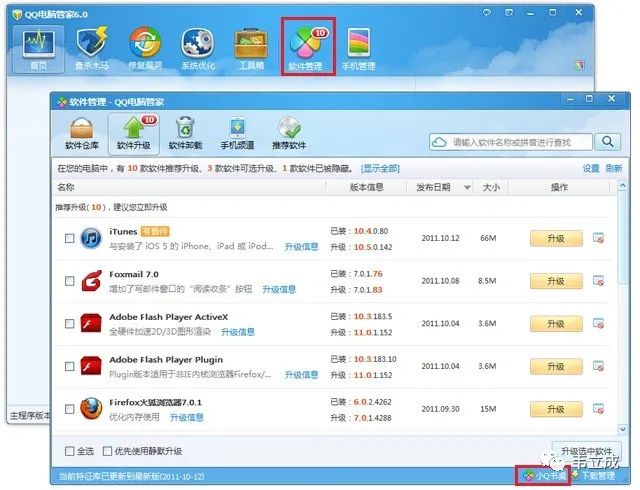
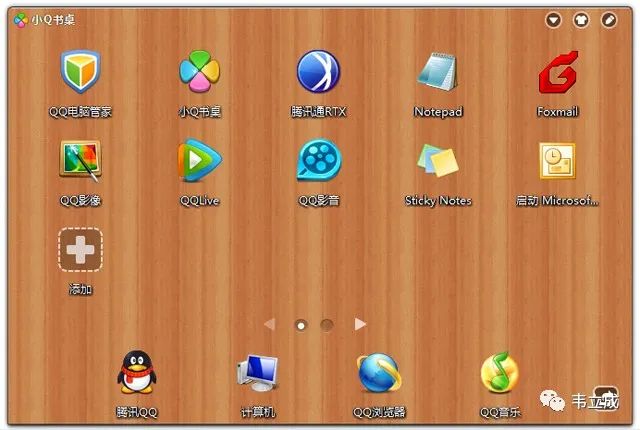
您也可以通过首页“快速通道”,便捷的找到小Q书桌。
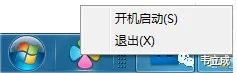
首次启动“小Q书桌”后,桌面左下角“开始”图标右侧将出现“小Q书桌”快速启动图标,之后您可以点击该图标直接进入“小Q书桌”操作界面。

(2)右键单击快速启动栏上的“小Q书桌”图标,退出程序。
2、小Q书桌的操作界面最多可以放几页图标?
答:您可以自行增减、排列图标,最多可增加至5页。另外,小Q书桌还支持滑屏功能,只需要按住鼠标,即可左右拖动操作面板。
3、如何管理“小Q书桌”上的程序图标?
答,您可以点击右上角的铅笔标志进入小Q书桌编辑状态,便捷增减操作界面的图标,并且排布图标位置。
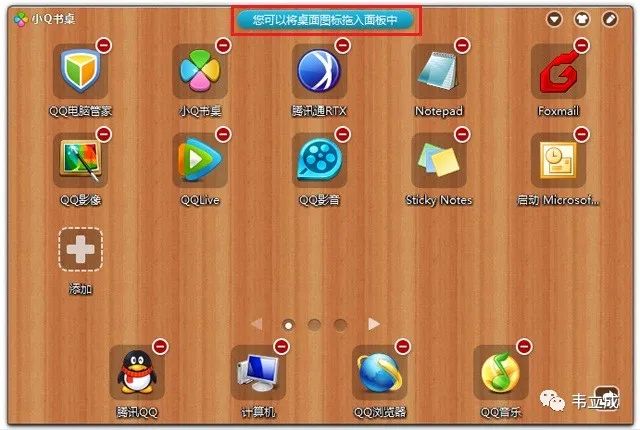
(1)点击右上角铅笔标识,当操作面板中各程序图标的右上角出现红色圆形标记时,表示您已进入编辑模式。
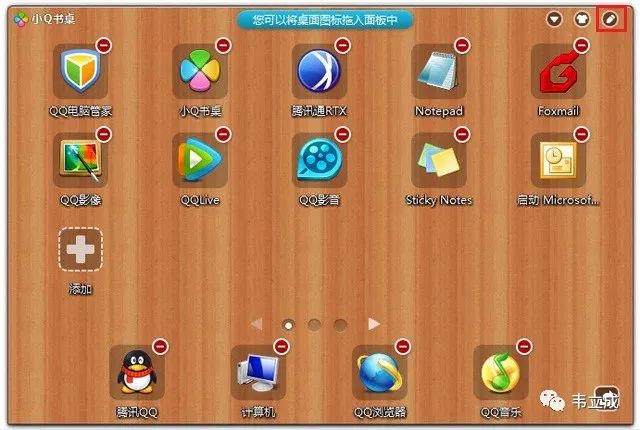
(2)进入编辑模式后,您可以点击、拖拽界面中的图标进行排列、添加或删除。
排列:拖动图标换行、换列、换页;
添加:将桌面上的程序快捷方式或文件直接拖进“小Q书桌”操作界面;
删除:将“小Q书桌”操作界面中已有的图标拖出到桌面上,表示不再受管理。
(3)完成编辑后,退出编辑模式。
4、什么是常用程序?如何管理常用程序列表?
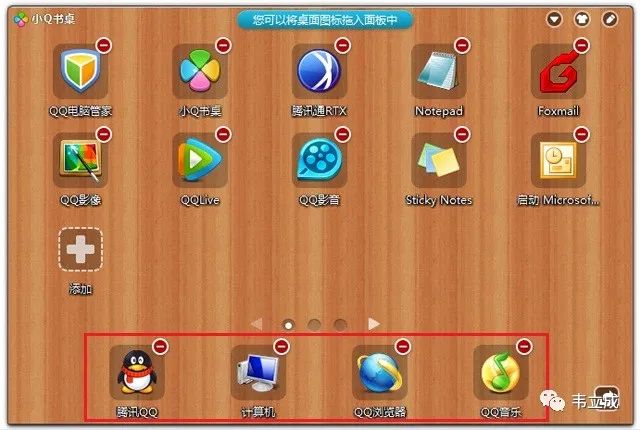
答:“小Q书桌”界面下方有四个常用程序图标,是通过电脑管家检测出的您使用频率最高的程序或文件,方便您随时启用。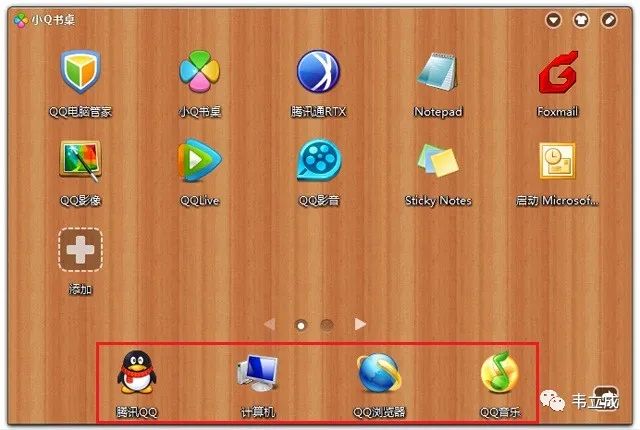
您可以根据个人喜好调整常用程序列表。进入编辑状态后,点击、拖拽程序图标进行置换或删除,上限为四个常用程序。
5、如何将程序添加进“小Q书桌”

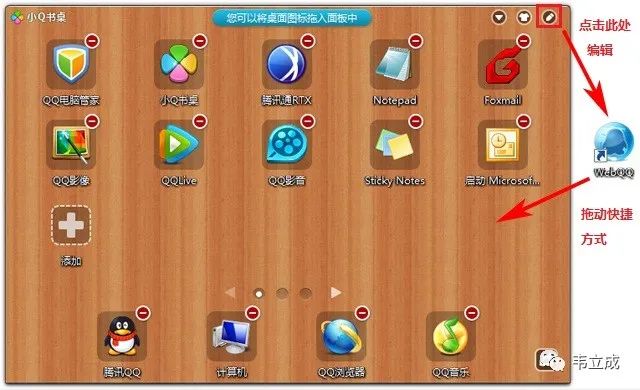
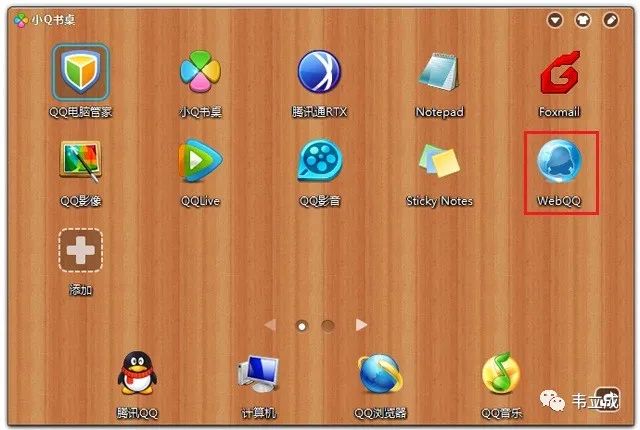
方法二:点击操作面板中的加号图标,从资源管理器选择需要添加的程序。
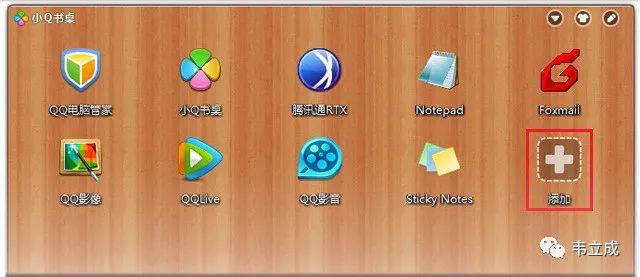
6、小Q书桌能否直接下载或卸载软件?
答:您可以点击小Q书桌操作面板右下角的“软件管理”图标进入电脑管家—软件管理,进行软件的下载、更新、或卸载。

7、如何快速启动小Q书桌及其中的常用程序?
答:您可以通过快捷键更好的使用小Q书桌:
(1)打开"小Q书桌"的快捷键为:win键+“~”键
(2)打开其中常见程序的快捷键为:
在打开软件小管家的界面的前提下,Alt+1、Alt+2、Alt+3、Alt+4分别打开常见程序列表中的四款软件。
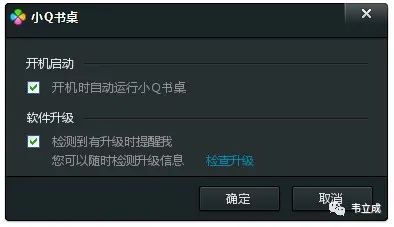
8、如何设计开机自启动?
答:"小Q书桌"可通过两种方法设置成开机启动:
(1)右键点击启动栏的"小Q书桌"图标,勾选开机启动。
(2)在设置中心中勾选"开机自启动"
9、如何更换小Q书桌的皮肤?
答:您可以使用"小Q书桌"的换肤功能对操作界面的皮肤进行更换。"小Q书桌"备有6套系统自带皮肤,和两张从风尚也已拉取的皮肤。
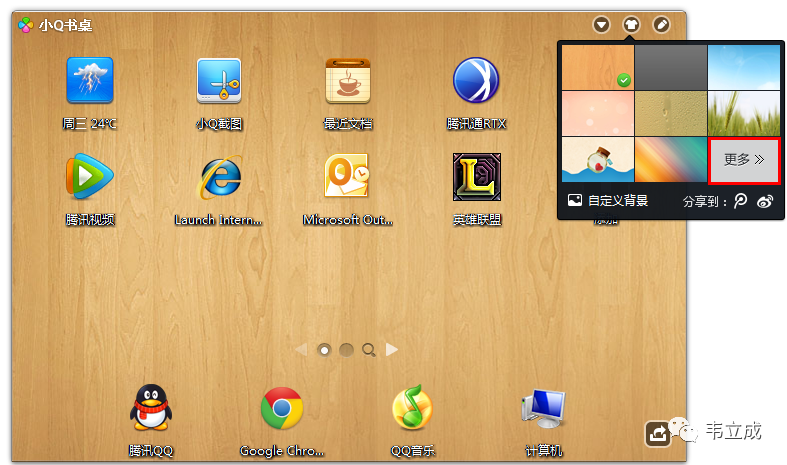
您可以点击“更多”按钮,进入风尚的小Q皮肤专区,点击你想要的皮肤图片后即可完成皮肤的更换,该图片的缩略图也会在小Q的换肤面板上进行显示。
您也可以进行“自定义换肤”:点击换肤菜单中的“自定义...”选项,从资源管理器中选择一张本地图片打开,图片将自动添加至"小Q书桌"中成为自定义桌面。
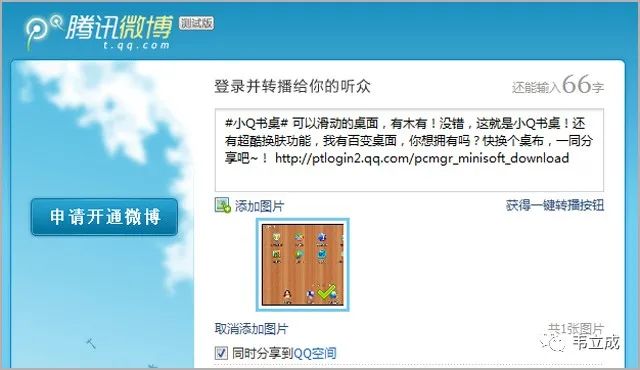
分享换肤截图:用户可以将自己的自定义皮肤分享至微博,换肤成功后,点击“分享至微博”将弹出微博发布页面,点击“转播”即可将"小Q书桌"的桌面截图发送至微博。
10、如何使用小Q书桌中的文件夹功能?
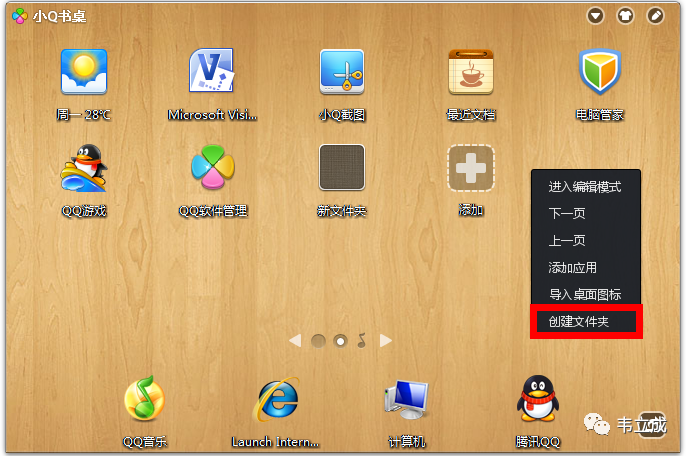
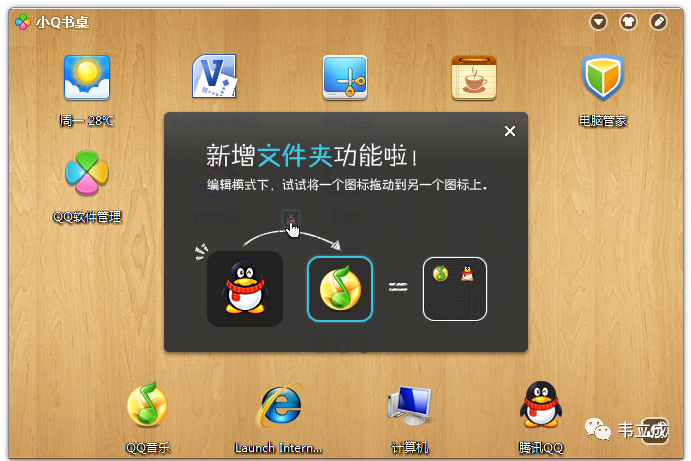
另一种是通过在编辑模式下将两个图标重叠则可自动生成一个新文件夹。
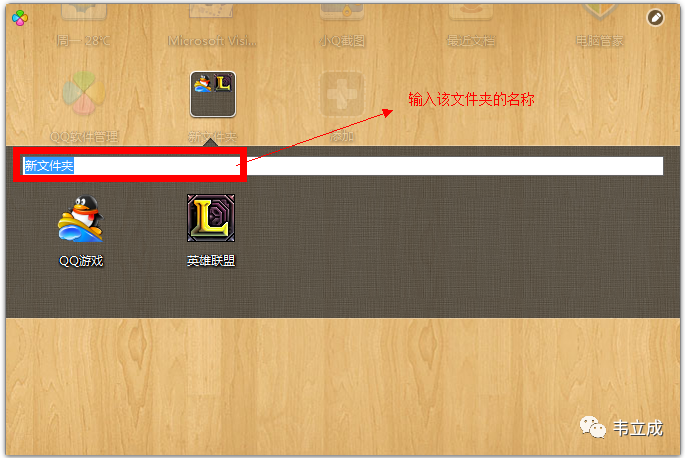
(2)对于文件夹的重命名
您可以通过两种方式对于新文件夹进行命名操作:一种是点击小Q书桌中图标中右键中的重名名的按钮进行重命名。
另一种则是在文件夹打开状态下点击文件夹上方文件夹名的位置,并进行文件夹名称的输入。
(3)将图标移动至文件夹
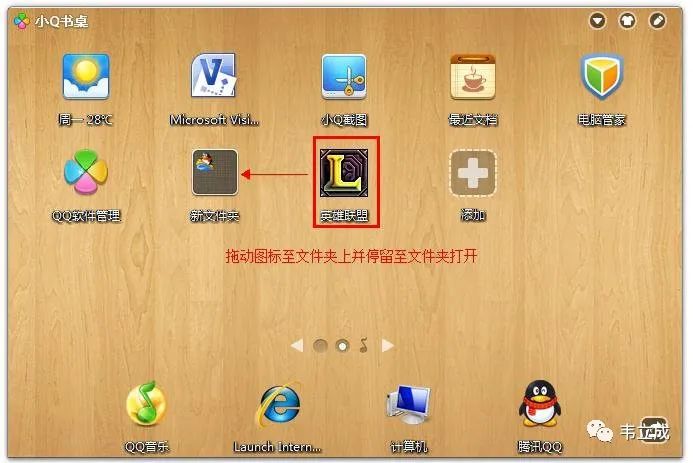
您可以通过两种方式进行添加操作:一种方法是在编辑状态下点击鼠标左键拖动图标至文件夹的图上之上,松开鼠标,则将图标成功添加进入文件夹中。
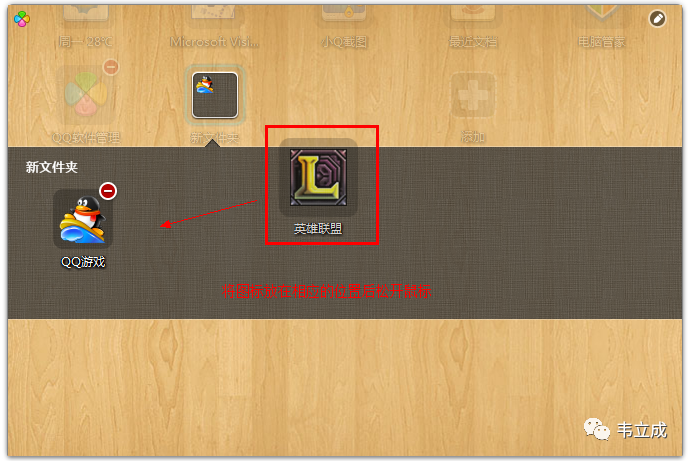
另一种则是在编辑状态下点击鼠标左键拖动图标至文加件的图标之上,停留1秒钟后文件夹会打开,此时将图标拖动至文件夹中预放置的位置松开鼠标,则将图标成功添加进入文件夹中。
(4)怎样将文件夹中的图标移动出文件夹?
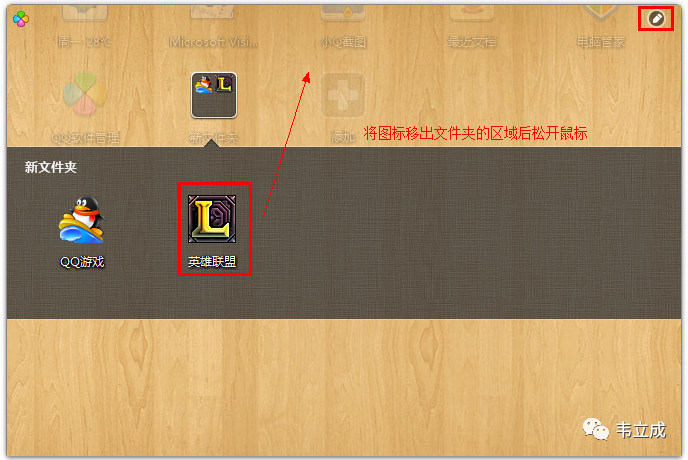
进入文件夹后,点击小Q面板右上角的铅笔标识,从而进入编辑模式。接着您可以将相应的图标拖动至文件夹的区域之外后,文件夹则会自动收起。将图标放置在相应的位置后松开图标则成功的完成图标移出。
版权声明:本文内容由互联网用户自发贡献,该文观点仅代表作者本人。本站仅提供信息存储空间服务,不拥有所有权,不承担相关法律责任。如发现本站有涉嫌侵权/违法违规的内容,请联系我们,一经查实,本站将立刻删除。
如需转载请保留出处:https://51itzy.com/kjqy/50737.html