
IxChariot是在windows端比较好用的打流工具之一,主要是图形界面友好,配置起来比较方便快捷。IxChariot分为两部分,一部分可以理解是配置工具,另一部分是负责统计发包和收包的服务工具。配置工具就是图形界面:

讯享网
服务工具我们需要到windows的服务里面看:windows+R 键入services.msc
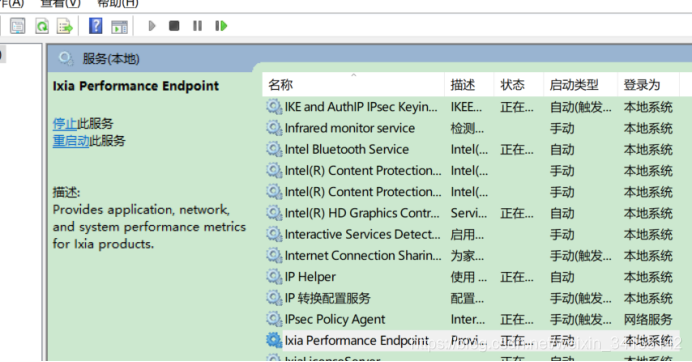
Endpoint服务,这个我们手机端也可以装,ios的可以直接到appstore搜索IxChariot EP可以找到,安卓端的现在不太好找。有了这两个东西,之后我们要测试转发的话,有线还是无线都得通过待测产品的两个终端进行测试。以两台PC为例,最基本的配置:两个PC都需要装endpoint服务,其中一台安装IxChariot即可。
打开IxChariot,其界面如下:
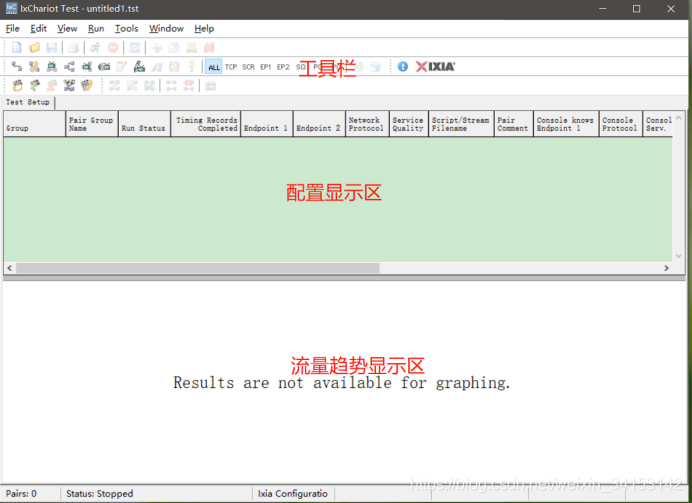
分为图中标注的几个区域,比我这里我用PC和我的手机做个测试,搭建一个最基本的打流环境:其中PC的IP:192.168.1.4,手机的IP:192.168.1.3,手机打开IxChariot EP工具可以看到我的IP:
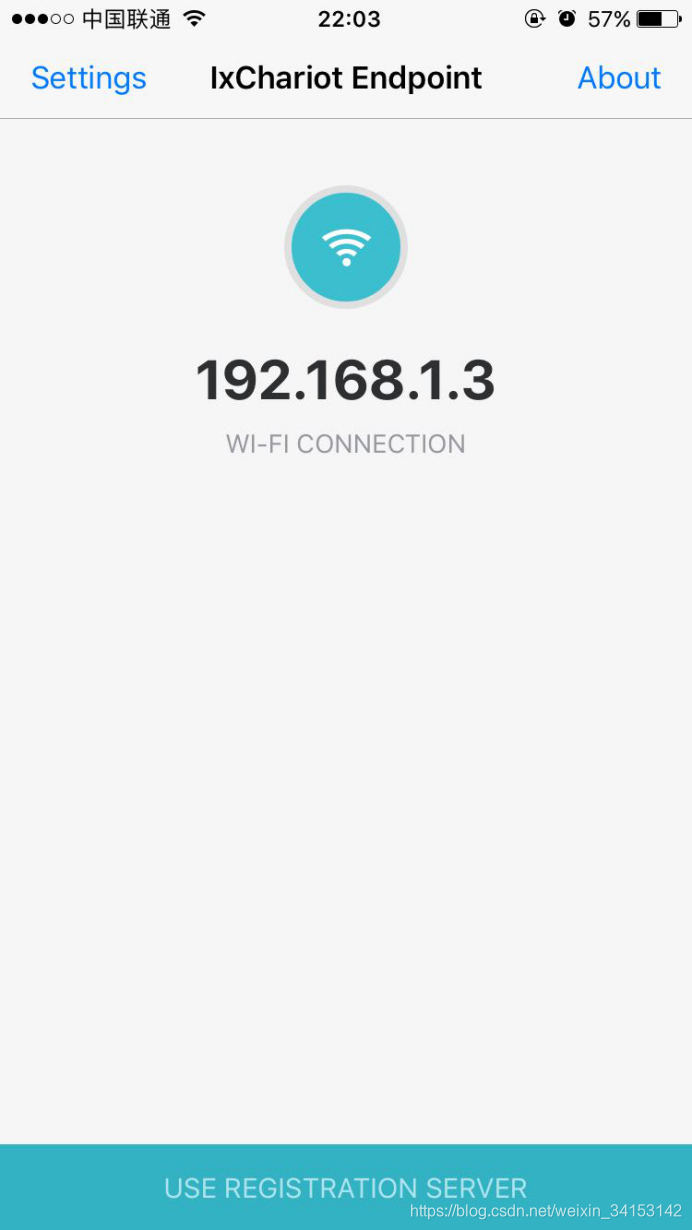
我手机连的是我自己的无线局域网。两个终端处在同一子网内,要保证可以通,我这里肯定可以通的。然后通过:
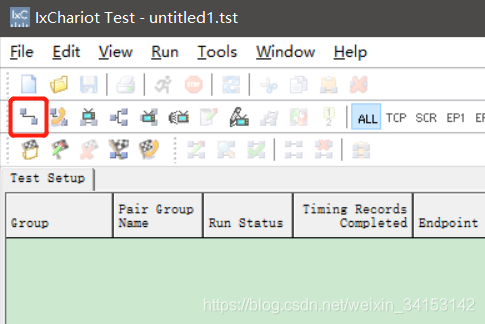
这个工具栏图标或者CTRL+P可以新建连接:
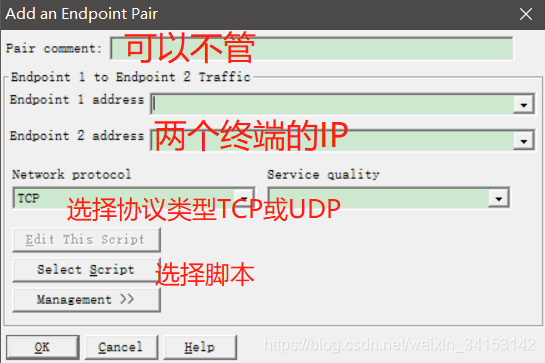
脚本后面的Service quality也可以不填写默认就好,Management是一些高级的功能,我们暂时不用,脚本内容点击一下会有弹窗:
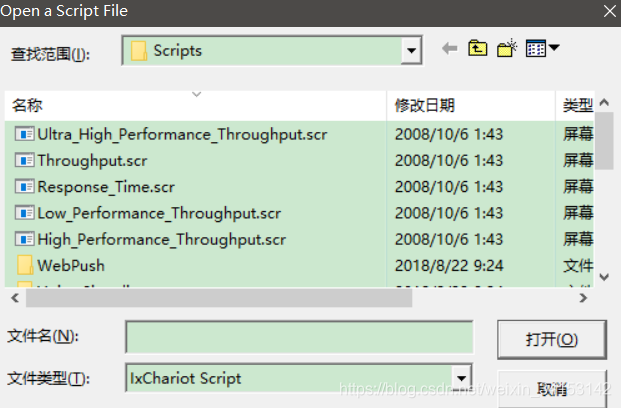
找不到就往下拉,选择Throught或者High_performance_throught都可以,以往使用情况来看,说不准谁跑的更高,我配置好之后的样子如下:
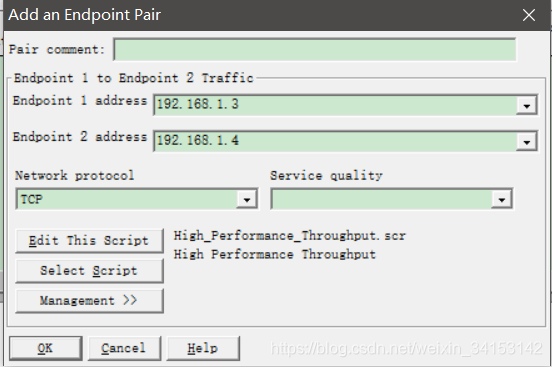
点击OK就完成了一条流的建立。
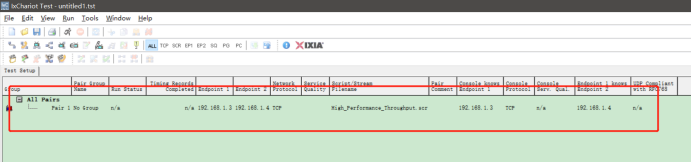
这里有详细信息,一般情况下一条流基本上都达不到DUT硬件以及软件转发的极限的,可以多加一些,一般选择10条,这个要和测试部对齐,流的增加直接ctrl+c ctrl+v就可以完成或者选择流右击,选择Reolication,添加需要的流-1就可以了:
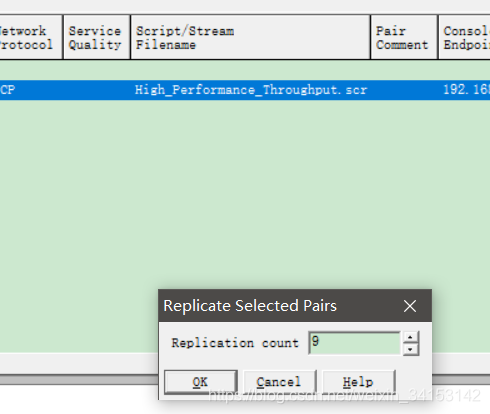
完成之后长这样:
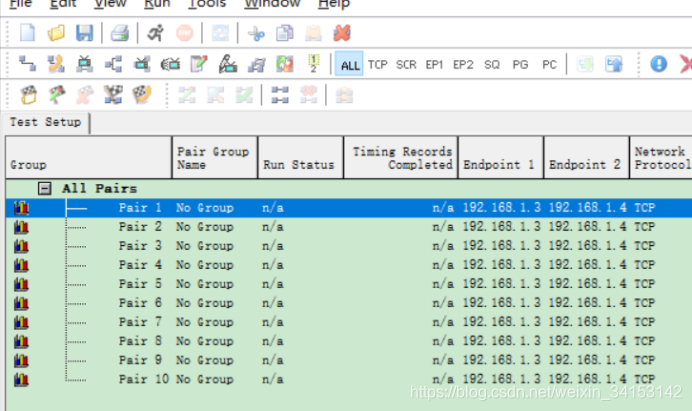
有了这些就表示我有10条流,从endpiont1想endpoint2发送,也就是192.168.1.3->192.168.1.4。使用TCP通过High_proformance_through脚本发送。然后我们设置本次打流的时间:
点击run,选择run_option:
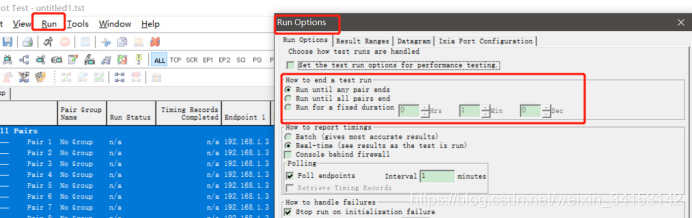
大的红框就是选择时间,默认都是第一个,直到其中一条流中断了就停止,我们选第三个自己设定时间,时间就自己定就好了,比如30s,一小时或者48小时都可以。长时间的话尽量把下面的图形界面关掉,免得软件挂死。后面说怎么关
完成以上之后:
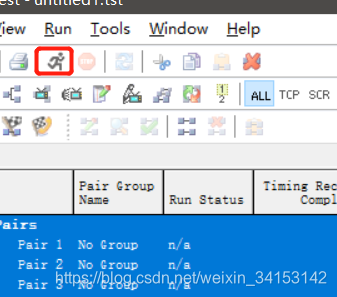
点击上图这个小人或者ctrl+r就可以开始跑流了:
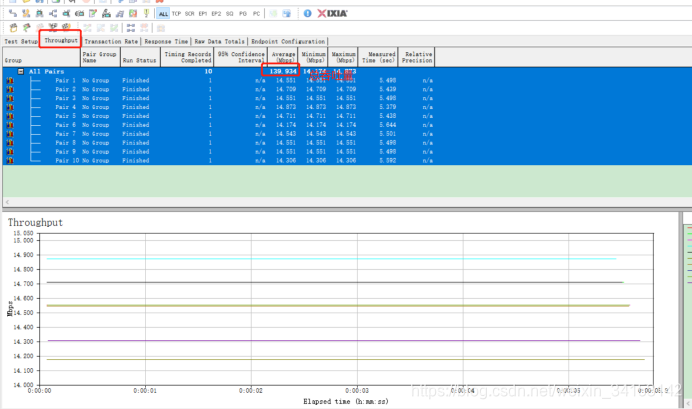
跑流开始之后就可以点击Through这里查看流量了。跑完的结果是上图这样的,也可以换个方向打流:
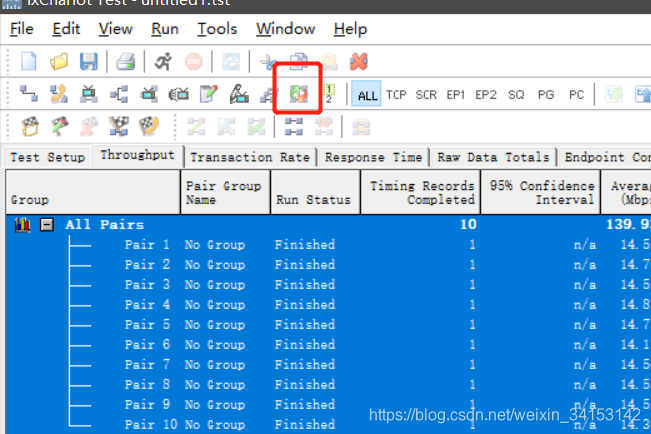
点击上图这个交换方向的图标即可。不想要图形界面可以在图形界面右击disable图形界面就可以了。图形界面可以看跑流过程中有没有掉坑的情况。
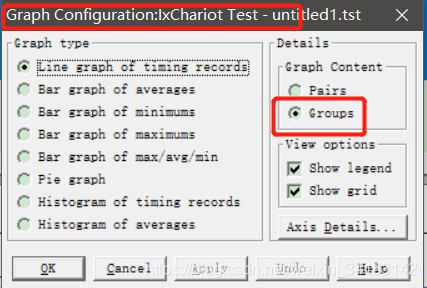
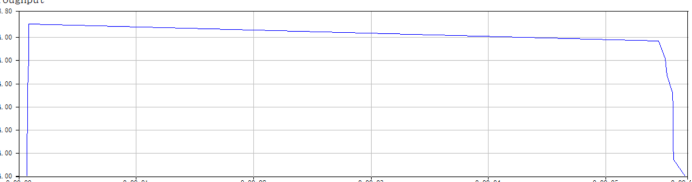
在图形界面区域右击选择Graph选项,设置右侧显示总的吞吐形状即可,就会变成下面这个样子。
也可以选择其中五条一个方向,另外五条另一个方向,或者新增额外的PC跑多个终端的转发等等。都是同一个道理。
跑流过程中可以随时点击小人右边的stop或者ctrl+t停止跑流。
总结一下过程:
1.DUT连接两台装好endpoint的PC,其中要至少有一个配置界面
2.配置好两台PC在可以通
3.配置ixchariot,新建流->设置ip->选择协议->选择脚本->ok
4.复制流
5.设置跑流时间
6.开始跑流
如果跑流中间出现不通的情况,先确定PC之间能不能通,不能就是链路出问题,如果pc可以ping通,跑流工具不出数据,先确定endpoint服务是不是挂掉了,如果是就重新拉起来(本文第二张图),如果不是,可能是ixchariot卡了,保存工程退出重进。其余问题具体问题具体分析。

版权声明:本文内容由互联网用户自发贡献,该文观点仅代表作者本人。本站仅提供信息存储空间服务,不拥有所有权,不承担相关法律责任。如发现本站有涉嫌侵权/违法违规的内容,请联系我们,一经查实,本站将立刻删除。
如需转载请保留出处:https://51itzy.com/kjqy/50344.html