
一、下载JAVA安装包并安装JAVA
二、电脑环境设置
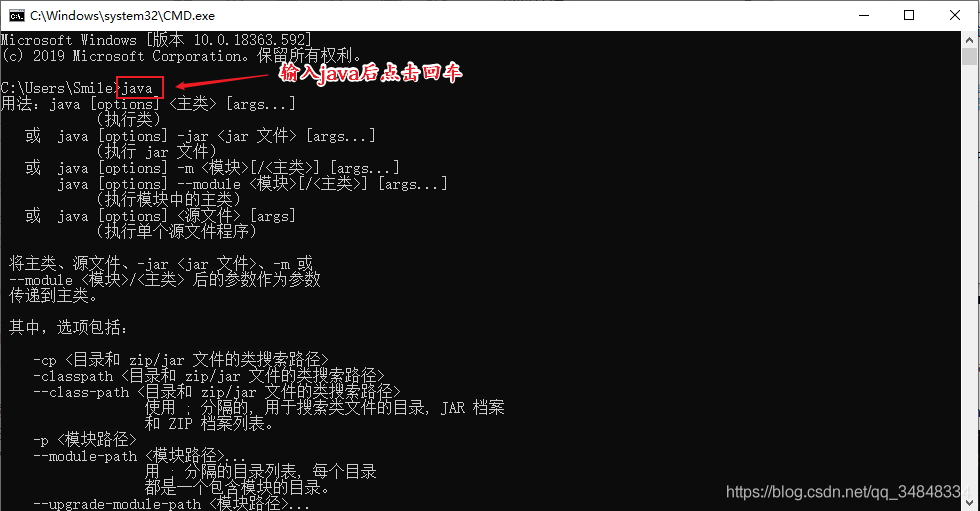
三、验证Java是否安装成功。
一、下载JAVA安装包并安装JAVA
1.首先去官网现在JAVA安装包
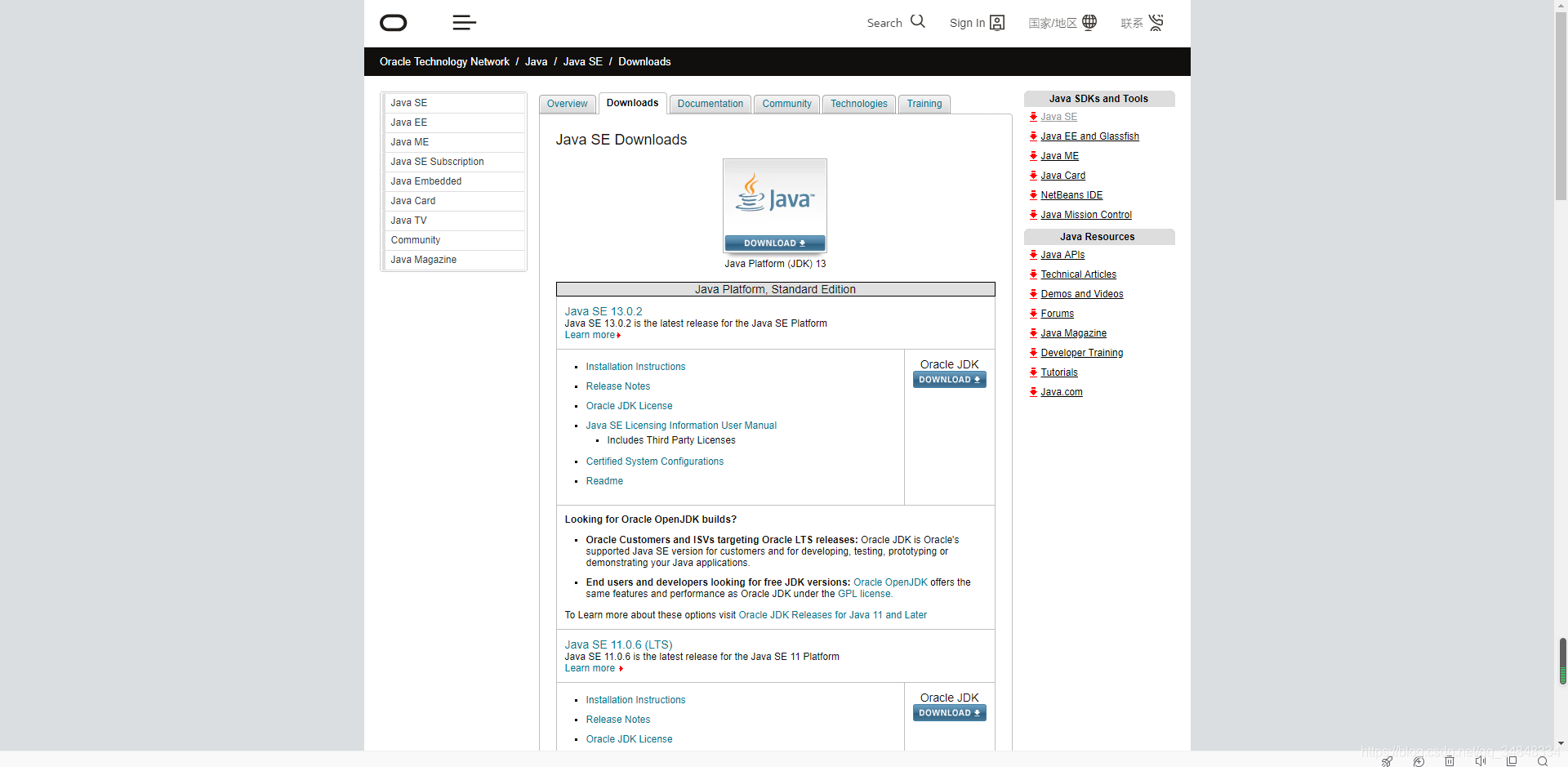
JAVA安装包下载地址:https://www.oracle.com/technetwork/java/javase/downloads/index.html(官网地址),打开链接后,如下图:
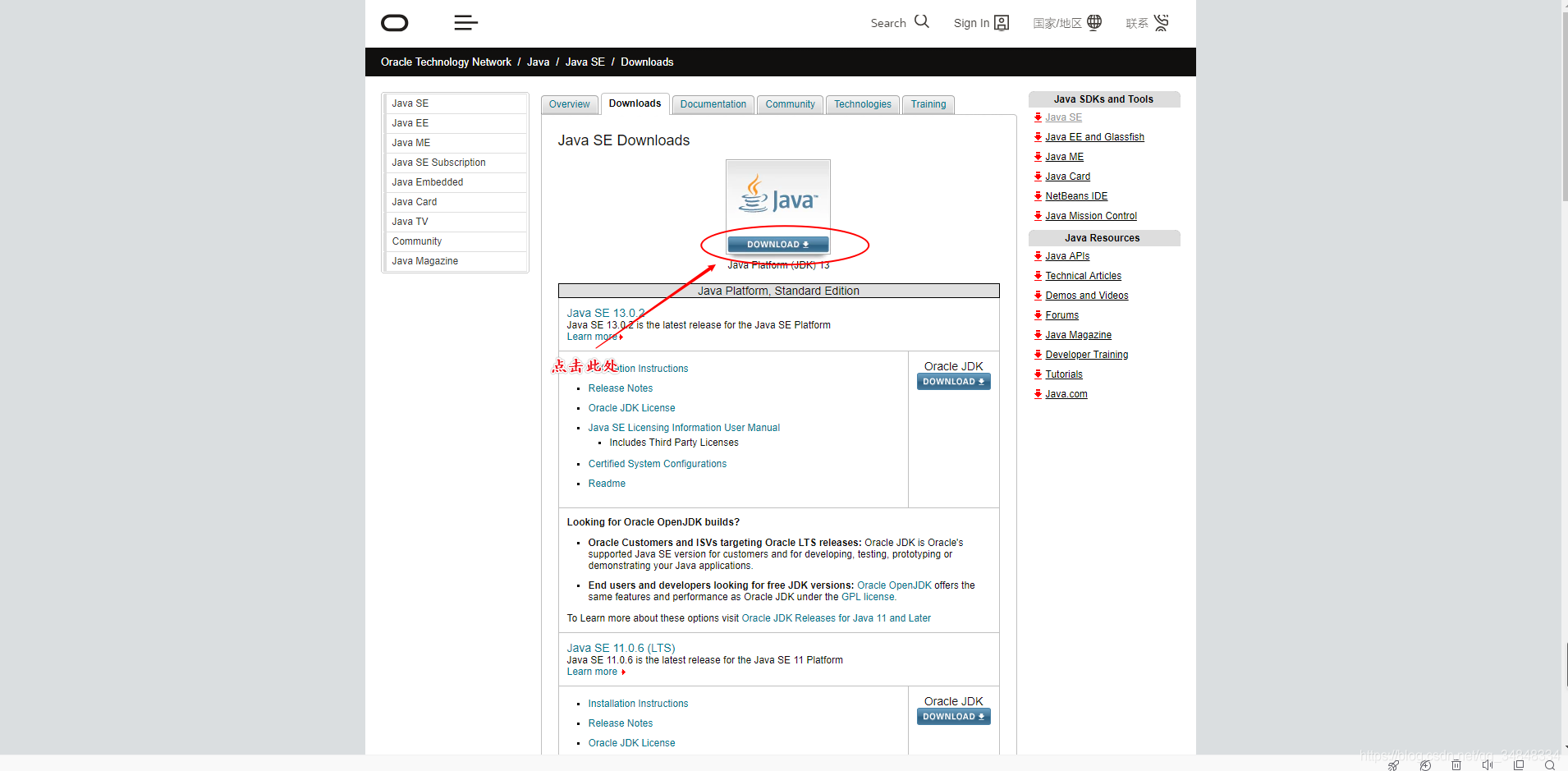
2.点击下面椭圆圈起来的“Download”按钮。
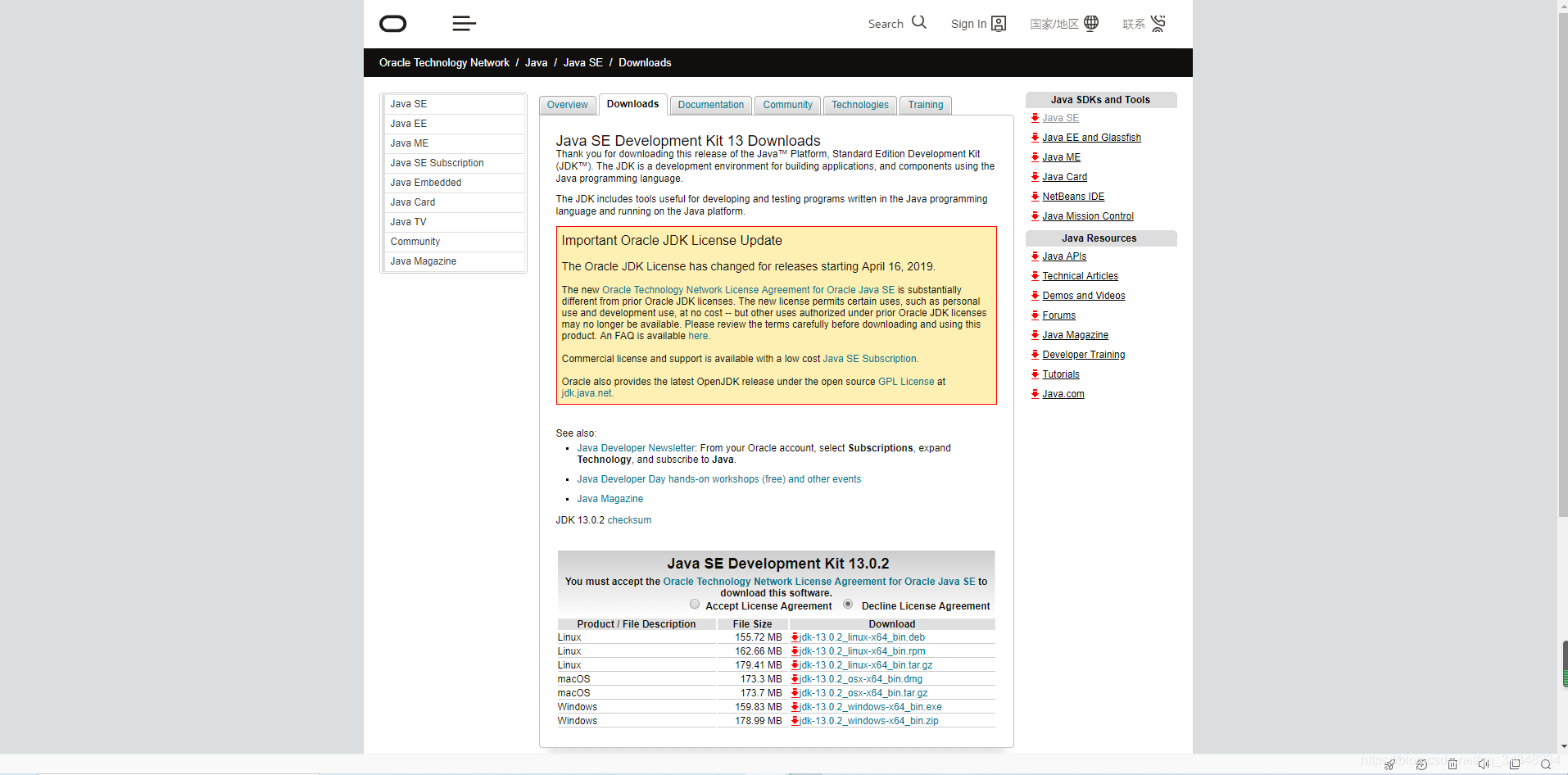
3.跳转到另一个界面。如下图:
4.跳转到该页面后,第一步先点击椭圆框中的 “Accept License Agreement” ,如下图:
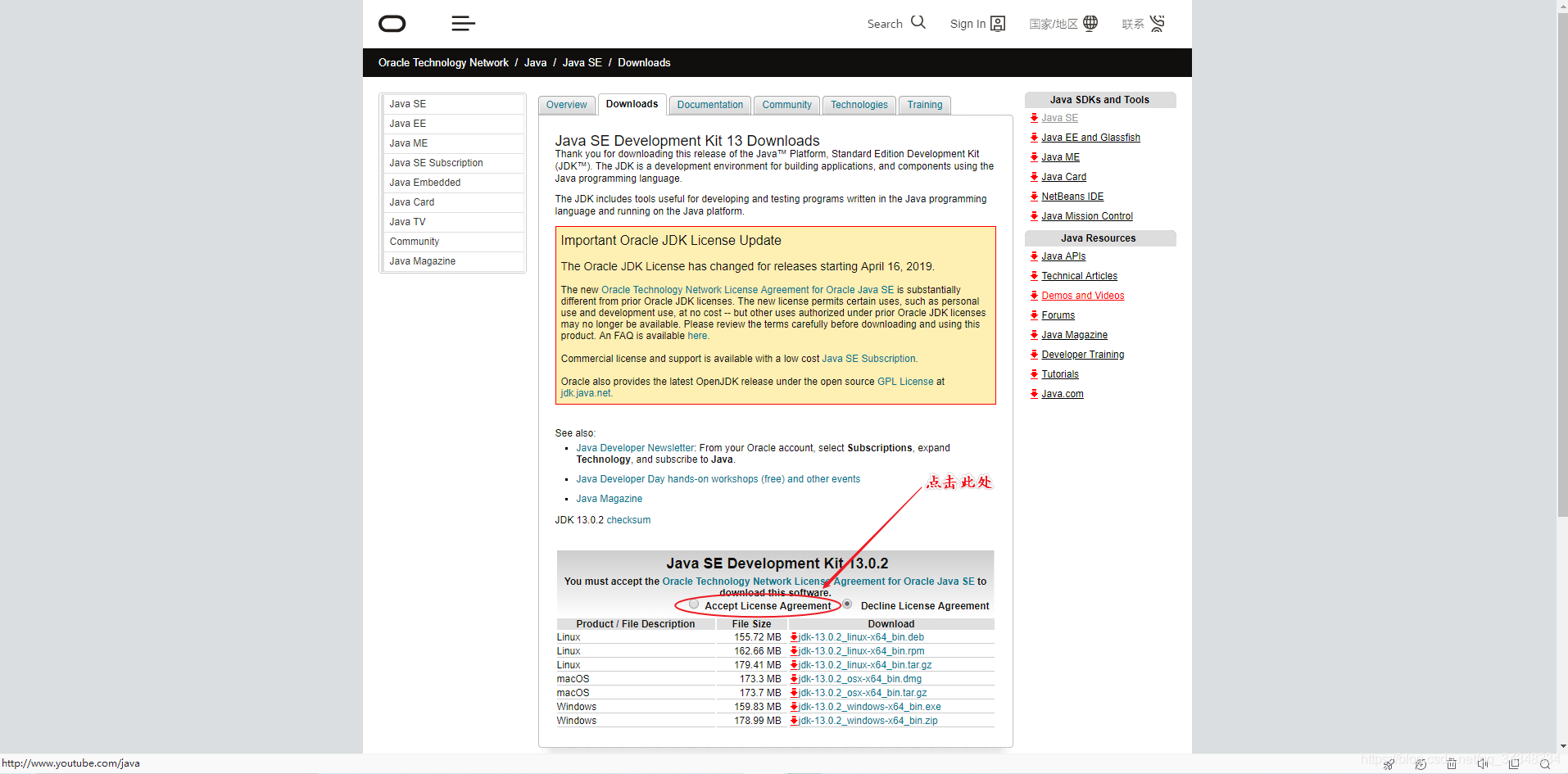
5.之后,点击椭圆框中的内容(说明:本文选择的是windows64位的,如果你的电脑是其他操作系统,即选择相应的操作系统和位数。)
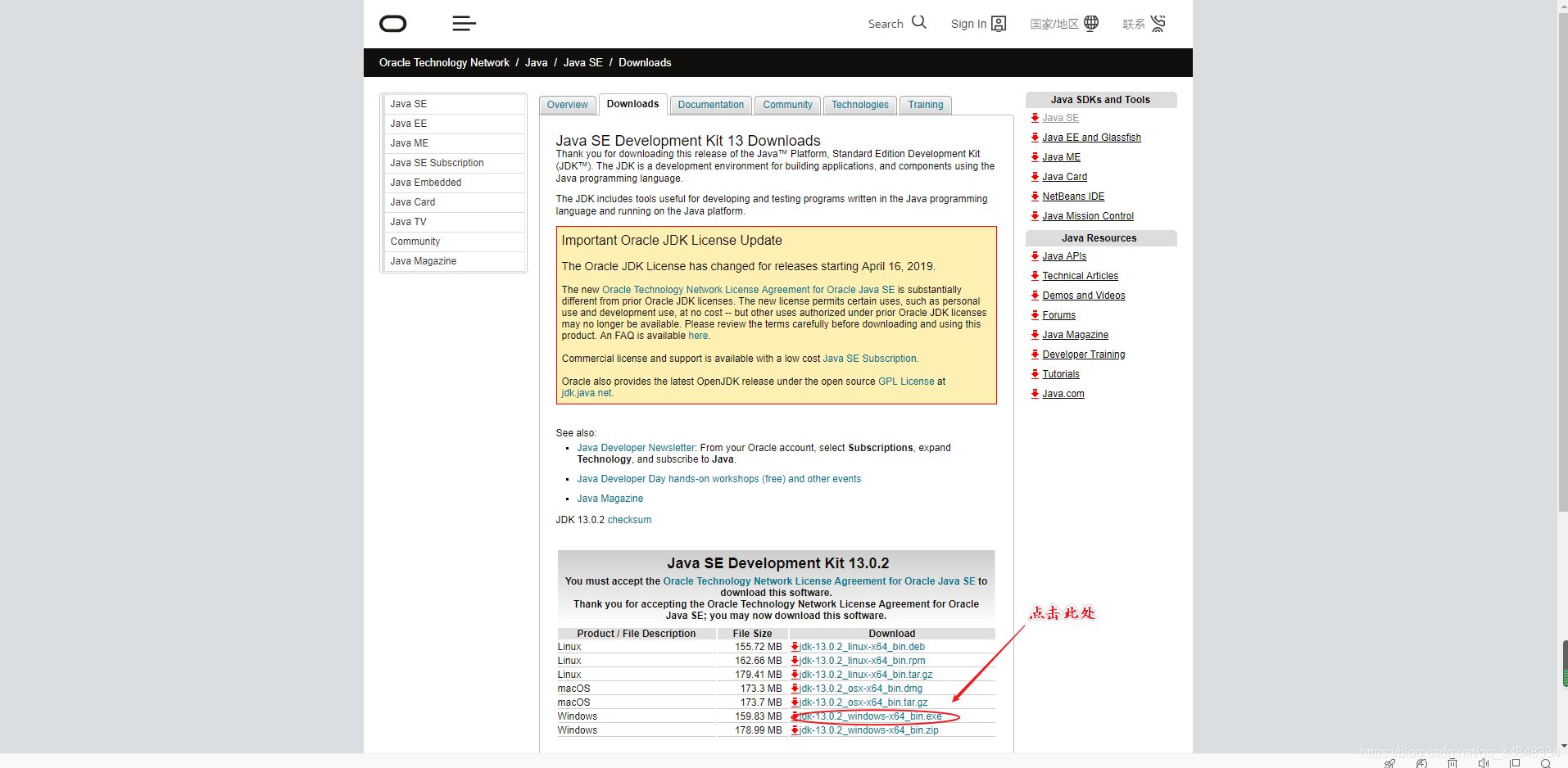
6.对于初学者,JAVA的下载和安装选择默认路径就行,一般默认会默认下载和安装路径是C盘,下载完成之后。打开JAVA安装包。如下图:
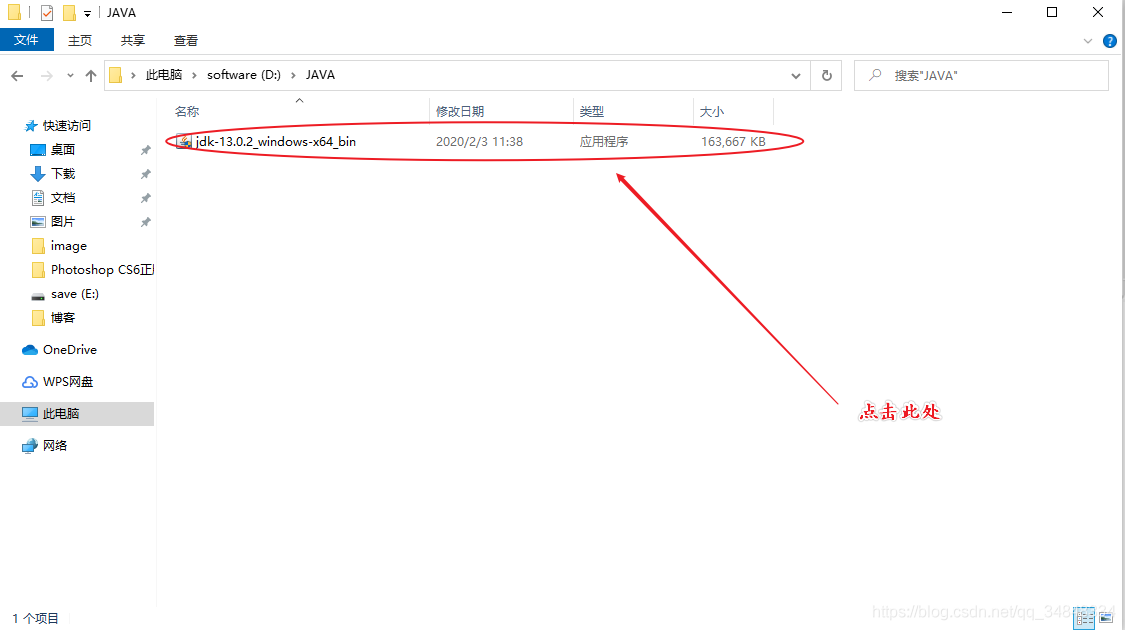
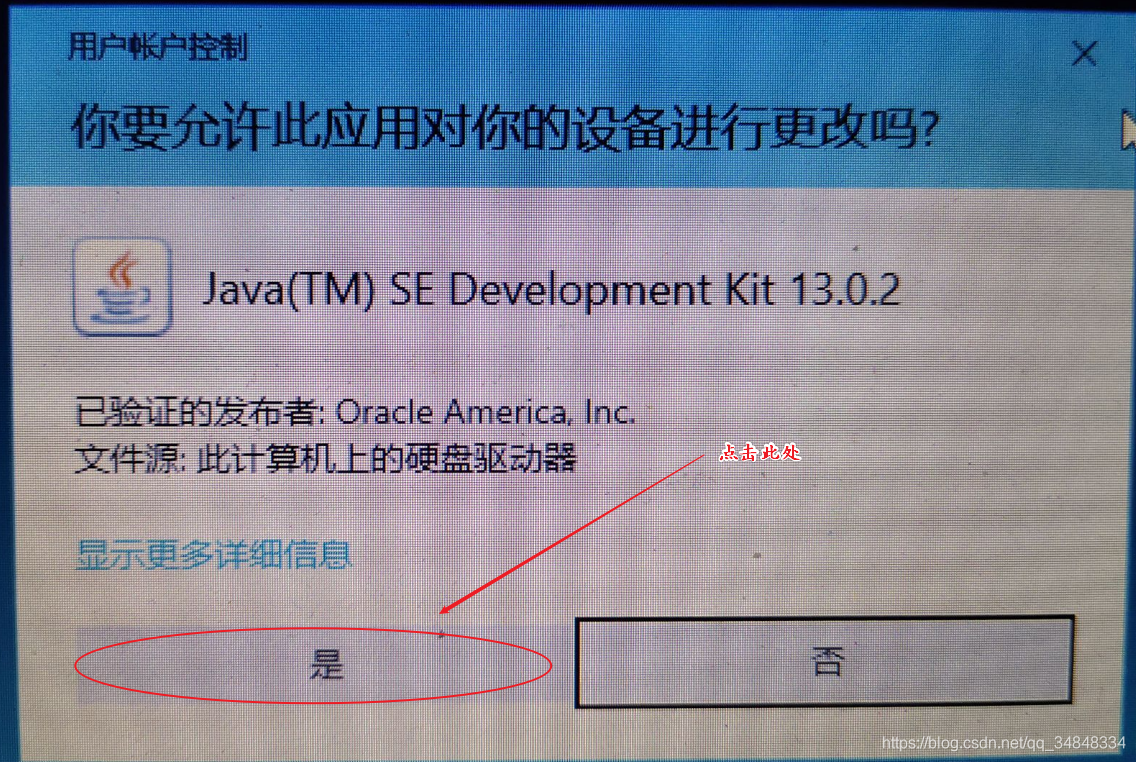
7.选择“是”,如下图:
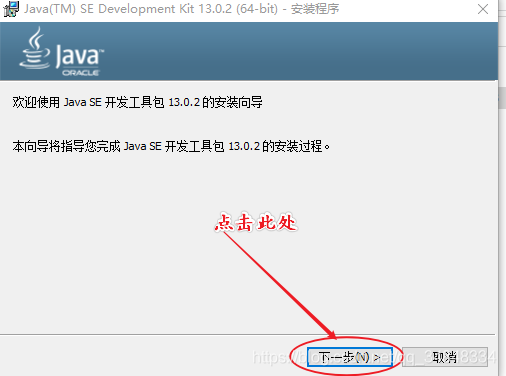
8.选择“下一步”,如下图:
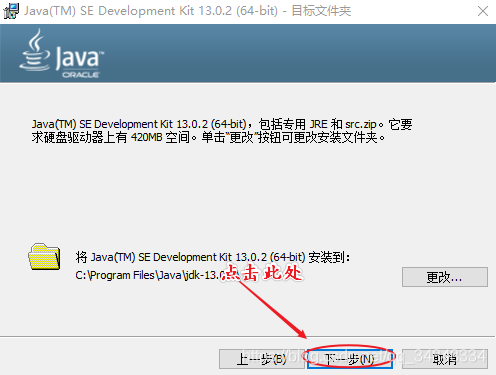
9.选择“下一步”,之后就是等待安装,如下图:
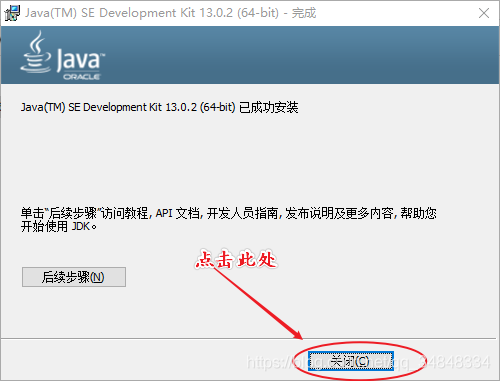
10.点击“关闭”,如下图:
二、电脑环境设置
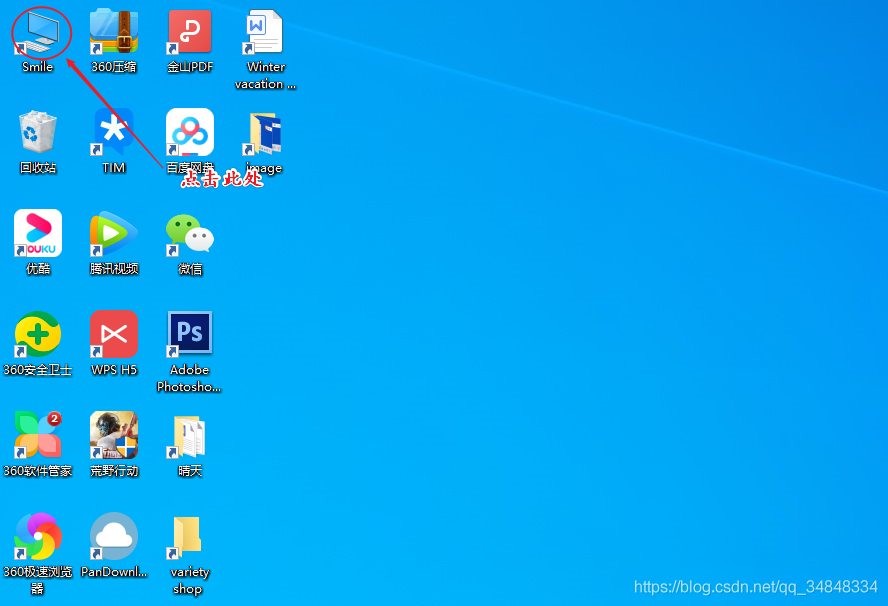
1.打开我的电脑
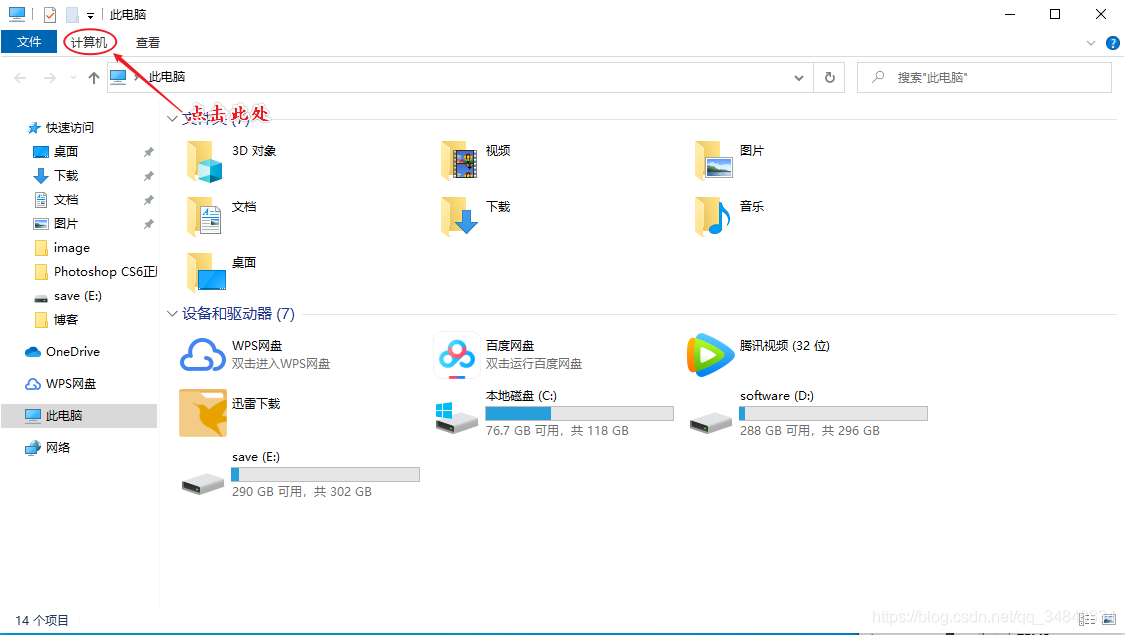
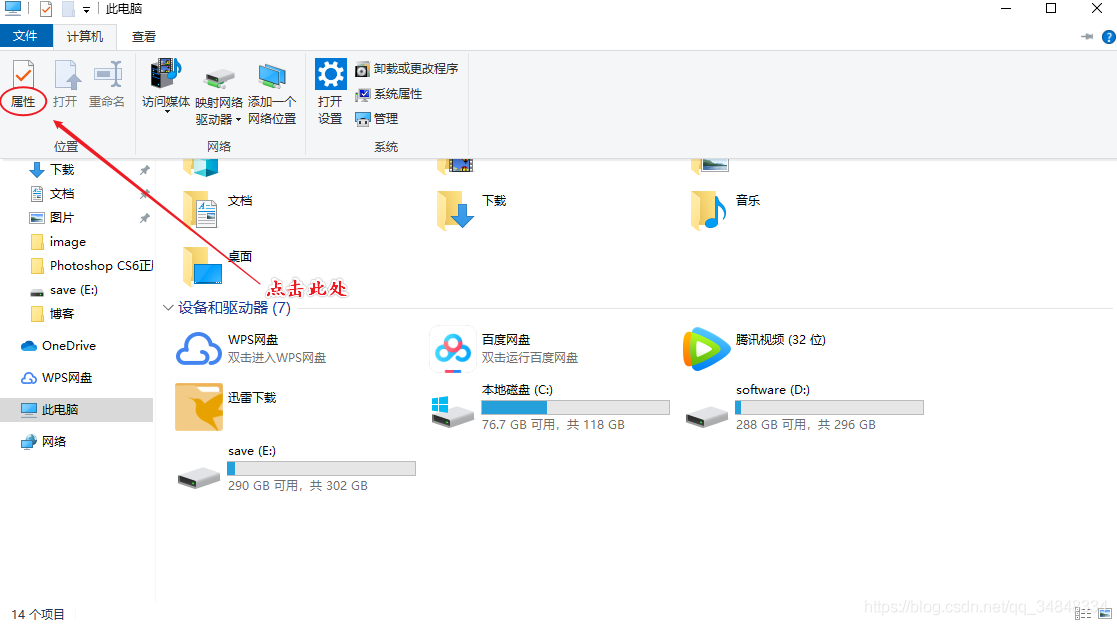
2.点击“计算机”,如下图:
3.选择“属性”,如下图:

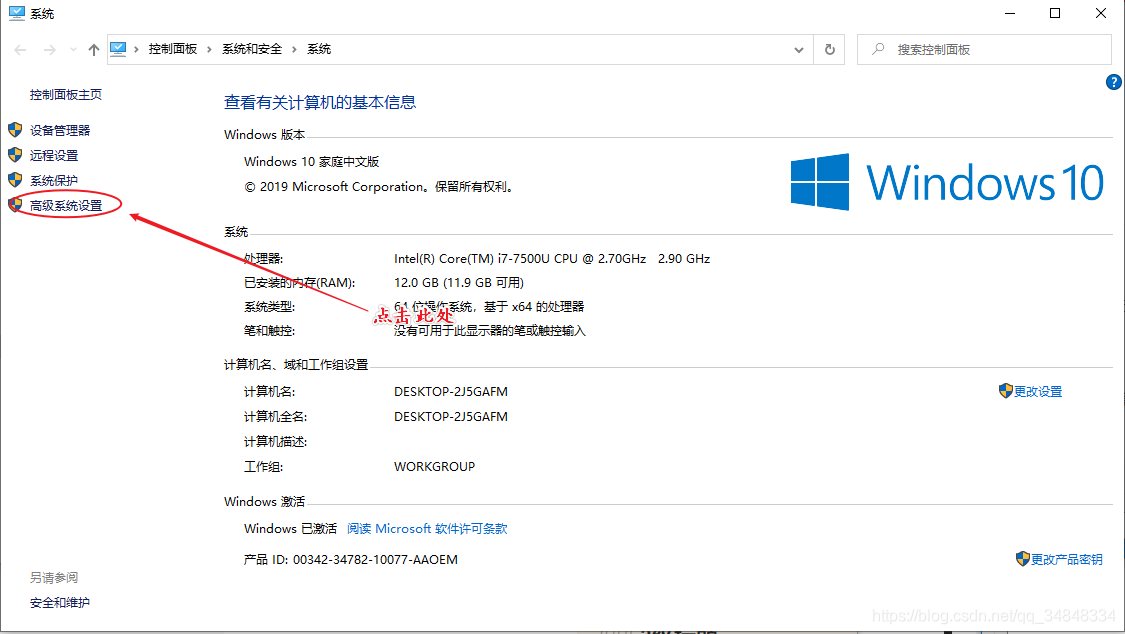
4.选择“高级系统设置”,如下图:
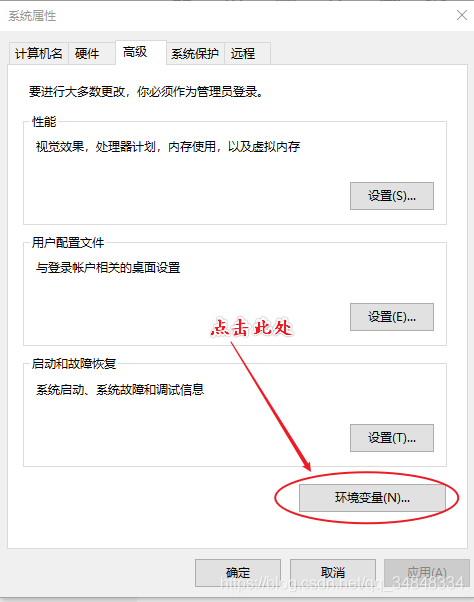
5.选择“环境变量”,如下图:
6.点击“新建”,如下图:
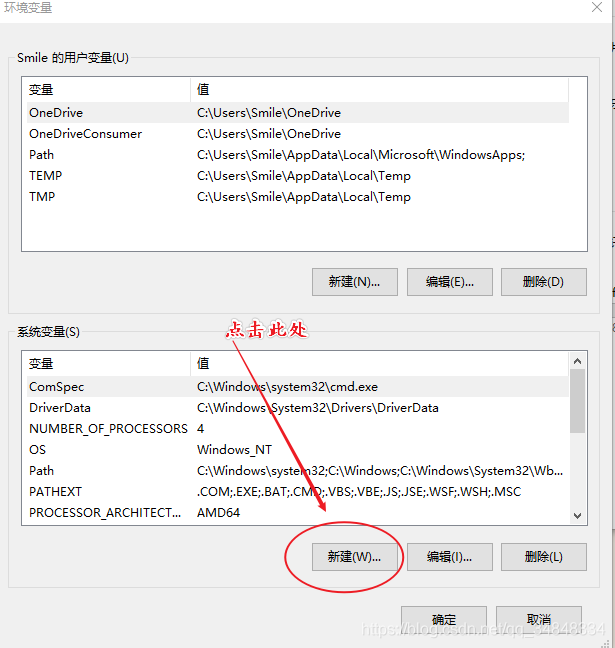
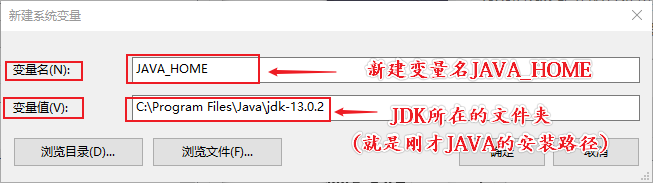
7.在弹出的窗口中,“变量名”中输入“JAVA_HOME”;在“变量值”中输入JDK所在的文件夹路径。
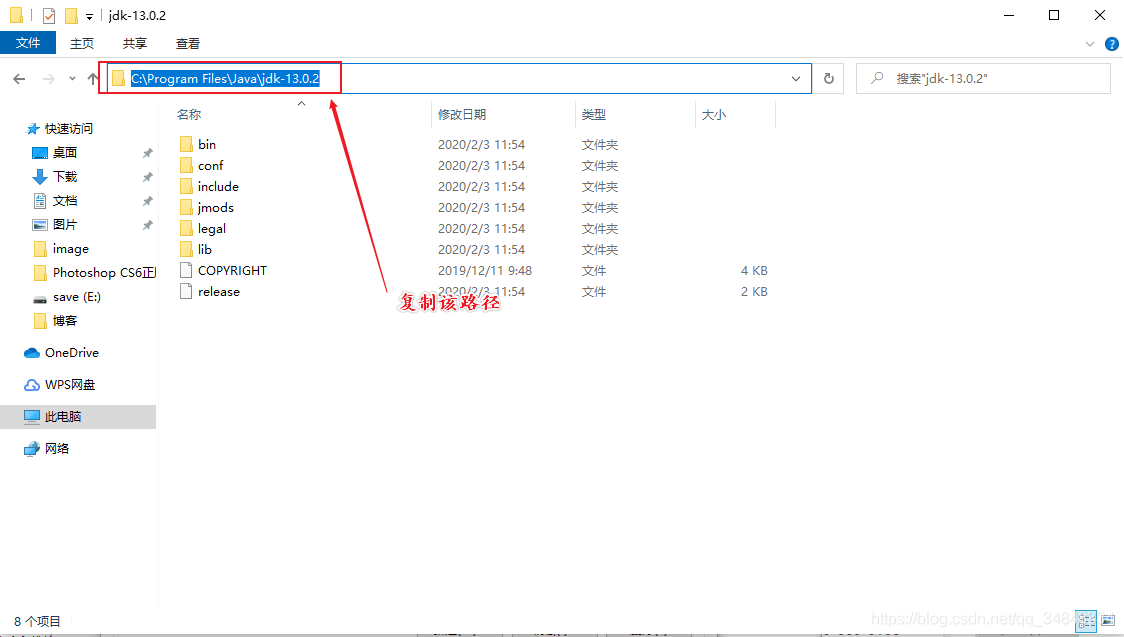
查找JDK路径方法:找到此路径后,复制该路径并填入上面图片中的“变量值”方框中。
8.继续新建另一个变量。(说明:以下标号全部都是在英文输入情况下面的输入,如:. java基础软件安装 ; % _ 这些全部都是英文的点
、分号、百分号、斜线、下划线,千万不要输入成了中文的点、分号、百分号、斜线、下划线)
变量名: CLASSPATH
变量值: .;%JAVA_HOME%libdt.jar;%JAVA_HOME%lib ools.jar
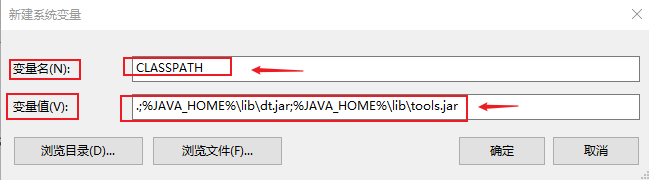
注意:如果已经存在注意:CLASSPATH变量,则在它的最前面添加变量值
;.;%JAVA_HOME%libdt.jar;%JAVA_HOME%lib ools.jar
9.打开Path环境变量,如下图:
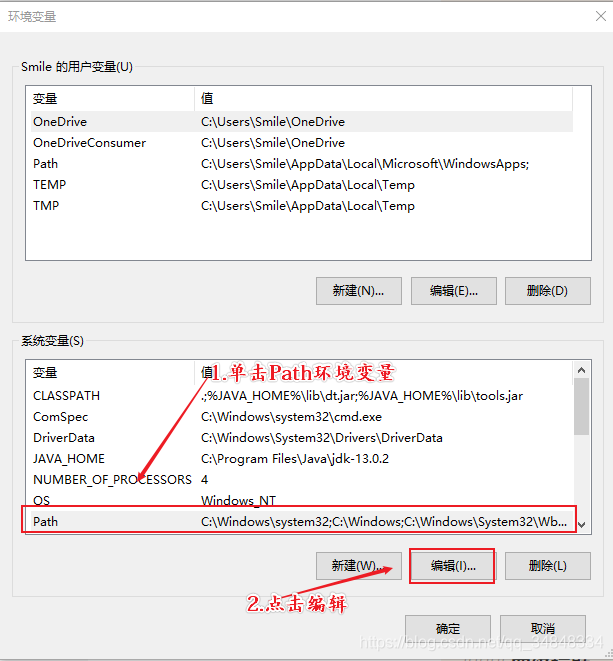
10.
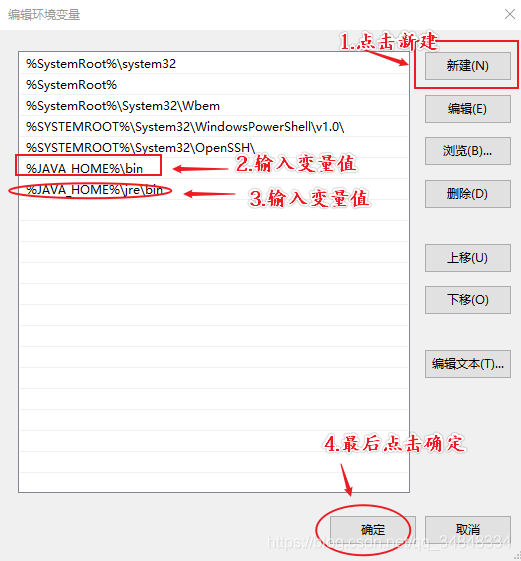
在Path环境变量中添加变量值。
%JAVA_HOME%bin
%JAVA_HOME%jrebin
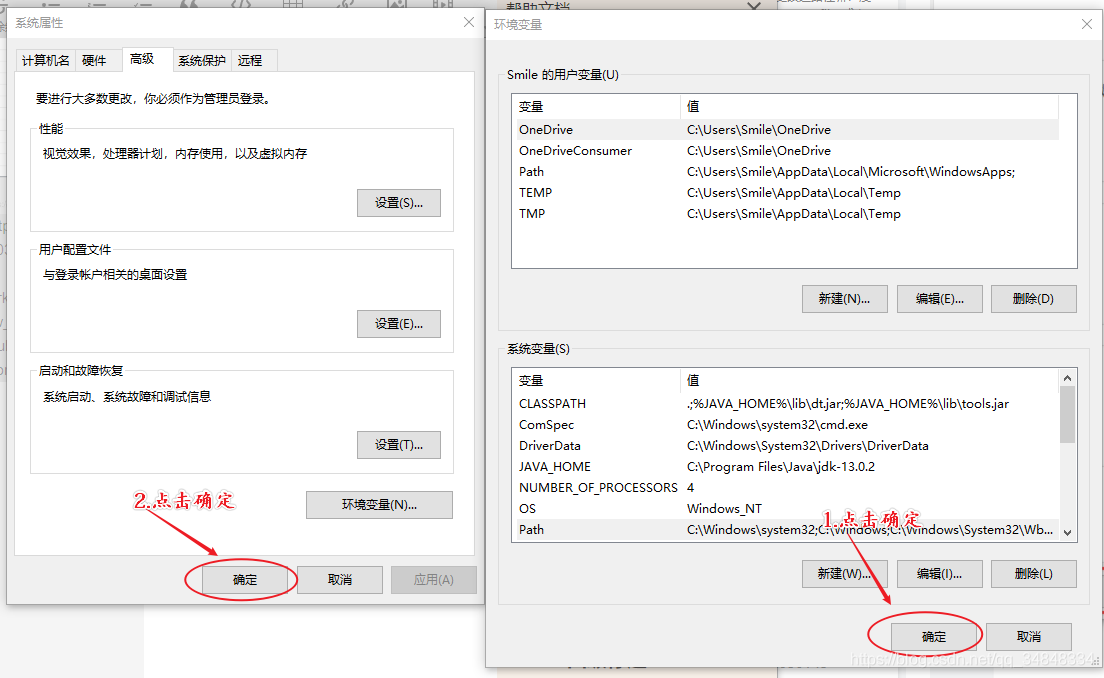
11.记得必须点击两次确定,如下图:
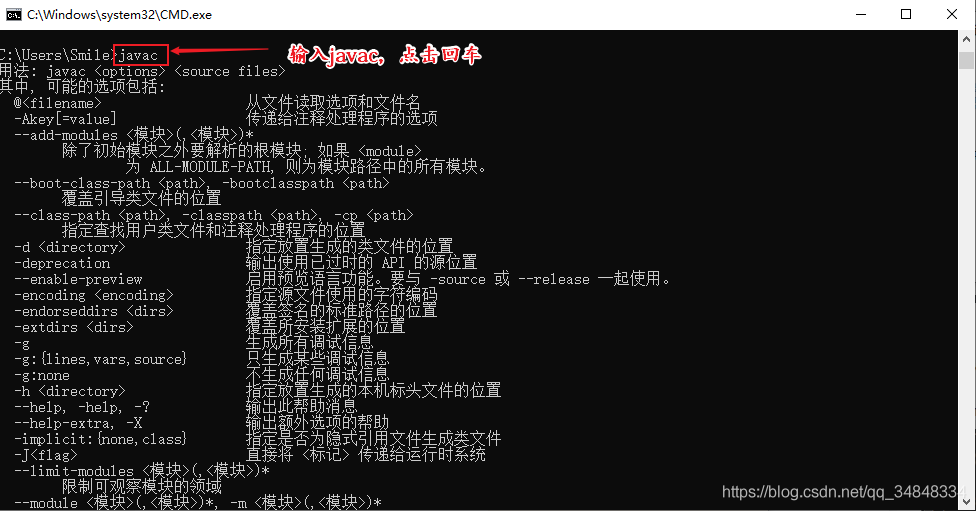
三、验证Java是否安装成功。
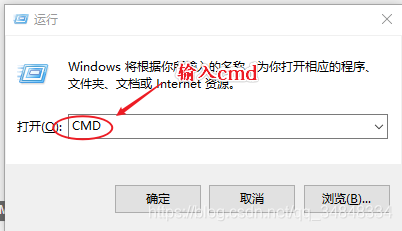
1.同时按住Window+R,输入cmd,最后点击确定,如下图:

版权声明:本文内容由互联网用户自发贡献,该文观点仅代表作者本人。本站仅提供信息存储空间服务,不拥有所有权,不承担相关法律责任。如发现本站有涉嫌侵权/违法违规的内容,请联系我们,一经查实,本站将立刻删除。
如需转载请保留出处:https://51itzy.com/kjqy/4955.html