
文末附图
注:引用图片1,因丢失链接无法找到作者,感谢原作者的一张图片,侵权联删
一、|平复心情|
在阅读此文之前,可以先放松一下心情。
·望江南·遣兴·
金秋落,
印履漫黄昏。
晚夕犹胜和云梦,
夜辰莫近寐冰轮。
香冷满帘熏。
游魂客,
樽酒向浮生。
懒抚念杂随弱水,
闲听云语谩破军。
一箭向天寻。
二、|昨日|
上一篇文章我们介绍了OpenSUSE在windows10上的虚拟机安装,本文我们来介绍apricity OS在windows10上的虚拟机安装。
主系统:win10(锐龙),虚拟机版本:VMware16
1.apricity介绍
我们来看一下《Linux就该这么学》的介绍。

highlight:该系统自带steam
apricity系统相对比较华丽,是较为美观的Linux系统之一。
2.apricity OS下载
最最常见的下载方式是通过官网下载,不过网速(应该还好)。
官网网址如下:
Apricity OS
(安全,无杂质,可以放心下载。)
2.apricity OS安装
1.点击创建:
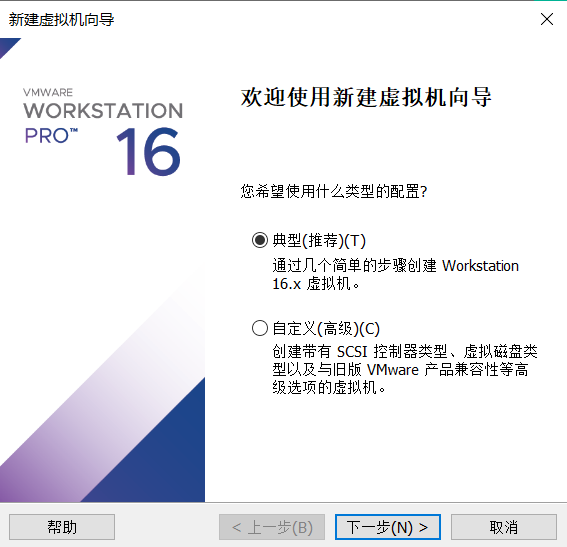
第一步直接跳过
2.镜像文件选择


第二步选择刚刚下载的apricity OS镜像文件
(.iso后缀)选择2选项
也可以选择3先跳过,最后一步再选择。
3.系统种类选择选择其他64位(无关紧要)
4.选择系统存储位置
此处编辑查看时系统的标签名和存储路径
5.选择磁盘大小
6.进入界面,自助安装,按指引填入即可
安装较为漫长,耐心等待
该系统似乎与Debian有关,不过apricity OS那叫一个清爽舒适
8.安装完成,重启并运行,选择第一项
实图:


 旧文,修改发布时发现官网似乎又有了新界面

版权声明:本文内容由互联网用户自发贡献,该文观点仅代表作者本人。本站仅提供信息存储空间服务,不拥有所有权,不承担相关法律责任。如发现本站有涉嫌侵权/违法违规的内容,请联系我们,一经查实,本站将立刻删除。
如需转载请保留出处:https://51itzy.com/kjqy/49459.html