
目录
一:sar命令概述
1.1sar概述
1.2sar常用选项
1.3常用参数
二:CPU资源监控
2.1整体CPU使用统计(-u)
2.2各个CPU使用统计(-P)
2.3将CPU使用情况保存到文件中
三:内存监控
3.1内存和交换空间监控
3.2内存分页监控
3.3系统交换活动信息监控
四:I/O和传送速率监控与磁盘使用情况
4.1整体I/O情况(-b)
4.2各个I/O设备情况(-d)
五:进程长度和CPU平均负载状态监控
六:网络宽带监控
七:一些可能会用到的选项
八:压力测试实验
8.1测试cpu占用率
8.1.1测试前cpu数据
8.1.2安装stress并进行测试
8.1.3进行测试后的数据
8.2测试内存占用率
8.2.1测试前内存数据
8.2.2使用stress命令进行测试
8.2.3进行测试后的数据
8.3测试I/O与传输速率与磁盘使用情况
8.3.1测试前数据
8.3.2使用stress命令进行测试
8.3.3进行测试后的数据
8.4检测网络流量
8.4.1测试前的数据
8.4.2在另一台机器安装ab工具并进行测试
8.4.3进行测试后的数据
九:总结
前言:sar是一个Linux下的监控工具,一直站在鄙视链的顶端。但是往往因繁多的参数,让人望而生畏,不知道怎么使用。然而这么强大命令并非是无章可循,只要我们找到合适的切入点来分析这个工具,就会发现实际上是非常简单的
一:sar命令概述
#格式 sar -n DEV 1 5 -n:次数 DEV:类型参数 1:时间间隔 5:次数讯享网
1.1sar概述
sar命令很简单,它的参数主要分为四部分。其中,第二部分和第三、四部分,是可选的,也就是说,最终要的参数,就剩下一个,那就是选项。不带选项默认是-u。
1.选项,也就是我们要获取的是哪个类型的指标数据,这里的-n,代表的是监控一些网络信息
2.类型参数,有的类型带有参数,有的没有。这里的DEV,代表的是监控网卡信息
3.时间间隔,表示多少秒采样一次数据,这里的1就是1秒
4.次数,表示采样的次数。比如时间间隔是3,采样次数是4,那么sar命令将会阻塞12秒钟
1.2sar常用选项
| 选项 | 功能 |
| -A | 所有报告的总和 |
| -u | 输出CPU使用情况的统计信息 |
| -v | 输出inode、文件和其他内核表的统计信息 |
| -d | 输出每一个块设备的活动信息 |
| -r | 输出内存和交换空间的统计信息 |
| -b | 显示I/O和传送速率的统计信息 |
| -a | 文件读写情况 |
| -c | 输出进程统计信息,每秒创建的进程数 |
| -R | 输出内存页面的统计信息 |
| -y | 终端设备活动情况 |
| -w | 输出系统交换活动信息 |
1.3常用参数
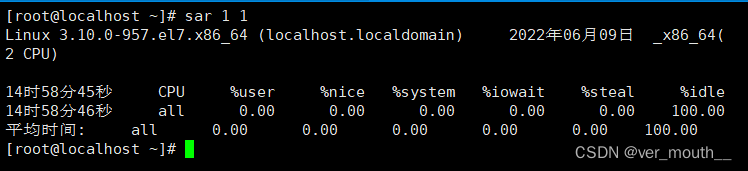
讯享网默认监控: sar 1 1 // CPU和IOWAIT统计状态
sar -b 1 1 // IO传送速率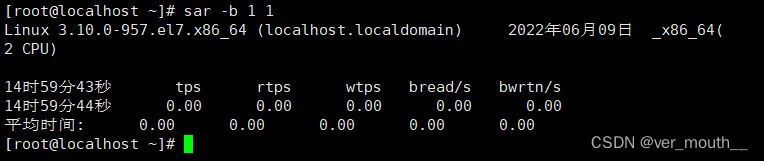
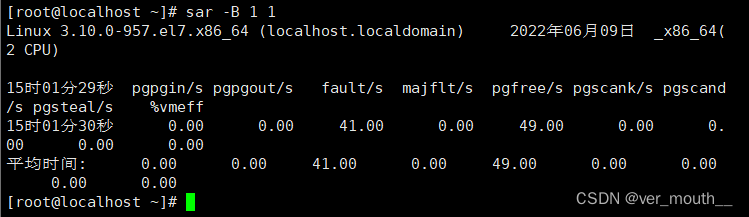
讯享网sar -B 1 1 // 页交换速率
sar -C 1 1 // 进程创建的速率
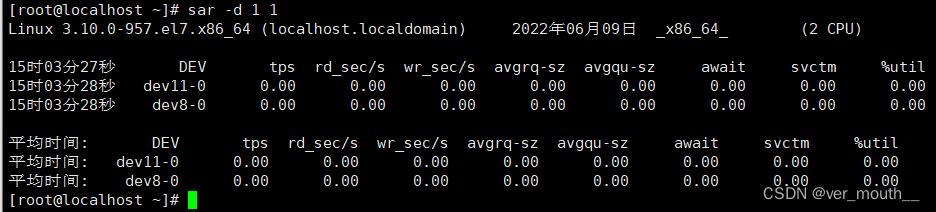
讯享网sar -d 1 1 // 块设备的活跃信息
sar -n DEV 1 1 // 网路设备的状态信息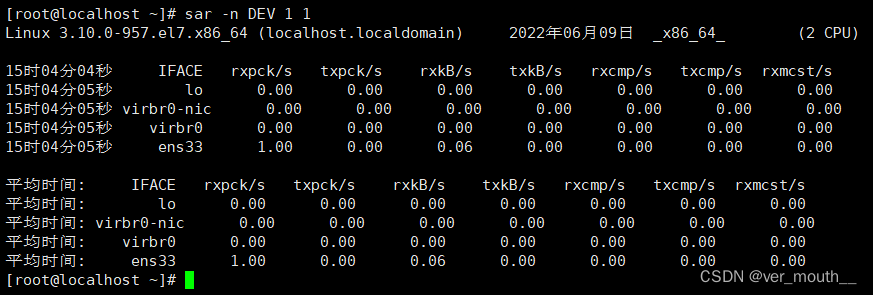
讯享网sar -n SOCK 1 1 // SOCK的使用情况

sar -n ALL 1 1 // 所有的网络状态信息
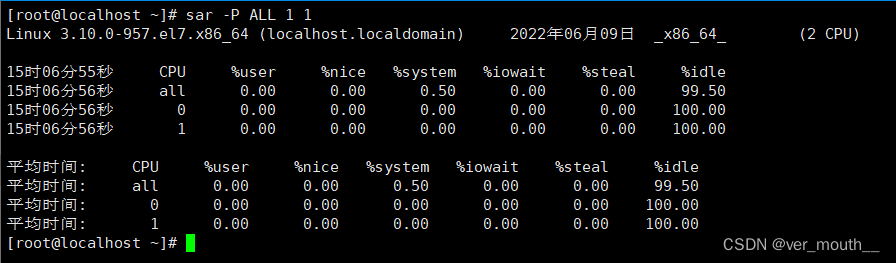
讯享网sar -P ALL 1 1 // 每颗CPU的使用状态信息和IOWAIT统计状态
sar -q 1 1 // 队列的长度(等待运行的进程数)和负载的状态
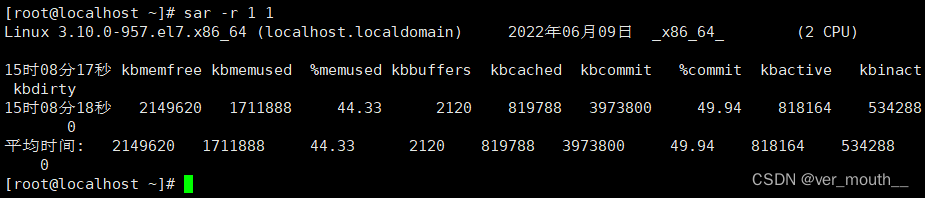
讯享网sar -r 1 1 // 内存和swap空间使用情况
sar -R 1 1 // 内存的统计信息(内存页的分配和释放、系统每秒作为BUFFER使用内存页、每秒被cache到的内存页)
讯享网sar -u 1 1 // CPU的使用情况和IOWAIT信息(同默认监控)

sar -v 1 1 // inode, file and other kernel tablesd的状态信息
讯享网sar -w 1 1 // 每秒上下文交换的数目

sar -W 1 1 // SWAP交换的统计信息(监控状态同iostat 的si so)
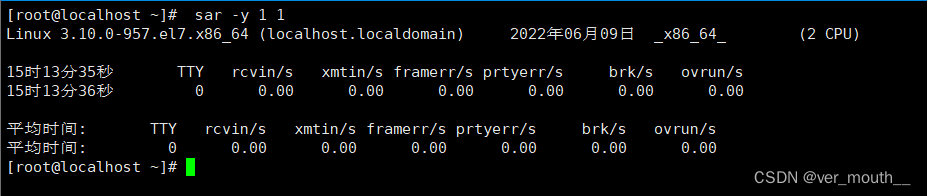
讯享网 sar -y 1 1 // TTY设备的活动状态
sar -h // 查看帮助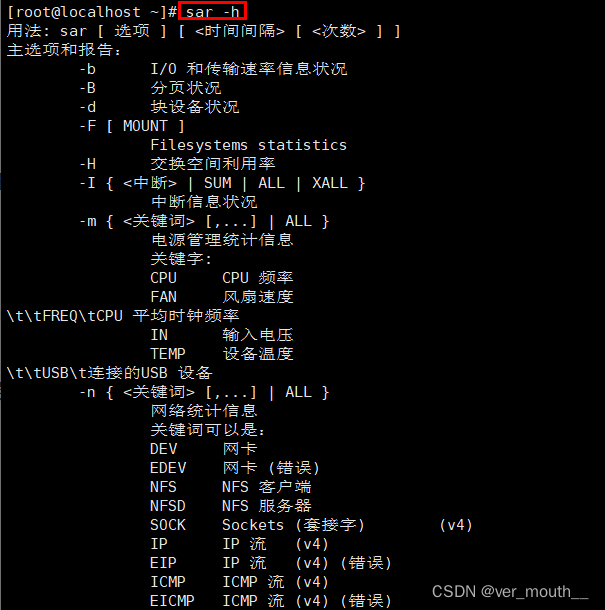
二:CPU资源监控
2.1整体CPU使用统计(-u)
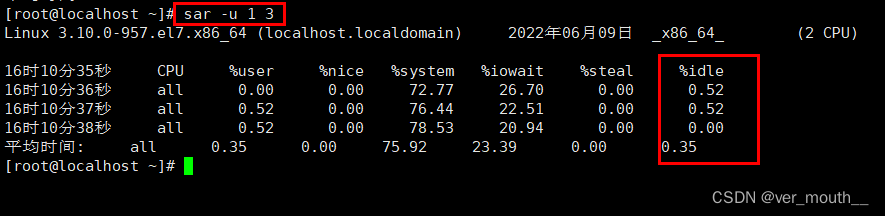
讯享网sar -u 1 3 或 sar 1 3 (1:每隔一秒刷新一次,3:刷新3次)
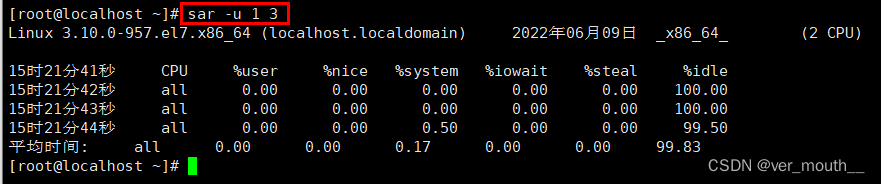
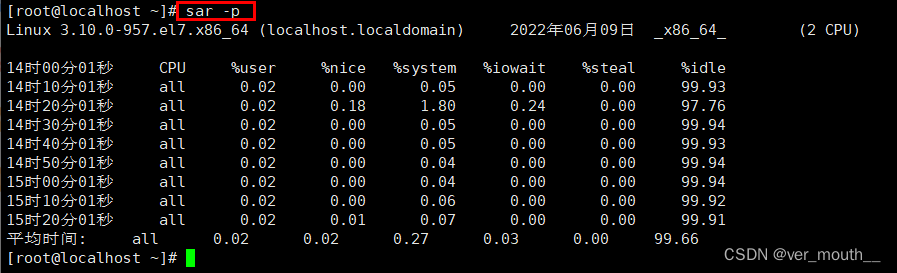
也可以使用 -p 查看全天
| 输出项 | 详细说明 |
| CPU | all表示统计信息为所有CPU的平均值 |
| %user | 显示在用户级别(application)运行使用CPU总时间的百分比 |
| %nice | 改变过优先级的进程的CPU使用率 |
| %system | 内核空间的CPU使用率,在核心级别(kernel)运行使用CPU总时间的百分比 |
| %iowait | 显示用于等待I/O操作占用CPU总时间的百分比 |
| %steal | 管理程序(hypervisor)为另一个虚拟进程提供服务而等待虚拟CPU的百分比 |
| %idle | 显示CPU空闲时间占用CPU总时间的百分比 |
在以上的显示当中,主要看%iowait和%idle,%iowait过高表示存在I/O瓶颈,即磁盘IO无法满足业务需求,如果%idle过低表示CPU使用率比较严重,需要结合内存使用等情况判断CPU是否瓶颈
2.2各个CPU使用统计(-P)
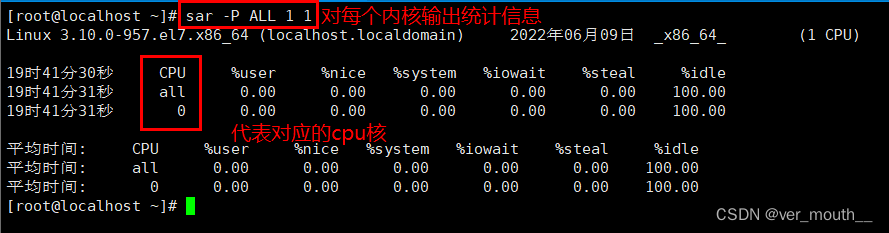
sar -P ALL 1 1 #对每个内核输出统计信息 sar -P 0 1 1 #显示第一个内核的统计信息“-P ALL”选项指示对每个内核输出统计信息:

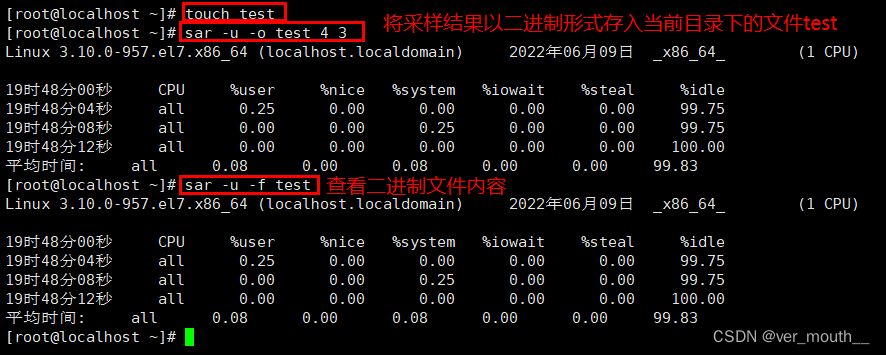
2.3将CPU使用情况保存到文件中
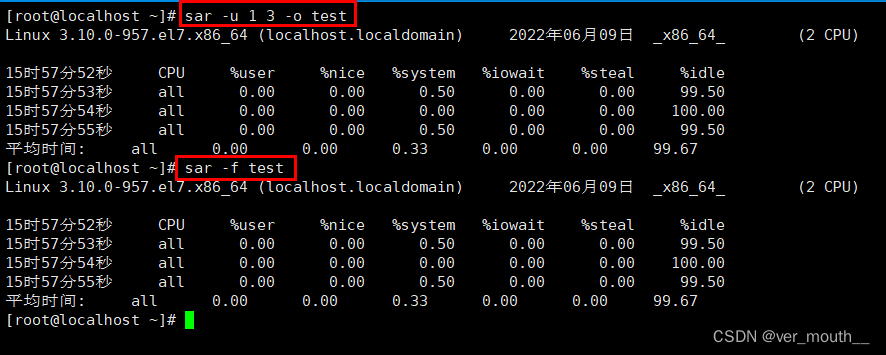
讯享网sar -u -o test 4 3 #每4秒采样1次,连续采样3次,将采样结果以二进制形式存入当前目录下的文件test中 sar -u -f test #查看二进制文件的内容
三:内存监控
3.1内存和交换空间监控
使用-r选项可显示内存统计信息,以下命令显示以1秒为采样时间,显示3次内存信息:
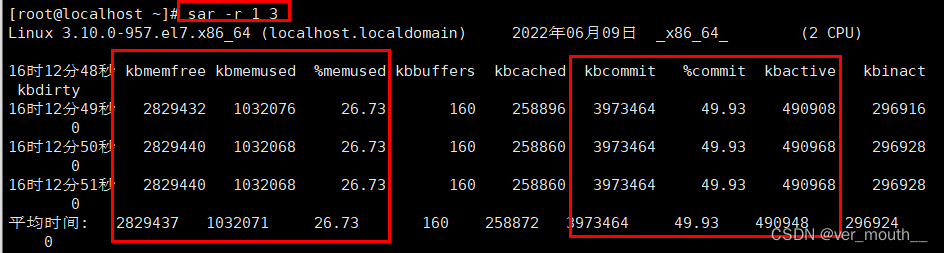
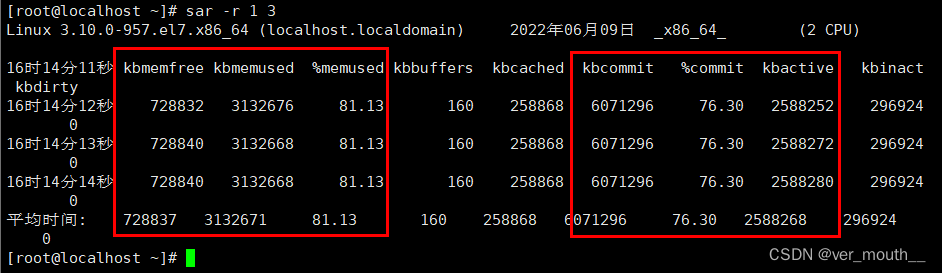
sar -r 1 3 (1:每隔一秒刷新一次,3:刷3次)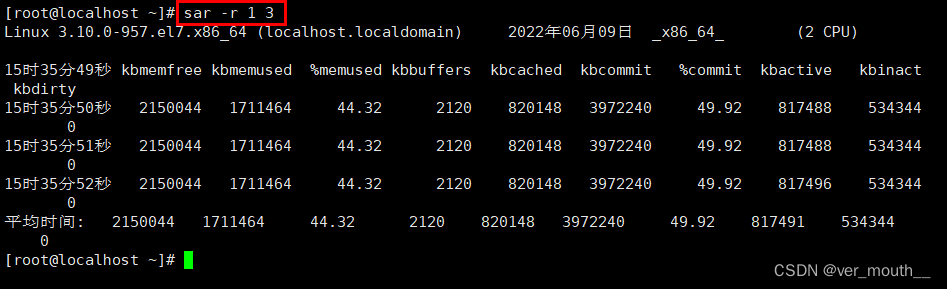
| 输出项 | 详细说明 |
| kbmemfree | 这个值和free命令中的free值基本一致,所以不包括buffer和cache空间 |
| kbmemused | 这个值和free命令中的used值基本一致,所以包括buffer和cache的空间 |
| %memused | 这个值是kbmemused和内存总量(不包括swap)的一个百分比 |
| kbbuffers和kbcached | 这俩个值就是free命令中的buffer和cache |
| kbcommit | 保证当前系统所需要的内存,即为了确保不溢出而需要的内存(RAM+swap) |
| %commit | 这个值是kbcommit与内存总量(包括swap)的一个百分比(可以看做内存使用量的百分比) |
3.2内存分页监控
讯享网sar -B 5 3 #每5秒采样一次,连续采样3次,监控内存分页
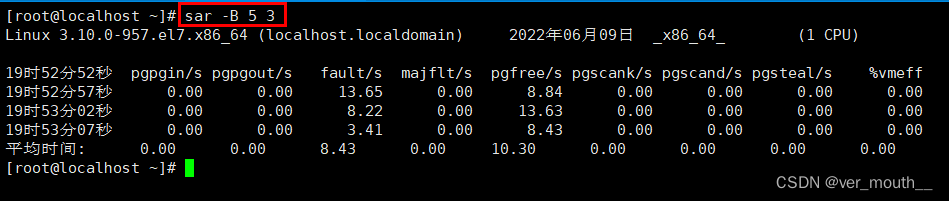
输出项说明:
| 选项 |
说明 |
| pgpgin/s |
表示每秒从磁盘或SWAP置换到内存的字节数(KB) |
| pgpgout/s |
表示每秒从内存置换到磁盘或SWAP的字节数(KB) |
| fault/s |
每秒钟系统产生的缺页数,即主缺页与次缺页之和(major + minor) |
| majflt/s |
每秒钟产生的主缺页数 |
| pgfree/s |
每秒被放入空闲队列中的页个数 |
| pgscank/s |
每秒被kswapd扫描的页个数 |
| pgscand/s |
每秒直接被扫描的页个数 |
| pgsteal/s |
每秒钟从cache中被清除来满足内存需要的页个数 |
| %vmeff |
每秒清除的页(pgsteal)占总扫描页(pgscank+pgscand)的百分比 |
3.3系统交换活动信息监控
sar -w 1 3 (1:每秒上下文交换的数目,3:刷新三次)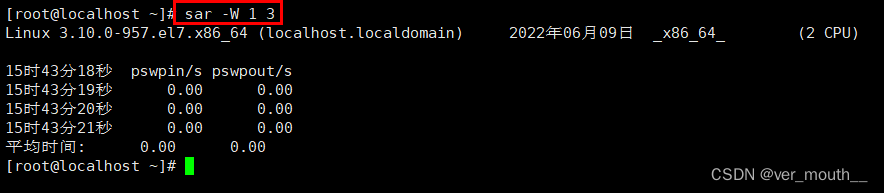
| pswpin/s |
每秒系统换入的交换页面(swap page)数量 |
| pswpout/s |
每秒系统换出的交换页面(swap page)数量 |
四:I/O和传送速率监控与磁盘使用情况
sar的I/O和磁盘使用情况是有点重合的
4.1整体I/O情况(-b)
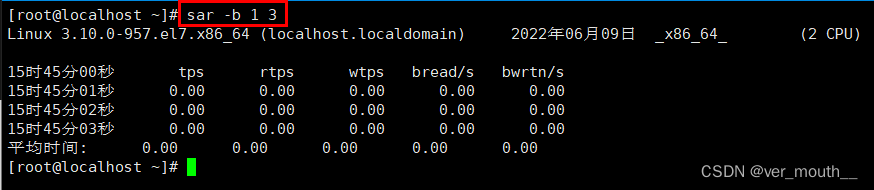
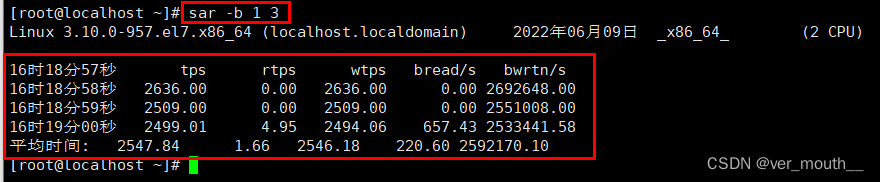
讯享网sar -b 1 3 (1:每隔一秒刷新一次,3:刷新3次)
| 输出项 | 详细说明 |
| tps | 每秒物理设备的I/O传输总量 |
| rtps | 每秒从物理设备读入的数据总量 |
| %util | 表示一秒中有百分之几的时间用于I/O操作 |
| wtps | 每秒向物理设备写入的数据总量 |
| bread/s | 每秒从物理设备读入的数据量,单位为块/s |
| bwrtn/s |
每秒向物理设备写入的数据量,单位为块/s |
4.2各个I/O设备情况(-d)
sar -d 1 3 (1:每隔一秒刷新一次,3:刷新3次) sar -d -p 1 3 #-p可以以sdx的形式显示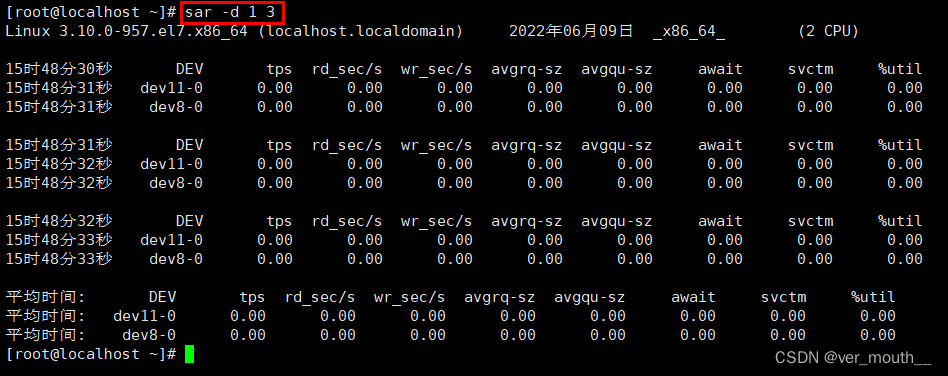
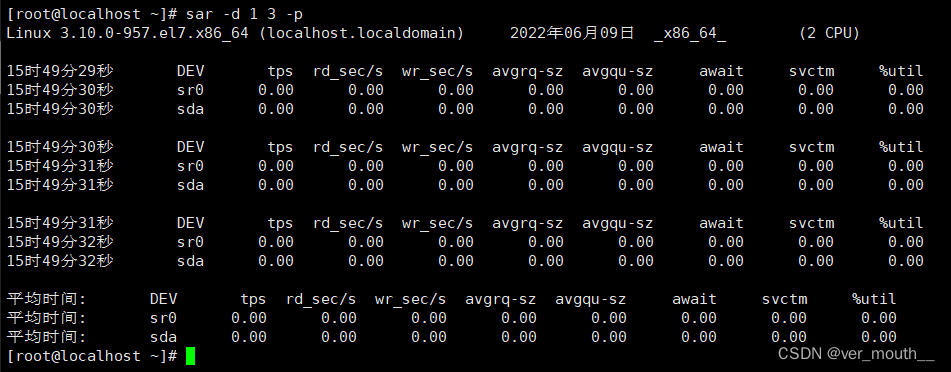
参数-p可以打印出sda,hdc等磁盘设备名称,如果不用参数-p,设备节点则有可能是dev8-0,dev22-0
| 选项
|
说明 |
| rd_sec/s |
每秒从设备读取的扇区数 |
| wr_sec/s |
每秒往设备写入的扇区数 |
| avgrq-sz |
发送给设备的请求的平均大小(以扇区为单位) |
| avgqu-sz |
发送给设备的请求队列的平均长度 |
| await |
服务等待I/O请求的平均时间,包括请求队列等待时间 (单位毫秒) |
| svctm |
设备处理I/O请求的平均时间,不包括请求队列等待时间 (单位毫秒) |
| %util |
一秒中有百分之多少的时间用于 I/O 操作,即被io消耗的cpu百分比 |

如果 %util 接近 100%,说明产生的I/O请求太多,I/O系统已经满负荷,该磁盘可能存在瓶颈。
如果 svctm 比较接近 await,说明 I/O 几乎没有等待时间;如果 await 远大于 svctm,说明I/O 队列太长,io响应太慢,则需要进行必要优化。
如果avgqu-sz比较大,也表示有大量io在等待
五:进程长度和CPU平均负载状态监控
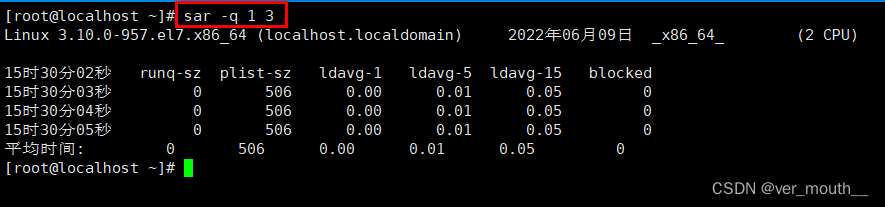
讯享网sar -q 1 3 //1:每隔一秒刷新一次,3:总共刷新三次
| 输出项 | 详细说明 |
| runq-sz | 运行队列的长度(等待运行的进程数) |
| plist-sz | 进程列表中进程(processes)和线程(threads)的数量 |
| Idavg-1 | 最后1分钟的CPU平均负载,即将多核CPU过去一分钟的负载相加再除去核心数得出的平均值,5分钟和15分钟以此类推 |
| Idavg-5 | 最后5分钟的CPU平均负载 |
| Idavg-15 | 最后15分钟的CPU平均负载 |
| blocked |
六:网络宽带监控
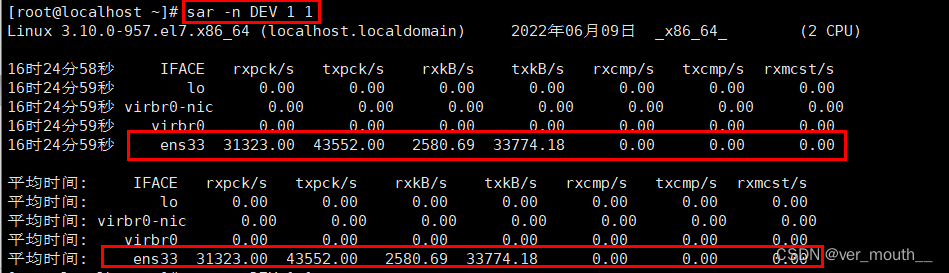
sar -n DEV 1 3sar命令使用-n选项可以汇报网络相关信息,可用的参数包括:DEV、EDEV、SOCK和FULL
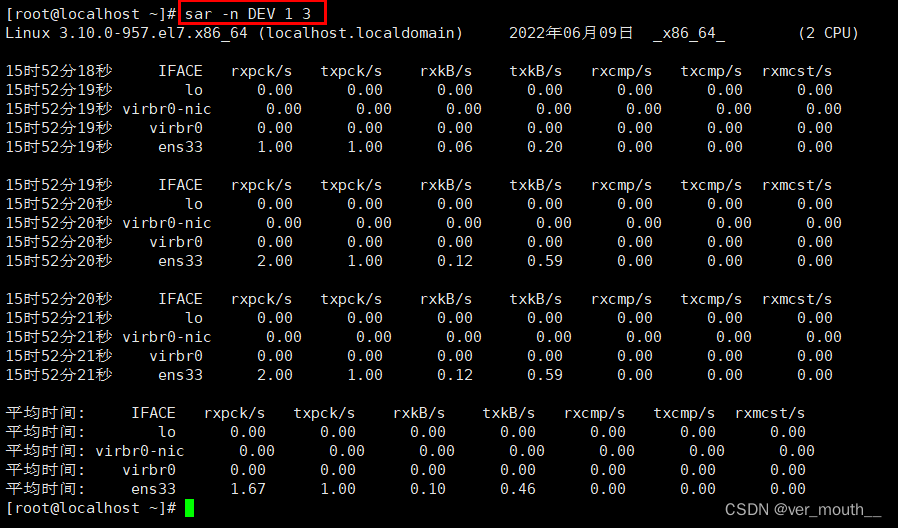
| IFACE |
就是网络设备的名称 |
| rxpck/s |
每秒钟接收到的包数目 |
| txpck/s |
每秒钟发送出去的包数目 |
| rxbyt/s |
每秒钟接收到的字节数 |
| txbyt/s |
每秒钟发送出去的字节数 |
| rxcmp/s |
每秒钟接收到的压缩包数目 |
| txcmp/s |
每秒钟发送出去的压缩包数目 |
| txmcst/s |
每秒钟接收到的多播包的包数目 |
查看网络信息的参数还有很多,就不一一举例,毕竟大多数时候我们只和DEV打交道,这边我就把它举出来了。
DEV 网卡
EDEV 网卡 (错误)
NFS NFS 客户端
NFSD NFS 服务器
SOCK Sockets (套接字) (v4)
IP IP 流 (v4)
EIP IP 流 (v4) (错误)
ICMP ICMP 流 (v4)
EICMP ICMP 流 (v4) (错误)
TCP TCP 流 (v4)
ETCP TCP 流 (v4) (错误)
UDP UDP 流 (v4)
SOCK6 Sockets (套接字) (v6)
IP6 IP 流 (v6)
EIP6 IP 流 (v6) (错误)
ICMP6 ICMP 流 (v6)
EICMP6 ICMP 流 (v6) (错误)
UDP6 UDP 流 (v6)
七:一些可能会用到的选项
将结果输出到文件(-o)和读取记录信息(-f)
-f可以读取二级制存储的数据文件,所以我们也可以用它来读取之前的日志文件中的系统数据
监控indo、文件和其他内核监控
讯享网sar -v 1 3
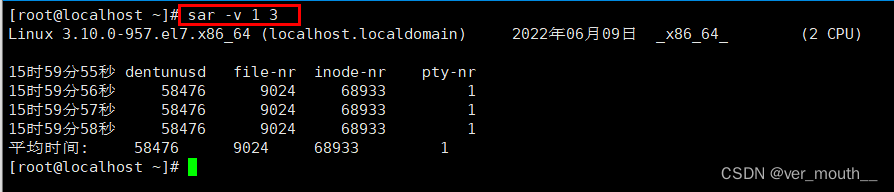
| dentunusd |
目录高速缓存中未被使用的条目数量 |
| file-nr |
文件句柄(file handle)的使用数量 |
| inode-nr |
索引节点句柄(inode handle)的使用数量 |
| pty-nr |
使用的pty数量 |
内存分页监控:sar -B 1 3
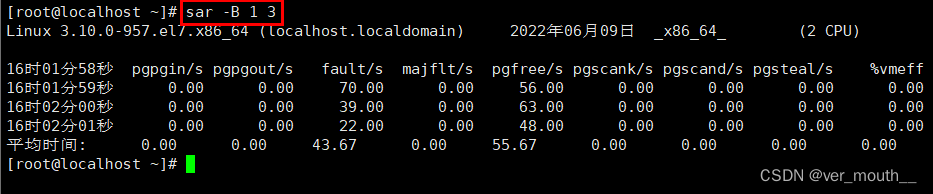
| pgpgin/s |
表示每秒从磁盘或SWAP置换到内存的字节数(KB) |
| pgpgout/s |
表示每秒从内存置换到磁盘或SWAP的字节数(KB) |
| fault/s |
每秒钟系统产生的缺页数,即主缺页与次缺页之和(major + minor) |
| majflt/s |
每秒钟产生的主缺页数 |
| pgfree/s |
每秒被放入空闲队列中的页个数 |
| pgscank/s |
每秒被kswapd扫描的页个数 |
| pgscand/s |
每秒直接被扫描的页个数 |
| pgsteal/s |
每秒钟从cache中被清除来满足内存需要的页个数 |
| %vmeff |
每秒清除的页(pgsteal)占总扫描页(pgscank+pgscand)的百分比 |
要判断系统瓶颈问题,有时需几个 sar 命令选项结合起来
怀疑CPU存在瓶颈,可用 sar -u 和 sar -q 等来查看
怀疑内存存在瓶颈,可用 sar -B、sar -r 和 sar -W 等来查看
怀疑I/O存在瓶颈,可用 sar -b、sar -u 和 sar -d 等来查看
八:压力测试实验
8.1测试cpu占用率
8.1.1测试前cpu数据

8.1.2安装stress并进行测试
yum install epel-release -y yum install stress -y
8.1.3进行测试后的数据
8.2测试内存占用率
8.2.1测试前内存数据
8.2.2使用stress命令进行测试
讯享网stress --vm 2 --vm-bytes 1G --vm-hang 100 --timeout 100s 开启2个进程分配内存,每次分配1GB内存,保持100秒后释放,100秒后退出

8.2.3进行测试后的数据
8.3测试I/O与传输速率与磁盘使用情况
8.3.1测试前数据

8.3.2使用stress命令进行测试
stress --io 15 --hdd 15 --timeout 600 
8.3.3进行测试后的数据
8.4检测网络流量
8.4.1测试前的数据

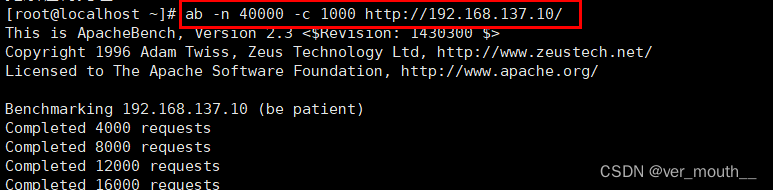
8.4.2在另一台机器安装ab工具并进行测试
讯享网yum install httpd-tools -y ab -n 40000 -c 1000 http://192.168.137.10/ -n指定并发数 -c指定并发次数 注意:网址后面一定要加上 / 斜杠结尾
8.4.3进行测试后的数据
九:总结
sar功能全面,可以统计很多系统数据
整体CPU使用统计;各个CPU使用统计;内存使用情况统计;整体I/O情况;各个I/O设备情况;网络统计
版权声明:本文内容由互联网用户自发贡献,该文观点仅代表作者本人。本站仅提供信息存储空间服务,不拥有所有权,不承担相关法律责任。如发现本站有涉嫌侵权/违法违规的内容,请联系我们,一经查实,本站将立刻删除。
如需转载请保留出处:https://51itzy.com/kjqy/49431.html