
目录
什么是回收站
前言
准备素材
图片格式
设置格式
拓展名显示
.DLL文件放入系统
回收站配置
个性化
更改桌面图标
回收站图标设置
更改图标注意
设置完成
结束
最后福利
注册表法
方法一
方法二
组策略法
代码法
什么是回收站
回收站是微软Windows操作系统里的其中一个系统文件夹,主要用来存放用户临时删除的文档资料,存放在回收站的文件可以恢复。用好和管理好回收站、打造富有个性功能的回收站可以更加方便我们日常的文档维护工作。

前言
最近发现了一个回收站新玩法特别的有意思。主要就是:把回收站修改成自己喜欢的小图标。例如我修改成POPO猫表情包完成的效果是这样的,在回收站没有删除文件的时候POPO猫是饥饿张开嘴巴的,当把文件拖拽到回收站,猫猫的嘴巴就会合上。
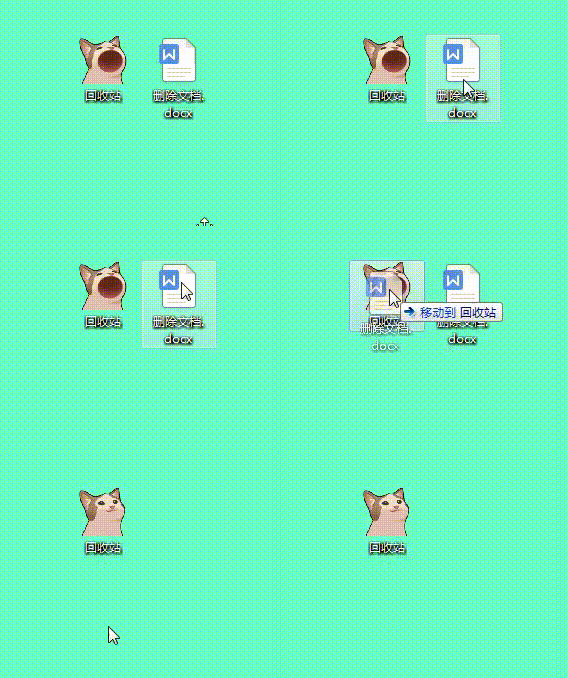
是不是有点可爱呢!当然还有很多很多可爱的表情可以去使用,现在我就以这个为例子教大家如何去操作。这里以WIN7为例。

准备素材
图片格式
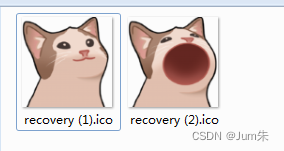
我们需要准备两张素材一张是POPO猫闭着嘴巴的,另外一张是POPO猫张着嘴巴的。准备的素材需要时ico格式的。素材为大家准备好了:下载地址:点击下载 下载密码:e2dm
设置格式
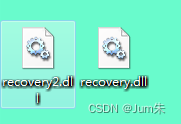
同时我们需要把这两个图片修改一下格式,把格式修改为:.dll
拓展名显示
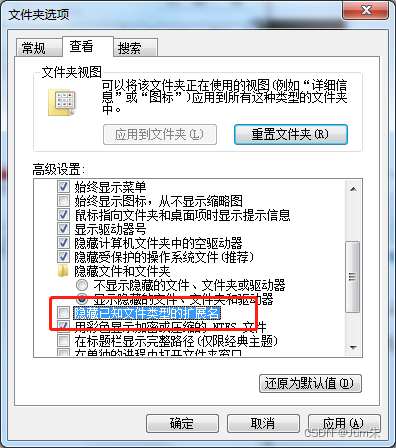
如果你的电脑不显示文件的扩展名,则需要点开文件夹上面的「工具」——「文件夹选项」——「查看」。隐藏文件夹拓展名这个对勾去掉即可。
.DLL文件放入系统
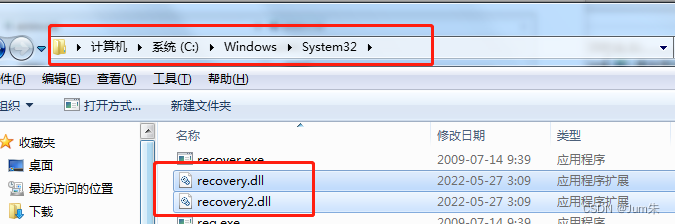
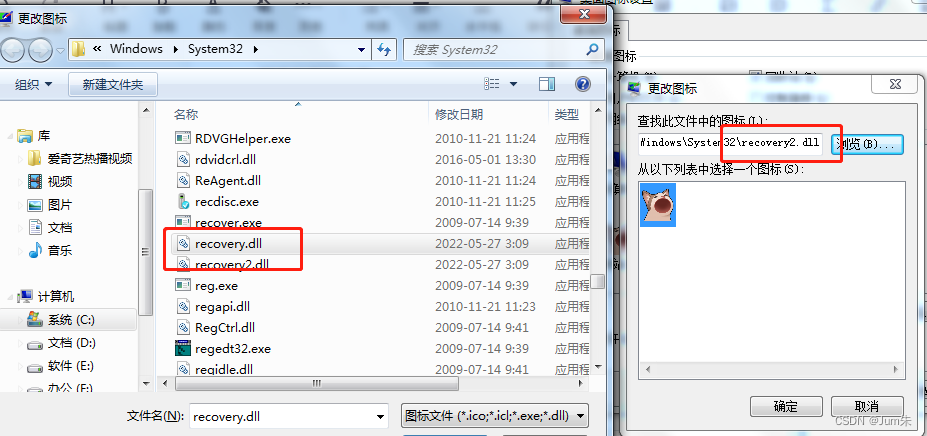
需要把刚才命名成.dll的文件放入:C:\Windows\System32。一定注意这两个.dll格式的图标不能删除,不能移动。
回收站配置
个性化
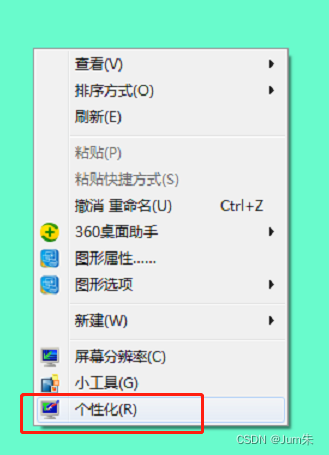
桌面空白处右击鼠标,选择【个性化】。
更改桌面图标
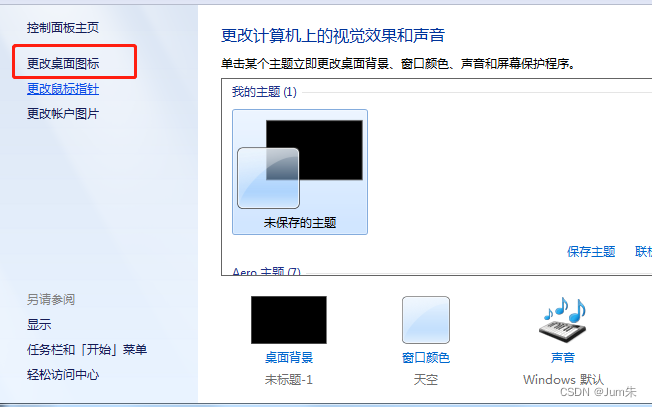
进来后,选择左上角的【更改桌面图标】。
回收站图标设置
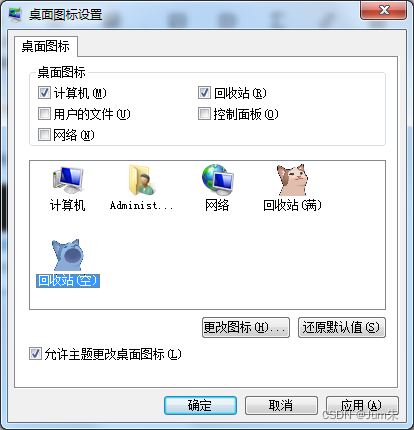
进来之后会看到。如果你的桌面没有回收站就勾选回收站,然后选择「回收站满」— 更改图标,选择之前猫猫闭嘴的那个图标,然后点击确定,再点击应用「回收站空」设置为猫猫张嘴的图标。这样就修改完成了。
更改图标注意
更换回收站图标时候需要注意的是选择放入到C盘系统文件的dll文件的图标。
设置完成
回收站空的和回收站满的图标设置完成后点击【应用】即可。
结束
这样就设置完成了,大家可以根据自己的素材去进行更好的设置,快去试试吧。
最后福利
注册表法
许多软件可以通过修改注册表的形式来隐藏“回收站”,此时只要将其改回,也就找回“回收站”图标了,具体操作:

方法一
1.单击“开始”\“运行”,在“打开”中键入“regedit”,运行注册表编辑器;
2.依次展开注册表至: HKEY_CURRENT_USER\Software\Microsoft\Windows\CurrentVersion\Explorer\HideDesktopIcons\NewStartPanel;
3.在右窗格中,右键单击“{645FF040-5081-101B-9F08-00AA002F954E}”DWORD值,然后选择“修改”;
4.在“数值数据”框中,键入数值“0”,然后单击“确定”;
5.退出注册表编辑器。
方法二
1、单击“开始”——“运行”,然后输入regedit(打开注册表);
2、在注册表编辑器中依次展开HKEY_LOCAL_MACHINE/SOFTWARE/Microsoft/Windows/ CurrentVersion/Explorer/DeskTop/NameSpace;
3、右键单击“NameSpace”,选择“新建”——“项”,并把它命名为“{645FF<cite class="highlight" highlight="true">040-5081-101</cite>B-9F08-00AA002F954E}”;
4、再选中该项,把右边的“默认”的键值设为“回收站”,然后退出注册表;
5、重启电脑.
注意:网上盛传此法可用来恢复被删除的数据,然而正常情况下应该是有此键值的,故无法起到恢复数据的作用,特此说明。
组策略法
1.运行组策略,方法是:单击“开始”\运行”,在“打开”框中键入“GPEDIT.MSC”,然后“确定”;
2.在“用户配置”下,单击“管理模板”,然后双击“桌面”;
3.双击“从桌面删除回收站”;
4.单击“设置”选项卡,选“未配置”,然后单击“确定”按钮。
版权声明:本文内容由互联网用户自发贡献,该文观点仅代表作者本人。本站仅提供信息存储空间服务,不拥有所有权,不承担相关法律责任。如发现本站有涉嫌侵权/违法违规的内容,请联系我们,一经查实,本站将立刻删除。
如需转载请保留出处:https://51itzy.com/kjqy/48727.html