
SRS的安装与编译全部过程以及推流效果展示
博主:争取做视频流媒体界的Tony老师
博主使用的服务器是centos的版本,下面直接开始教程吧
1、准备工作
git clone https://github.com/ossrs/srs 讯享网
如果下载速度比较慢,推荐去gitee上镜像下载:
讯享网https://gitee.com/winlinvip/srs.oschina
下载完直接通过Xshell放入linux服务器中。
2、编译与安装
2.1. 进入trunk文件夹
cd srs/trunk 2.2. 进行环境配置

讯享网./configure --prefix=/usr/local/XXX
检查当前环境是否满足安装配置,–prefix=/usr/local/XXX是指定我们的安装路径。
2.3. 执行 make 进行编译,这个过程需要等待一两分钟,编译完成如下图所示
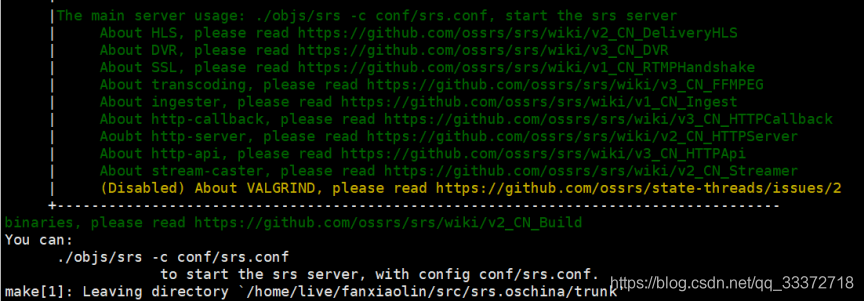
2.4. 执行安装命令 make install,安装完成之后在我们的/usr/local/XXX路径下将会有我们的所需要的所有文件。
3、运行
运行srs,这里可以使用这两种方式:
1 sudo ./etc/init.d/srs start 2 ./objs/srs -c conf/srs.conf 个人亲测,推荐使用第一种方法,这种方法最好在 /usr/local/XXX 目录下执行,第二种是官方推荐方法,但是不是很直观。
这里我们采用第一种方法,不过这一个过程会经常出现如下错误:

看出需要我们去查询srs.log日志文件,路径也会一并告知,进入查看我们发现说的是8080端口已经被占用,可以采取关闭该端口或者是修改srs服务器的端口,本文采用后者

执行
讯享网sudo vim /usr/local/XXX/conf/srs.conf
修改配置文件,如下
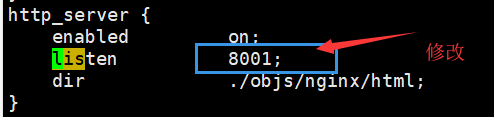
保存,之后再执行 sudo ./etc/init.d/srs start 会得到如下:

至此,我们就顺利的搭建了SRS环境,下面将采用FFMPEG进行推流。
4、效果展示
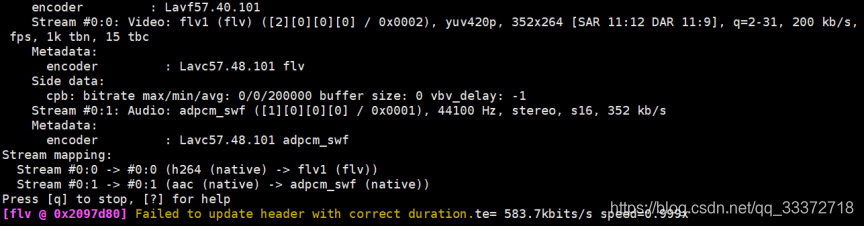
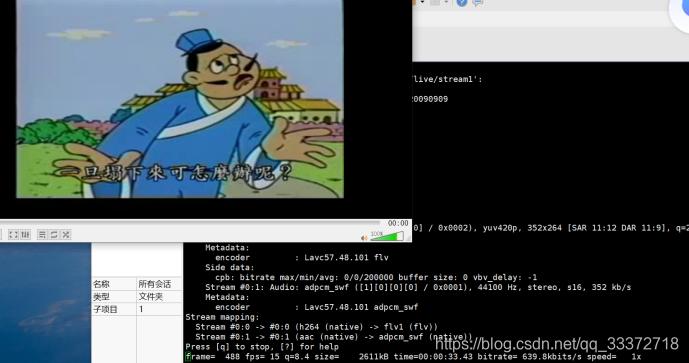
由于时间原因,今天先介绍到这里,至于FFMPEG的安装以及推流我将在之后的博客进行介绍,下面先展示一下推流成功的结果以及拉流的效果图。这里我们执行
ffmpeg -re -i ~/fanxiaolin/video/qirenyoutian.flv -f flv rtmp://[localhost]:1935/live/stream1 其中localhost表示你主机的ip地址,如果有如下结果则表示成功推流:
使用vlc进行拉流操作,进入左上角媒体/打开网络串流,配置如下:
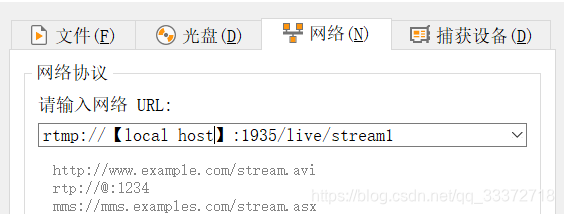
切记这里的【localhost】要替换成你主机的ip地址,回车效果如下:
谢谢大家的阅读,如有什么建议,可以添加博主微信FANXIAOlin158,一起探讨!
博主原创申明:转载希望标注出处
版权声明:本文内容由互联网用户自发贡献,该文观点仅代表作者本人。本站仅提供信息存储空间服务,不拥有所有权,不承担相关法律责任。如发现本站有涉嫌侵权/违法违规的内容,请联系我们,一经查实,本站将立刻删除。
如需转载请保留出处:https://51itzy.com/kjqy/48344.html