
先自我介绍一下,小编浙江大学毕业,去过华为、字节跳动等大厂,目前阿里P7
深知大多数程序员,想要提升技能,往往是自己摸索成长,但自己不成体系的自学效果低效又漫长,而且极易碰到天花板技术停滞不前!
因此收集整理了一份《2024年最新Linux运维全套学习资料》,初衷也很简单,就是希望能够帮助到想自学提升又不知道该从何学起的朋友。
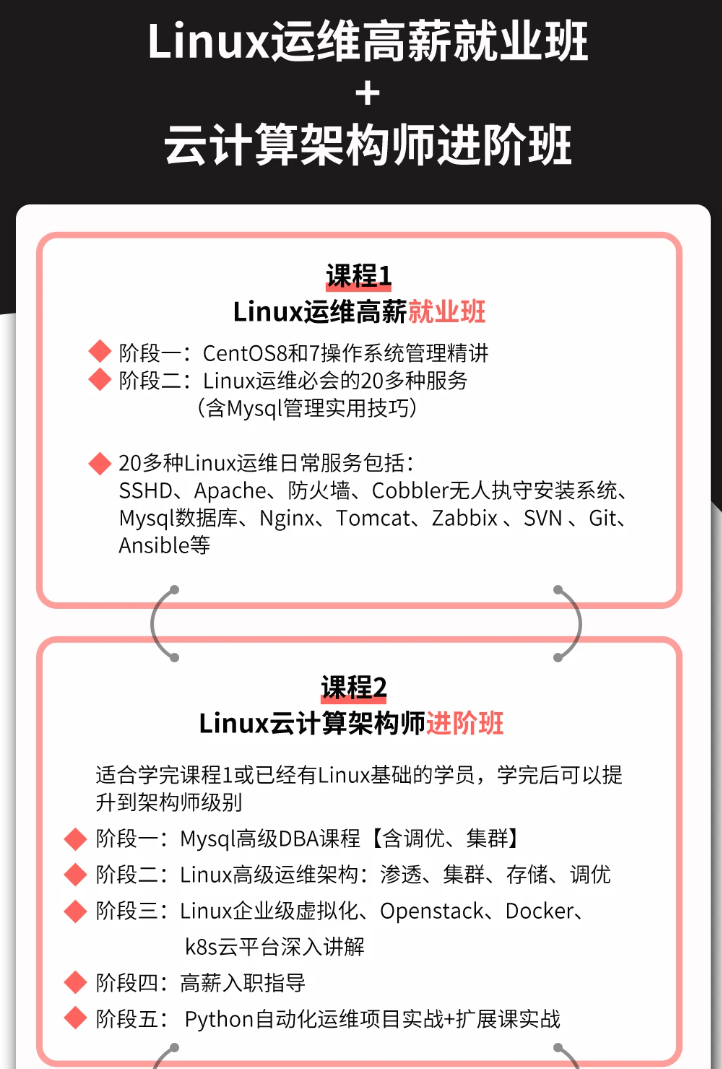
讯享网

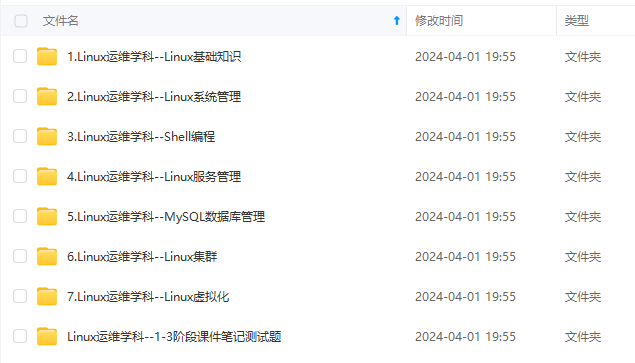
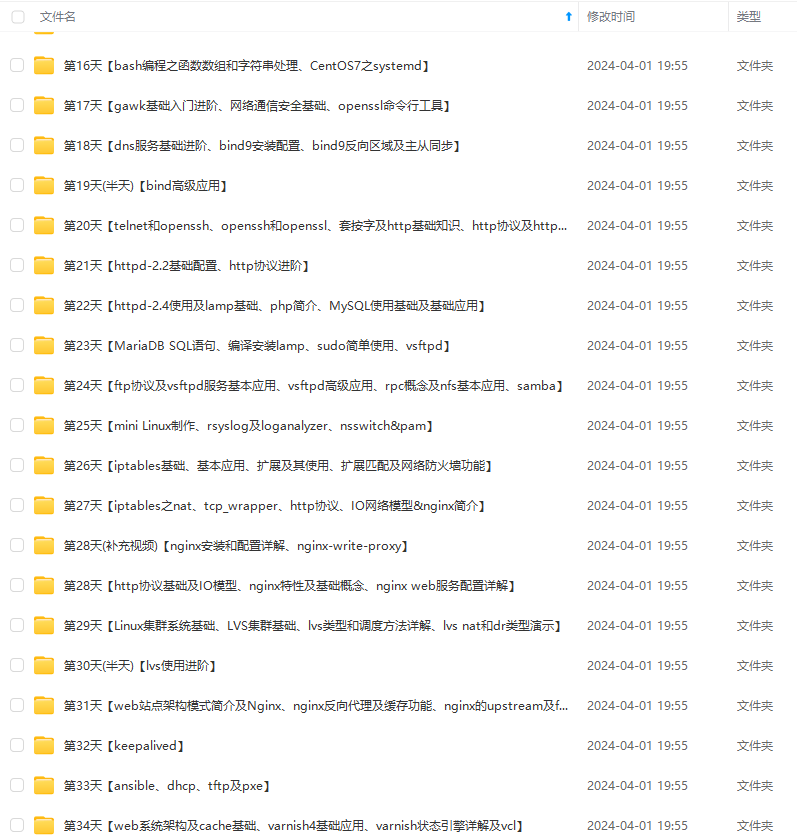
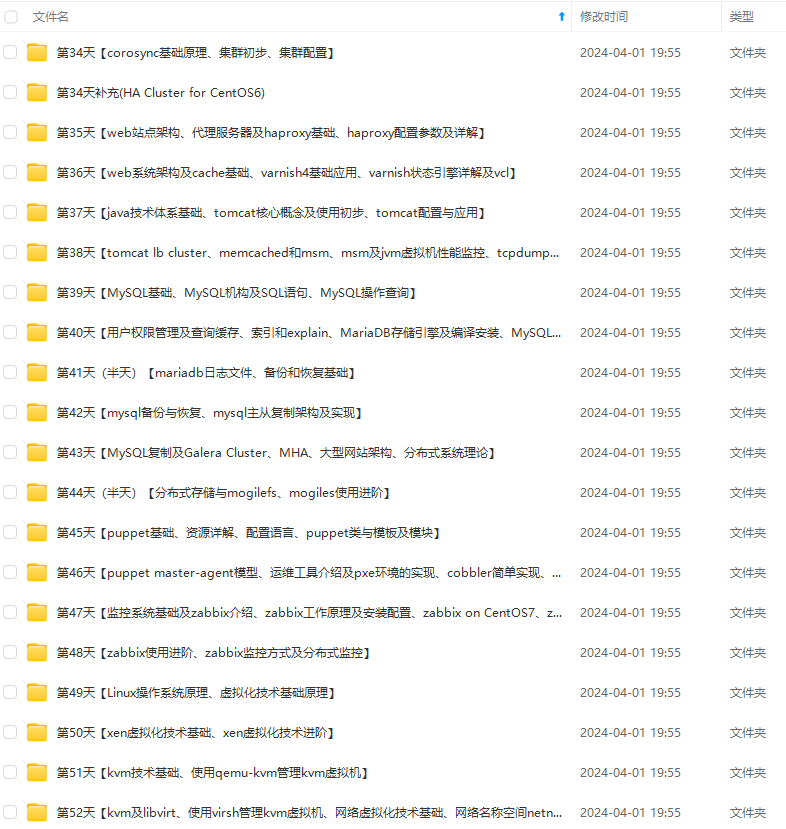
既有适合小白学习的零基础资料,也有适合3年以上经验的小伙伴深入学习提升的进阶课程,涵盖了95%以上运维知识点,真正体系化!
由于文件比较多,这里只是将部分目录截图出来,全套包含大厂面经、学习笔记、源码讲义、实战项目、大纲路线、讲解视频,并且后续会持续更新
如果你需要这些资料,可以添加V获取:vip1024b (备注运维)

正文
- 文件夹中使用【推荐(最简单方便)】
-
- 登陆
- 增删改操作【需要有对应权限】
- 如果没有权限,报错如下
- 浏览器使用【不推荐】
- ftp服务端配置
ftp使用前提
======================================================================
- linux上使用,仅需要 安装
ftp包:yum install -y ftp - 客户端访问的前提是,ftp服务端需要配置完毕,配置完毕以后 客户端可以直接访问的。
注:ftp服务端只需要把vsftpd服务启动,客户端就可以访问了哦。
- ftp配置方法见最下面“ftp服务端配置”分类哈。
linux【客户端使用】
===========================================================================
linux命令行使用【推荐】
最简单的登陆方式:ftp ip 回车输入用户名和密码即可 也可以加入参数使用:ftp -参数 ip【参数介绍见下面】
[root@centos76_1 ~]# ftp 192.168.59.129
Connected to 192.168.59.129 (192.168.59.129).
220 Welcom to ccx_ftp.
Name (192.168.59.129:root): yb1
331 Please specify the password.
Password:
230 Login successful.
Remote system type is UNIX.
Using binary mode to transfer files.
ftp>
linux命令行_参数说明
- 参数使用:
ftp [-v] [-n] [-i] [-d] [-g] [-s:filename] [-a] [-w:windowsize] [computer] - 参数说明
-v禁止显示远程服务器响应。-n禁止自动登录到初始连接。-I多个文件传送时关闭交互提示。-d启用调试、显示在客户端和服务器之间传递的所有 ftp 命令。-g禁用文件名组,它允许在本地文件和路径名中使用通配符字符(* 和 ?)。(请参阅联机“命令参考”中的 glob 命令。)-s: filename指定包含 ftp 命令的文本文件;当 ftp 启动后,这些命令将自动运行。该参数中不允许有空格。使用该开关而不是重定向 (>)。-a在捆绑数据连接时使用任何本地接口。-w:windowsize 替代默认大小为 4096 的传送缓冲区。Computer指定要连接到远程计算机的计算机名或 IP 地址。如果指定,计算机必须是行的最后一个参数。
linux命令行_命令说明
- 命令使用
登陆上ftp服务器以后直接输入命令执行相关功能
全部命令说明
- 登陆后输入
?可以显示全部命令,输入? 命令可以查看介绍【英文看不懂?下面有中网介绍】。

- 按字母顺序总结的【基本这就是全部了】
![cmd]: 从ftp子系统退出到系统外壳【在本地机中执行交互shell,并不是所有命令都支持,常用于!ls查看本地文件】$ macro-ame[args]: 执行宏定义macro-name。account[password]: 提供登录远程系统成功后访问系统资源所需的补充口令。append local-file[remote-file]:将本地文件追加到远程系统主机,若未指定远程系统文件名,则使用本地文件名。ascii:使用ascii类型传输方式。lcd: 更换本地目录,若无参数,将显示当前目录bell:每个命令执行完毕后计算机响铃一次。bin:使用二进制文件传输方式。bye: 结束与远程计算机的 FTP 会话并退出 ftpcase:在使用mget时,将远程主机文件名中的大写转为小写字母。cd remote-dir:进入远程主机目录。cdup:进入远程主机目录的父目录。chmod mode file-name:将远程主机文件file-name的存取方式设置为mode,如:chmod 777 a。close:中断与远程服务器的ftp会话(与open对应)。cr:使用asscii方式传输文件时,将回车换行转换为回行。delete remote-file:删除远程主机文件。debug[debug-value]:设置调试方式, 显示发送至远程主机的每条命令,如:deb up 3,若设为0,表示取消debug。dir[remote-dir][local-file]:显示远程主机目录,并将结果存入本地文件disconnection:同close。form format:将文件传输方式设置为format,缺省为file方式。get remote-file[local-file]: 将远程主机的文件remote-file传至本地硬盘的local-file。glob:设置mdelete,mget,mput的文件名扩展,缺省时不扩展文件名,同命令行的-g参数。hash:每传输1024字节,显示一个hash符号(#)。help[cmd]:显示ftp内部命令cmd的帮助信息,如:help get。idle[seconds]:将远程服务器的休眠计时器设为[seconds]秒。image:设置二进制传输方式(同binary)。lcd[dir]:将本地工作目录切换至dir。ls[remote-dir][local-file]:显示远程目录remote-dir, 并存入本地文件local-file。macdef macro-name:定义一个宏,遇到macdef下的空行时,宏定义结束。mdelete[remote-file]:删除远程主机文件。mdir remote-files local-file:与dir类似,但可指定多个远程文件,如 :mdir *、o、*、zipoutfile。mget remote-files:传输多个远程文件。mkdir dir-name:在远程主机中建一目录。mls remote-file local-file:同nlist,但可指定多个文件名。mode[modename]:将文件传输方式设置为modename, 缺省为stream方式。modtime file-name:显示远程主机文件的最后修改时间。mput local-file:将多个文件传输至远程主机。newer file-name: 如果远程机中file-name的修改时间比本地硬盘同名文件的时间更近,则重传该文件。nlist[remote-dir][local-file]:显示远程主机目录的文件清单,并存入本地硬盘的local-file。nmap[inpattern outpattern]:设置文件名映射机制, 使得文件传输时,文件中的某些字符相互转换, 如:nmap $1、$2、$3[$1,$2]、[$2,$3],则传输文件a1、a2、a3时,文件名变为a1,a2。 该命令特别适用于远程主机为非UNIX机的情况。ntrans[inchars[outchars>:设置文件名字符的翻译机制,如ntrans1R,则文件名LLL将变为RRR。open host[port]:建立指定ftp服务器连接,可指定连接端口。passive:进入被动传输方式。prompt:设置多个文件传输时的交互提示。proxy ftp-cmd:在次要控制连接中,执行一条ftp命令, 该命令允许连接两个ftp服务器,以在两个服务器间传输文件。第一条ftp命令必须为open,以首先建立两个服务器间的连接。put local-file[remote-file]:将本地文件local-file传送至远程主机。pwd:显示远程主机的当前工作目录。quit:同bye,退出ftp会话。quote arg1,arg2、、、:将参数逐字发至远程ftp服务器,如:quote syst、recv remote-file[local-file]:同get。reget remote-file[local-file]:类似于get, 但若local-file存在,则从上次传输中断处续传。rhelp[cmd-name]:请求获得远程主机的帮助。rstatus[file-name]:若未指定文件名,则显示远程主机的状态, 否则显示文件状态。rename[from][to]:更改远程主机文件名。reset:清除回答队列。restart marker:从指定的标志marker处,重新开始get或put,如:restart 130。rmdir dir-name:删除远程主机目录。runique:设置文件名只一性存储,若文件存在,则在原文件后加后缀、1, 、2等。send local-file[remote-file]:同put。sendport:设置PORT命令的使用。site arg1,arg2、、、:将参数作为SITE命令逐字发送至远程ftp主机。size file-name:显示远程主机文件大小,如:site idle 7200。status:显示当前ftp状态。struct[struct-name]:将文件传输结构设置为struct-name, 缺省时使用stream结构。sunique:将远程主机文件名存储设置为只一(与runique对应)。system:显示远程主机的操作系统类型。tenex:将文件传输类型设置为TENEX机的所需的类型。tick:设置传输时的字节计数器。trace:设置包跟踪。type[type-name]:设置文件传输类型为type-name,缺省为ascii,如:type binary,设置二进制传输方式。umask[newmask]:将远程服务器的缺省umask设置为newmask,如:umask 3user user-name[password][account]:向远程主机表明自己的身份,需要口令时,必须输入口令,如:user anonymous my@email。verbose:同命令行的-v参数,即设置详尽报告方式,ftp 服务器的所有响 应都将显示给用户,缺省为on、? [cmd]:同help、
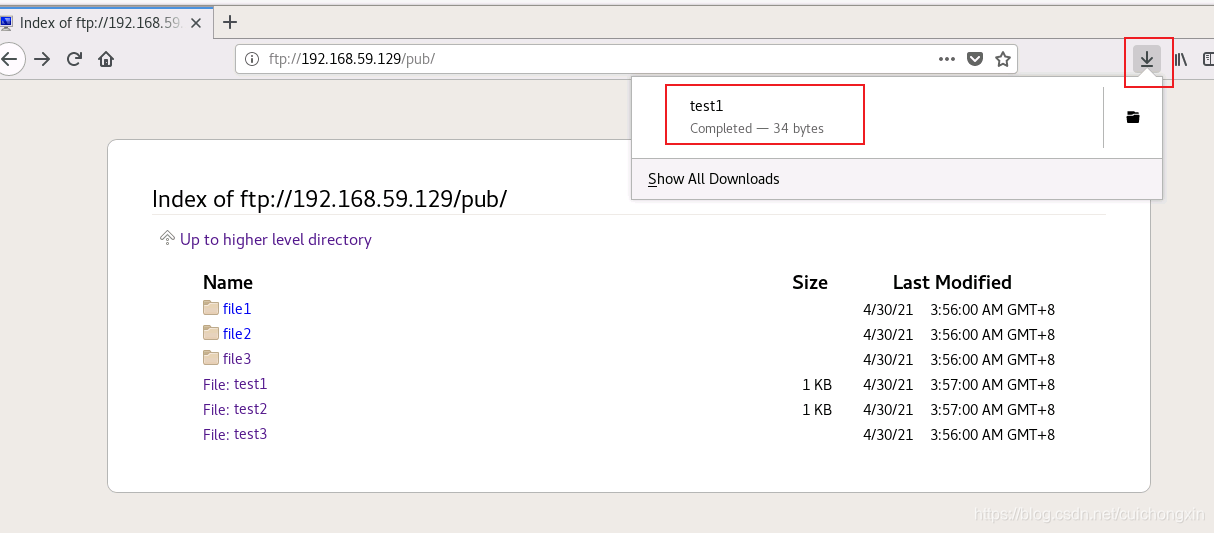
如果linux是图形化安装,也可以打开浏览器,像Windows一样在浏览器访问或下载文件的
常用命令说明
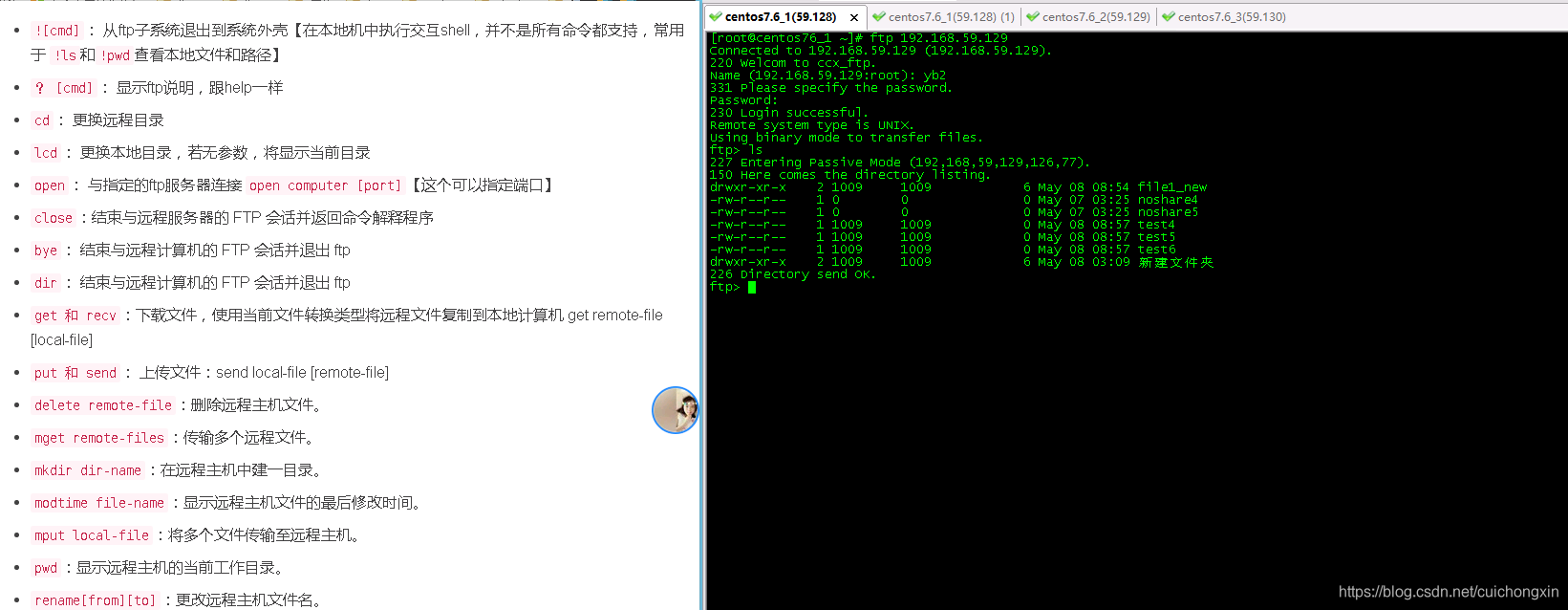
常用的无法就是登陆上去,切换远程和本地目录,上传、下载、删除和新增文件罢了。
![cmd]: 从ftp子系统退出到系统外壳【在本地机中执行交互shell,并不是所有命令都支持,常用于!ls和!pwd查看本地文件和路径】? [cmd]: 显示ftp说明,跟help一样cd: 更换远程目录lcd: 更换本地目录,若无参数,将显示当前目录open: 与指定的ftp服务器连接open computer [port]【这个可以指定端口】close:结束与远程服务器的 FTP 会话并返回命令解释程序bye: 结束与远程计算机的 FTP 会话并退出 ftpdir: 结束与远程计算机的 FTP 会话并退出 ftpget 和 recv:下载文件,使用当前文件转换类型将远程文件复制到本地计算机 get remote-file [local-file]put 和 send: 上传文件:send local-file [remote-file]delete remote-file:删除远程主机文件。mget remote-files:传输多个远程文件。mkdir dir-name:在远程主机中建一目录。modtime file-name:显示远程主机文件的最后修改时间。mput local-file:将多个文件传输至远程主机。pwd:显示远程主机的当前工作目录。rename[from][to]:更改远程主机文件名。
ftp使用实例
如果不熟悉上面的使用方法,可以把上面常用命令截图钉在屏幕上,边看命令变使用,效率更高哦。
直接登陆ftp
- 说明见代码后面
[root@centos76_1 ~]# ftp 192.168.59.129
Connected to 192.168.59.129 (192.168.59.129).
220 Welcom to ccx_ftp.
Name (192.168.59.129:root): yb1 # 输入用户名
331 Please specify the password.
Password: #输入密码
230 Login successful. #提示230登陆成功
Remote system type is UNIX.
Using binary mode to transfer files.
进入ftp后登陆【常用于指定端口】
- 说明见代码后面
[root@centos76_1 ~]# ftp # 输入ftp回车
ftp> open 192.168.59.129
Connected to 192.168.59.129 (192.168.59.129).
220 Welcom to ccx_ftp.
Name (192.168.59.129:root): yb1 #输入用户名
331 Please specify the password.
Password: #输入密码
230 Login successful. #登陆成功
Remote system type is UNIX.
Using binary mode to transfer files.
ftp> pwd
257 “/”
ftp> close # 断开链接
221 Goodbye.
ftp> open 192.168.59.129 21 #指定端口21
Connected to 192.168.59.129 (192.168.59.129).

220 Welcom to ccx_ftp.
Name (192.168.59.129:root): yb2 # 输入用户名
331 Please specify the password.
Password:#输入密码
230 Login successful.
Remote system type is UNIX. # 登陆成功
Using binary mode to transfer files.
ftp> pwd
257 “/”
ftp> bye # 退出ftp
221 Goodbye.
[root@centos76_1 ~]#
登陆后查看目录、切换目录、上传、下载、删除
- 注:上传下载删除在服务端配置的时候需要给这个用户相应的权限,如果没有权限,报错如下所示
[root@centos76_1 ~]# ftp 192.168.59.129
Connected to 192.168.59.129 (192.168.59.129).
220 Welcom to ccx_ftp.
Name (192.168.59.129:root): yb1 #这个用户只有查看权限,没有其他任何权限
331 Please specify the password.
Password:
230 Login successful.
Remote system type is UNIX.
Using binary mode to transfer files.
ftp> put ip_tool.sh # 上传文件报错如下
local: ip_tool.sh remote: ip_tool.sh
227 Entering Passive Mode (192,168,59,129,88,57).
553 Could not create file.
ftp>
ftp> get share1 # 下载文件报错如下
local: share1 remote: share1
227 Entering Passive Mode (192,168,59,129,187,85).
150 Opening BINARY mode data connection for share1 (0 bytes).
226 Transfer complete.
ftp>
ftp> delete share1 # 删除文件报错如下
550 Delete operation failed.
- 各个功能代码上面有介绍,下面记得看代码后面说明
[root@centos76_1 ~]# ftp 192.168.59.129 # 登陆
Connected to 192.168.59.129 (192.168.59.129).
220 Welcom to ccx_ftp.
Name (192.168.59.129:root): yb2 #这是一个满权限用户
331 Please specify the password.
Password: # 密码
230 Login successful.
Remote system type is UNIX.
Using binary mode to transfer files.
ftp> ls # 查看远程目录
227 Entering Passive Mode (192,168,59,129,140,86).
150 Here comes the directory listing.
-rw-r–r-- 1 0 0 0 May 07 03:25 noshare4
-rw-r–r-- 1 0 0 0 May 07 03:25 noshare5
drwxr-xr-x 2 1009 1009 6 May 08 03:09 新建文件夹
226 Directory send OK.
ftp> !pwd# 查看本地路径
/root
ftp> !ls #查看本地文件
anaconda-ks.cfg ccx initial-setup-ks.cfg ip_tool.sh share1 test1 公共 模板 视频 图片 文档 下载 音乐 桌面
ftp> lcd /var/ftp/ #切换本地目录
Local directory now /var/ftp
ftp> !ls #查看查看本地文件
file1 file2 file3 pub test4 test5 test6
ftp> ls # 查看远程文件
227 Entering Passive Mode (192,168,59,129,197,117).
150 Here comes the directory listing.
-rw-r–r-- 1 0 0 0 May 07 03:25 noshare4
-rw-r–r-- 1 0 0 0 May 07 03:25 noshare5
drwxr-xr-x 2 1009 1009 6 May 08 03:09 新建文件夹
226 Directory send OK.
ftp> cd /var/ftp # 切换远程路径
550 Failed to change directory. # 报错了,没有权限,配置的时候限制在家目录了
ftp> !ls
file1 file2 file3 pub test4 test5 test6
ftp> put test4 # 上传本地文件到远程
local: test4 remote: test4
227 Entering Passive Mode (192,168,59,129,211,170).
150 Ok to send data. #上传成功
226 Transfer complete.
ftp> put file1 #上传文件夹,报错,只能上传文件
local: file1 remote: file1
file1: not a plain file.
ftp> ls # 上传的test4文件已经有了
227 Entering Passive Mode (192,168,59,129,247,222).
150 Here comes the directory listing.
-rw-r–r-- 1 0 0 0 May 07 03:25 noshare4
-rw-r–r-- 1 0 0 0 May 07 03:25 noshare5
-rw-r–r-- 1 1009 1009 0 May 08 08:23 test4
drwxr-xr-x 2 1009 1009 6 May 08 03:09 新建文件夹
226 Directory send OK.
ftp> delete file1_new #删除一个文件夹,报错,为了安全,是不允许删除文件夹的
550 Delete operation failed.
ftp> delete test4 #删除test4这个文件
250 Delete operation successful.
ftp> ls #已经被删除
227 Entering Passive Mode (192,168,59,129,48,66).
150 Here comes the directory listing.
-rw-r–r-- 1 0 0 0 May 07 03:25 noshare4
-rw-r–r-- 1 0 0 0 May 07 03:25 noshare5
drwxr-xr-x 2 1009 1009 6 May 08 03:09 新建文件夹
226 Directory send OK.
ftp>
ftp> get noshare4 #下载远程文件到本地
local: noshare4 remote: noshare4
227 Entering Passive Mode (192,168,59,129,186,157).
150 Opening BINARY mode data connection for noshare4 (0 bytes).
226 Transfer complete.
ftp> !ls # 本地文件中已经有这个文件了
file1 file2 file3 noshare4 pub test4 test5 test6
ftp>
登陆后新建修改远程目录、下载上传多个文件
[root@centos76_1 ~]# ftp 192.168.59.129
Connected to 192.168.59.129 (192.168.59.129).
220 Welcom to ccx_ftp.
Name (192.168.59.129:root): yb2 #这是一个满权限用户
331 Please specify the password.
Password: #输入密码
230 Login successful.
Remote system type is UNIX.
Using binary mode to transfer files.
ftp> ls # 查看远程文件
227 Entering Passive Mode (192,168,59,129,111,76).
150 Here comes the directory listing.
-rw-r–r-- 1 0 0 0 May 07 03:25 noshare4
-rw-r–r-- 1 0 0 0 May 07 03:25 noshare5
为了做好运维面试路上的助攻手,特整理了上百道 【运维技术栈面试题集锦】 ,让你面试不慌心不跳,高薪offer怀里抱!
这次整理的面试题,小到shell、MySQL,大到K8s等云原生技术栈,不仅适合运维新人入行面试需要,还适用于想提升进阶跳槽加薪的运维朋友。
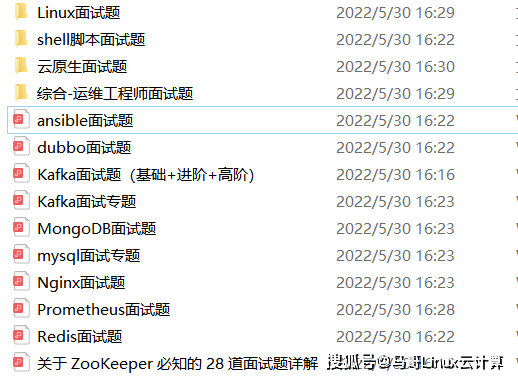
本份面试集锦涵盖了
- 174 道运维工程师面试题
- 128道k8s面试题
- 108道shell脚本面试题
- 200道Linux面试题
- 51道docker面试题
- 35道Jenkis面试题
- 78道MongoDB面试题
- 17道ansible面试题
- 60道dubbo面试题
- 53道kafka面试
- 18道mysql面试题
- 40道nginx面试题
- 77道redis面试题
- 28道zookeeper
总计 1000+ 道面试题, 内容 又全含金量又高
- 174道运维工程师面试题
1、什么是运维?
2、在工作中,运维人员经常需要跟运营人员打交道,请问运营人员是做什么工作的?
3、现在给你三百台服务器,你怎么对他们进行管理?
4、简述raid0 raid1raid5二种工作模式的工作原理及特点
5、LVS、Nginx、HAproxy有什么区别?工作中你怎么选择?
6、Squid、Varinsh和Nginx有什么区别,工作中你怎么选择?
7、Tomcat和Resin有什么区别,工作中你怎么选择?
8、什么是中间件?什么是jdk?
9、讲述一下Tomcat8005、8009、8080三个端口的含义?
10、什么叫CDN?
11、什么叫网站灰度发布?
12、简述DNS进行域名解析的过程?
13、RabbitMQ是什么东西?
14、讲一下Keepalived的工作原理?
15、讲述一下LVS三种模式的工作过程?
16、mysql的innodb如何定位锁问题,mysql如何减少主从复制延迟?
17、如何重置mysql root密码?
网上学习资料一大堆,但如果学到的知识不成体系,遇到问题时只是浅尝辄止,不再深入研究,那么很难做到真正的技术提升。
需要这份系统化的资料的朋友,可以添加V获取:vip1024b (备注运维)

一个人可以走的很快,但一群人才能走的更远!不论你是正从事IT行业的老鸟或是对IT行业感兴趣的新人,都欢迎加入我们的的圈子(技术交流、学习资源、职场吐槽、大厂内推、面试辅导),让我们一起学习成长!
174道运维工程师面试题
1、什么是运维?
2、在工作中,运维人员经常需要跟运营人员打交道,请问运营人员是做什么工作的?
3、现在给你三百台服务器,你怎么对他们进行管理?
4、简述raid0 raid1raid5二种工作模式的工作原理及特点
5、LVS、Nginx、HAproxy有什么区别?工作中你怎么选择?
6、Squid、Varinsh和Nginx有什么区别,工作中你怎么选择?
7、Tomcat和Resin有什么区别,工作中你怎么选择?
8、什么是中间件?什么是jdk?
9、讲述一下Tomcat8005、8009、8080三个端口的含义?
10、什么叫CDN?
11、什么叫网站灰度发布?
12、简述DNS进行域名解析的过程?
13、RabbitMQ是什么东西?
14、讲一下Keepalived的工作原理?
15、讲述一下LVS三种模式的工作过程?
16、mysql的innodb如何定位锁问题,mysql如何减少主从复制延迟?
17、如何重置mysql root密码?
网上学习资料一大堆,但如果学到的知识不成体系,遇到问题时只是浅尝辄止,不再深入研究,那么很难做到真正的技术提升。
需要这份系统化的资料的朋友,可以添加V获取:vip1024b (备注运维)
[外链图片转存中…(img-j84Igf05-32)]
一个人可以走的很快,但一群人才能走的更远!不论你是正从事IT行业的老鸟或是对IT行业感兴趣的新人,都欢迎加入我们的的圈子(技术交流、学习资源、职场吐槽、大厂内推、面试辅导),让我们一起学习成长!
版权声明:本文内容由互联网用户自发贡献,该文观点仅代表作者本人。本站仅提供信息存储空间服务,不拥有所有权,不承担相关法律责任。如发现本站有涉嫌侵权/违法违规的内容,请联系我们,一经查实,本站将立刻删除。
如需转载请保留出处:https://51itzy.com/kjqy/46078.html