
备份文件
首先将电脑上的文件全部备份到U盘上。
制作系统安装盘
准备一个8G以上的U盘用作系统安装盘,注意是空白的U盘,因为安装过程中会清除掉U盘内的全部内容,插入U盘。
搜索微软官方下载。
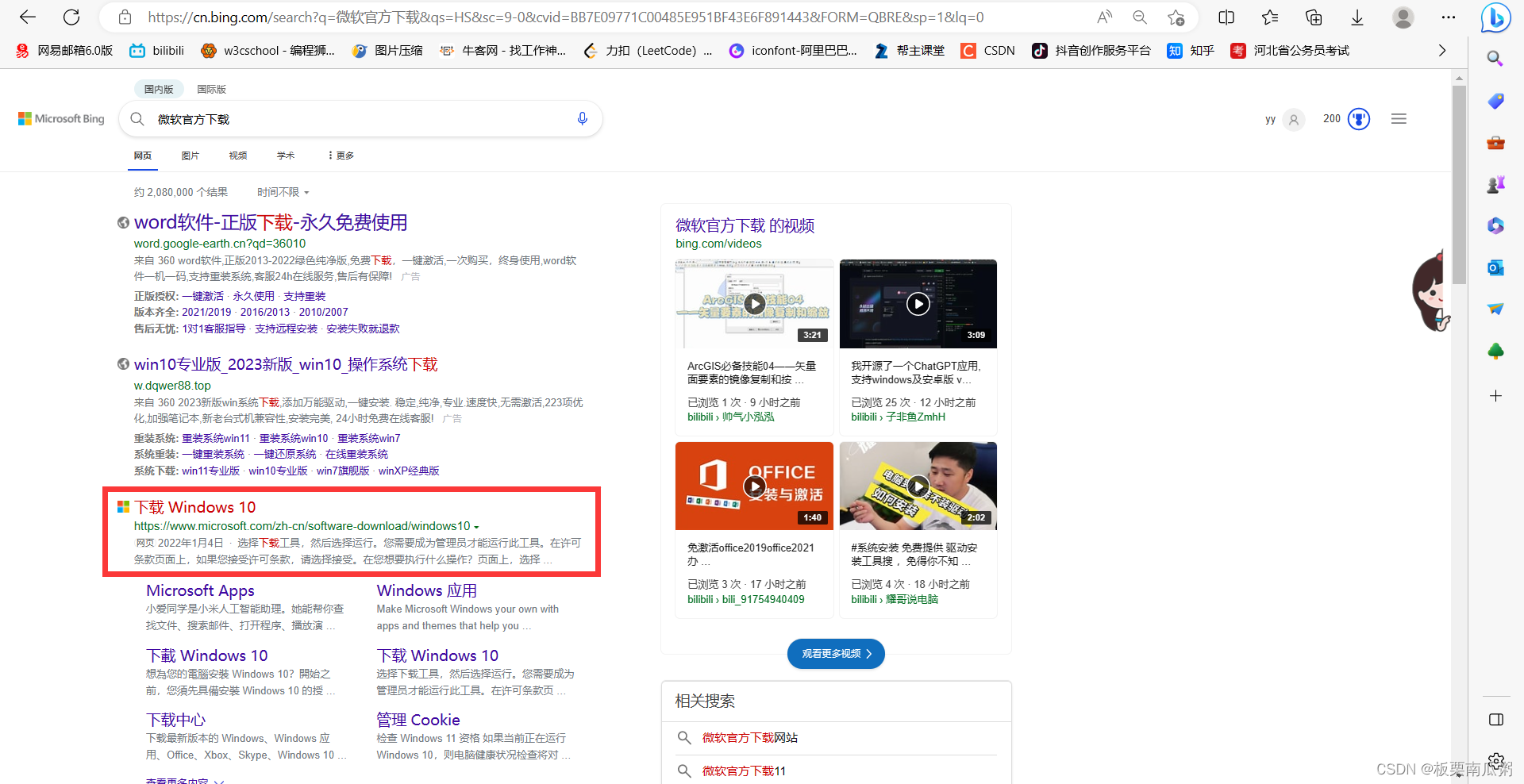

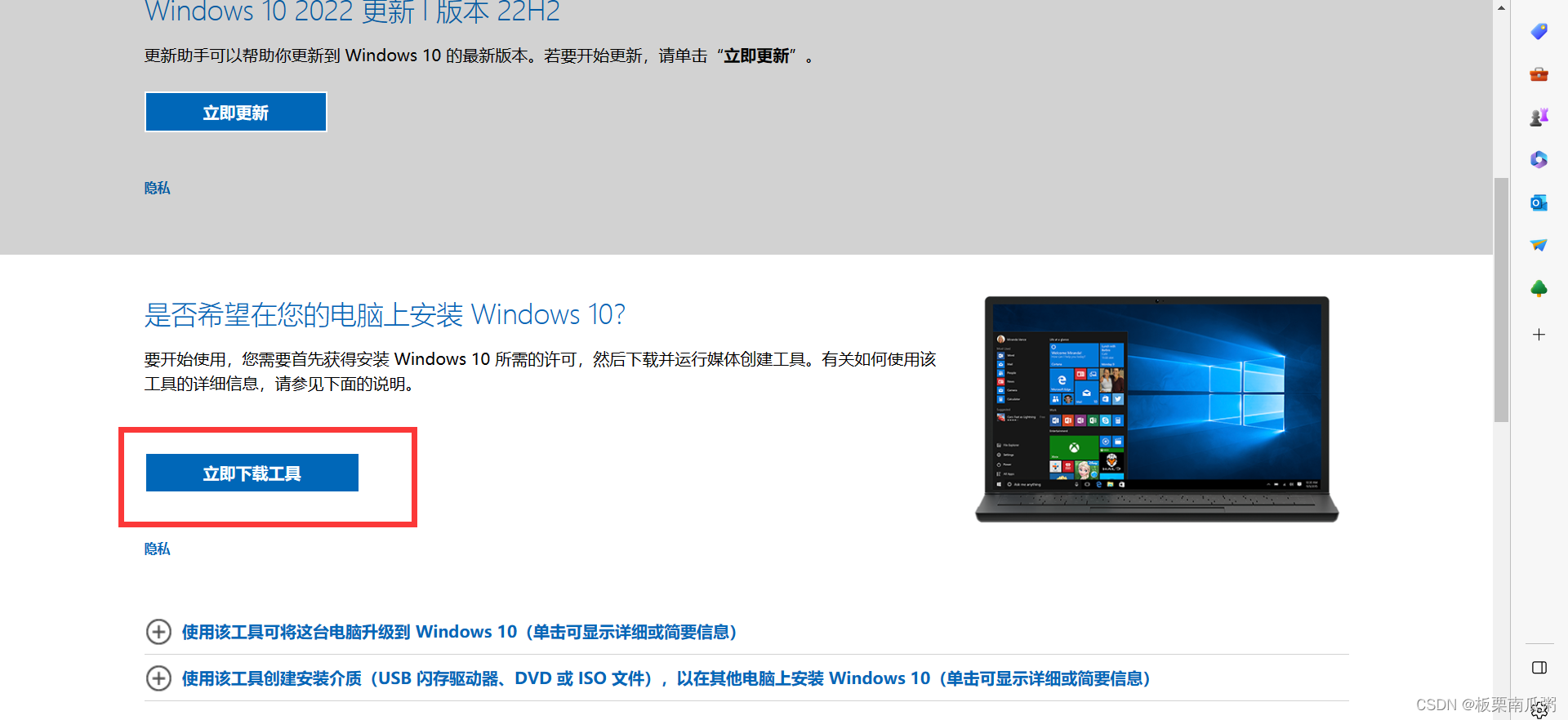
下载完成官方的安装工具。

打开安装工具。
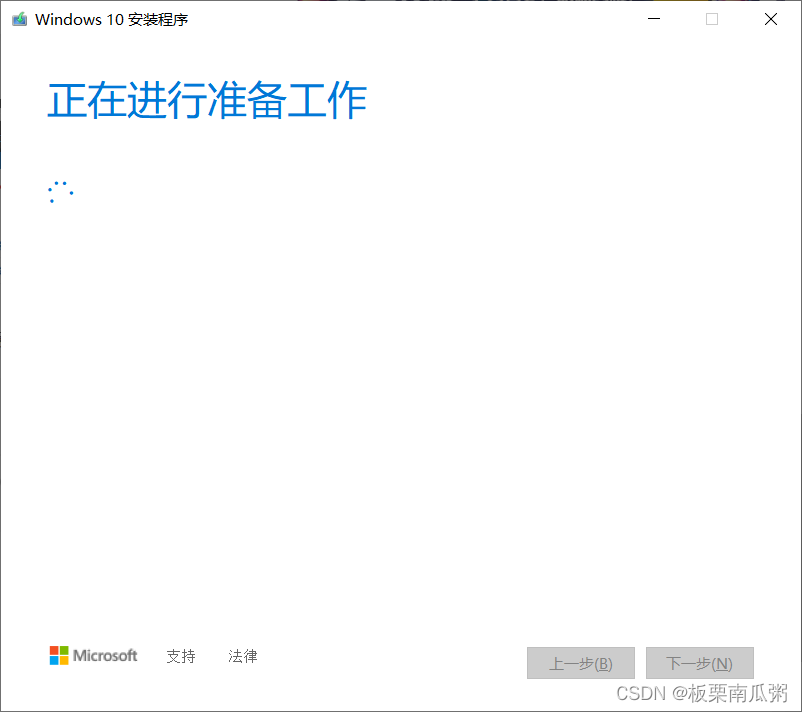
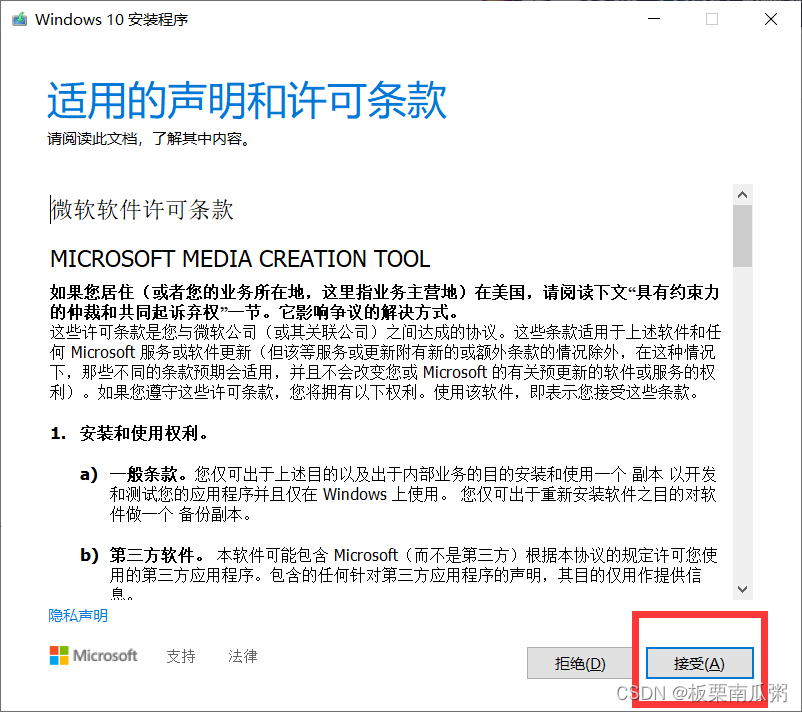
选择接受条约。
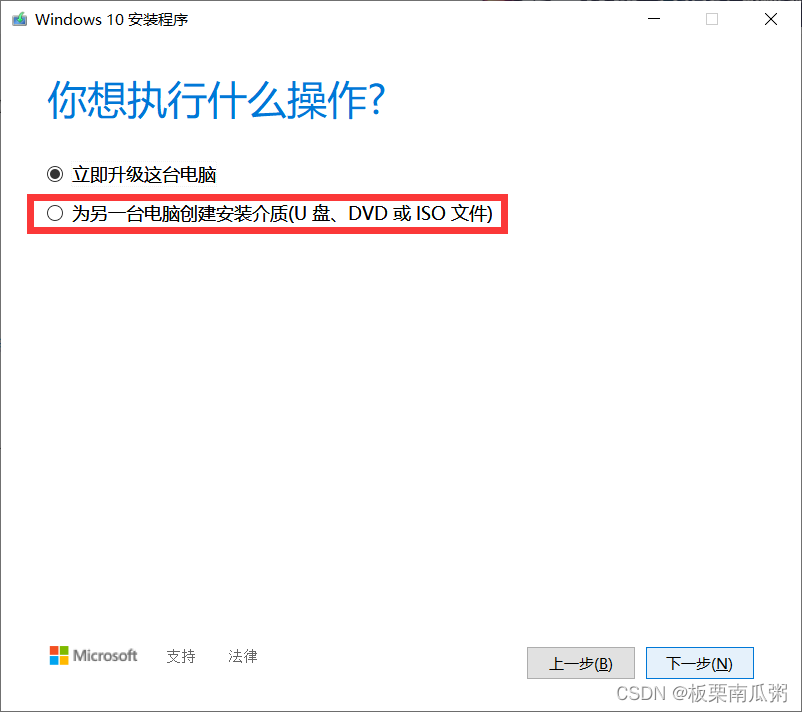
选择第二项,“为另一台电脑创建安装介质”。
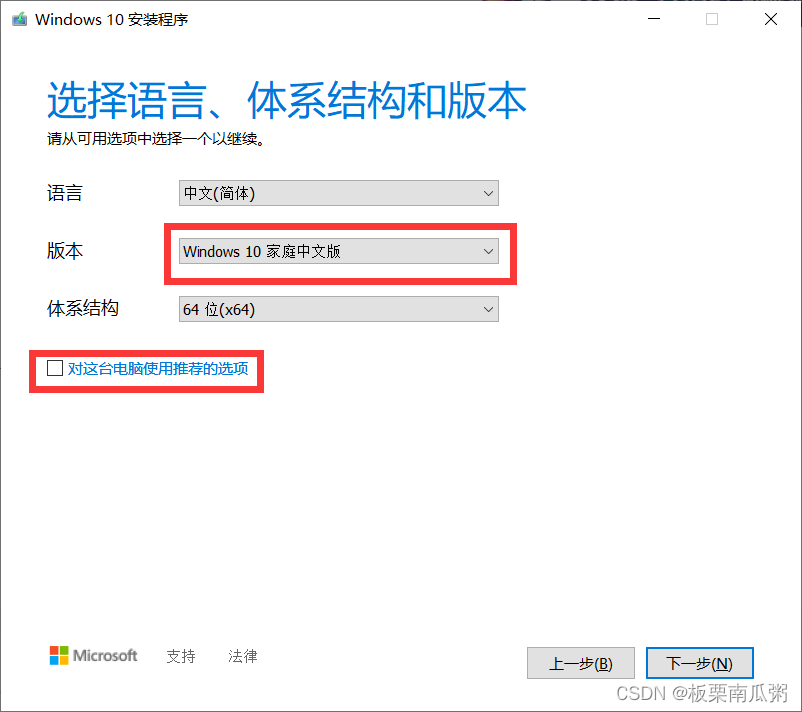
去掉“对这台电脑使用推荐的选项”的勾选,版本选择家庭中文版,点击下一步。
选择要使用的介质,默认为U盘。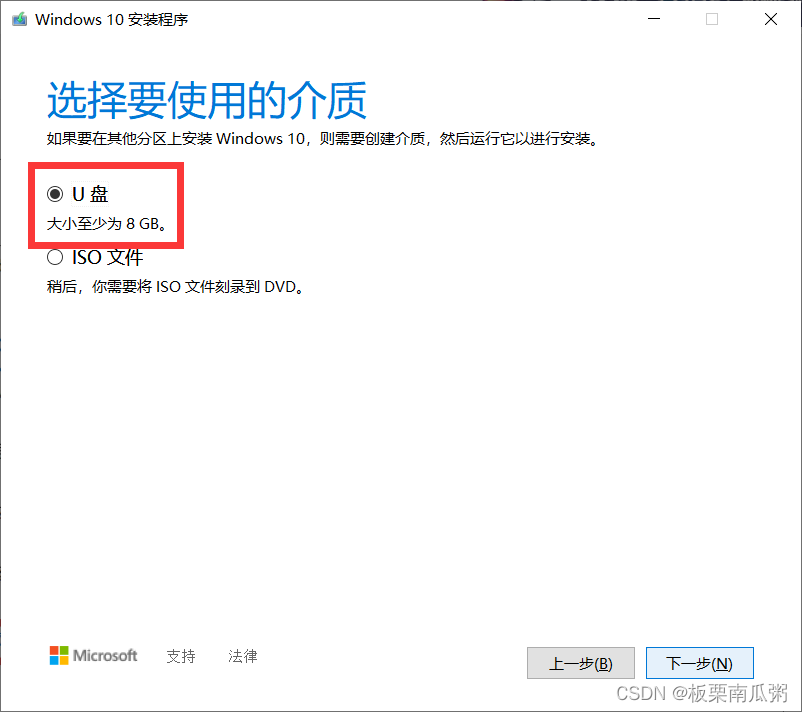
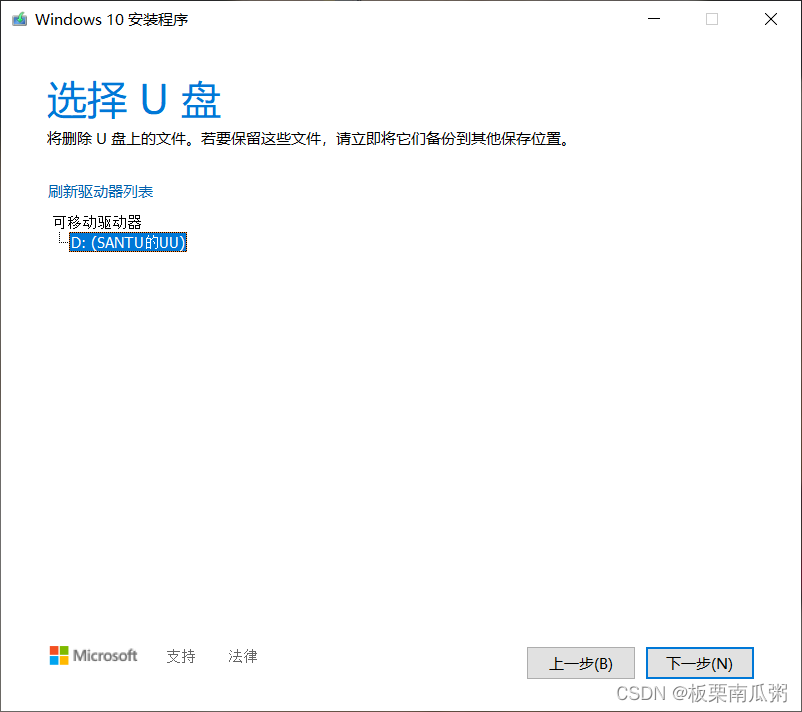
选择U盘进行格式化。
接下来只需要等待即可,安装工具会下载系统到C盘,再复制到U盘中。
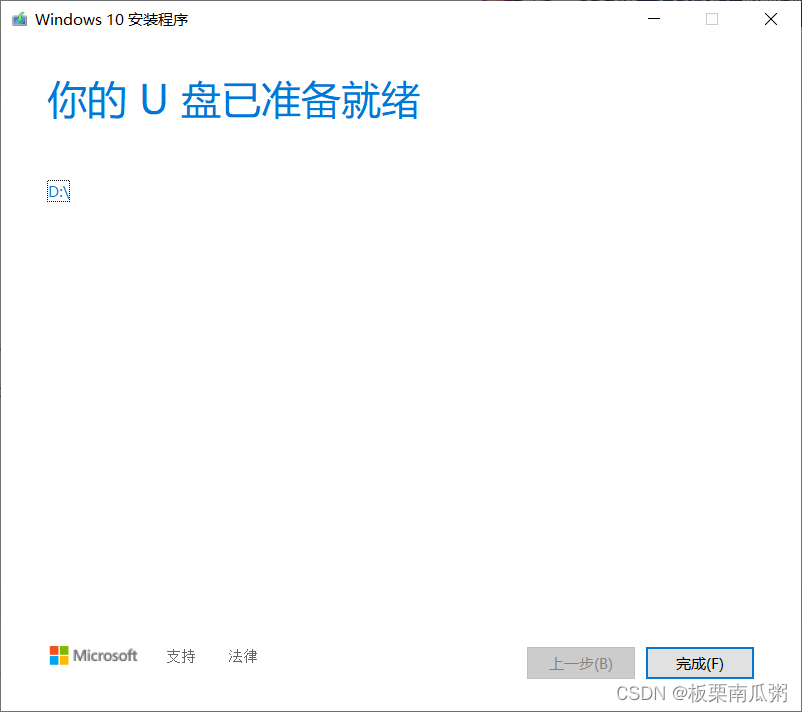
准备工作已就绪。
开始重装系统
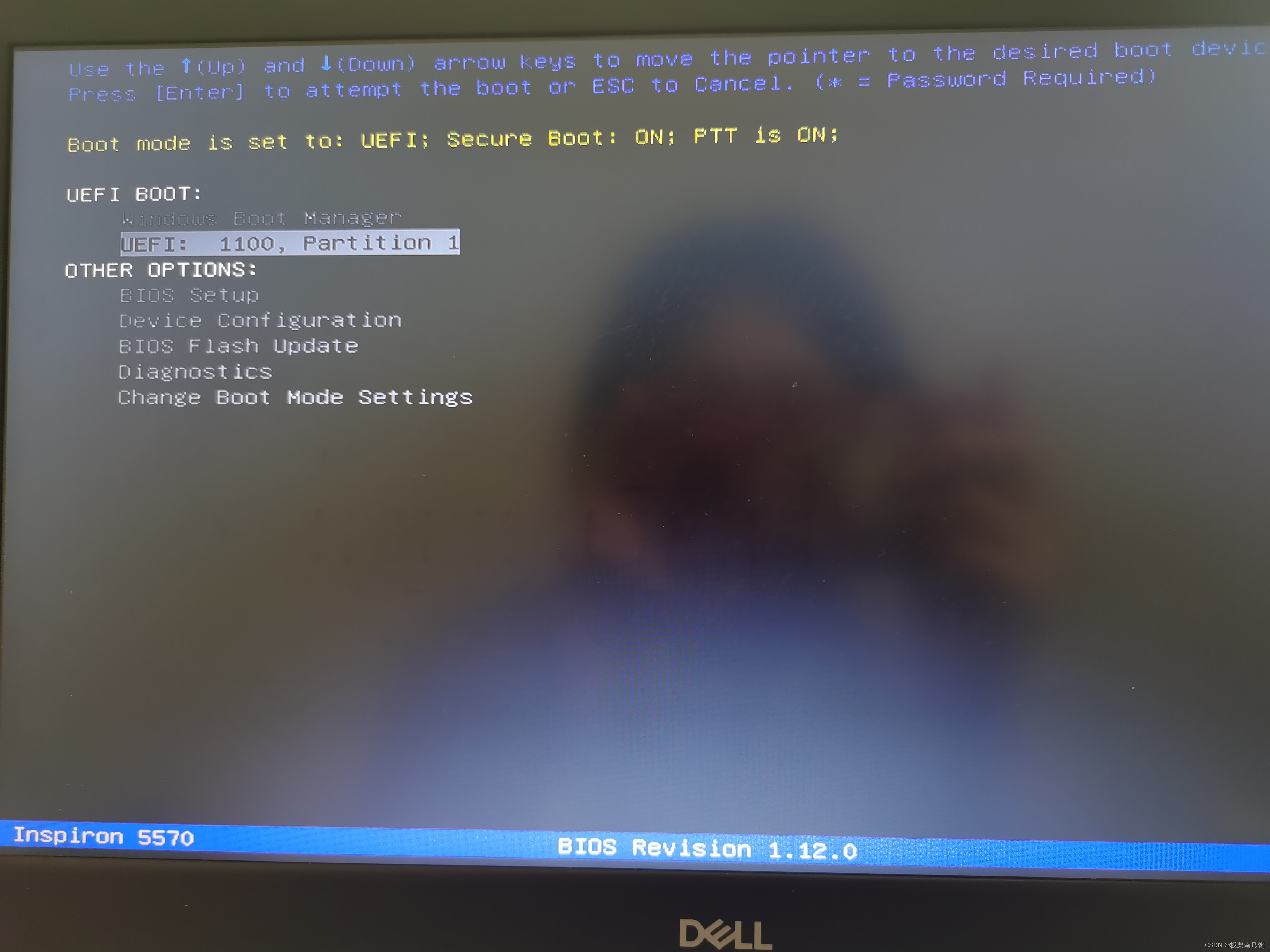
进入电脑的BIOS修改相关启动设置。
根据自己的笔记本型号搜索相应的启动项快捷键,本机是戴尔品牌,快捷键是F12。
关机后,重新启动,狂按F12键,选择“UEF1: 1100, Partition 1”选项,回车。
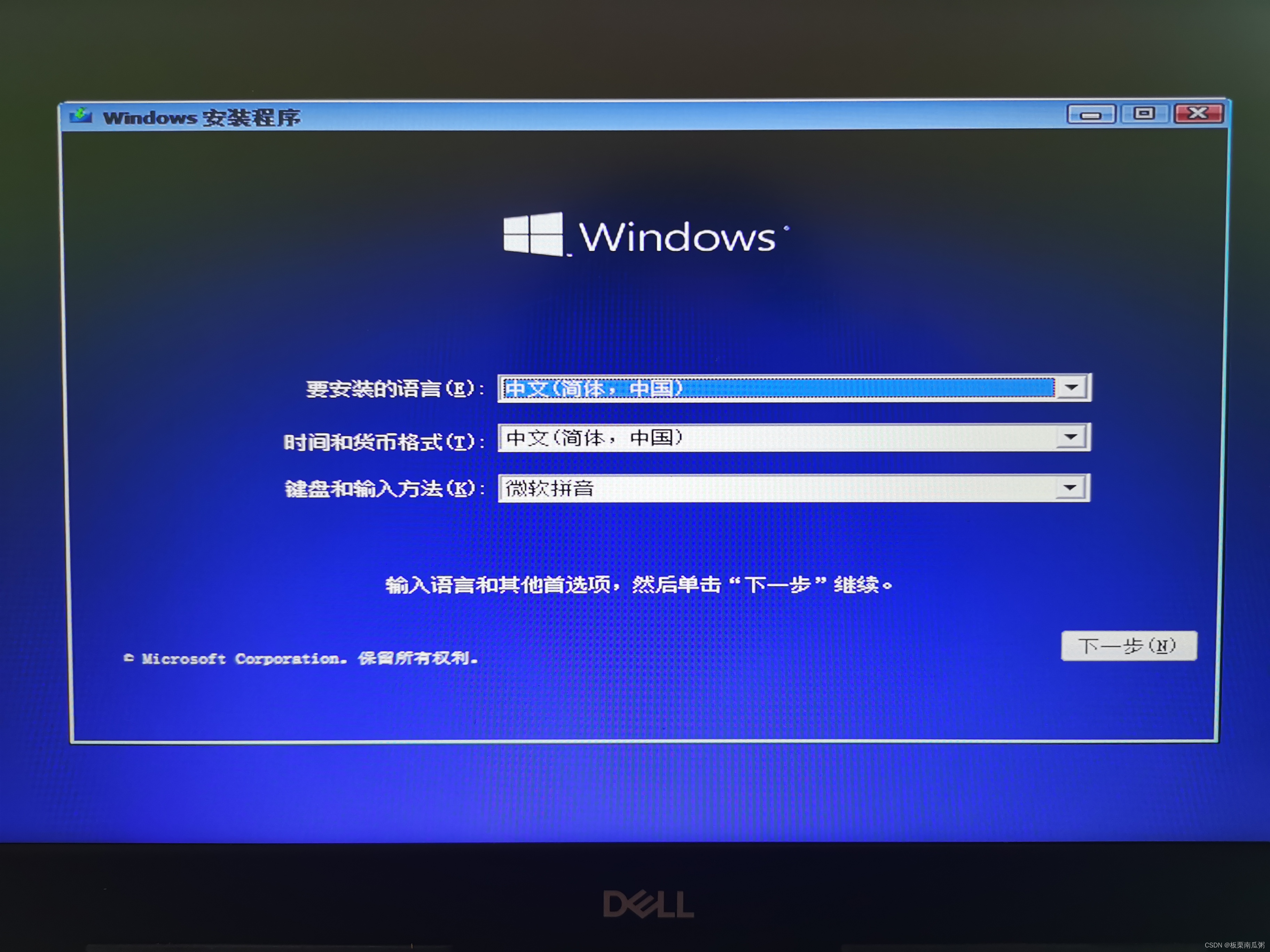
进入安装界面,默认选项无需修改,点击下一步。

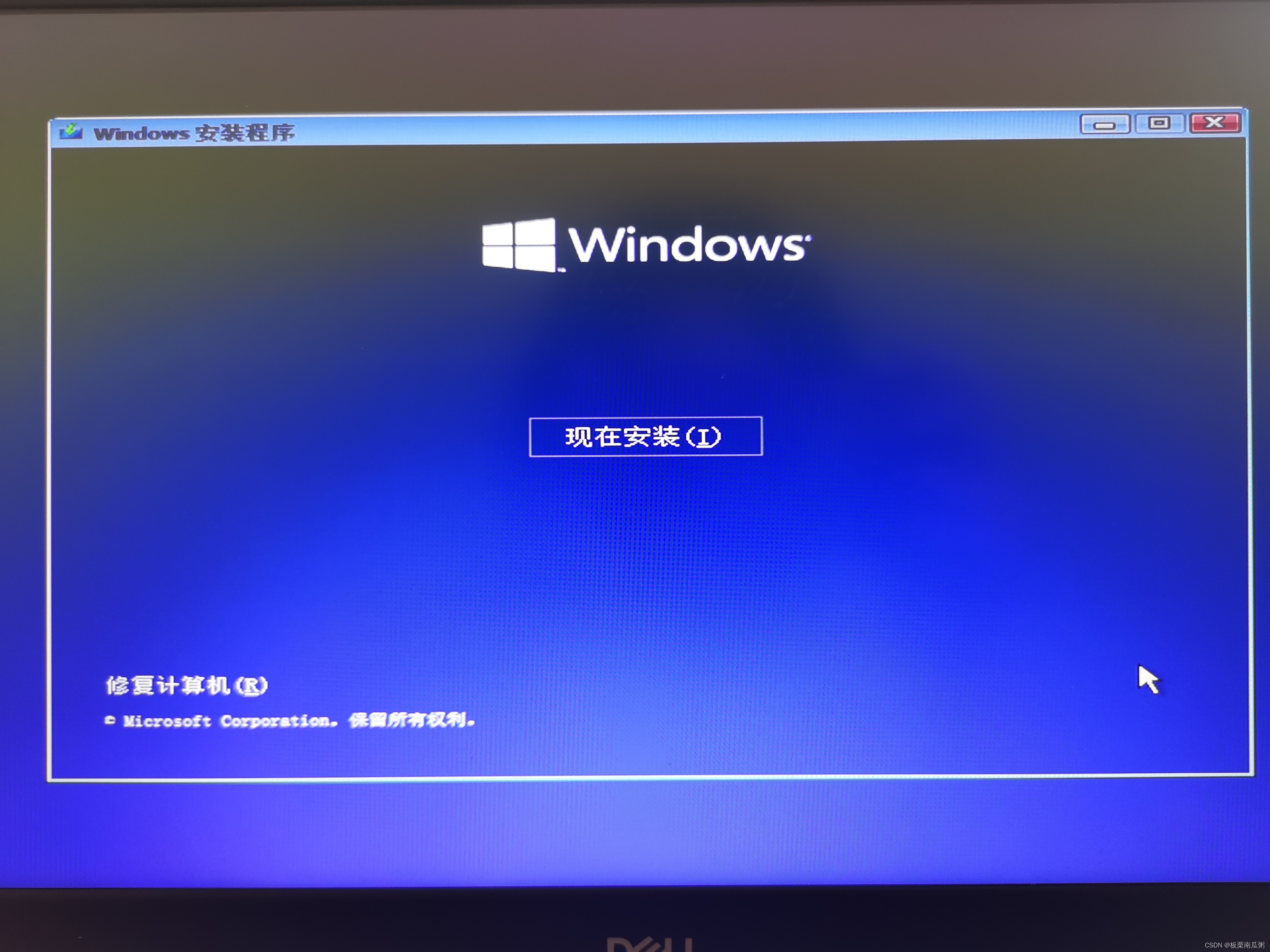
点击现在安装,勾选接受许可条款。
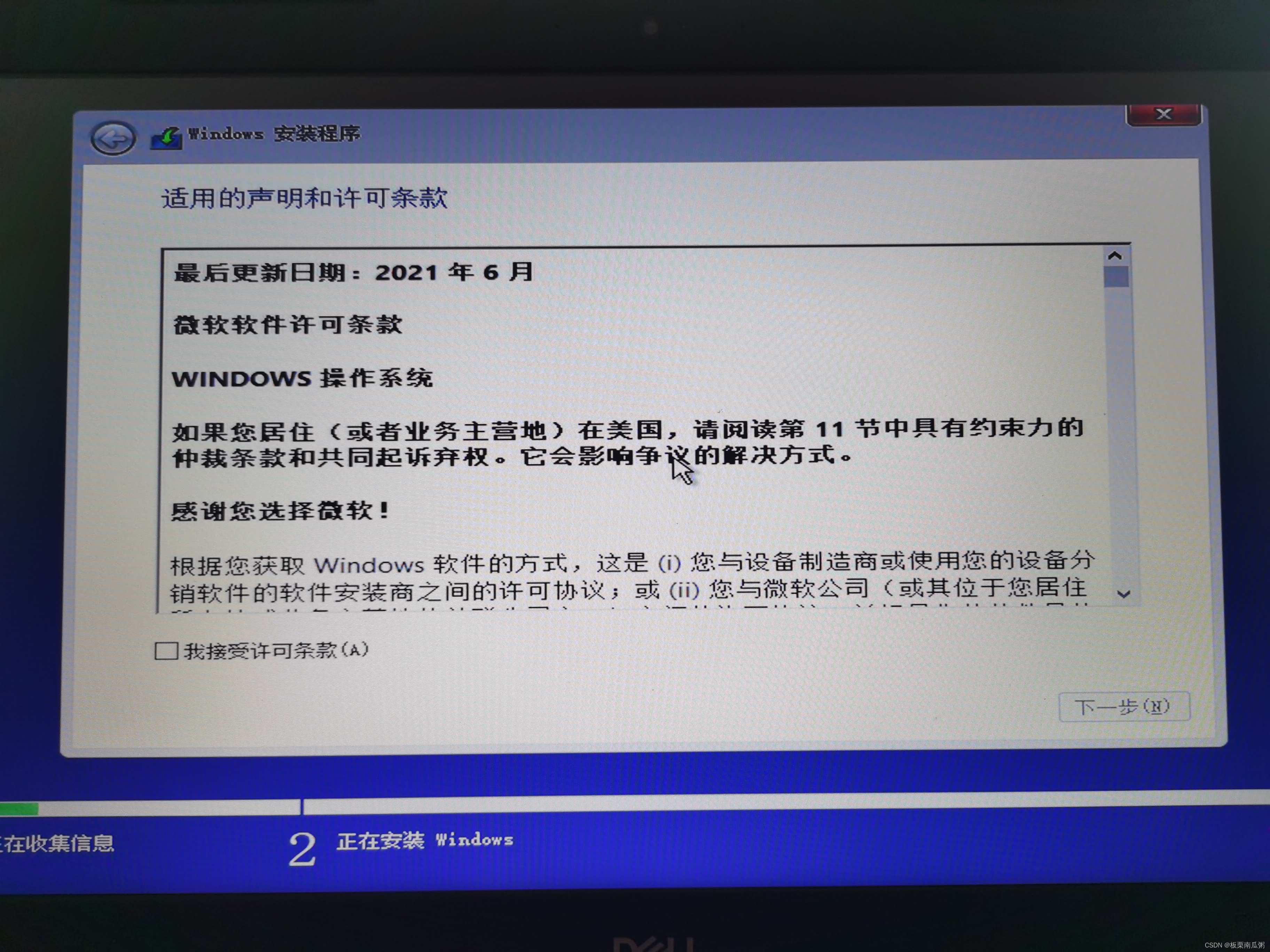
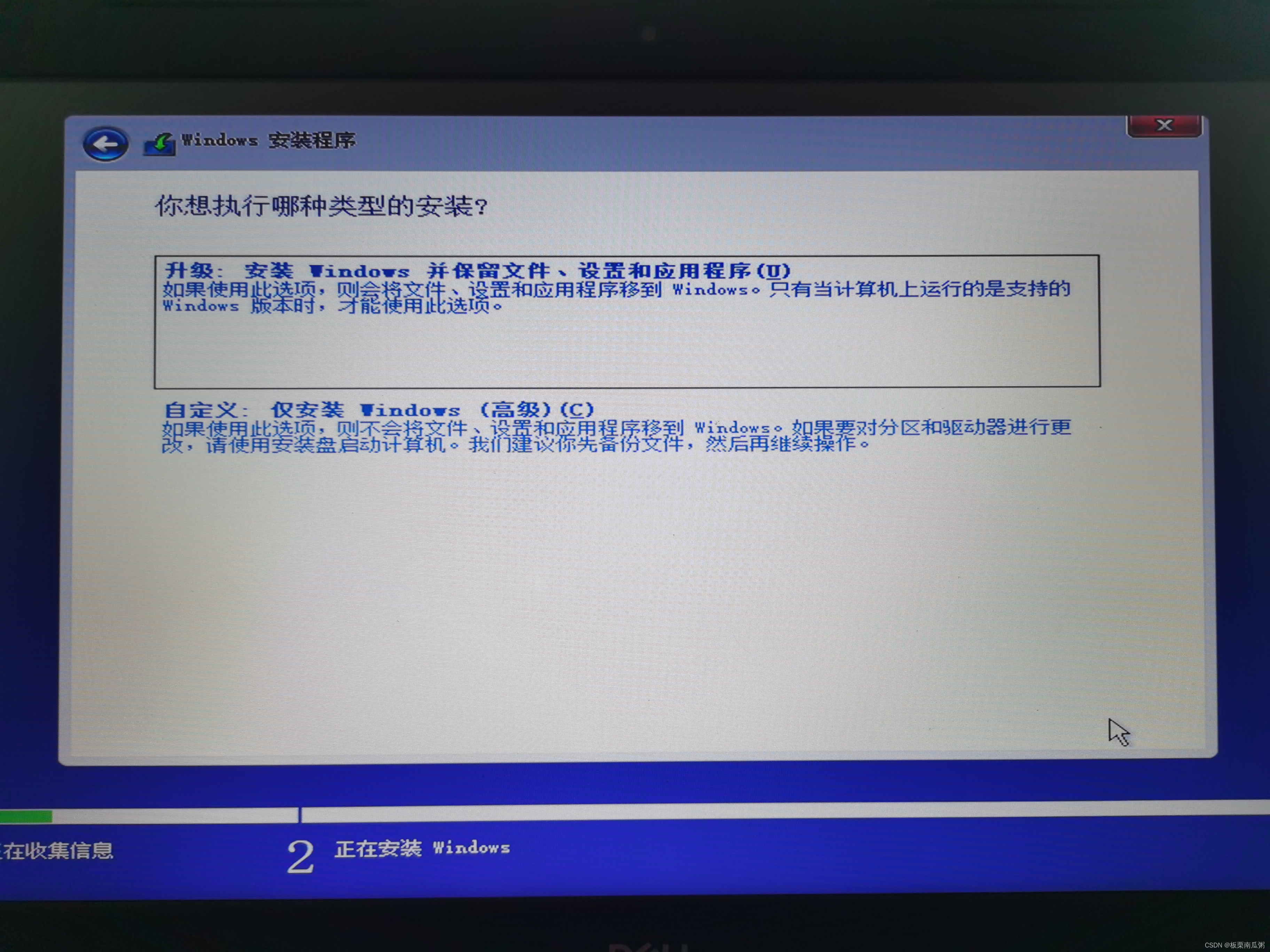
选择第二个选项,自定义安装系统。
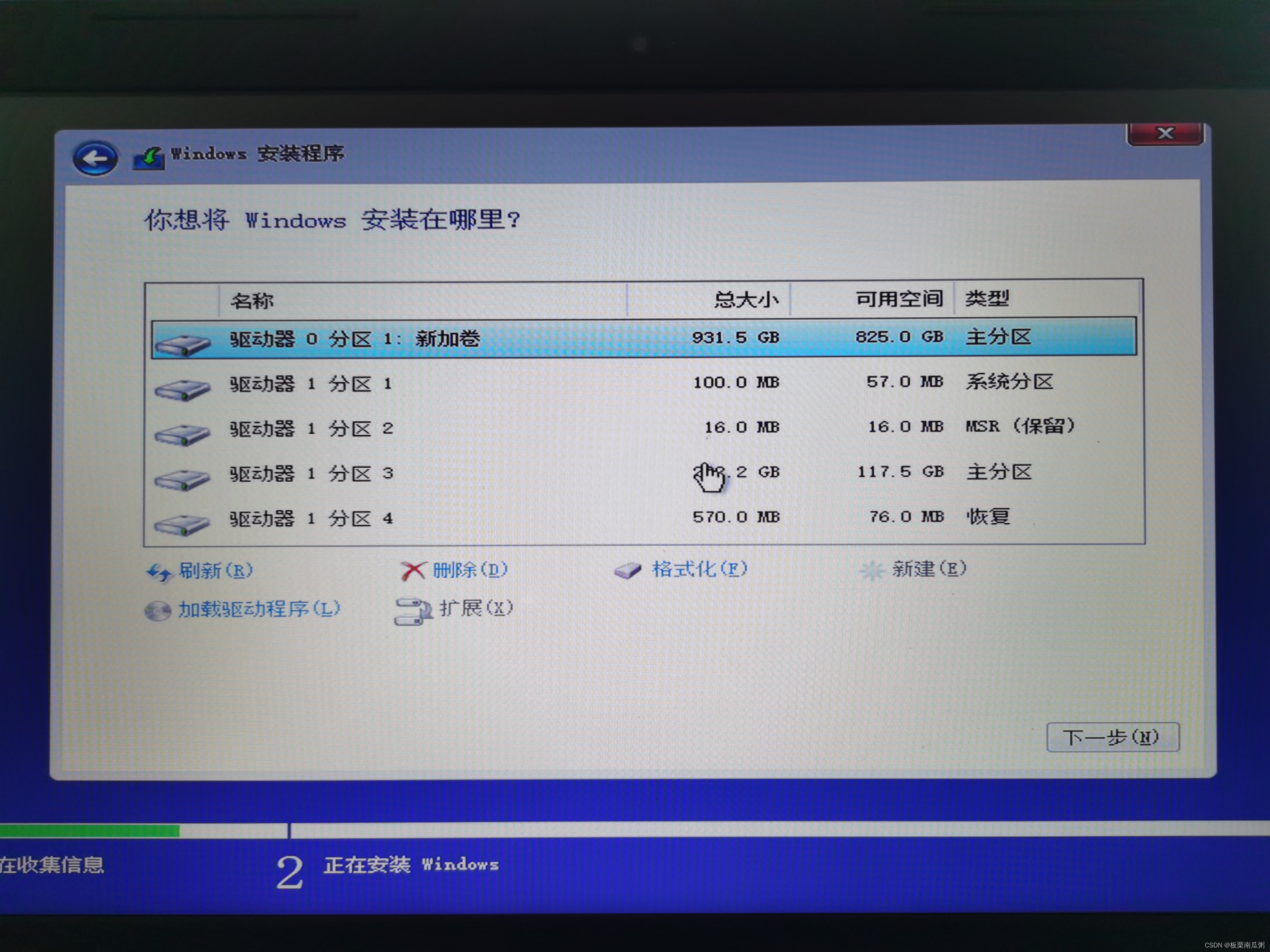
磁盘分区已经存在,可以删除和格式化。
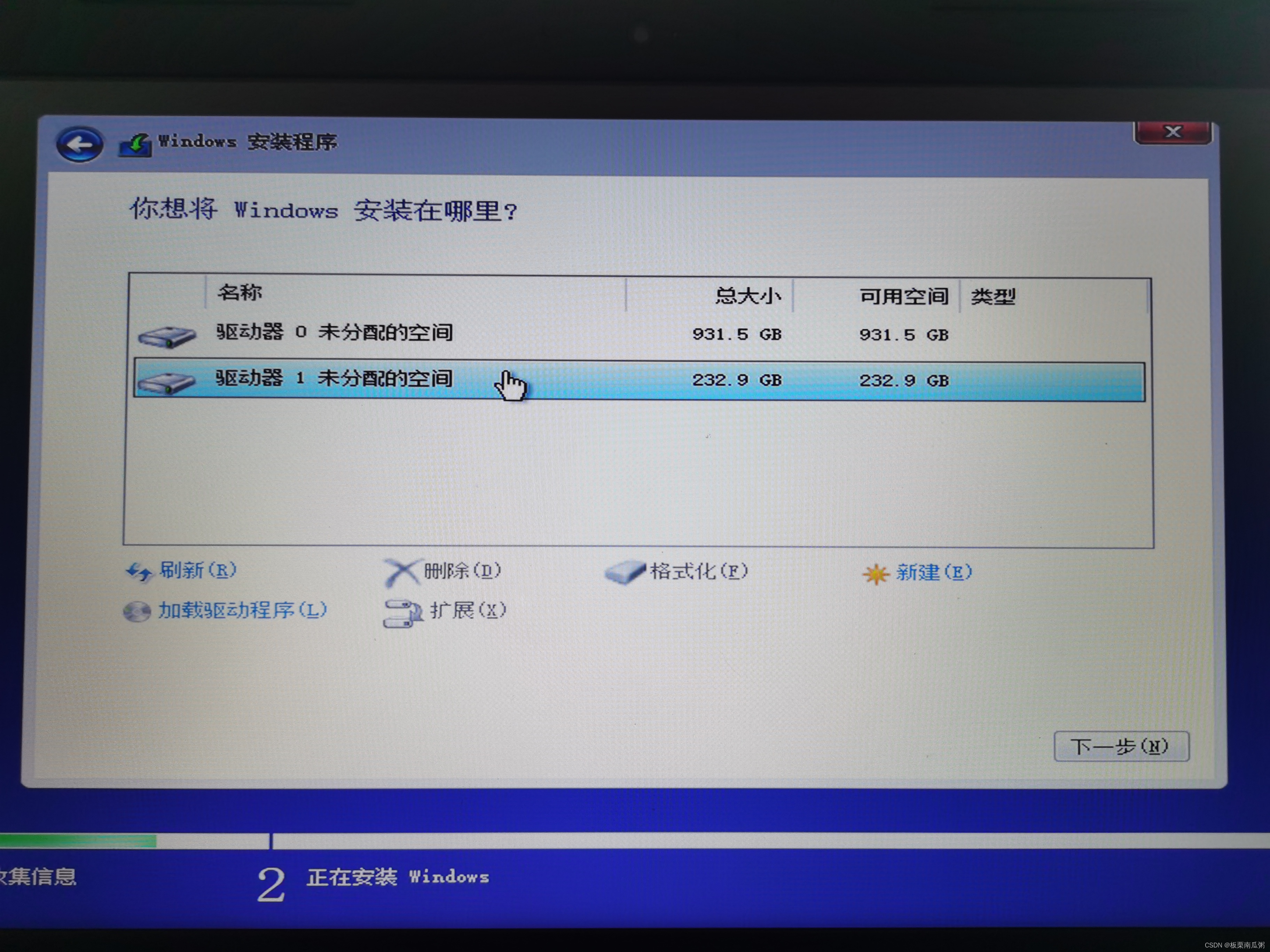
选择需要安装系统的主分区,点击下一步开始安装。
等待安装成功。
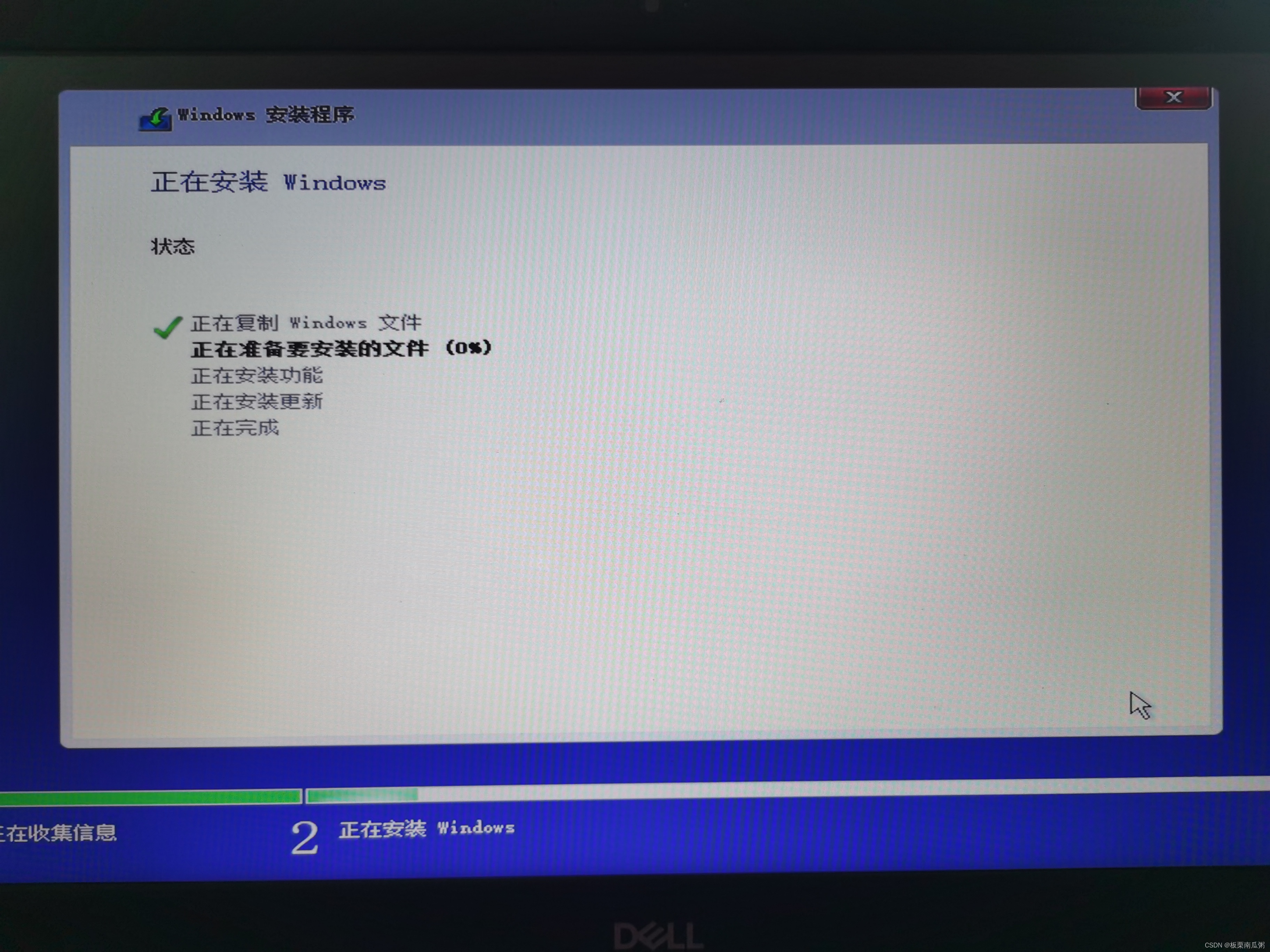
安装成功后重启,显示一些基础的常规设置。
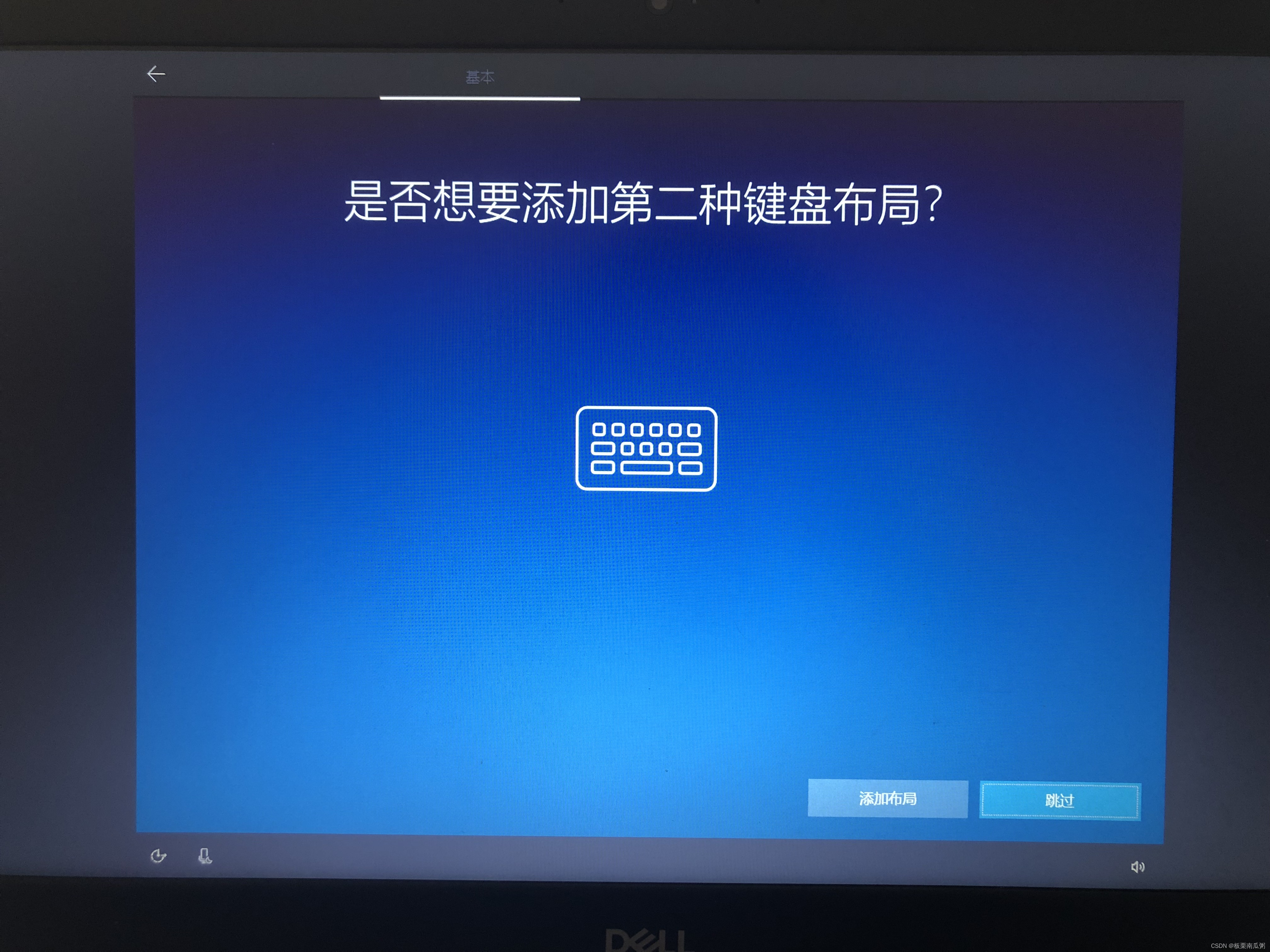
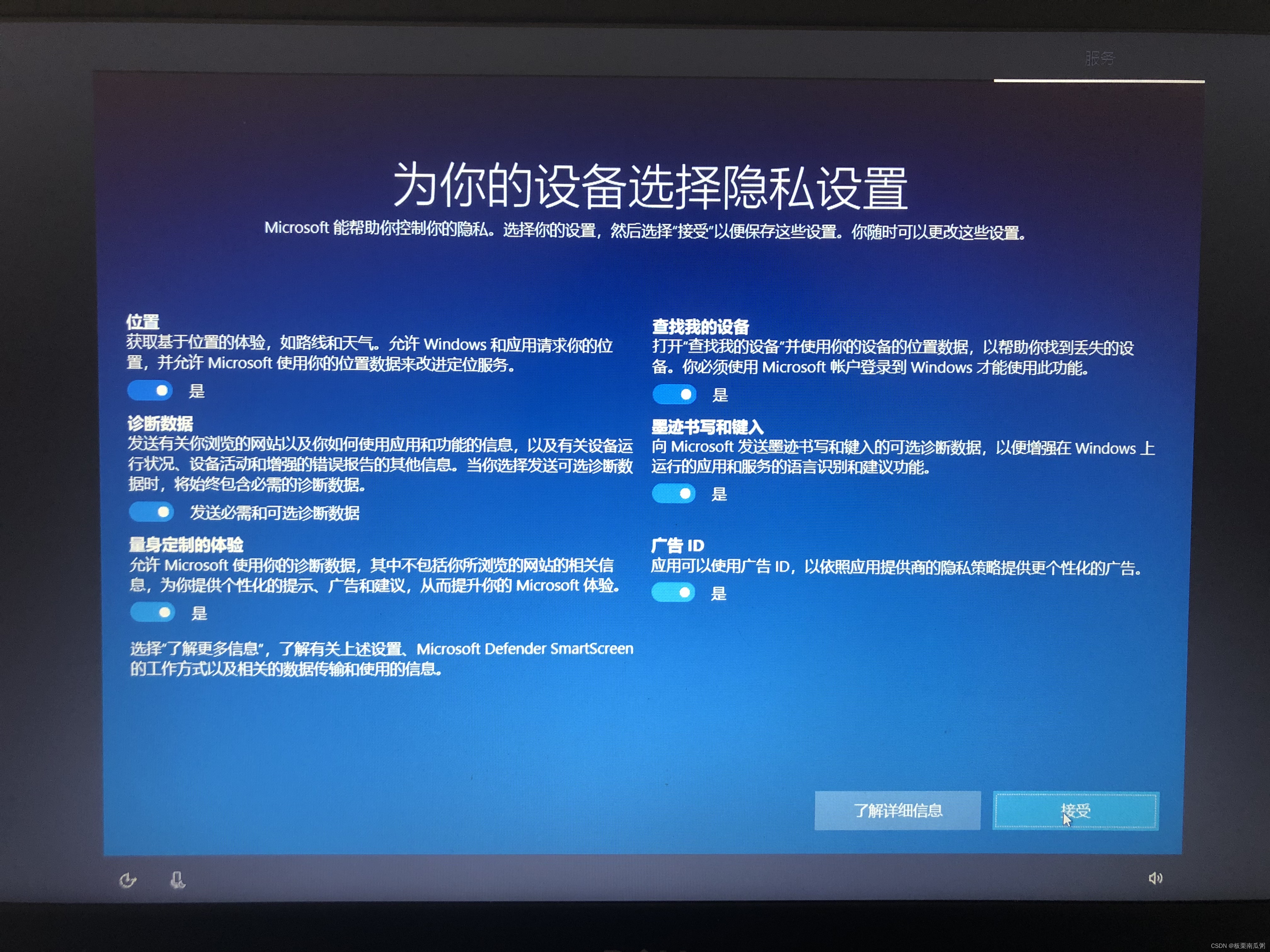
设置完成后,重装系统就算是基本完成了。
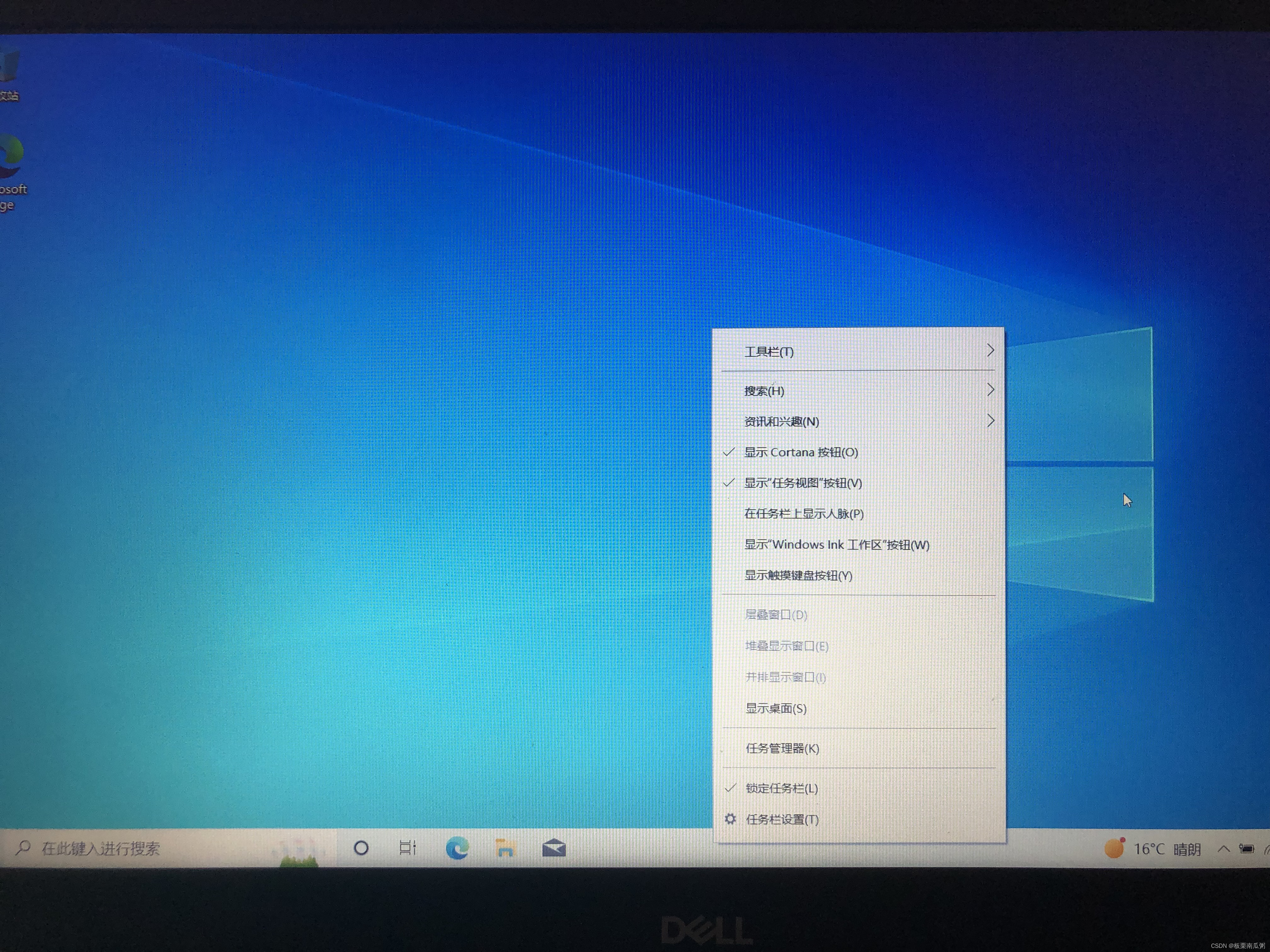
进入新的桌面后,可以进行一些简单的设置,右键任务栏,取消勾选显示一些不常用的按钮。
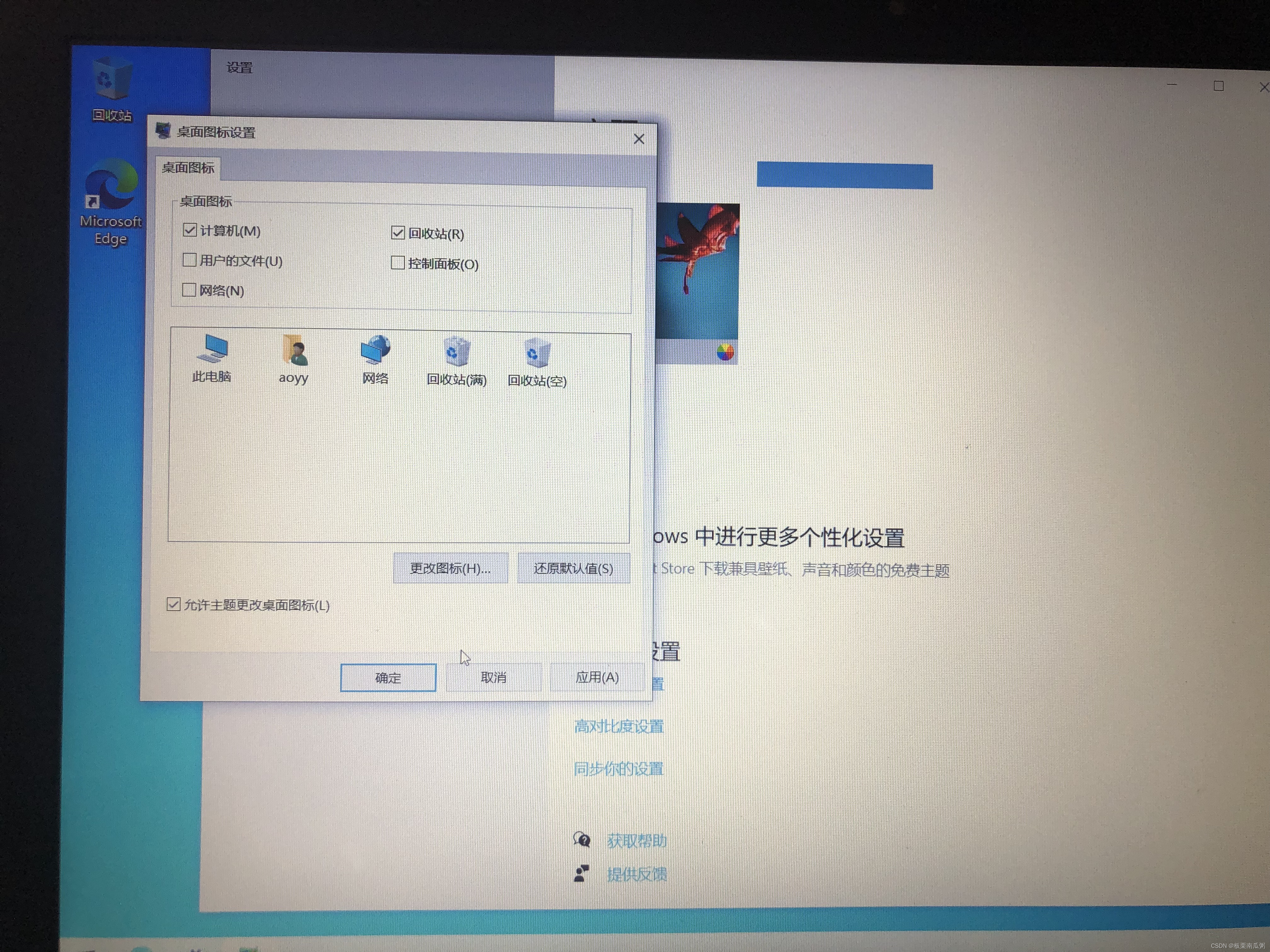
桌面空白处右键,选择个性化,选择左侧的主题,点击桌面图标设置,勾选计算机等图标。

安装驱动
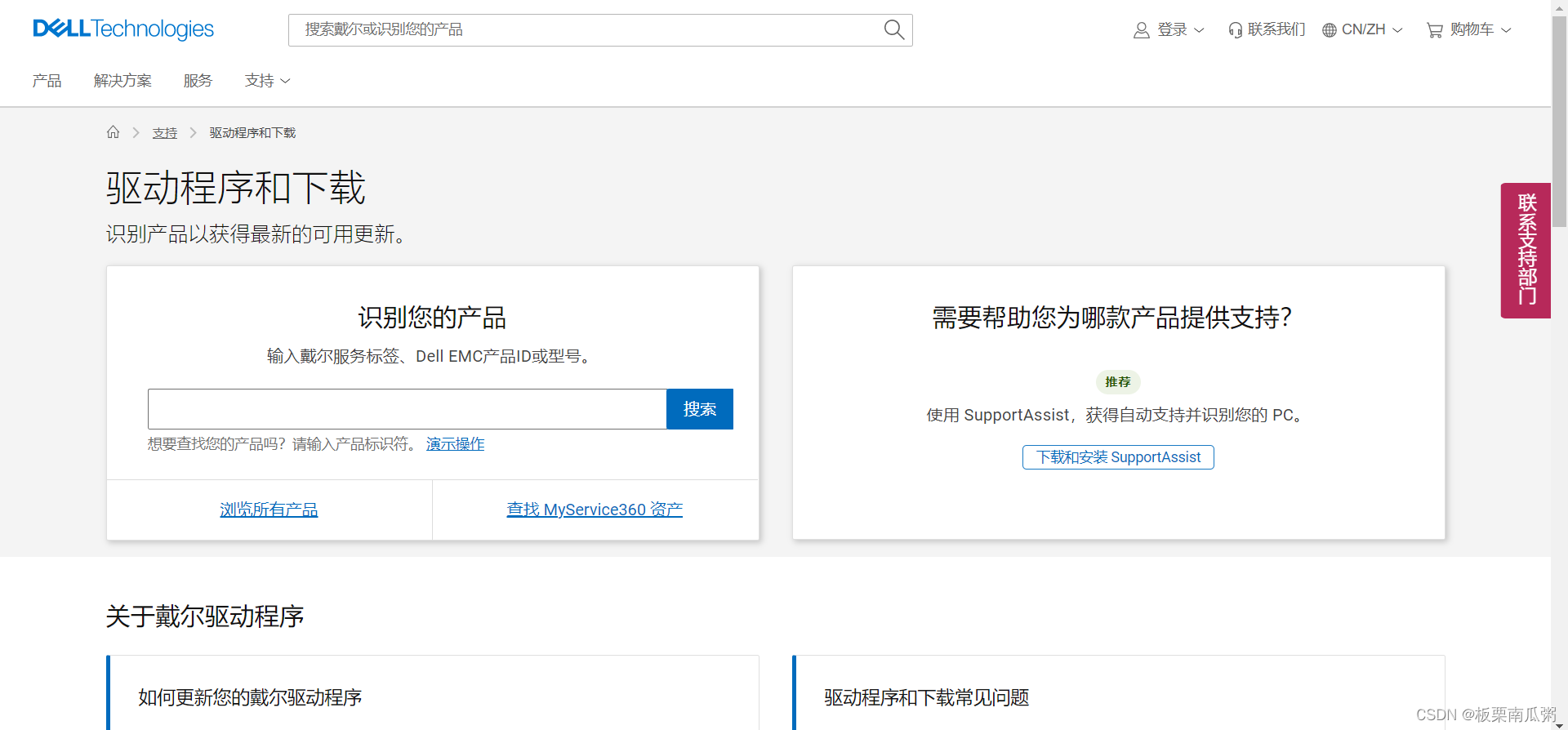
一些大品牌的笔记本可以直接搜索对应品牌的驱动进行下载安装,或者使用第三方软件进行安装,本机戴尔在浏览器搜索戴尔驱动安装,进入官网
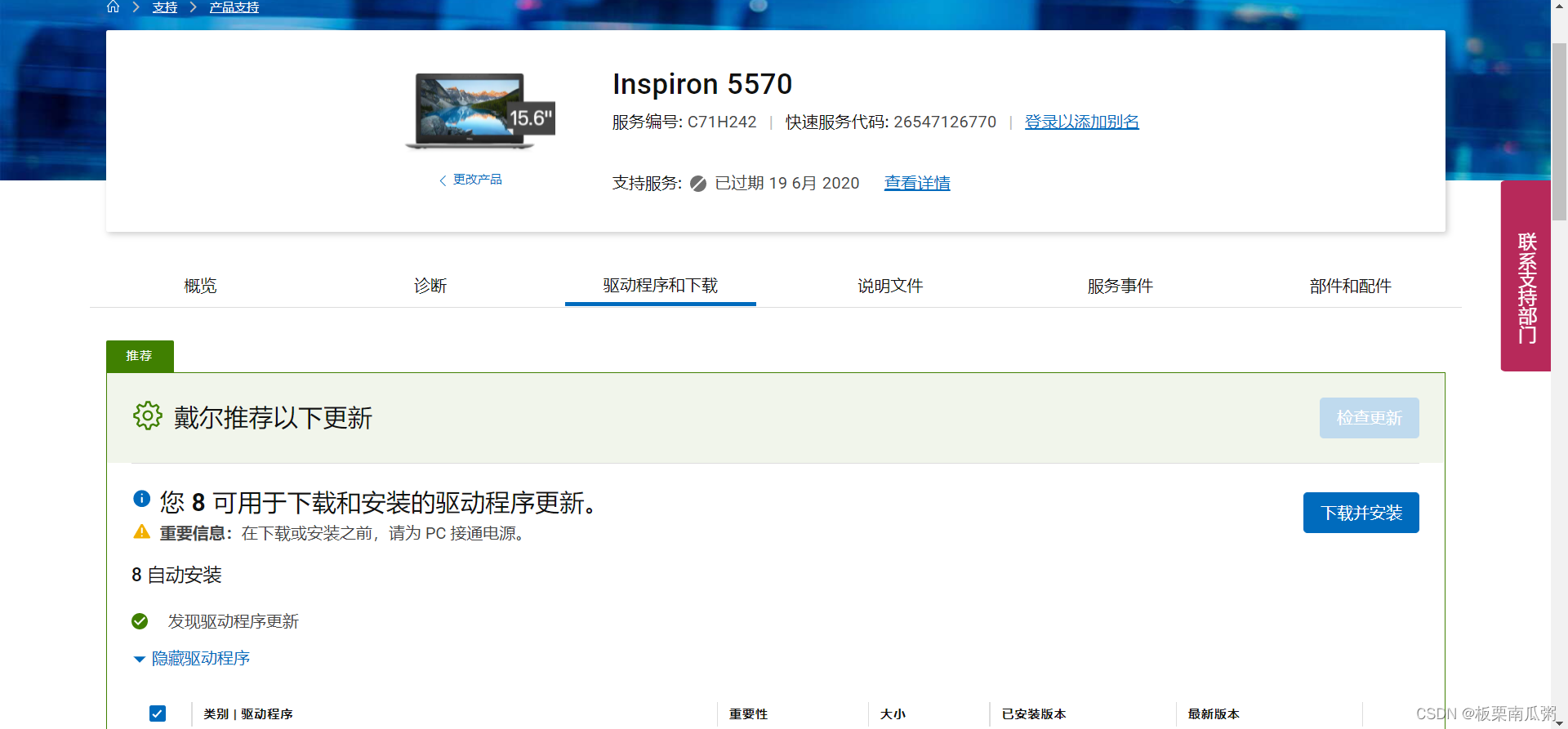
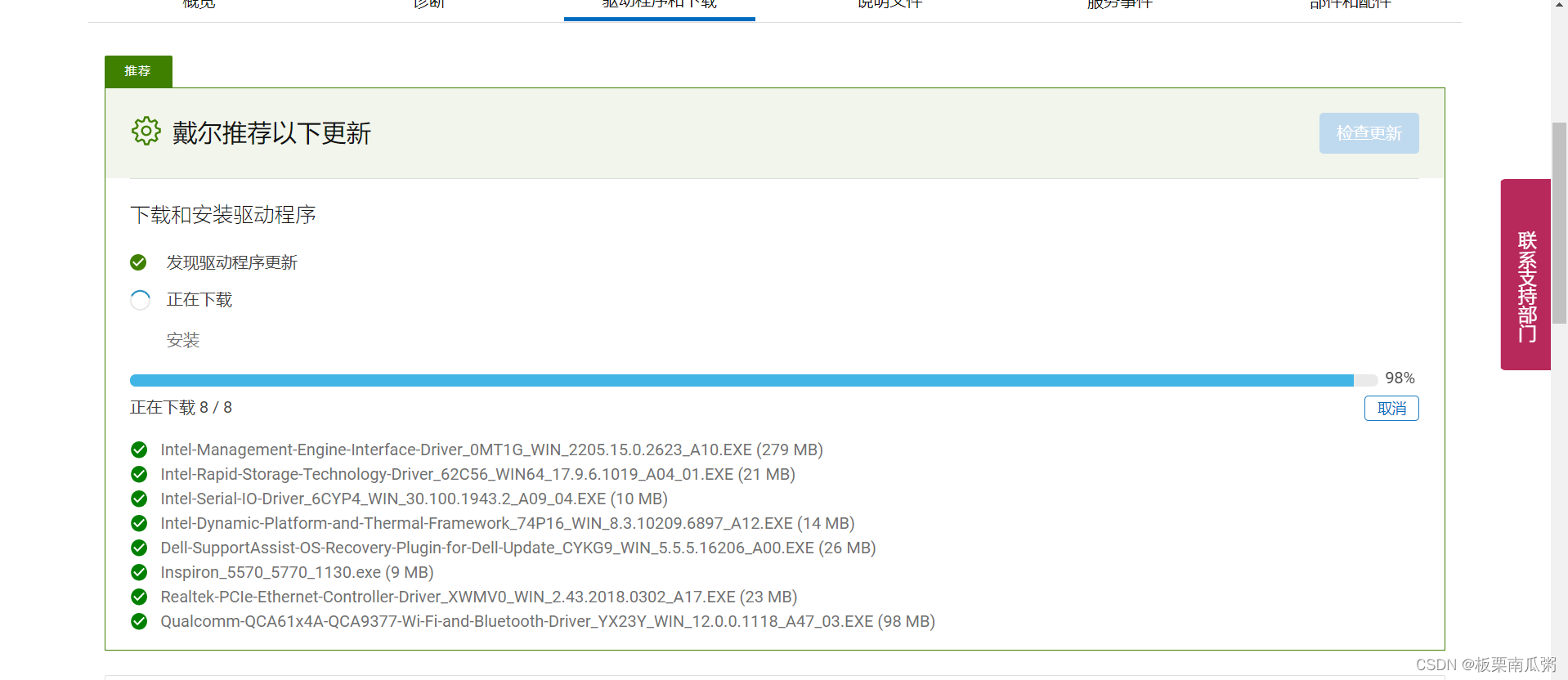
下载安装即可。
版权声明:本文内容由互联网用户自发贡献,该文观点仅代表作者本人。本站仅提供信息存储空间服务,不拥有所有权,不承担相关法律责任。如发现本站有涉嫌侵权/违法违规的内容,请联系我们,一经查实,本站将立刻删除。
如需转载请保留出处:https://51itzy.com/kjqy/45757.html