
准备过程
1.一个读写速度超过30M/s的USB存储设备,最好是固态硬盘,大于50G。
2.一台WindowsPC
3.一个4G+的U盘
4.Ubuntu安装镜像 官方下载地址
5.refus启动盘制作工具 官网最新版本下载
开始制作
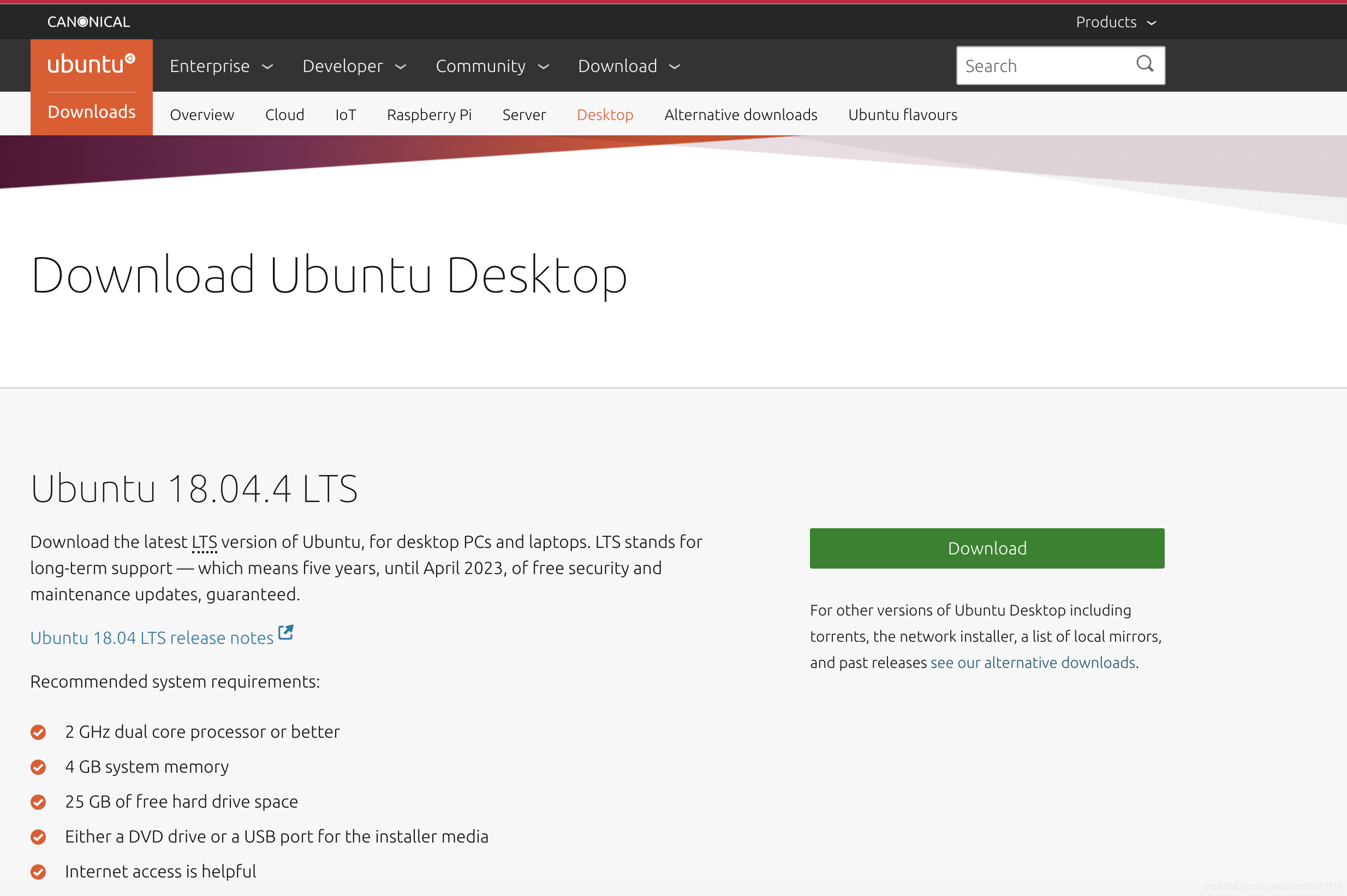
先到官网下载合适自己的系统镜像,博主需要的是18.04LTS版本,比较稳定~

用镜像文件制作启动盘
在下载好ISO镜像后,插上准备好的U盘(注意备份u盘数据,一般制作启动盘会清空u盘所有的数据)
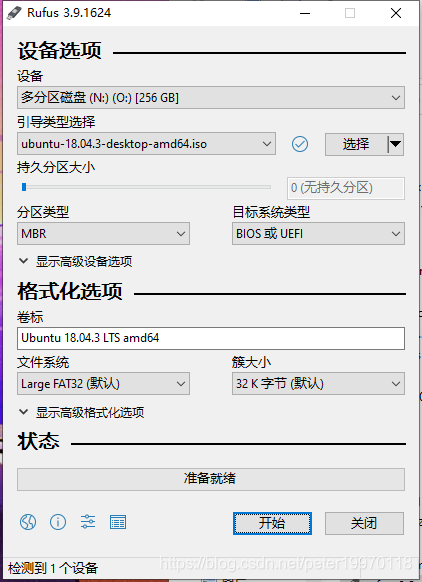
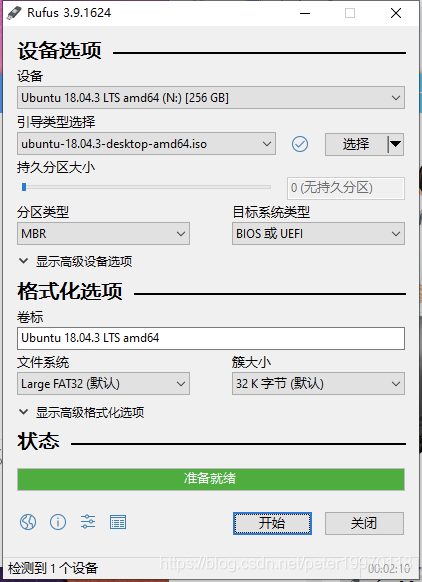
确认无误后,点击开始,便开始制作启动盘
在制作完成后,refus则会提示准备就绪,那么启动盘就制作好了
正式开始制作U2G
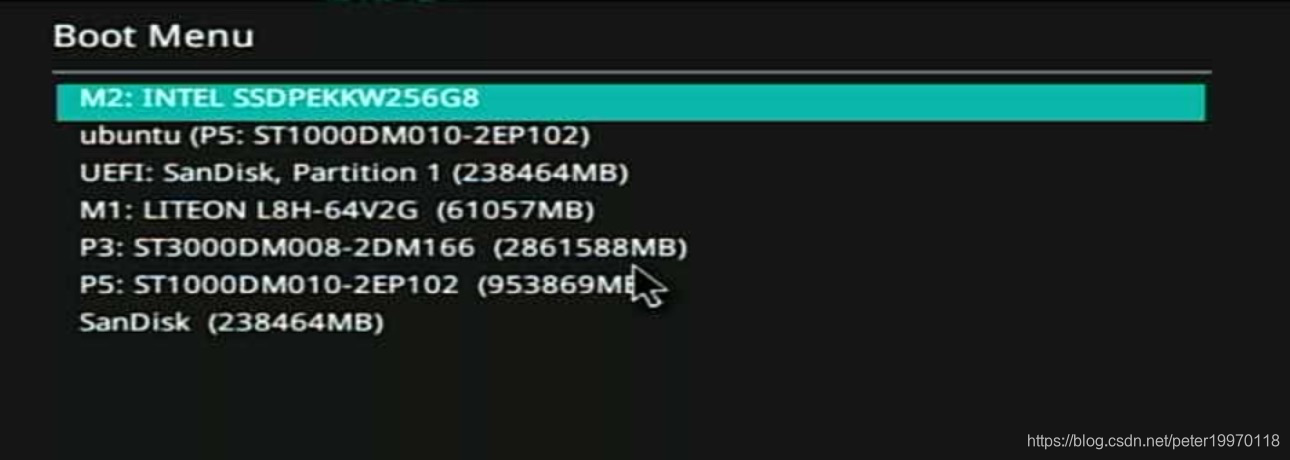
首先,重启你的WindowsPC进入bios(各厂商进入bios方式不一样,详情百度),关闭secure boot(安全启动),然后在启动序列里选择你的启动盘进行grub启动。
选择try ubuntu without installing选项
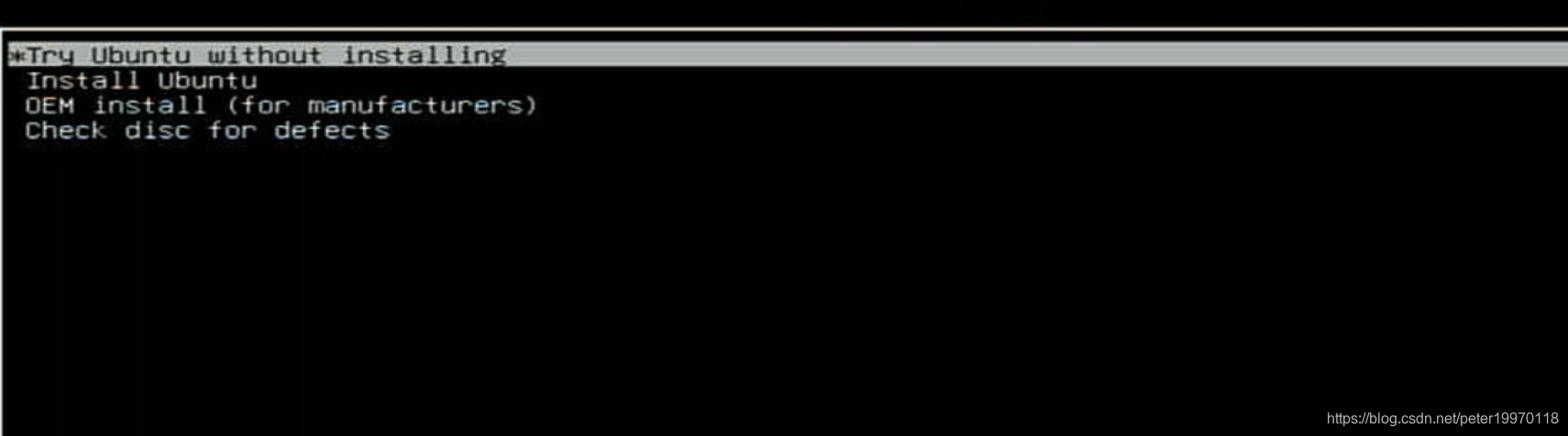
就会进入到ubuntu的使用界面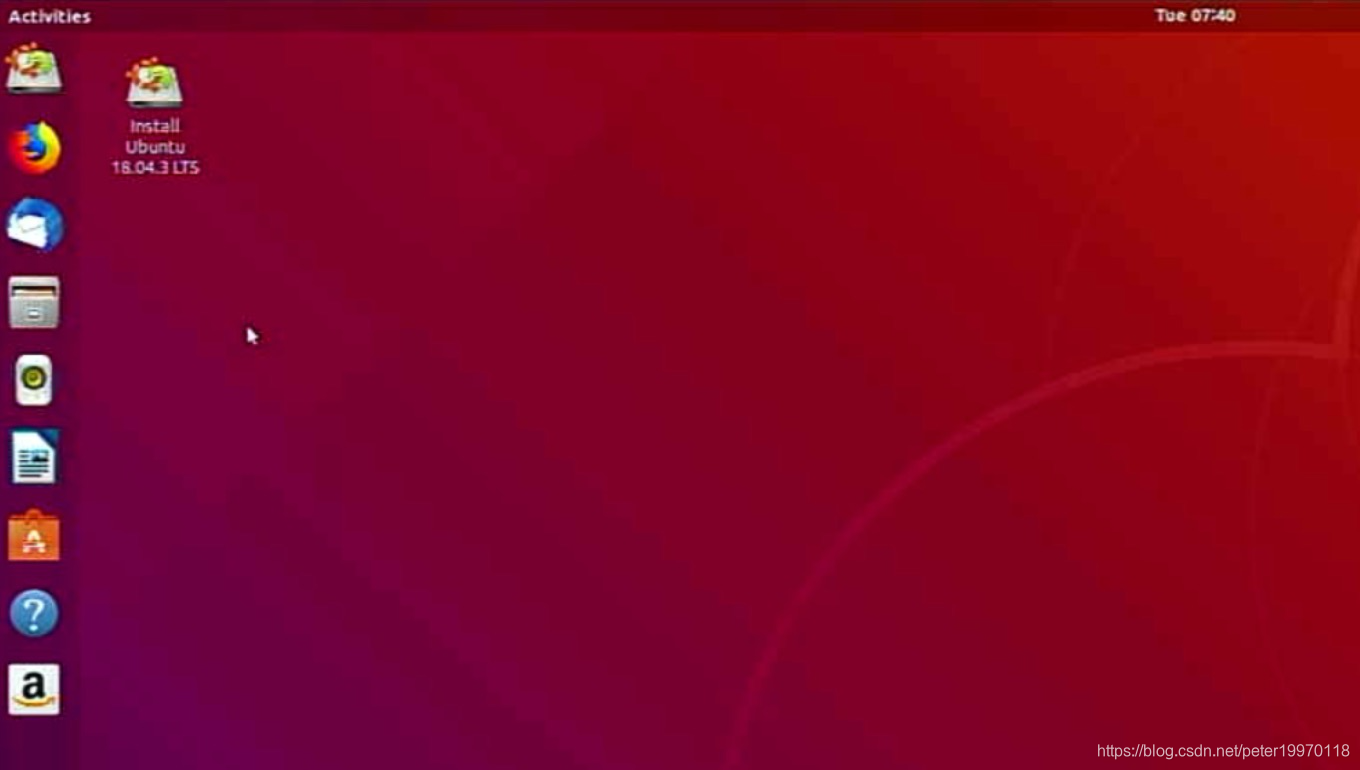
这时候插入准备好的移动硬盘,打开终端输入gparted回车,就会打开GParted工具
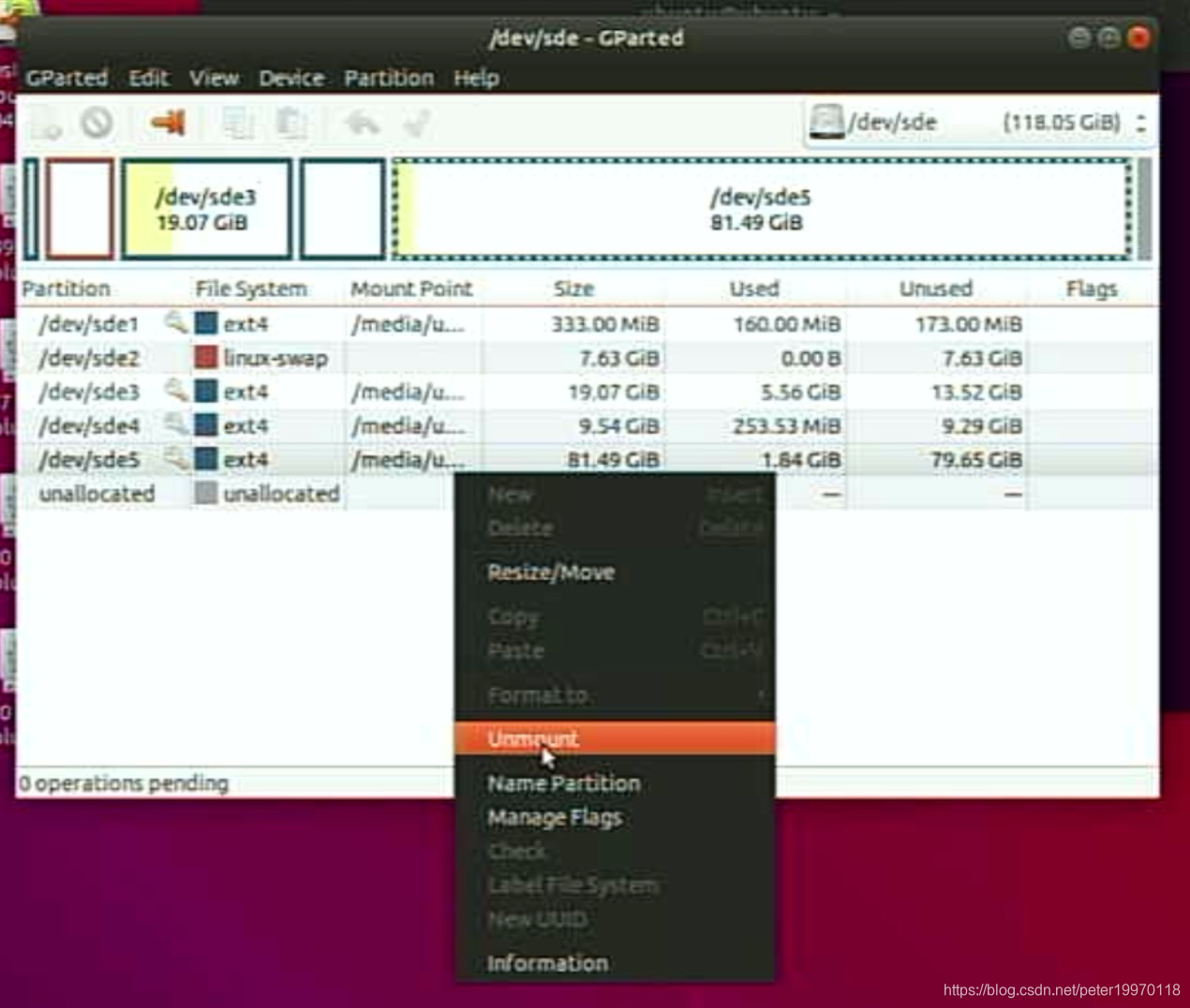
在右上角的选项框里找到你的移动硬盘,并卸载所有分区。
完成后回到桌面,双击安装选项,
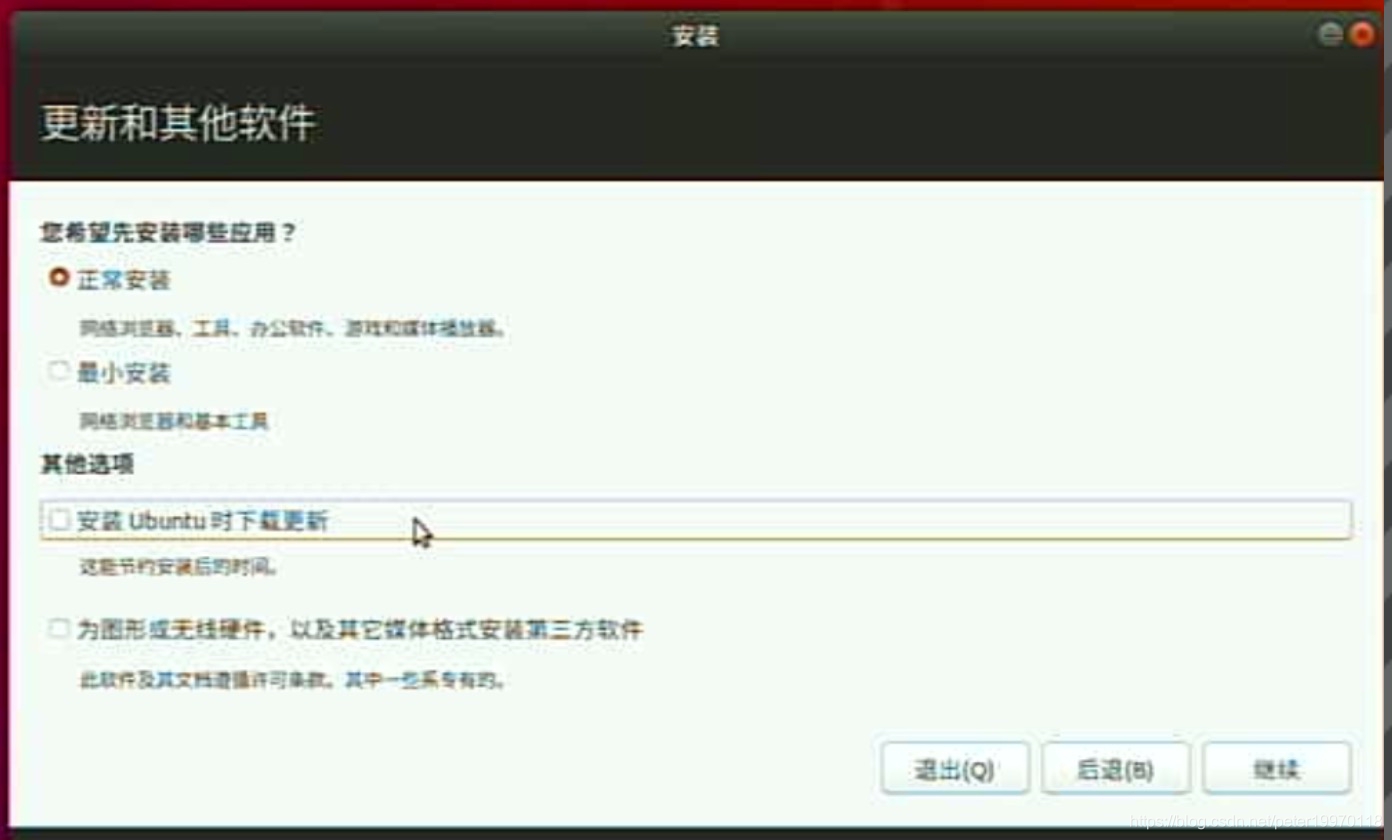
到达此步骤时,把安装Ubuntu时下载更新关闭,免得速度缓慢。
继续后到达下面步骤
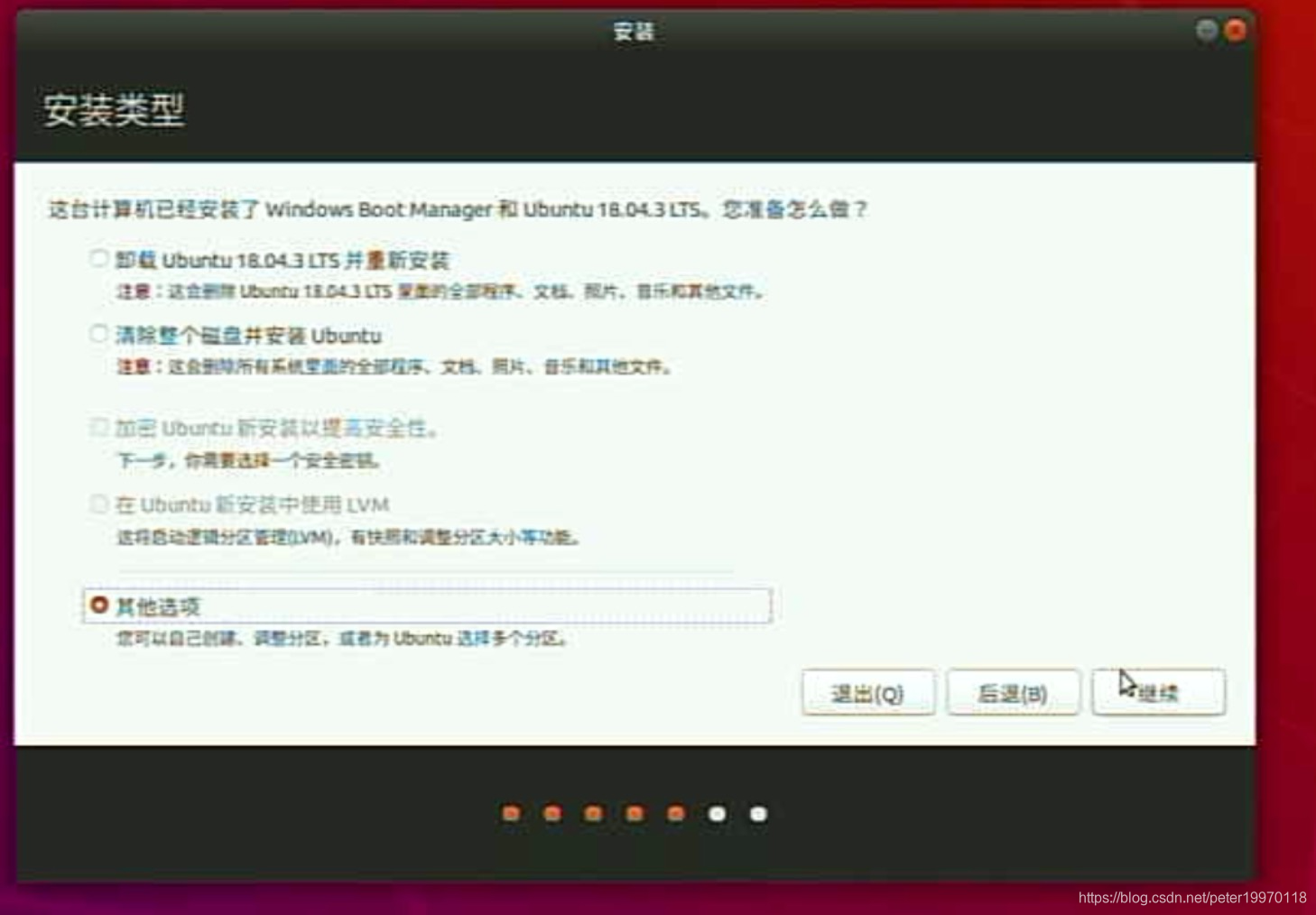
选择其他选项,并且找到你的固态硬盘
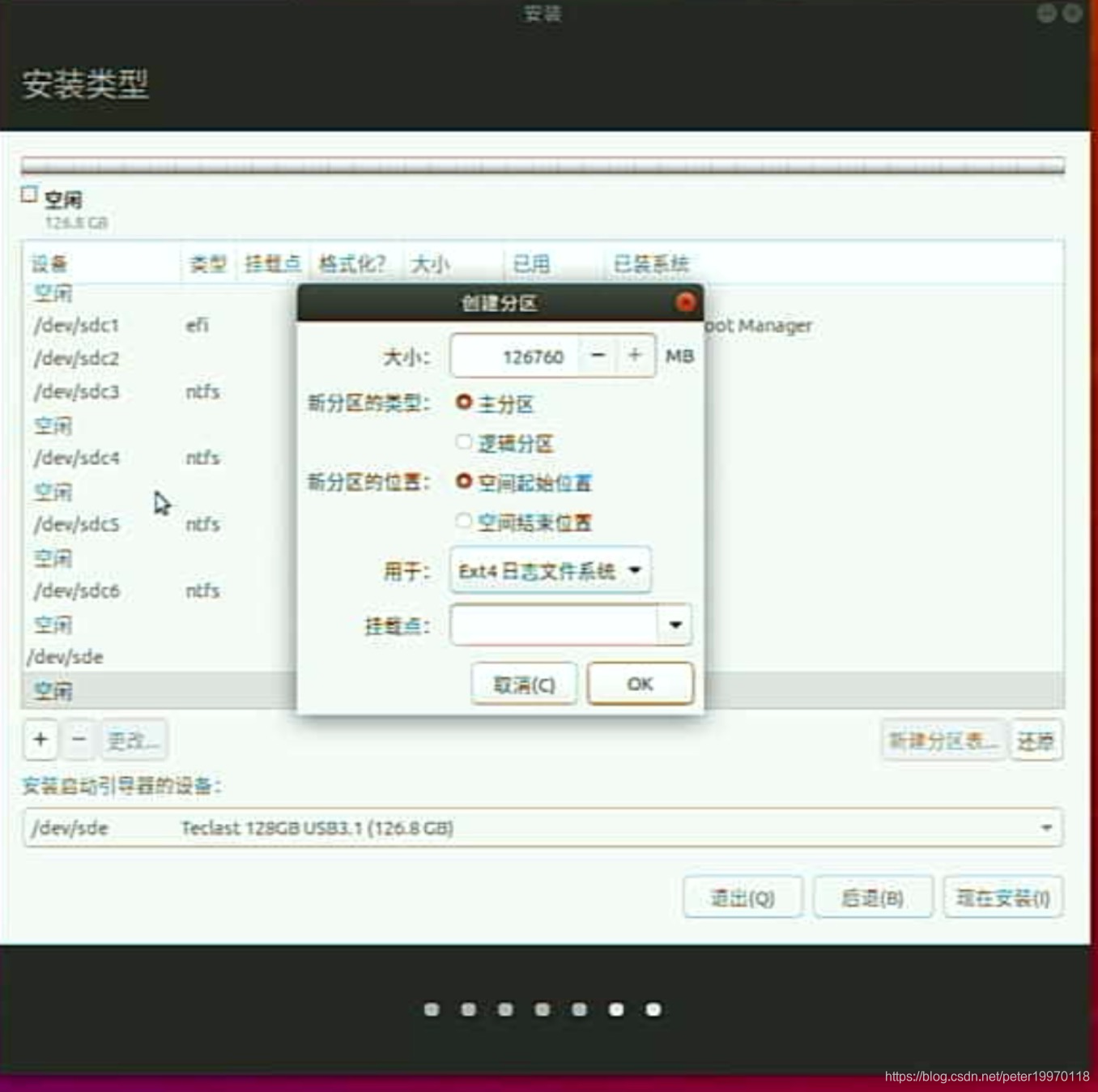
点击空闲后点击左下角的+号添加必要的分区,切记注意在最下方的安装启动引导器的设备下拉框里选中自己移动硬盘,否则引导会出错(具体分区大小可以自定或者百度一下哈~博主使用的是如下配置)
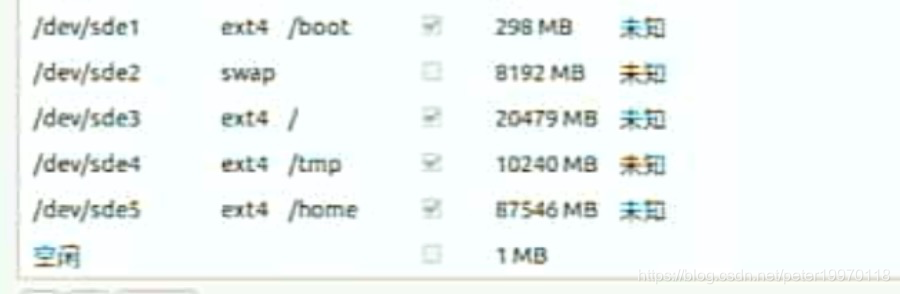
在配置好分区后,系统会提示改动,此处注意除了移动硬盘的sd*选项外不能出现sda等选项,否则会出错。
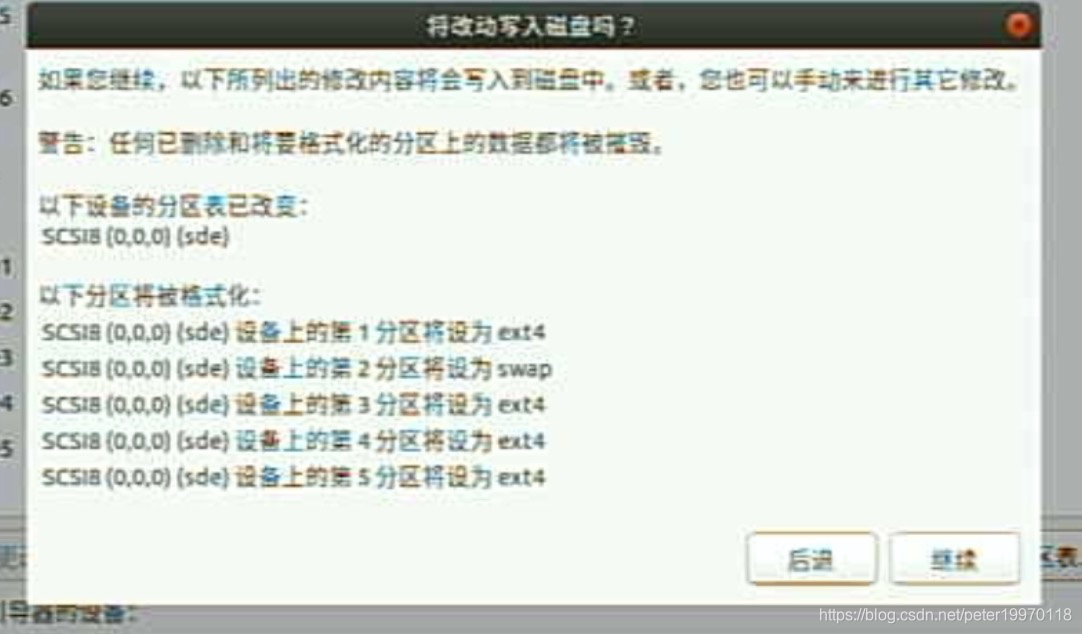
点击继续,将让我们选择时区,按需选择即可,再次点击继续,将自动开始安装Ubuntu。
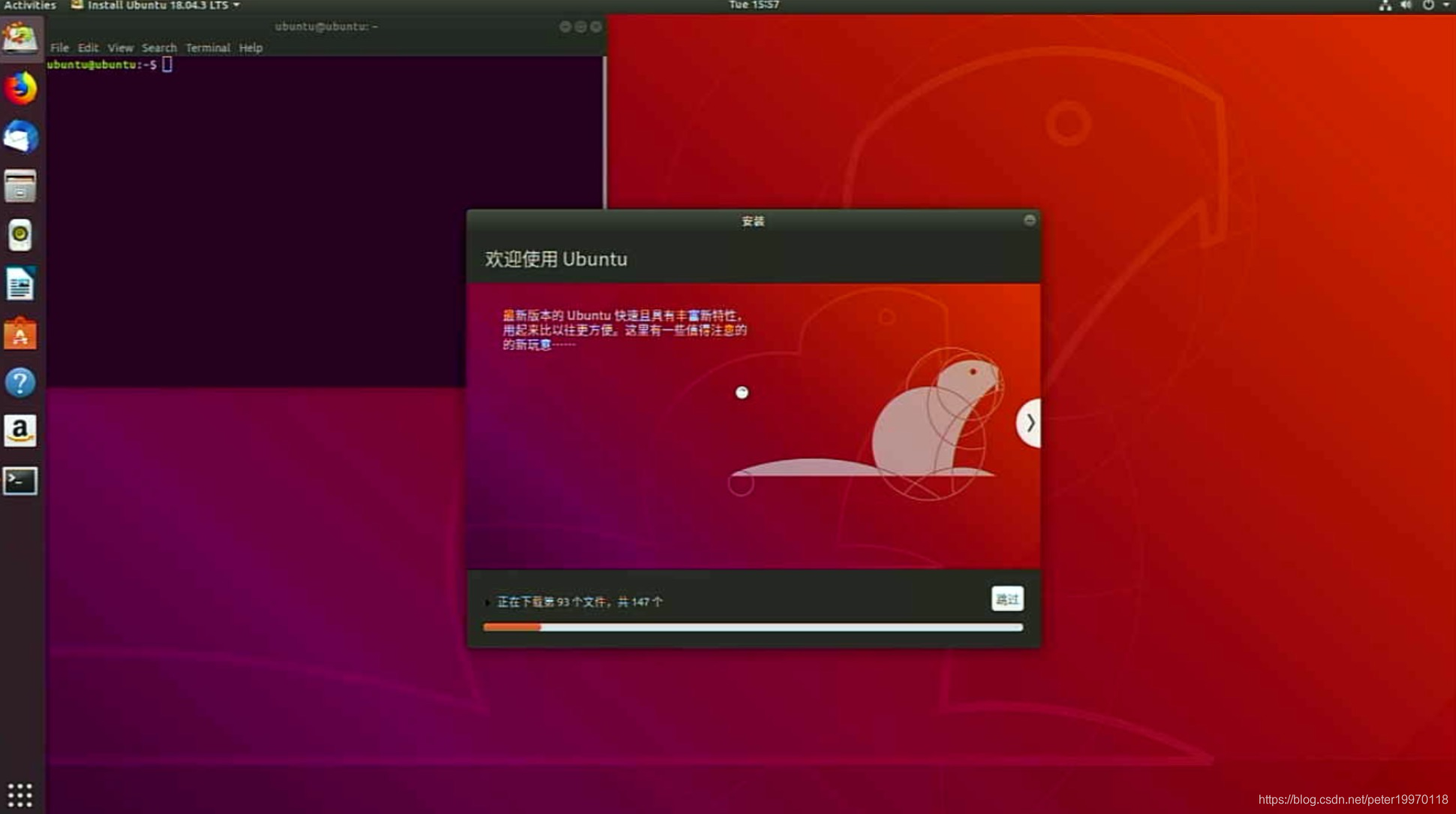
在经历漫长的等待过程后,将会出现如下提示,点击现在重启,并且在bios启动项中选择移动硬盘启动,即可启动安装好的Ubuntu,可以带到机房等地方使用啦~~
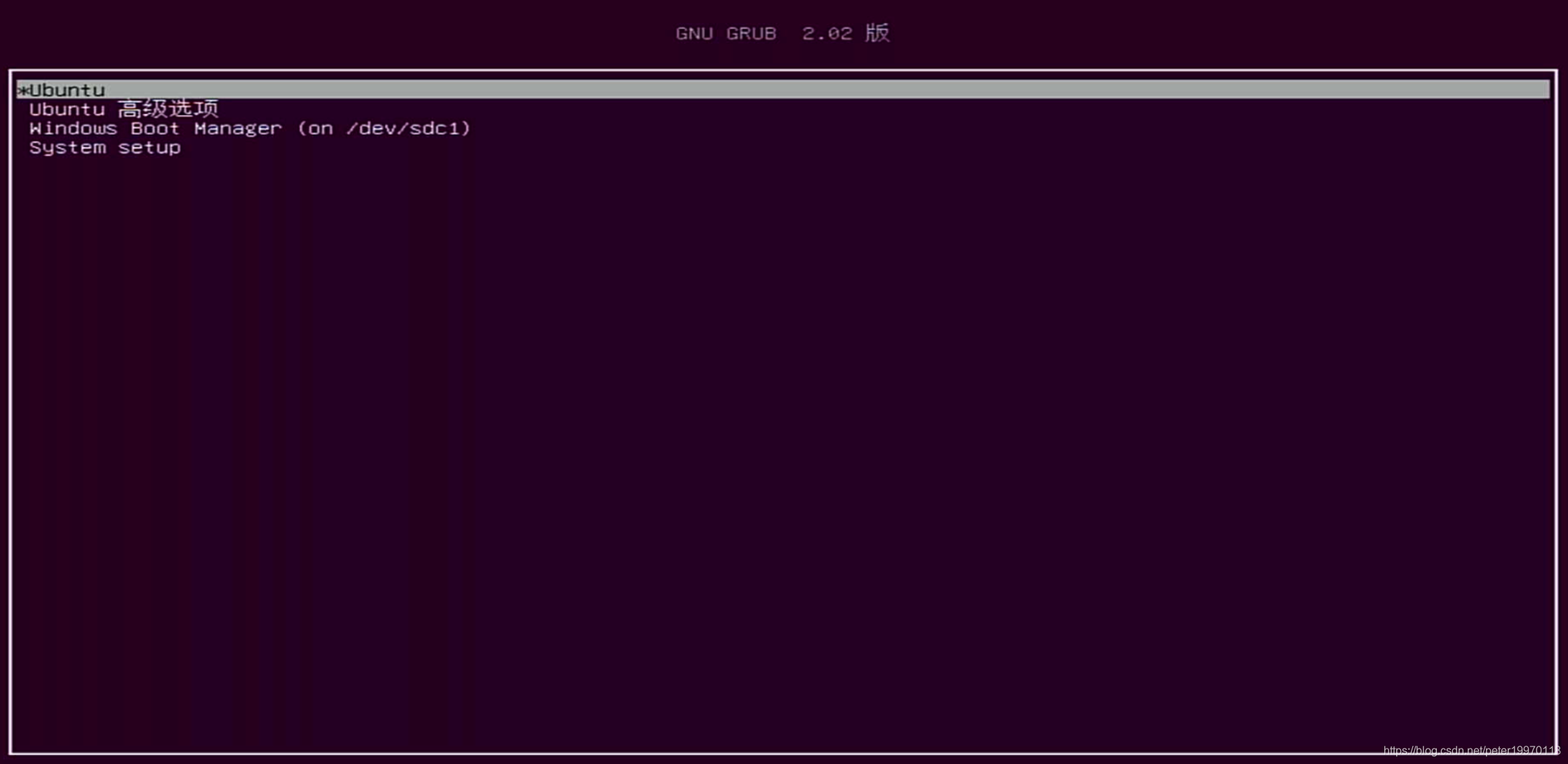
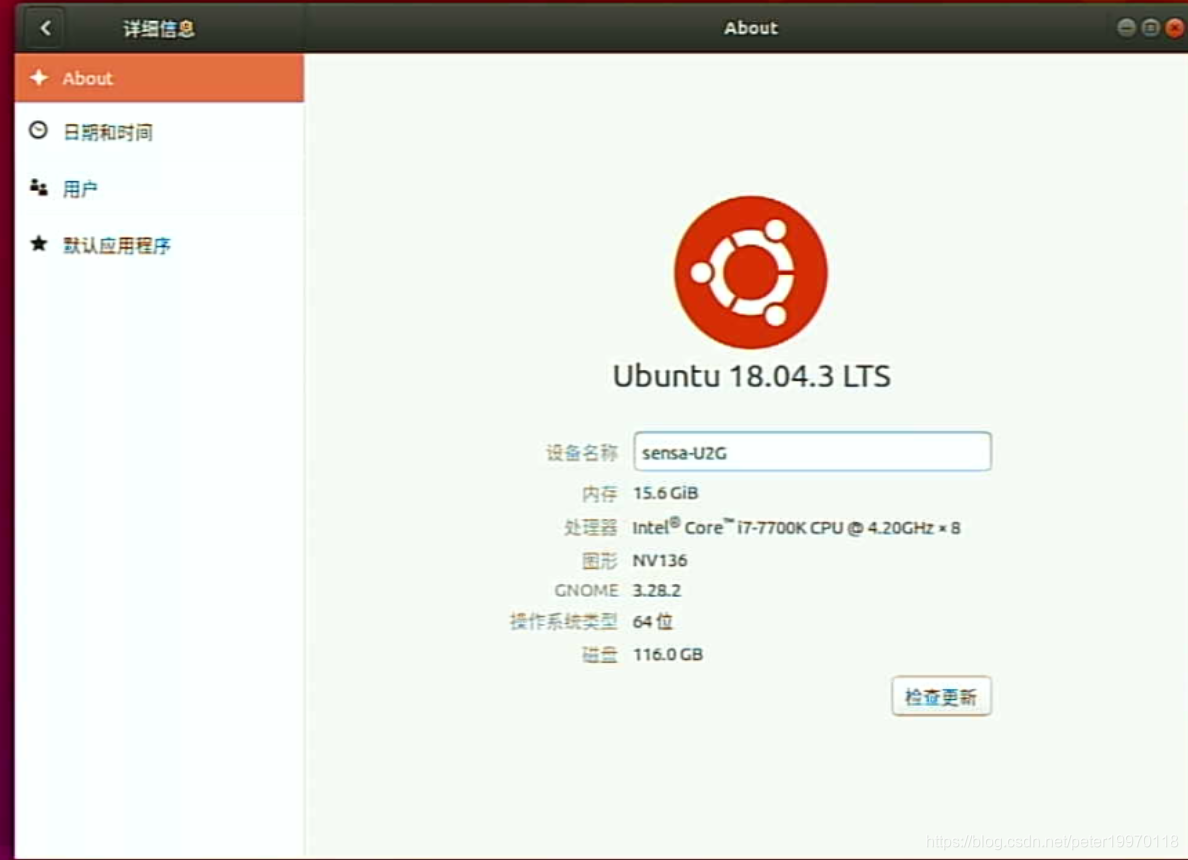
至此,Ubuntu2Go随身系统制作完毕~~

版权声明:本文内容由互联网用户自发贡献,该文观点仅代表作者本人。本站仅提供信息存储空间服务,不拥有所有权,不承担相关法律责任。如发现本站有涉嫌侵权/违法违规的内容,请联系我们,一经查实,本站将立刻删除。
如需转载请保留出处:https://51itzy.com/kjqy/45385.html