
目录
EV录屏
Ocam 自由录屏工具
OBS Studio 录屏与直播
OBS Studio 概述
OBS 使用快速入门
OBS 黑屏解决办法
视频添加文本演示
来源捕获叠加演示
浏览器捕获演示
EV录屏
1、官网地址:https://www.ieway.cn/
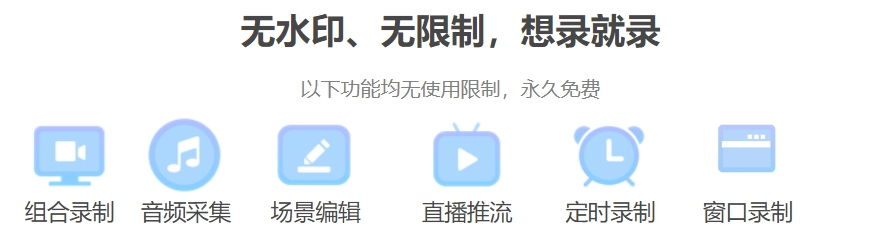
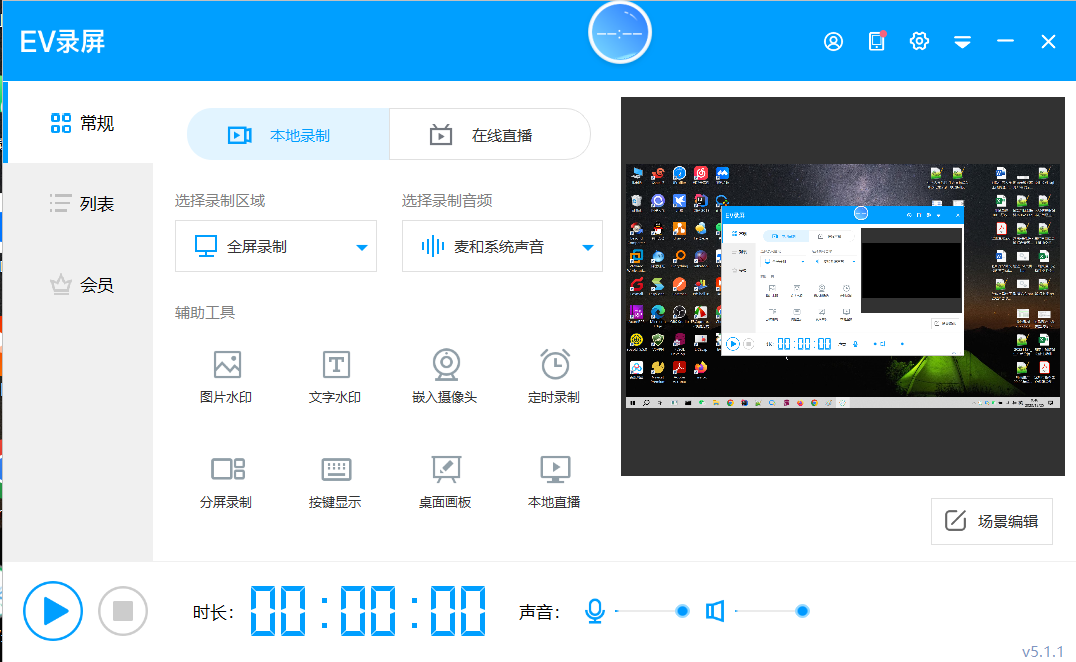
2、EV录屏是一款免费无水印,集视频录制与直播功能于一身的桌面录屏软件:分屏录制、场景编辑、教学画板。
3、补充会员,免费版本也基本能满足需求。
Ocam 自由录屏工具
1、官网:https://ocam.en.softonic.com/。
https://ocam.en.softonic.com/download。
OBS Studio 录屏与直播
OBS Studio 概述
1、OBS Studio 是一款免费且开源的用于视频录制以及直播串流的软件。
2、实时高性能的视频/音频捕捉与混合,以及无限的场景模式使您可以通过自定义实现无缝转换。
3、为视频源设计的滤镜例如图片蒙版,色彩校正,色度/色彩键控以及更多。
4、直观的音频混合器拥有针对单个源的过滤器例如噪音门限,噪音抑制以及增益, 完美支持VST插件。
5、强大且易用的配置选项。 增加新的源,复制现有的,以及轻而易举地调整它地属性。

6、精简的设置面板用于快速配置您的直播或录制。 轻松地在不同的配置之间切换。
OBS Studio 下载与安装
1、OBS Studio 官网下载地址:下载 | OBS
2、点击默认的"下载安装程序"即可,下载后安装很简单,与普通软件无异。
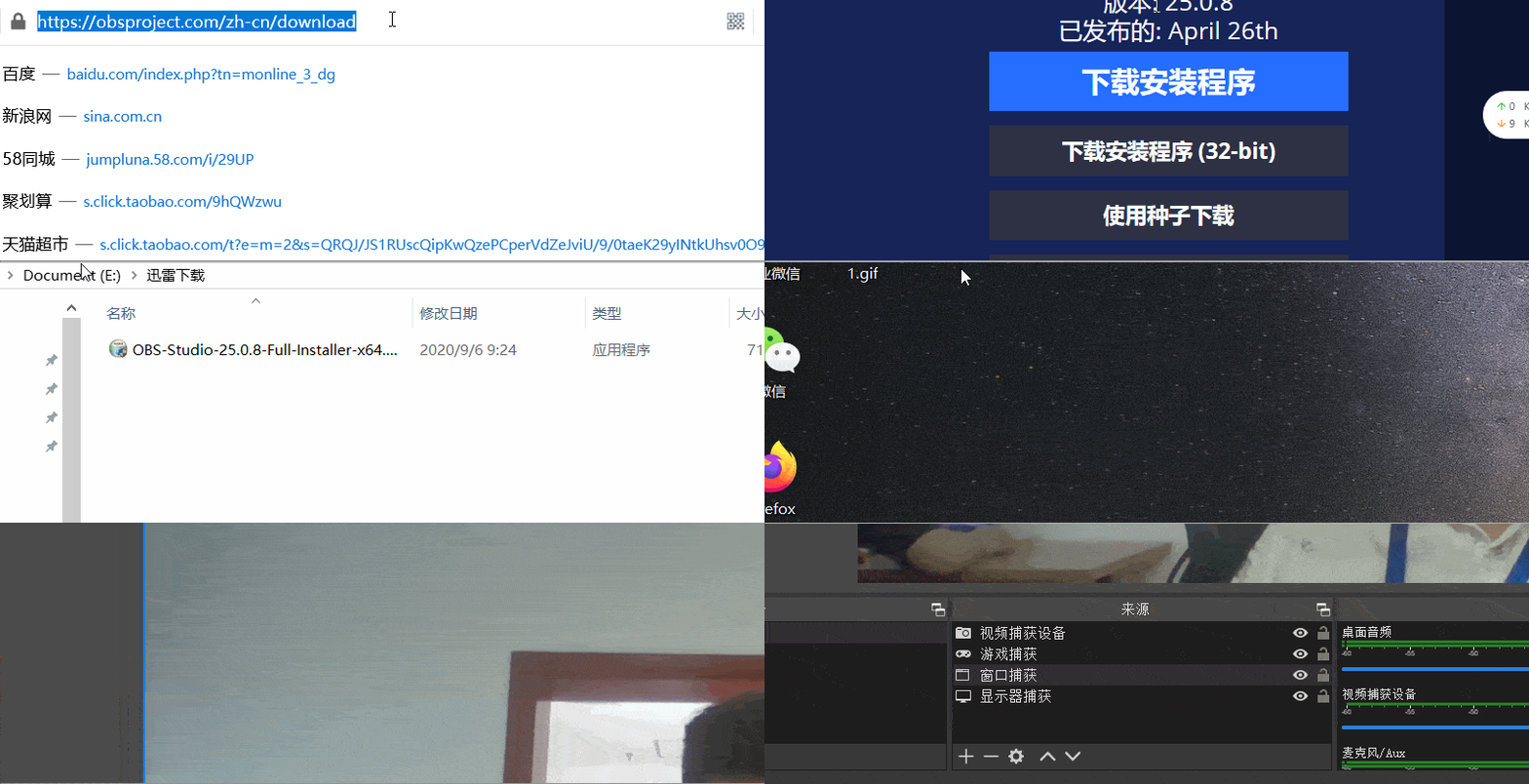
3、第一次启动时会有一个"自动配置向导",软件会根据电脑实际情况进行配置,全部默认即可,也可以直接取消,后期可以通过"工具 -> 自动配置向导" 打开。
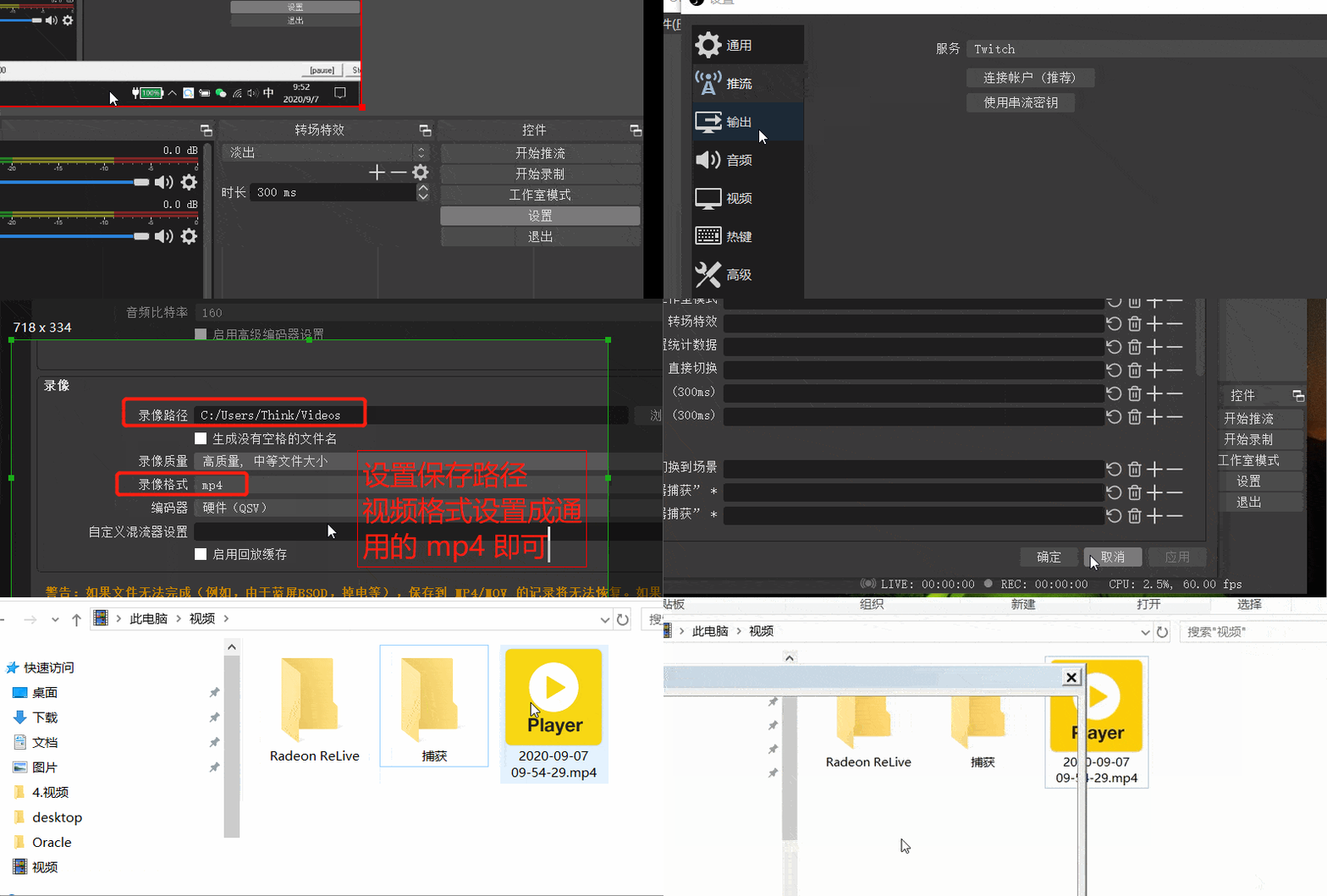
4、正式使用前可以做一些基本设置,比如视频保存路径,视频格式、快捷键、软件是否自动更新、语言等等,通过 "文件 -> 设置" 即可打开设置面板进行配置。(设置快捷键后,比如 Ctrl + 1 是开始录制,只要 OBS 已经启动,即使已经最小化,快捷键都会生效,只要不和其它热键冲突即可)
OBS 使用快速入门
1、OBS 软件界面下方分为 5 块:场景、来源、混音器、转场特效、控件

| 场景:可以理解为是一个舞台 可以分为场景1、场景2等等,每一个场景里面可以设置添加不同的内容。 |
| 来源:场景相当于舞台,默认舞台是空的,所以此时界面是黑的(无画面),这时需要添加来源,比如录屏的话,点击下面的加号,选择显示器捕获,此时舞台就会显示内容了。多个来源可以按顺序进行叠加,比如在视频上添加文字! |
| 混音器:用于对声音进行特殊处理。 |
| 转场特效:用于设置转场特效 |
| 控件:提供了快捷操作按钮,如开始录制、开始推流、设置等 |
2、这里以录制屏幕为例进行介绍,入门之后,其它操作也基本同理。
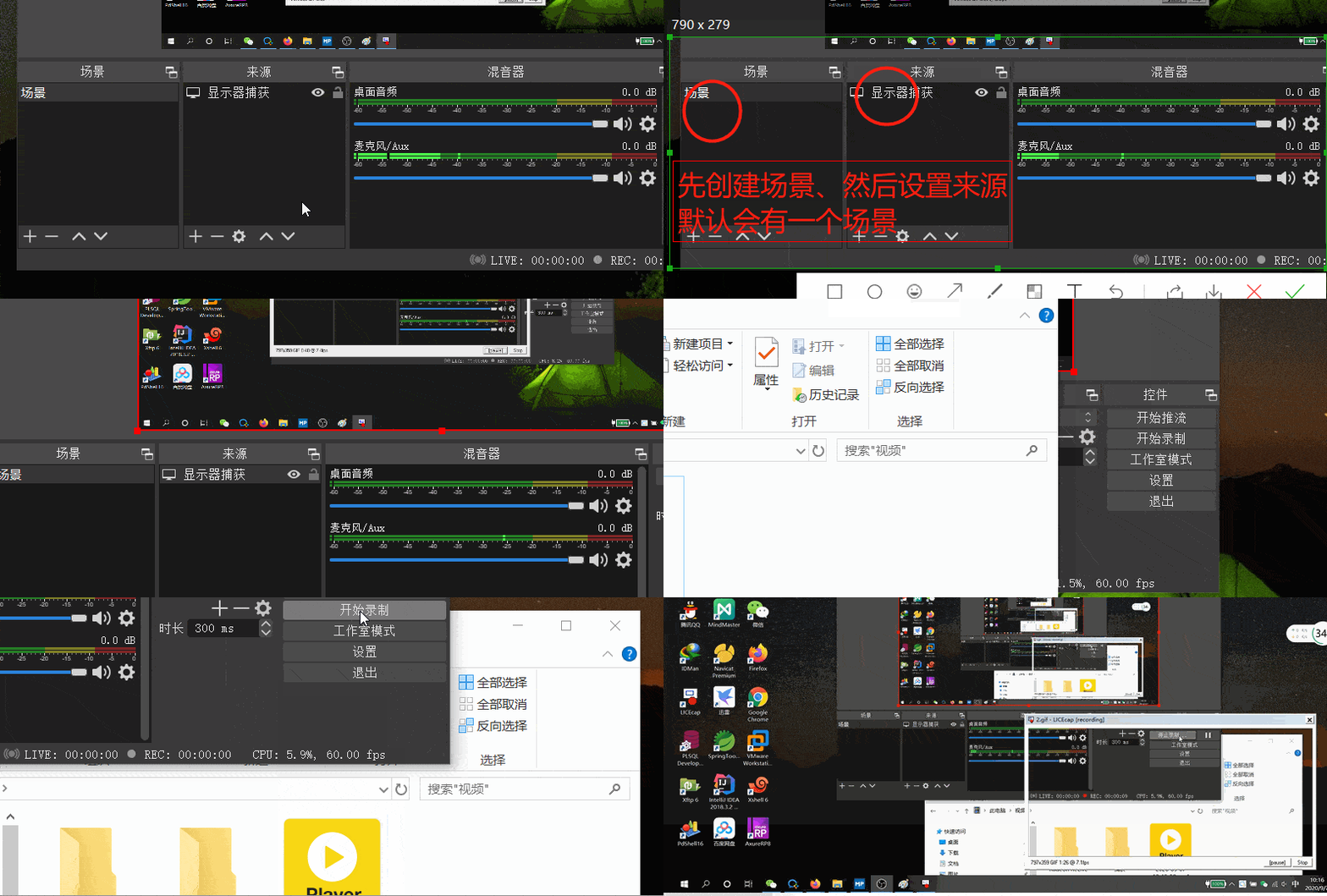
3、如上这样手动点击 "开始录制" 按钮方式会让 OBS 软件出境,如果不想让它出境,则可以设置快捷键即可。
4、这里对常用的来源进行介绍如下(首先要明白:来源是可以按顺序叠加的!):
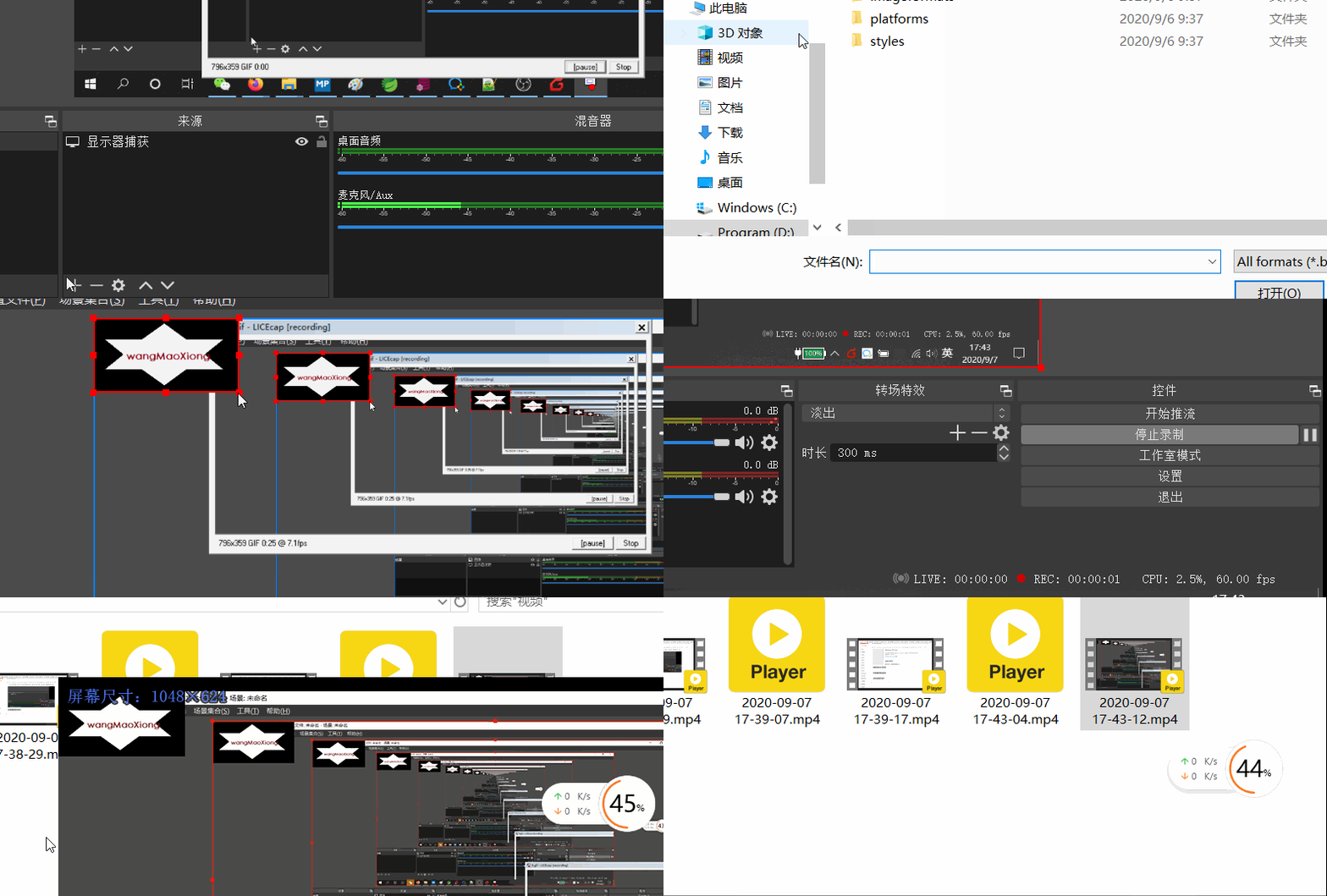
| 图像 | 录制图像内容,可以是静态图片(如 png),也可以是动图 gif 、或者 psd 等。 |
| 图像幻灯片放映 | 上面的"图像"是单张图片,而这里则可以添加多张,或者整个目录,录制的效果就是类似 PPT 一样。 |
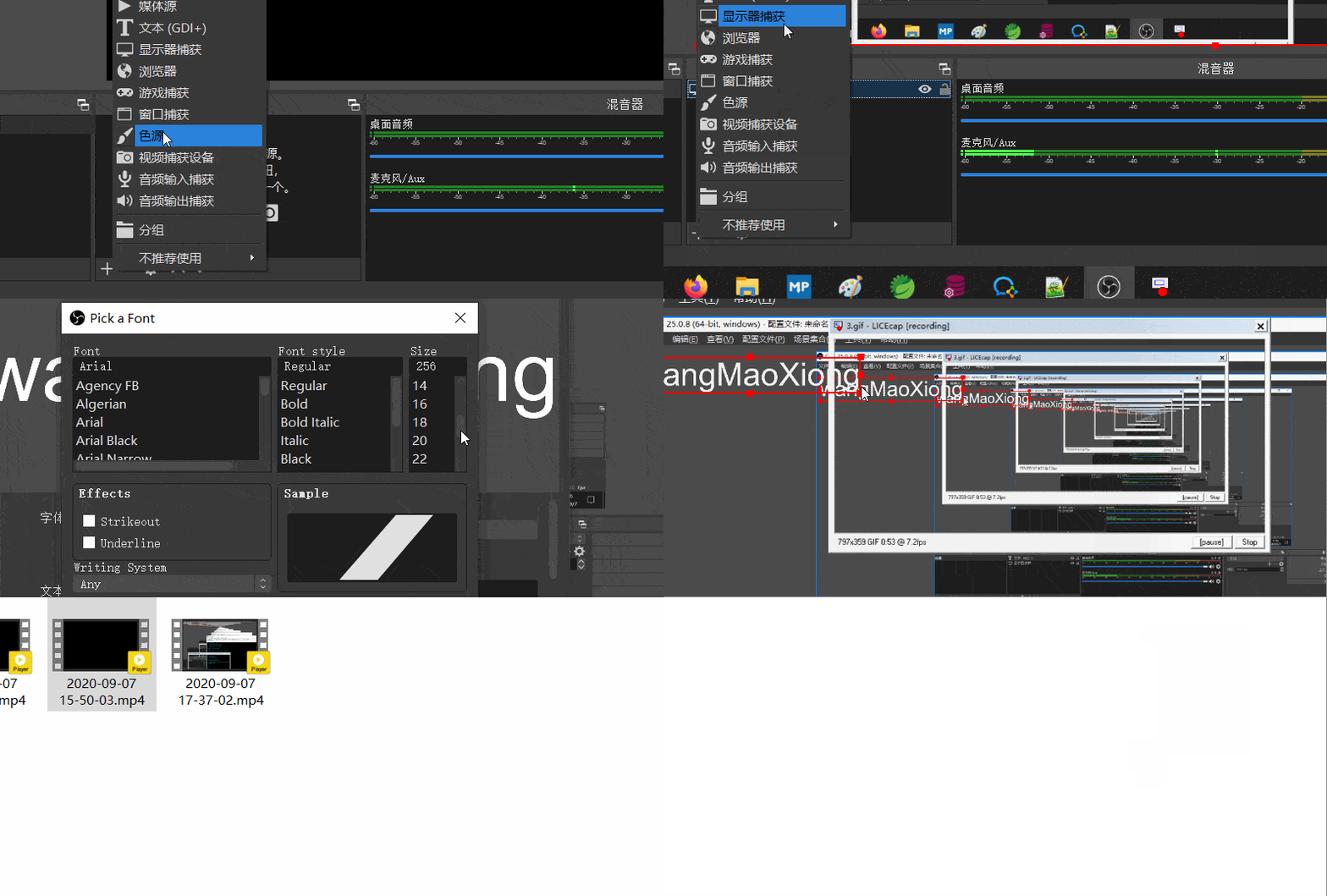
| 文本(GDI+) | 设置文本内容,比如为录制的视频添加文字,多个来源会顺序叠加,将文本来源放在视频来源上面即可显示。 |
| 显示器捕获 | 用于对整个桌面内的任意内容进行录屏,即用户操作的任何内容都会进行录制 |
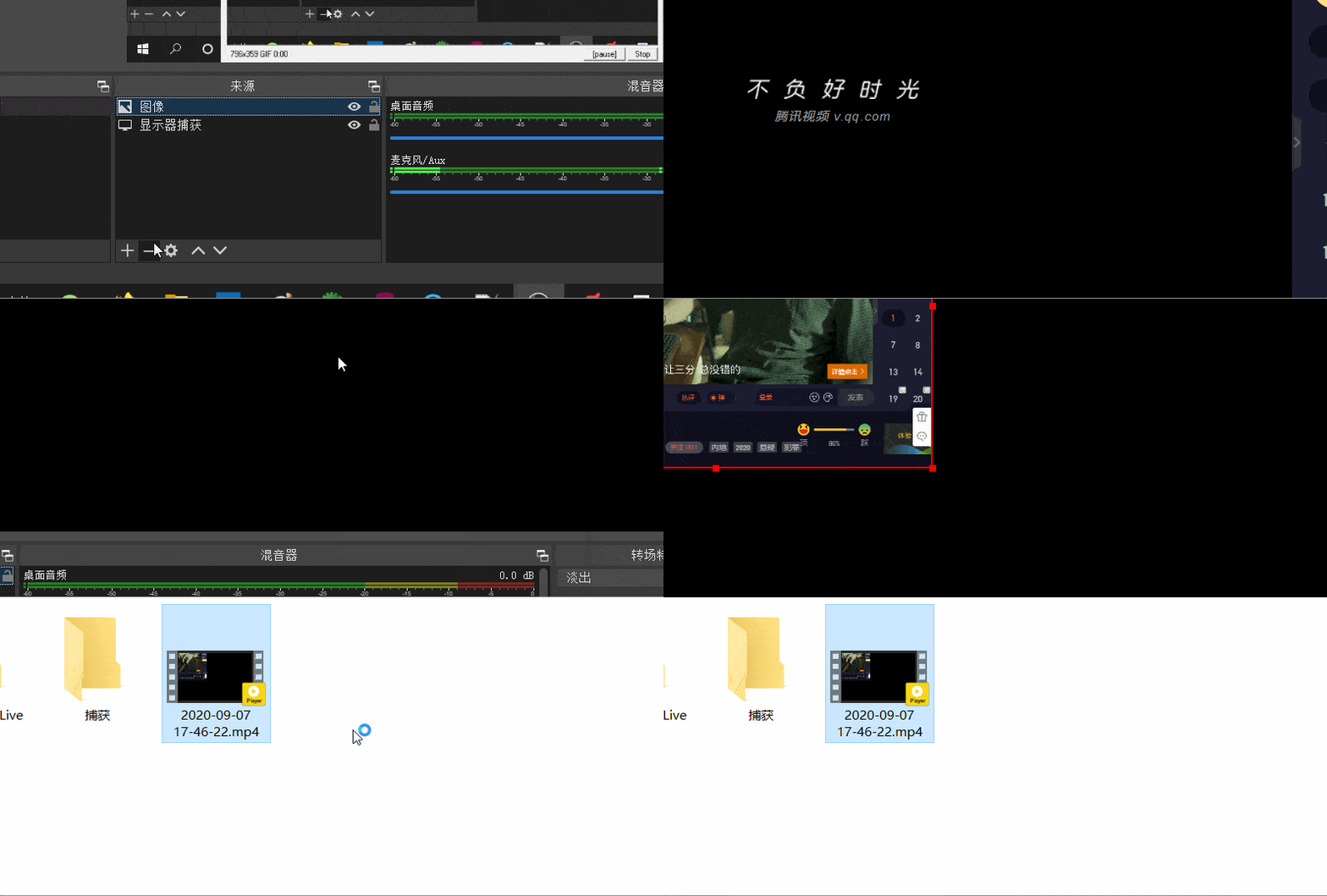
| 浏览器 | 用于对浏览器中的音视频进行录制,只要输入目标 url 地址,则可以对网页视频进行录制 |
| 游戏捕获 | 和显示器捕获类似,但是控制的更细,可以录制游戏。 |
| 窗口捕获 | 只对目标窗口进行录制,对其它程序窗口不会录制。比打开 PS 软件后,选择窗口捕获,则只会对 PS 软件进行录制。 |
| 视频捕获设备 | 是对电脑的摄像头进行录制,会对电脑摄像头内容进行录制 |
| 音频输入捕获 | 对用户的说话声音进行录制,即对麦克风内容进行录制 |
| 音频输出捕获 | 对电脑上的声音进行录制,比如放一部电脑 |
OBS 黑屏解决办法
1、安装完成打开软件 OBS 后,如果选择场景和来源后,场景中无法显示画面,而是黑屏,则需要做如下设置。

视频添加文本演示
1、下面演示为录制的视频添加文本内容,这本身也是捕获叠加。
来源捕获叠加演示
1、下面演示为录制的视频添加图像,和上面的添加文本操作一样。
浏览器捕获演示
版权声明:本文内容由互联网用户自发贡献,该文观点仅代表作者本人。本站仅提供信息存储空间服务,不拥有所有权,不承担相关法律责任。如发现本站有涉嫌侵权/违法违规的内容,请联系我们,一经查实,本站将立刻删除。
如需转载请保留出处:https://51itzy.com/kjqy/44450.html