
一、基本流程图
基本流程图:主要用于创建流程图、顺序图、信息跟踪图、流程规划图和结构预测图,包含了形状、连接线和链接,基本图形如图所示:
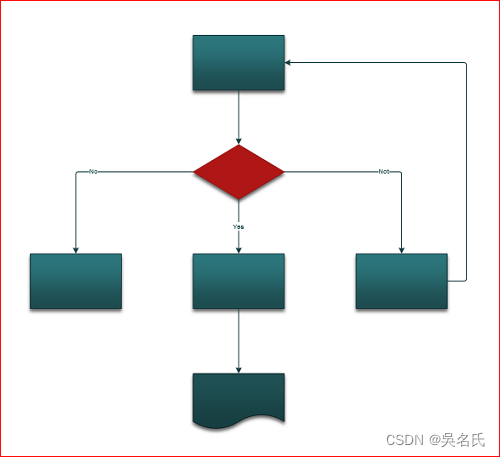
步骤如下:
(1)打开Visio,单击“类别”->“流程图”->“基本流程图”->“创建”。
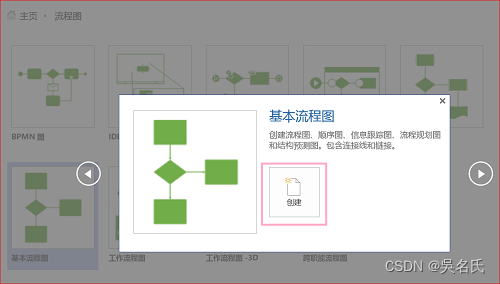
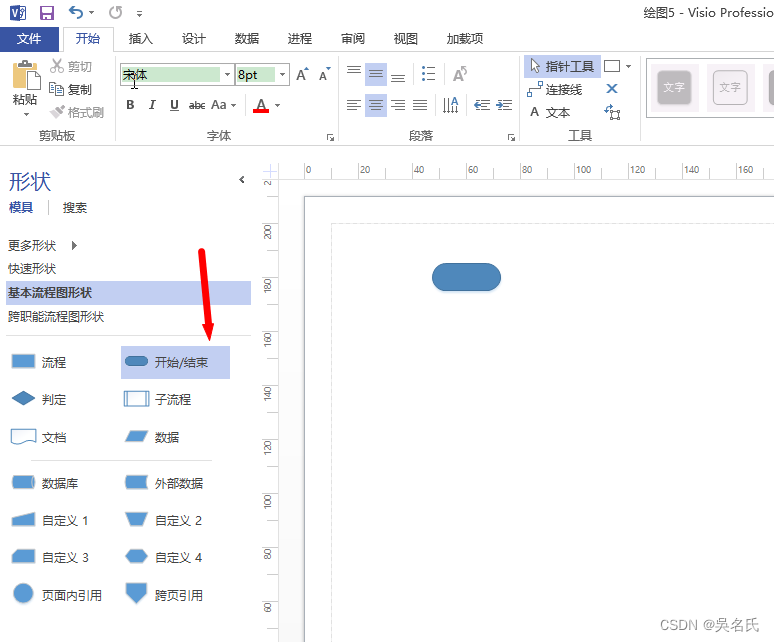
(2)根据所要展示的流程中的每个步骤,将流程图形状拖到绘图页上。
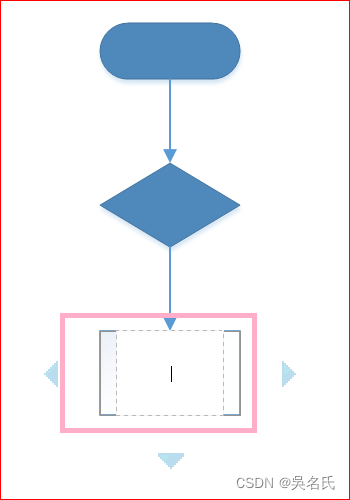
(3)通过将鼠标指针停在第一个形状上,然后单击指向形状(想要连接到的形状)出现的小箭头,可以自动生成和连接到到第二个形状。
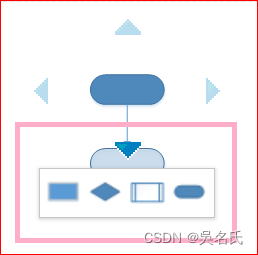
- 如果第二个形状不是直接通过第一个形状新建,则单击并按住小箭头,将其拖动到第二个形状,并将连接线拖到第二个形状的中间。
- 若要将文本添加到形状或连接线,请将其选中,然后键入,完成键入后,单击页面的空白区域。
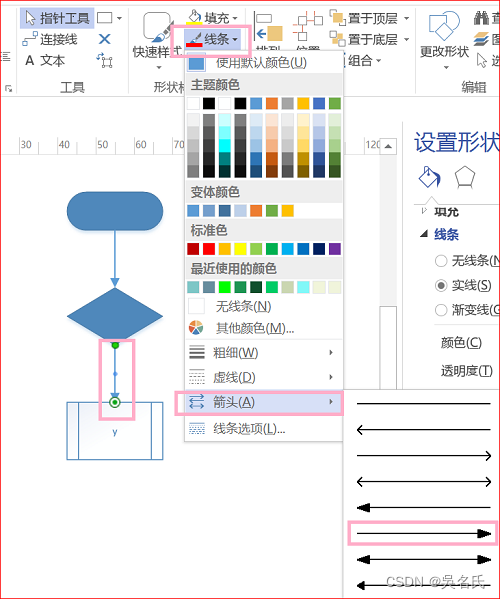
- 若要更改连接线箭头的方向,请选中连接线,然后在“形状”选项卡“形状样式”组中单击“线条”,指向“箭头”,选择箭头方向和所需的样式。
- 也可以自己手动绘制所要的形状和线条。
二、跨职能流程图
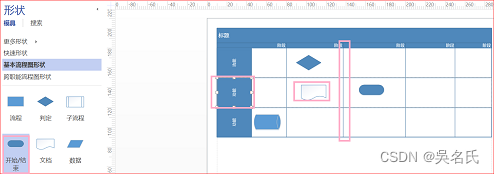
跨职能流程图:显示业务流程和组织或职能单位(如部门)之间的关系,后者负责实施该流程的步骤,基本图形如图所示:
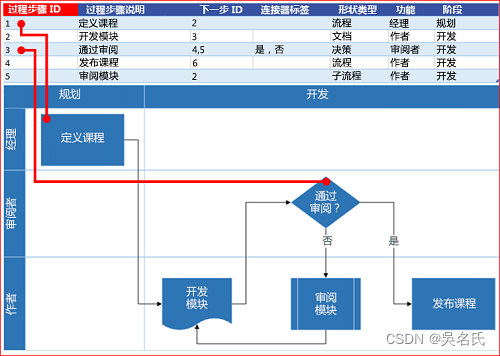
步骤如下:
(1)打开Visio,单击“类别”->“流程图”->“跨职能流程图”->“创建”。

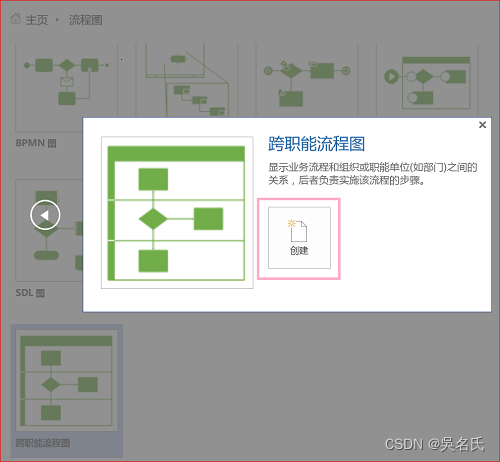
(2)如果出现提示,选择水平或垂直泳道方向,然后单击确定。
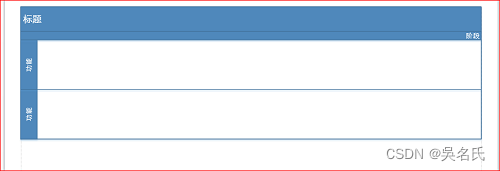
(3)添加泳道,直接拖动“泳道”形状放到某位置上方或下方即可。
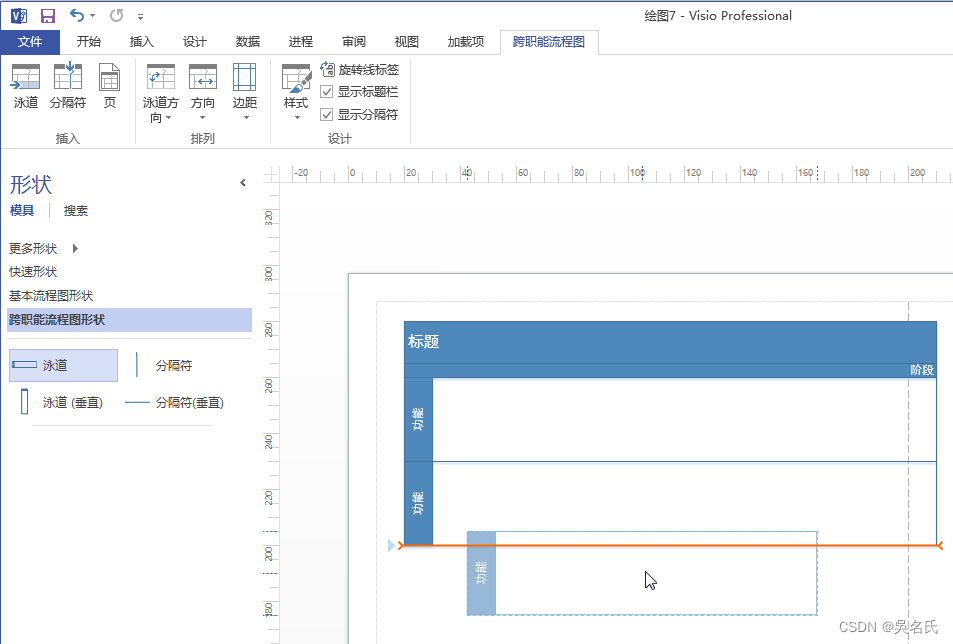
(4)若要表示流程中的阶段,将“分隔符”线拖到页面上。
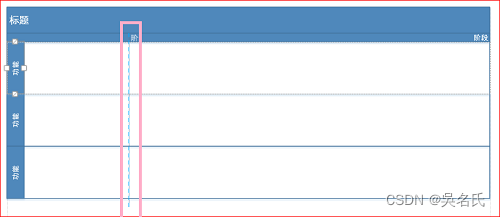
(5)更改文本。
- 若要标注图表和泳道,单击包含占位符文本的形状,然后键入标签。
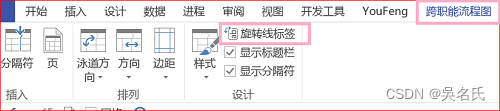
- 若要更改的标签文本的方向,单击跨职能流程图选项卡,然后单击在设计组中的旋转通道标签。
(6)添加流程元素、移动分隔符、调整标签大小等
版权声明:本文内容由互联网用户自发贡献,该文观点仅代表作者本人。本站仅提供信息存储空间服务,不拥有所有权,不承担相关法律责任。如发现本站有涉嫌侵权/违法违规的内容,请联系我们,一经查实,本站将立刻删除。
如需转载请保留出处:https://51itzy.com/kjqy/44321.html