
用途:在公司云桌面上使用,初次用只是在查看测试页面在测试主机上的输出日志。另外SecureCRT是一款支持 SSH2、SSH1、Telnet、Telnet/SSH、Relogin、Serial、TAPI、RAW 等协议的终端仿真程序。SecureCRT 支持标签化 SSH 对话,从而可方便地管理多个 SSH 连接,设置项也极为丰富。简单的说是Windows下登录UNIX、Linux服务器主机的软件。SecureCRT支持SSH,同时支持Telnet和rlogin协议。
使用过程:新建会话(用公司测试主机的账户密码)
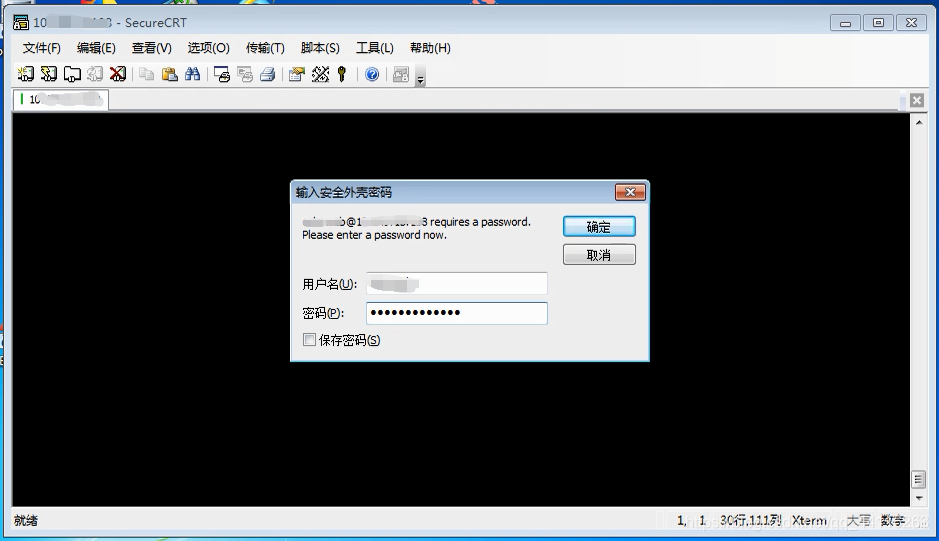
连接之后显示命令窗口,输入相应命令。
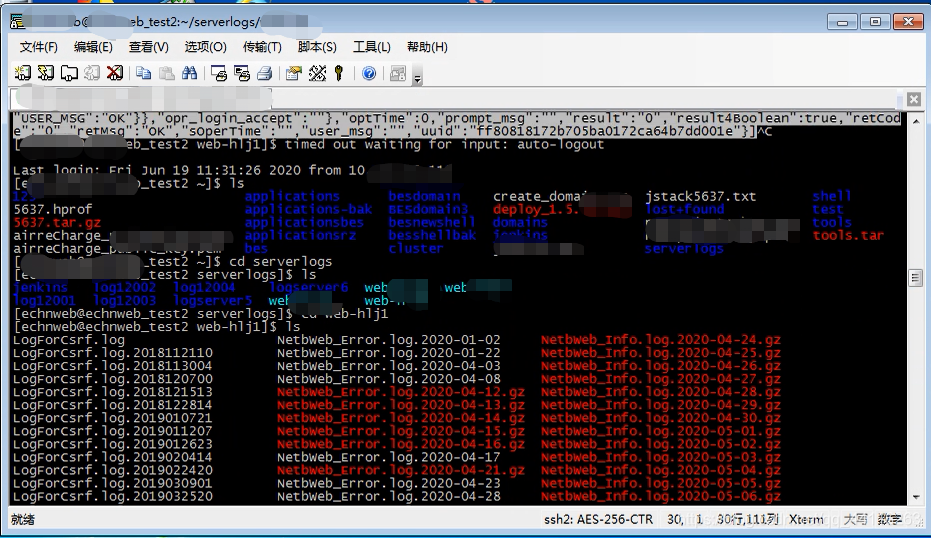
secureCRT常用命令:
常用命令:
一、ls 只列出文件名 (相当于dir,dir也可以使用)
-A:列出所有文件,包含隐藏文件。
-l:列表形式,包含文件的绝大部分属性。
-R:递归显示。
--help:此命令的帮助。
二、cd 改变目录
cd /:进入根目录
cd :回到自己的目录(用户不同则目录也不同,root为/root,xxt为/home/xxt
cd ..:回到上级目录
pwd:显示当前所在的目录
三.less 文件名:查看文件内容。
四.q 退出打开的文件。
五.上传文件: rz 选择要传送的文件,确定。
六.下载文件: sz 指定文件名,enter敲,即下载到了secureCRT/download目录下。
七:删除文件: rm 删除文件 ,rmdir 删除空目录。
八.显示 最近输入的20条命令:history 20
九.获得帮助命令 --help查看命令下详细参数: 如:rz --help , sz --help 。
十.cd 进入某个文件夹的命令:
mkdir+文件夹名 创建某个文件夹的命令
sz+文件名 从服务器端向本机发送文件的命令
rz 从本机向服务器端传送文件的命令
ll 列出当前目录下的所有文件,包括每个文件的详细信息
dir 对当前文件夹
vi 打开当前文件

进入vi编辑模式
a键 -- 后插入
i 键 -- 前插入
dd(按双下d键) -- 删除一行
x键 -- 删除当前字母
:q! (命令) -- 无保存退出
:wq (命令) -- 保存后退出
十一.在编辑某个文件的时候:
a 切换到编辑模式
ctrl+c 退出编辑模式
dd 删除整行
:q 退出当前文件
:w 写入并保存当前文件
-f 强行xx的参数。。。
其它命令:
1.ps -ef //查看server的进程,以列表形式显示的server进程。
ps 显示当前在系统运行的进程 /usr/bin/ps [选项] -e 显示每个现在运行的进程 -f 生成一个完全的列表
我也就才用了 :cd 文件夹 tail -f 文件名
Ⅱ.显示主题设置和字符集设置
菜单栏--选项--会话选项--相关设置
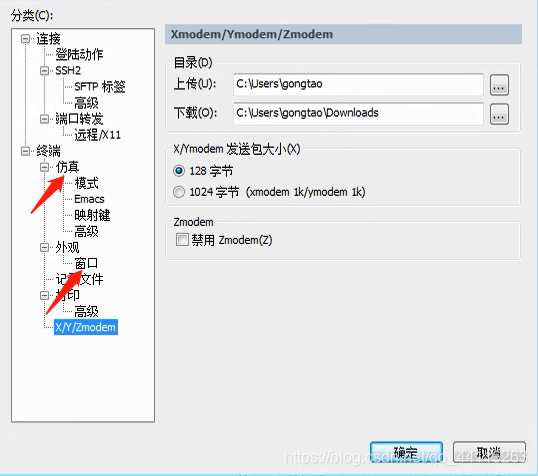
推荐文章:让你的终端更好看
参考文章:https://blog.csdn.net/fan_balalld/article/details/ 设置
https://www.cnblogs.com/bing521meng/p/4895611.html 命令
版权声明:本文内容由互联网用户自发贡献,该文观点仅代表作者本人。本站仅提供信息存储空间服务,不拥有所有权,不承担相关法律责任。如发现本站有涉嫌侵权/违法违规的内容,请联系我们,一经查实,本站将立刻删除。
如需转载请保留出处:https://51itzy.com/kjqy/44008.html