
编辑文字文档的最后一个步骤是输出与打印,用户可以根据自己的需要,把文字文档输出为其他格式,以便使用,也可以打印成纸质文件,方便递交与查看。本节的学习目标是邮件合并的方法,掌握将文字文档转换成PDF、图片等格式的方法,并学会如何对文字文档进行打印。
2.5.1 邮件合并
邮件合并是WPS文字中一种可以批量处理数据的功能,它将内容相同的主文档与包含变化信息(姓名、地址、身份证号、日期等)的数据源结合起来,输出为一系列版式相同,数据不同的文档。
1. 主文档
主文档指的是格式相同,文本内容相同的特殊的文字文档。它由不变的内容(邀请函的正文、信件的日期、工资条的标题、准考证开始地点和时间等)和一部分用于插入文档中的要发生变化的文本内容(邀请函的姓名、信件的收件人、工资中各种类别的金额、准考证中的考生信息等)组成。在使用邮件合并功能之前要创建所需的主文档。
2. 数据源
数据源实际上是一个数据列表,其中包含了希望合并到输出文档中的数据,通常保存了姓名、通信地址等数据字段,由电子表格形式呈现。
3. 邮件合并案例—通知单
给某公司部分员工发一份“优秀员工证书”领取通知单,具体操作方法如下:
打开主文档,单击【引用】选项卡中【邮件】按钮,如图2-195所示。
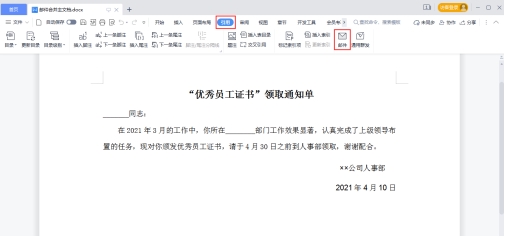
图2-195
打开【邮件合并】选项卡,单击【打开数据源】按钮,弹出【选择数据源】对话框,在对话框中选择需要的数据源文件,单击【打开】按钮,如图2-196所示。
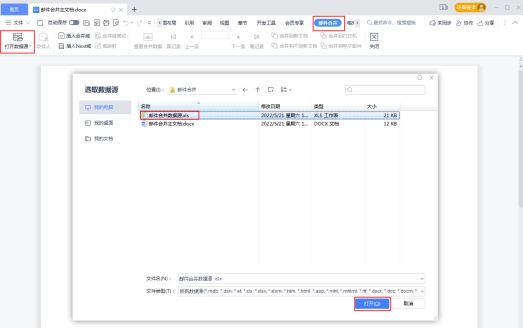
图2-196
将光标定位在“________同志”之前,单击【邮件合并】选项卡中【插入合并域】按钮,弹出【插入域】对话框,在域下方选择“姓名”,单击【插入】按钮即可,如图2-197所示。此时在文档中可以看到________同志前面出现了“《姓名》”,如图2-198所示。
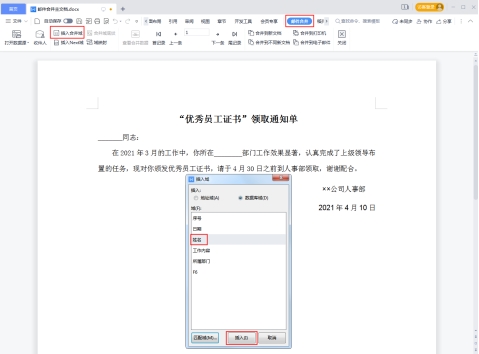
图2-197
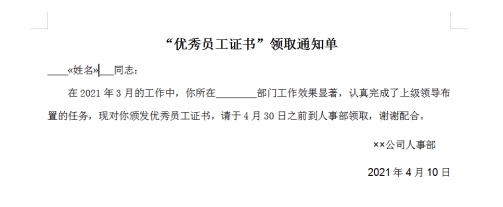
图2-198
给“________部门”插入域的方式按照同样的方式进行操作,最终显示在主文档结果如图2-199所示。
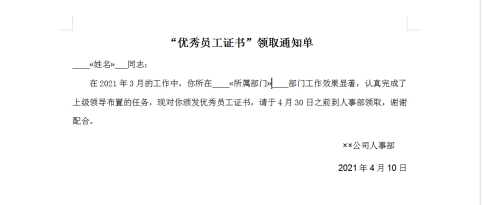
图2-199
单击【邮件合并】选项卡,选择【合并到新文档】命令,弹出【合并到新文档】对话框,在【合并记录】中选中【全部】按钮,单击【确定】按钮,如图2-200所示,可输出新文档,如图2-201所示。
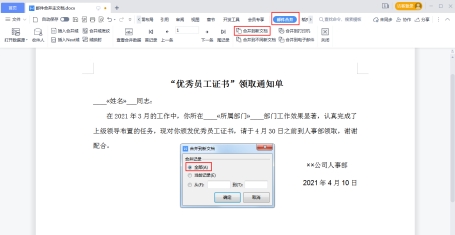
图2-200
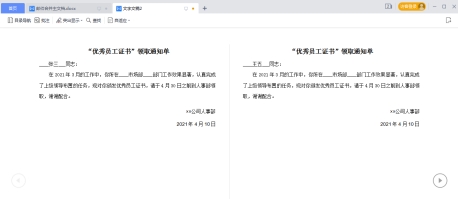
图2-201
2.5.2 输出文字文档
为了对文字文档中的内容进行保护,用户可将文字文档输出为PDF格式的文件或者图片,这样能够有效地防止他人对文件内容进行篡改,且PDF格式的文件和图片可避免因办公文件的兼容问题导致文件内容无法全部显示的情况。
1. 将文字文档输出为PDF
单击【文件】菜单中的【输出为PDF】命令,在弹出的【输出为PDF】对话框中,可以对文件重新命名,选择输出范围,将文件保存在指定的文件夹中,设置好之后,单击【开始输出】按钮,就可以将文字文档输出为PDF格式,如图2-202所示。
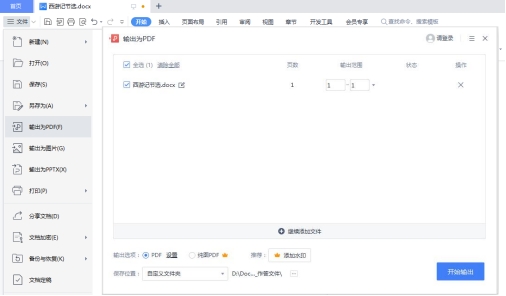
图2-202
2. 将文字文档输出为图片(会员功能)

单击【文件】菜单中的【输出为图片】命令,弹出【输出为图片】对话框,可以对输出图片的方式、水印、格式、尺寸、颜色等进行设置,最后单击【输出】按钮,就能将文字文档输出为设置好的图片,如图2-203所示。
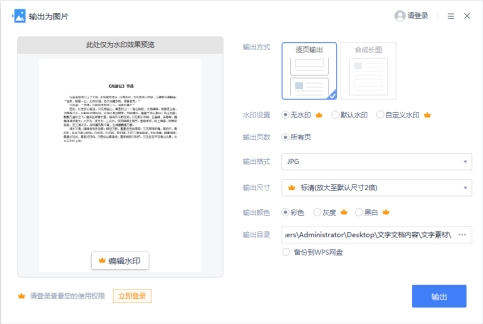
图2-203
2.5.3 打印文字文档
为了存档和传阅的需要,文字文档制作完成后,可将其打印成纸质文件进行保存。打印之前时,要对文档进行打印的相关设置,设置好打印的效果,以免打印出来的文件不符合需求,进行反复打印,造成纸张的浪费。
1. 设置打印方式
单击【文件】菜单下【打印】子菜单中的【打印】命令,弹出【打印】对话框,在此对话框中可对文档打印方式进行较为复杂的设置。
(1)设置打印范围
用户在打印时可对文档进行选择性打印,根据需要打印全部内容或者只打印需要的页数,如图2-204所示。需注意,只打印几页时,需要用户自己输入打印的页码,文本框中的标点符号要在英文状态下输入。
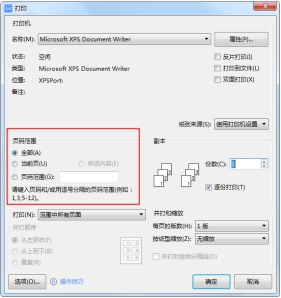
图2-204
(2)反片打印与双面打印
①反片打印
反片打印是一种特殊的打印方式,打印稿以“镜像”呈现,所以反片打印又被称作“镜像打印”。这种打印方式仅适用于处理文字文档,需要专用纸张和打印机的支持,常用于印刷出版行业。
使用反片打印,打开【打印】对话框,勾选【反片打印】复选框,如图2-205所示,单击【确定】按钮即可。
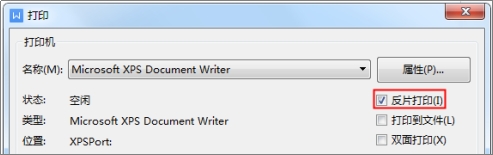
图2-205
②双面打印
普通用户使用双面打印时,仅需要设置好打印机、打印范围、份数,勾选【双面打印】复选框,单击【确定】按钮即可,如图2-206所示。
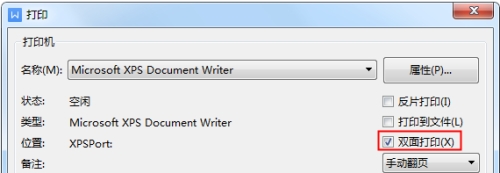
图2-206
当双面打印出来的纸质文件需要装订时,就要在打印之前对页边距进行设置,使奇数页页面左侧和偶数页页面右侧留有较大页边距,且距离相等。
单击【页面布局】选项卡,单击【页面设置】对话框按钮,弹出【页面设置】对话框,切换到【页边距】选项卡,在页码范围中选择【对称页边距】命令,【页边距】一栏中左右页边距自动变成内外侧页边距,设置【装订线宽】为1厘米,内侧和外侧等按照要求填写数值即可,如图2-207所示。
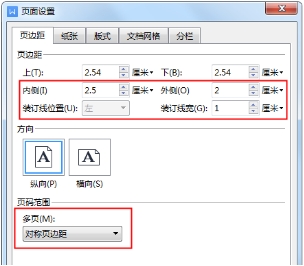
图2-207
2. 打印预览
打印文字文档之前,可先对文字文档进行预览,查看设置的打印方式和打印效果是否符合预期。
单击【文件】菜单下【打印】子菜单中的【打印预览】命令,或单击快速访问工具栏中的【打印预览】按钮,自动进入【打印预览】模式,如图2-208所示。
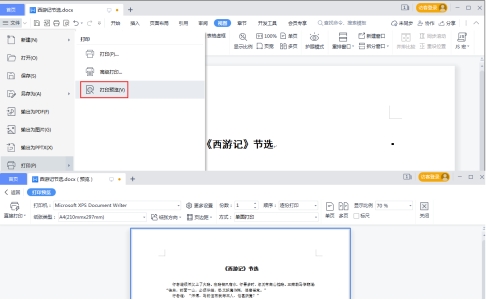
图2-208
在【打印预览】模式下,用户可以对文档的打印方式进行简单设置,如打印机、纸张类型、纸张方向、页边距、份数等。需要进行更复杂的设置,单击【更多设置】按钮,弹出【打印】对话框进行相关设置。当文字文档的打印设置符合预期后,可单击【直接打印】按钮进行打印,如图2-209所示。如果要退出【打印预览】模式,单击【关闭】按钮即可。

图2-209
版权声明:本文内容由互联网用户自发贡献,该文观点仅代表作者本人。本站仅提供信息存储空间服务,不拥有所有权,不承担相关法律责任。如发现本站有涉嫌侵权/违法违规的内容,请联系我们,一经查实,本站将立刻删除。
如需转载请保留出处:https://51itzy.com/kjqy/43640.html