
目录
前言
1. 下载安装
1.1 下载VS
1. 2 打开文件进行安装
2. 登录
2.1 编译环境设置
3. 尝试编写代码
总结
前言
大家好!要开始编程之旅,那么就要有一个合适的C语言开发环境,个人推荐新手使用vs2019及以上版本,下面我将向大家介绍一下VS的按照流程。
1. 下载安装
VS是微软旗下的开发工具包系列产品,可供用户免费使用,网上搜索付费安装基本都是假的,VS下载官网:Visual Studio: 面向软件开发人员和 Teams 的 IDE 和代码编辑器
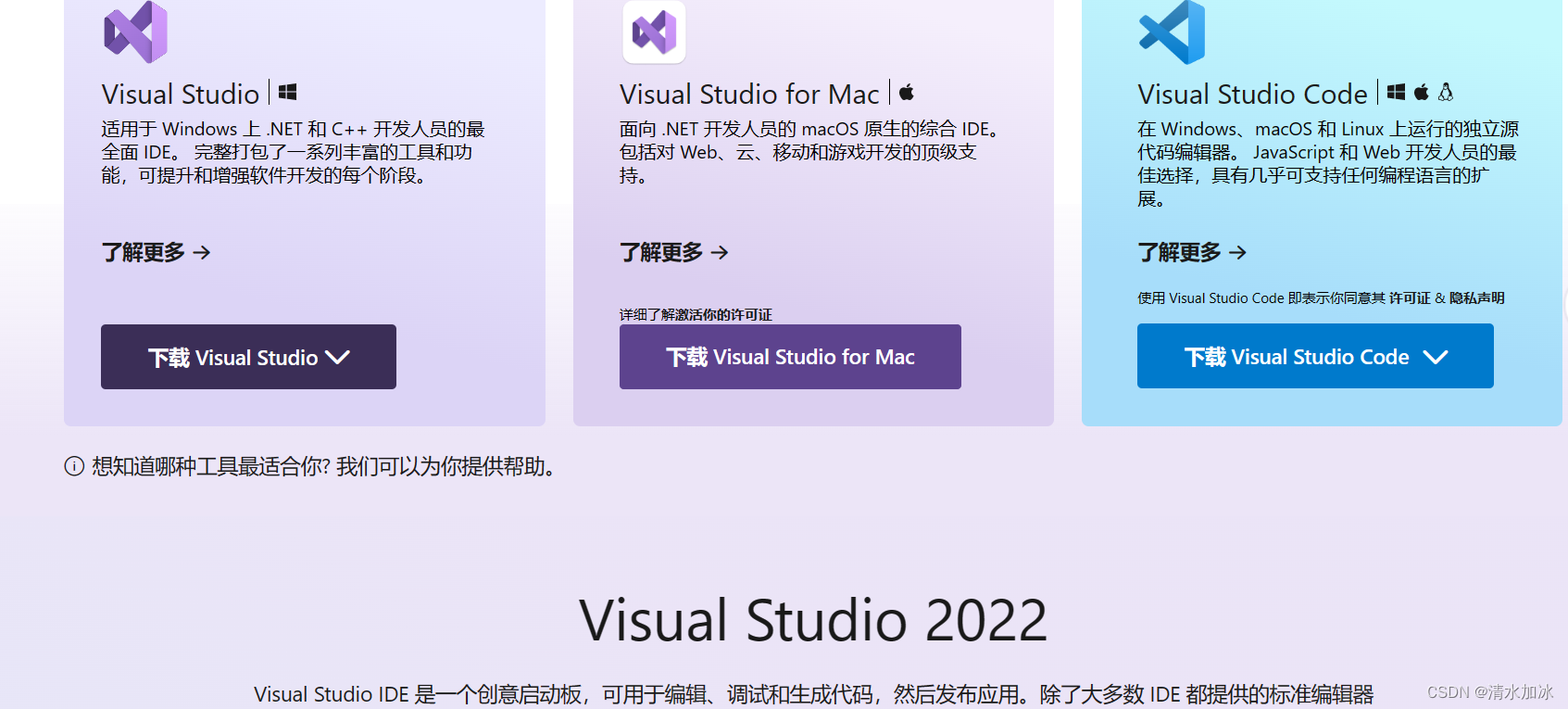
1.1 下载VS
选择下载社区版
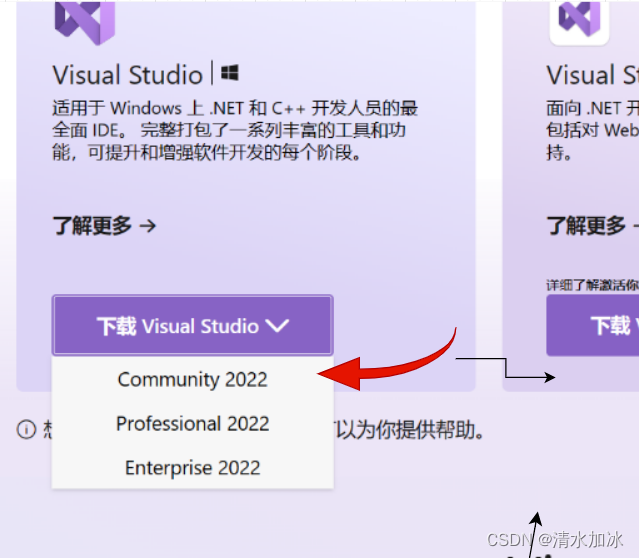
1. 2 打开文件进行安装
下载完毕之后打开文件然后会弹出以下界面:

点击继续接下来就是编译器的下载会出现以下界面:
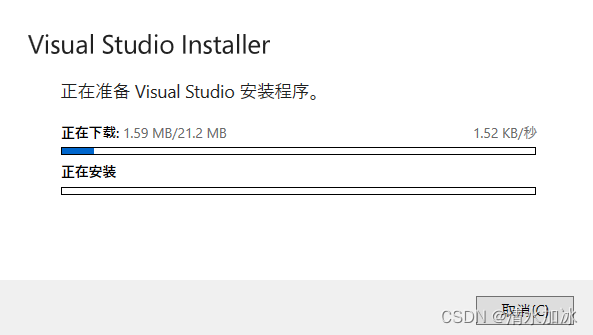
等待下载完成。
以上仅仅只是下载器的安装,下载完成之和打开会有下载开发组件,我们学的是C语言,选C++桌面开发就OK,如下图:

语言设置为简体中文,安装的路径可以选择在D盘或者默认。
下载完成之后可能会出现需要重启的界:
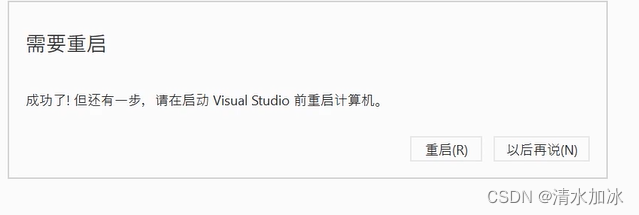

可先取消,不重启,下载完成之后可以在开始菜单里找到:
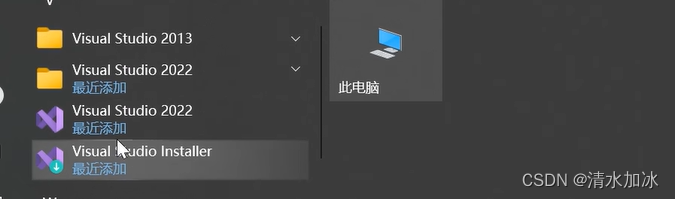
点击打开如果显示只有重启之后打开那就重启电脑,重启之后依然是在开始菜单栏里打开
2. 登录
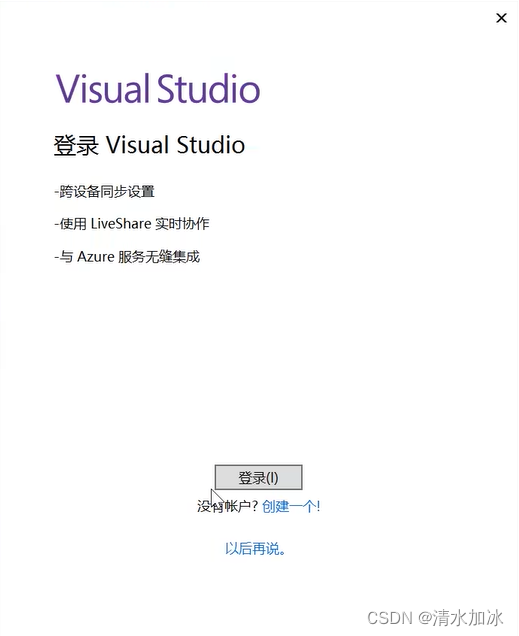
打开之后会弹出登录页面如下,使用的是微软账户登录,当然也可以先不登陆可以免费使用一个月,登录之后依然免费。
2.1 编译环境设置

作为初学者我们一般先从C语言开始,那么搭建C语言开发环境就选择Visual C++,然后点击启动,启动可能需要花费时间长一点。
3. 尝试编写代码
打开之后就会弹出这个界面:

然后点击创建新项目,之后会出现以下界面:

我们这里点击选择空项目,点击下一步,之后会弹出
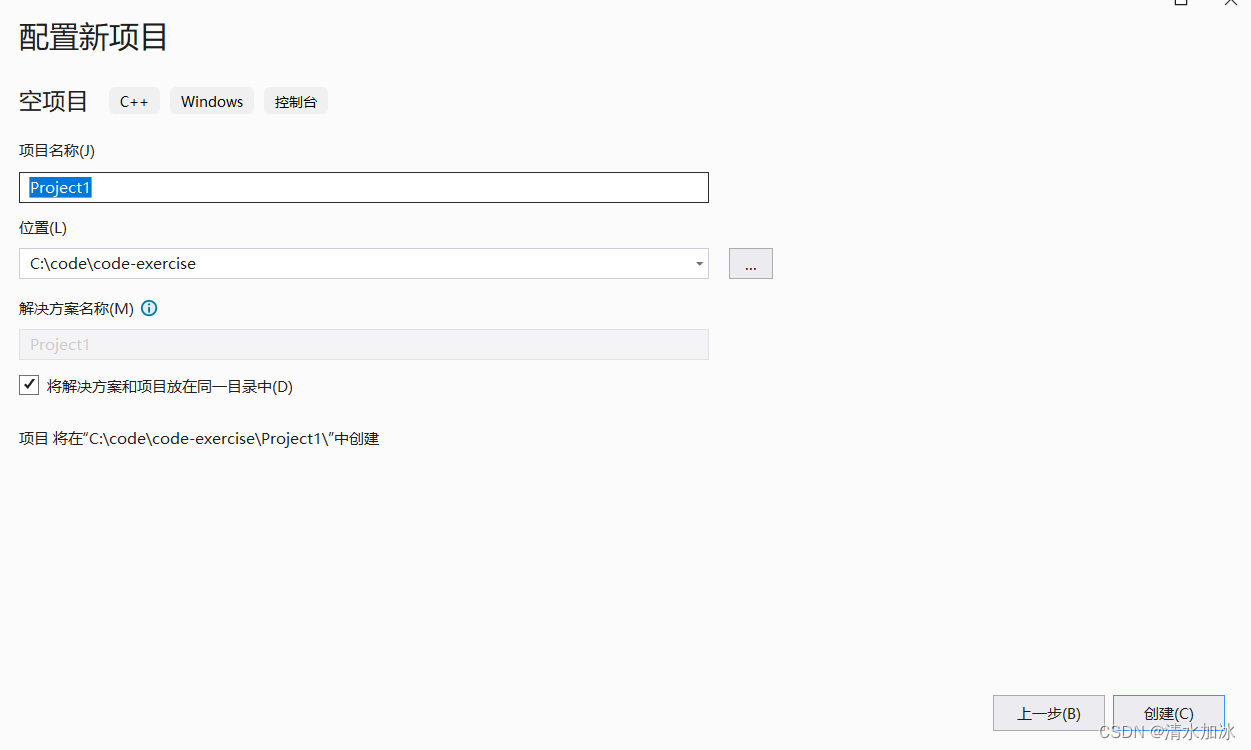
项目名称可以自己起(项目名称不要有汉字,也不要有空格可以使用下划线"_"),也可以默认,代码位置可以选择默认(建议是在C盘或者D盘新建一个文件夹命名code,这样便于以后写的代码便于管理)之后点击创建。
大家可能遇到没有解决方案资源管理器页面,这时候就可以点击视图,在视图里就可以找到解决资源管理器了。

点击源文件,添加,新建项
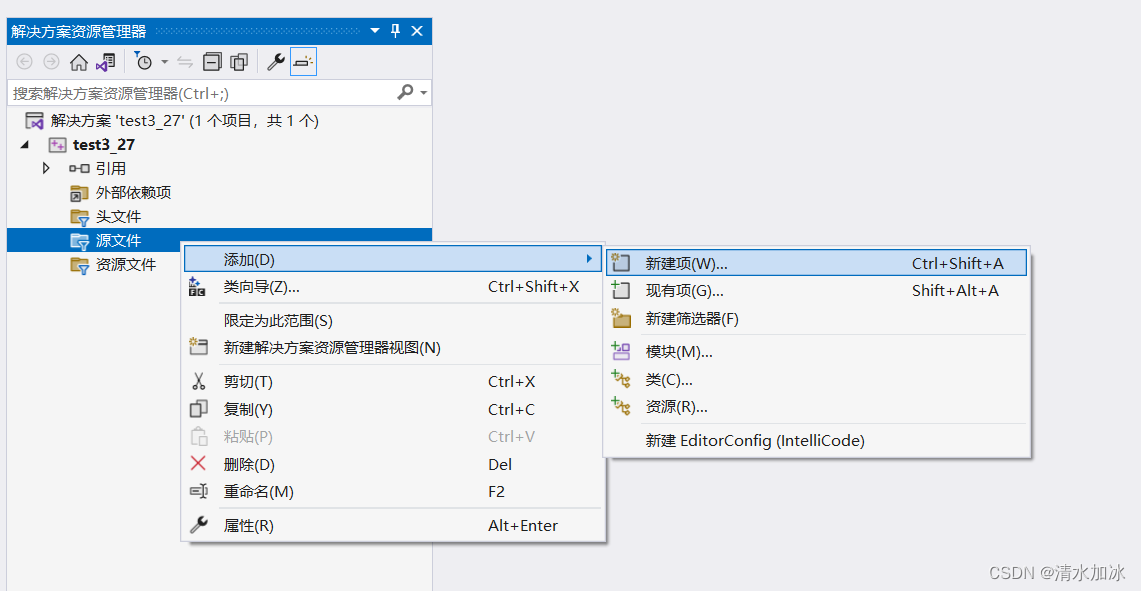
新建项目选择C++文件,名称命名最好以.c结尾
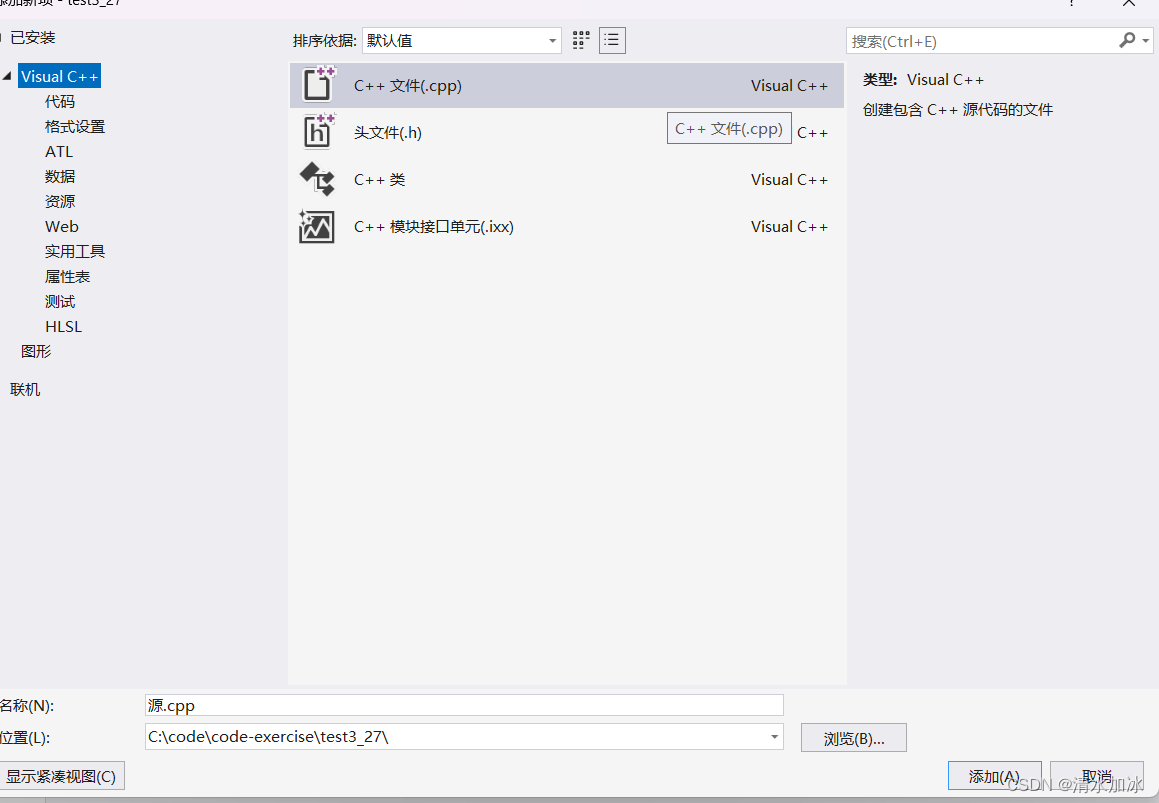
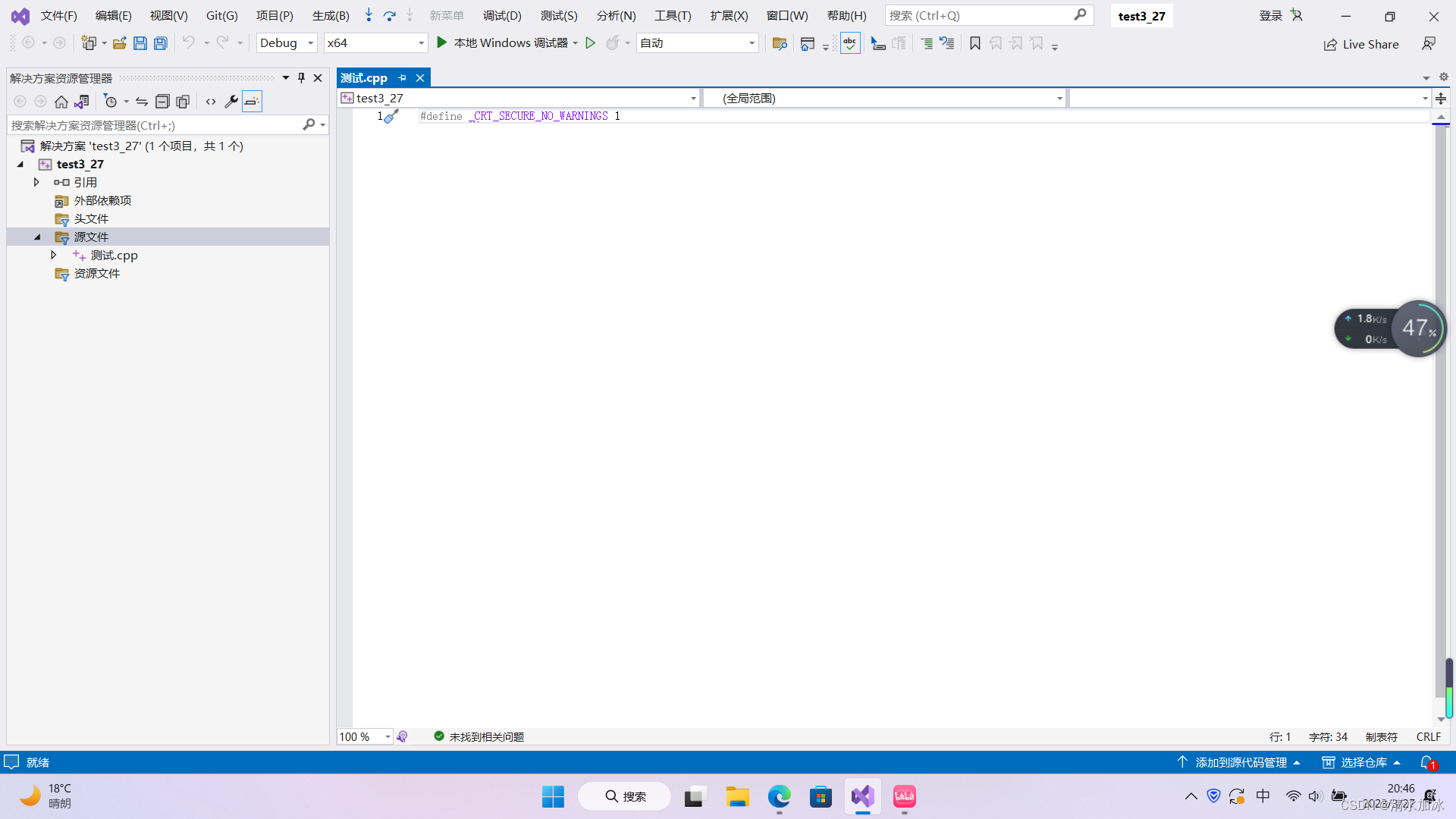
然后点击添加就可以开始编写代码了。
编写代码之后怎么让它运行点击屏幕上方调试,选择开始执行不调试(也可以快捷键Ctrl+F5)
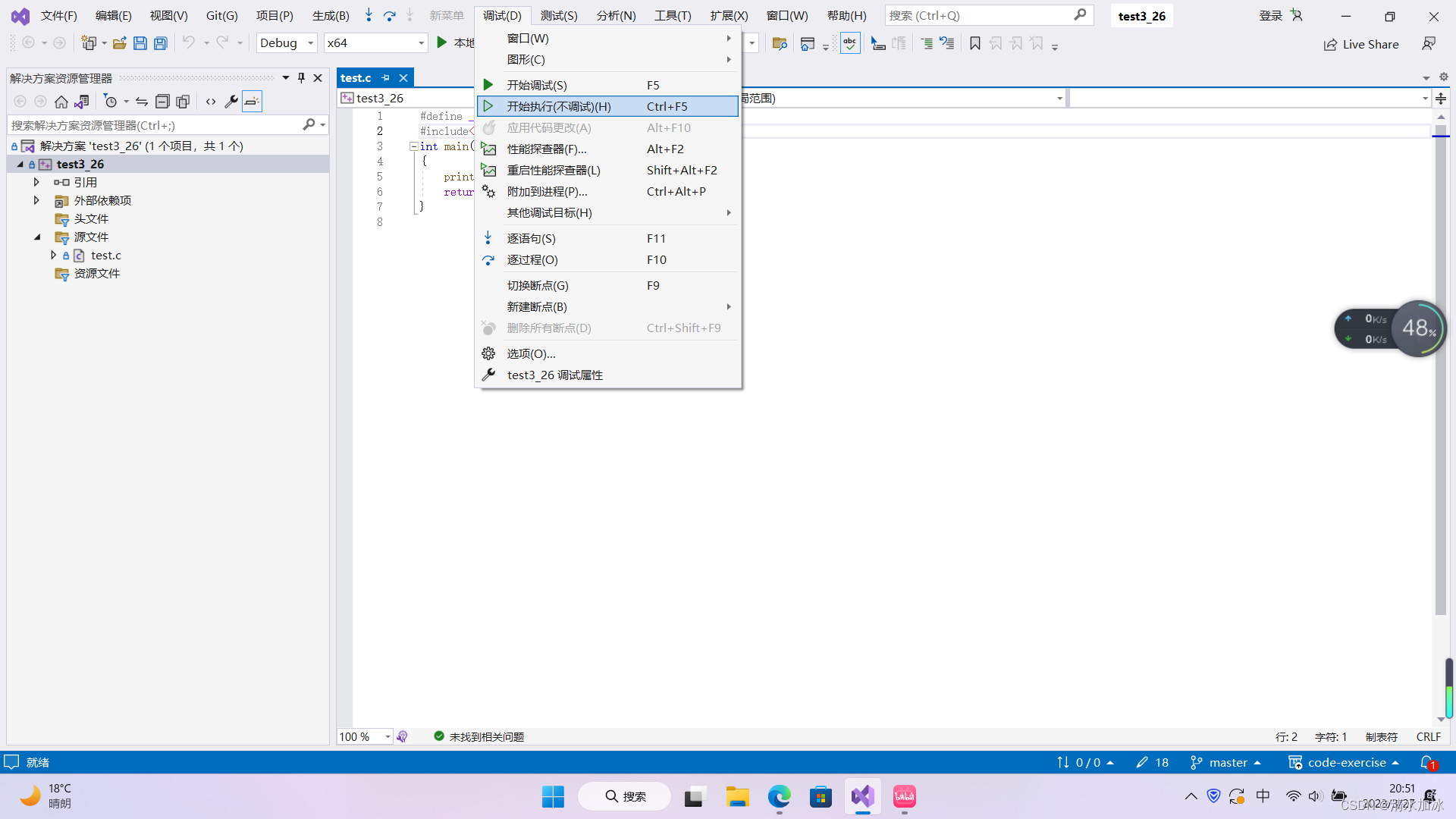
然后代码就可以运行:

总结
以上就是VS编译器按照的整体流程,希望可以帮到您,最后,感谢阅读!
版权声明:本文内容由互联网用户自发贡献,该文观点仅代表作者本人。本站仅提供信息存储空间服务,不拥有所有权,不承担相关法律责任。如发现本站有涉嫌侵权/违法违规的内容,请联系我们,一经查实,本站将立刻删除。
如需转载请保留出处:https://51itzy.com/kjqy/43077.html