
前言
在数据分析领域,ROOT 库是一个强大的工具。本文将详细介绍在 Windows 和 Ubuntu 平台上安装和配置 ROOT 软件,并利用 pyroot 和 uproot 库进行 ROOT 文件的分析。
前面写过关于 ROOT 的安装教程,但是使用起来都不是特别的方便,因为我对 python 的使用相对熟悉,但是 C++比较陌生,所以前面一直使用的是在 ubuntu 平台的 pyroot,并且是通过 vscode 连接 wsl 的 ubuntu 子系统进行代码编辑(jupyter),但是 pyroot 的运行效率太慢,在处理大的 root 文件在循环处理太慢,后来发现了uproot这个分析 root 文件的纯 python 写的库,再加上numba(python 加速库)进行加速如有神助分析起来特别快,并且没有了平台限制。
安装 ROOT 软件
这里重新说一下我安装方法,之前的也可以,看个人需求了。
首先,从ROOT 官方网站下载预编译软件包。
其次但是很重要的是使用 windows 的powershell(这是一个终端,目前 win11/10 都支持),ubuntu 我使用的是zsh。
ubuntu 配置
安装 ROOT 软件
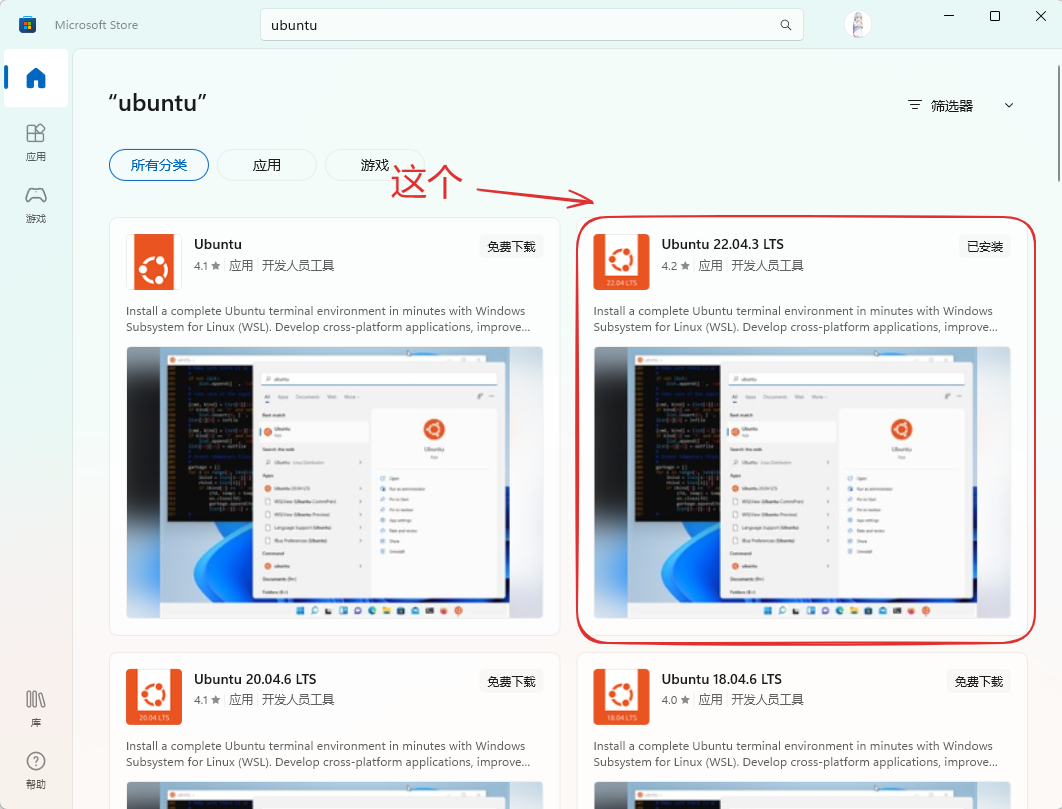
- 在 Windows 上安装 WSL 并配置 Ubuntu 子系统(详细配置教程可自行搜索)。
- 打开 WSL 终端,创建并进入一个新的文件夹:
mkdir ROOT && cd ROOT 讯享网
- 下载并解压 ROOT 软件包:
复制最新的对应 linux 系统的 ROOT 链接(这里我的是 ubuntu)
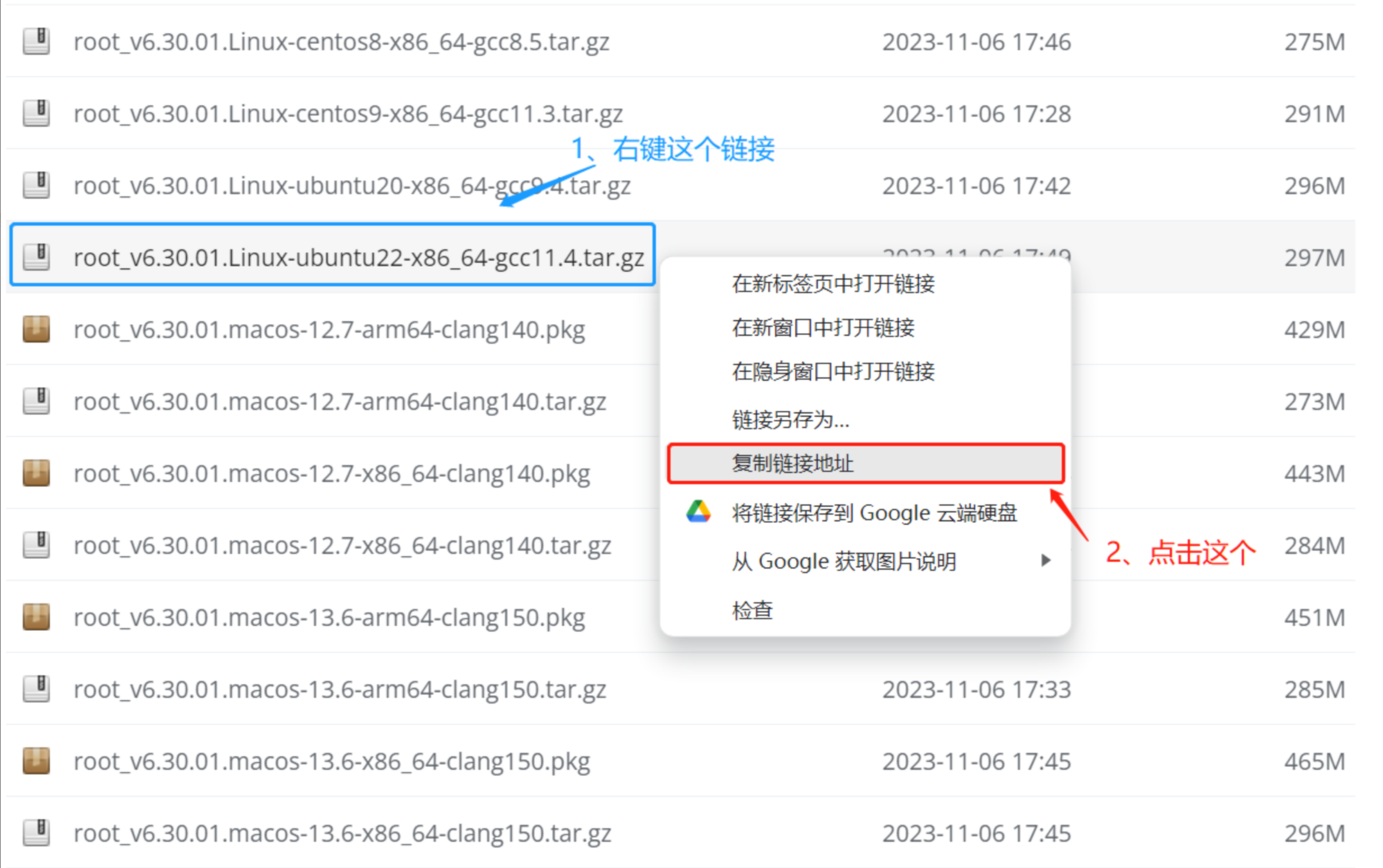
讯享网# wget https://root.cern/download/root_v6.30.01.Linux-ubuntu22-x86_64-gcc11.4.tar.gz wget 复制的链接 # 解压 tar -xzvf root_xxx.tar.gz
- 将 ROOT 的环境变量写入
.bashrc:
# 写入环境变量 echo "source /path/to/ROOT/root/bin/thisroot.sh" >> ~/.bashrc # 重新加载~/.bashrc文件 source ~/.bashrc 搭建 pyroot 环境
- 查看 pyroot 支持的 Python 版本:
输出如下,可以看到刚刚好
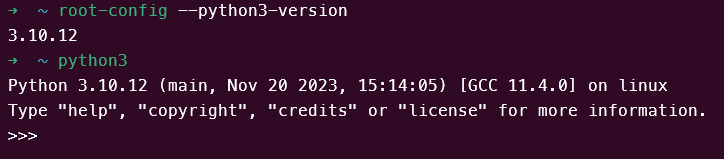
讯享网#`root-config --python3-version`是查询支持的版本 # 3.10.12为输出 ➜ ~ root-config --python3-version 3.10.12 # python3 是运行python3,下面是会显示现在python3版本 ➜ ~ python3 Python 3.10.12 (main, Nov 20 2023, 15:14:05) [GCC 11.4.0] on linux Type "help", "copyright", "credits" or "license" for more information. >>>
- 设置镜像源
pip3 config set global.index-url http://mirrors.aliyun.com/pypi/simple pip3 config set global.trusted-host mirrors.aliyun.com - 安装 Jupyter Lab 及相关库:
讯享网pip3 install jupyter jupyterlab notebook metakernel jupyterlab-language-pack-zh-CN jupyterlab-code-formatter black isort jupyter lab
- 使用 VSCode 连接 WSL 的 Jupyter Lab,以获得代码提示功能。
这里就不过多赘述,自行搜索
windows 配置
安装 ROOT 软件
- 下载预编译文件

- 解压文件
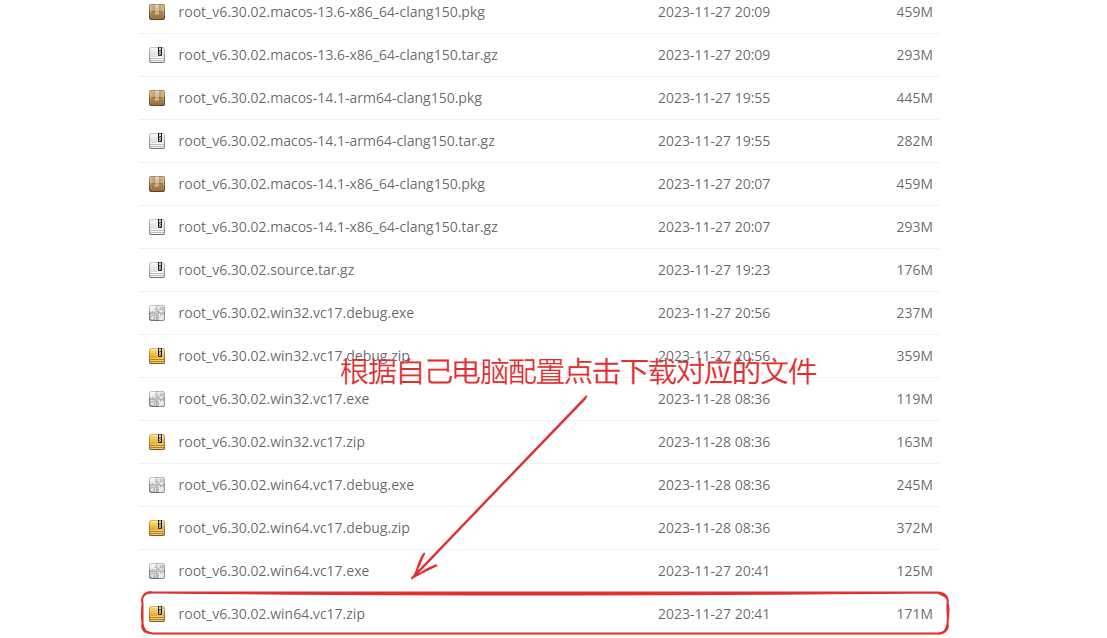
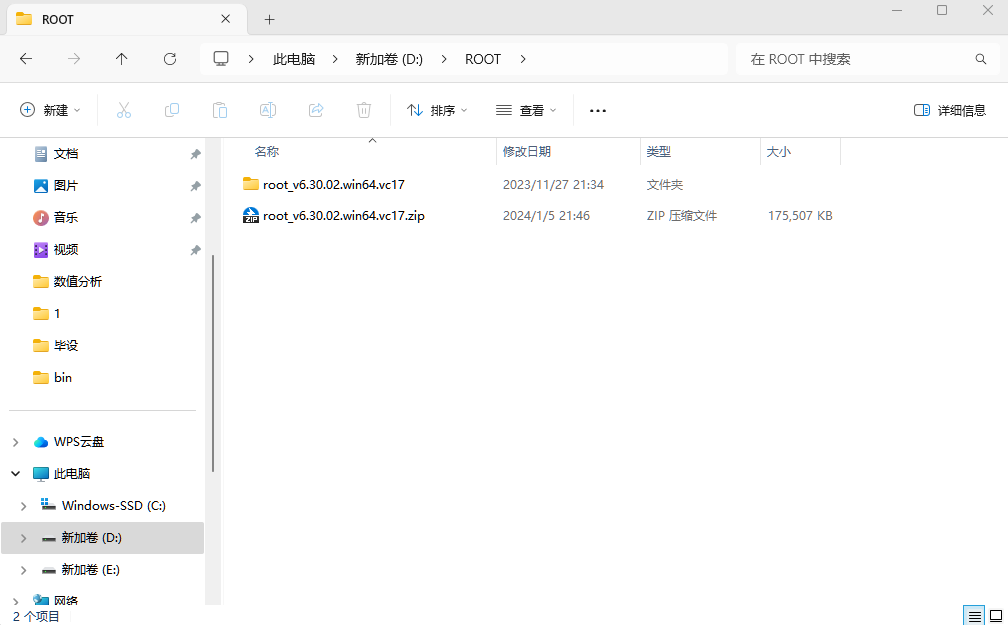
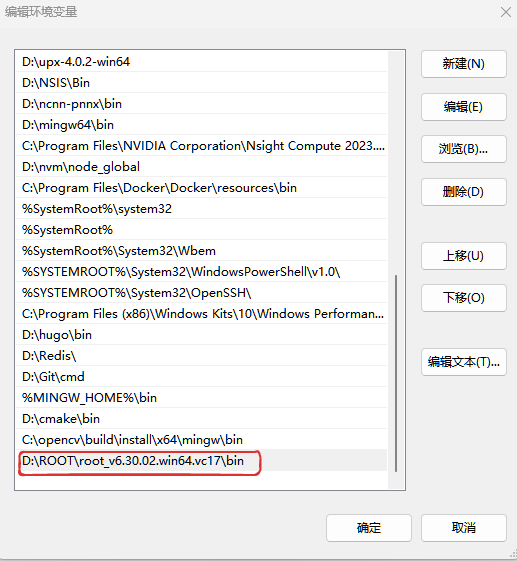
- 把 bin 文件夹路径加入环境变量 path 中
我的 bin 路径是,D:\ROOT\root_v6.30.02.win64.vc17\bin
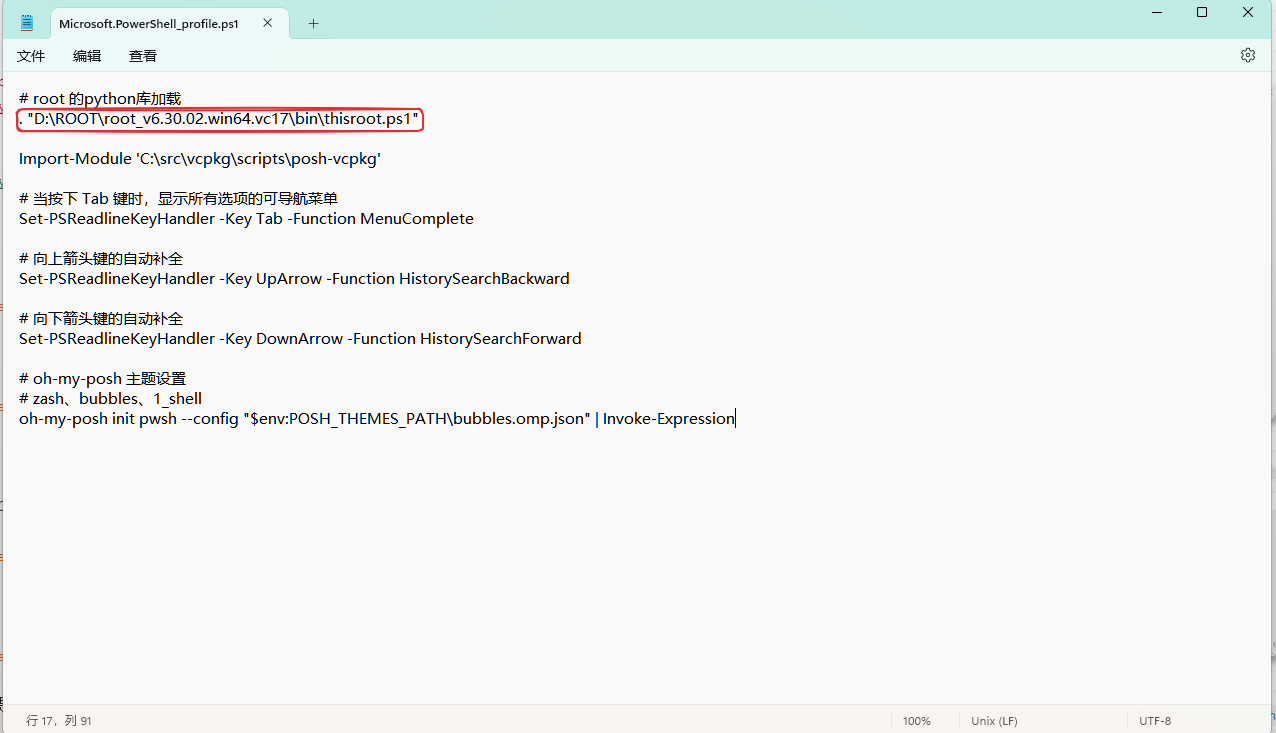
- 设置 ROOT 的软件包的环境变量和路径
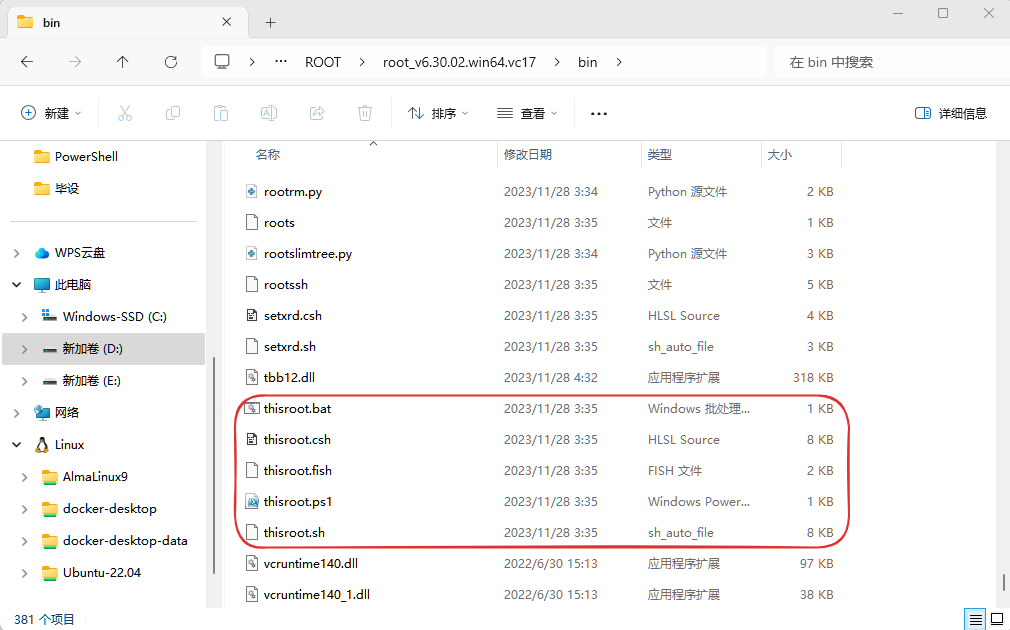
可以看到有多个脚本文件,它们的作用都是一样的。以为我使用的是 powershell,这里就使用thisroot.ps1文件
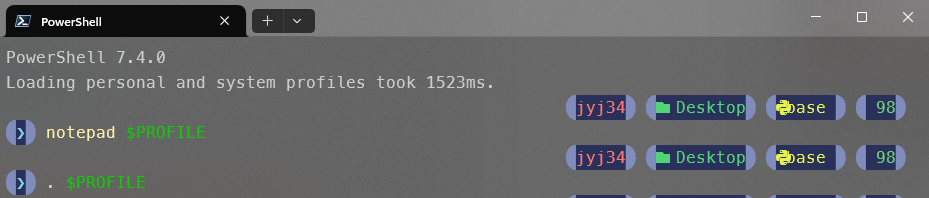
- 打开 powershell 输入
notepad $PROFILE,然后会打开下面这样一个文件只需要加入. "path\to\thisroot.ps1"就可以,其它的不需要管,那是我的终端美化操作。

- 在 powershell 终端输入
. $PROFILE重新加载脚本
pyroot 配置
经过测试pyroot在 win 上的 jupyter 支持不够好,只能在 python 解释器中使用,所以建议使用上面的 wsl 方法。
- 查询适配 python 版本
# powershell 终端运行root-config --python-version命令 root-config --python-version # 下面是终端输出,代表支持python3.8.10版本 3.8.10 - 安装对应 python 版本
可以直接安装 python 版本或者使用 conda 安装对应版本
讯享网# conda 安装python=3.8命令 conda create -n pyroot python=3.8
- 测试
下面这样情况代表成功。
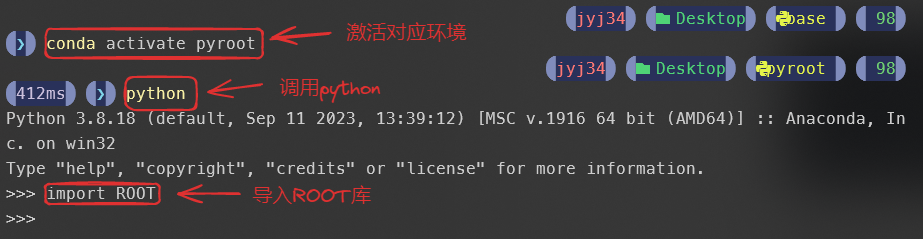
- 运行代码示例
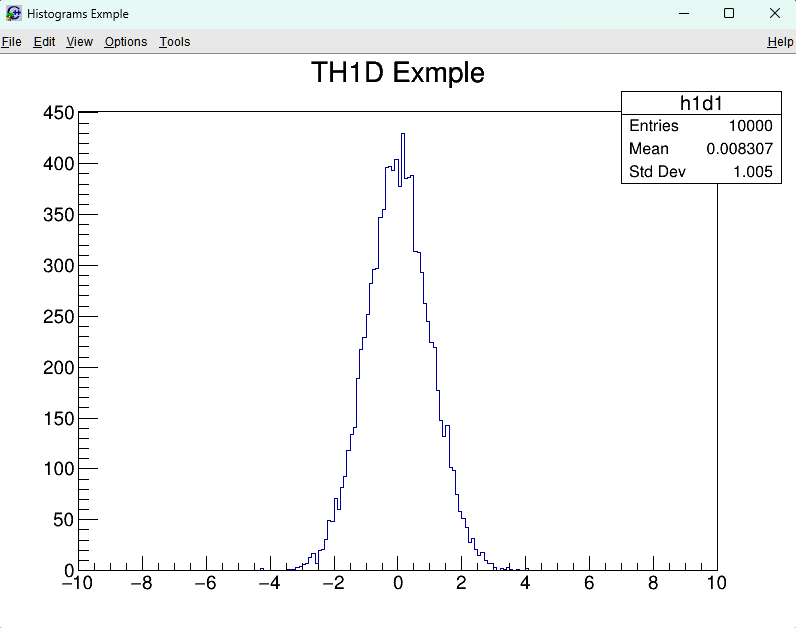
from ROOT import ( TH1D, TCanvas, TApplication, ) app = TApplication("myapp", 0, 0) # 这个代码不能少 # 创建一个叫c1的画布,标题为Histograms Exmple,画布宽600,高900 c1 = TCanvas("c1", "Histograms Exmple", 800, 600) # 创建一个叫h1d1,标题为TH1D Exmple,把[-10,10]区间分为200个小区间的直方图 h1d1 = TH1D("h1d1", "TH1D Exmple", 200, -10, 10) # FillRandom 用于高斯分布、泊松分布等填充。 h1d1.FillRandom("gaus", 10000) # 使用gaus,并填充10000个数据 h1d1.Draw() c1.Draw() app.Run() # 这个代码不能少 下面是代码运行结果
cmake 构建编译
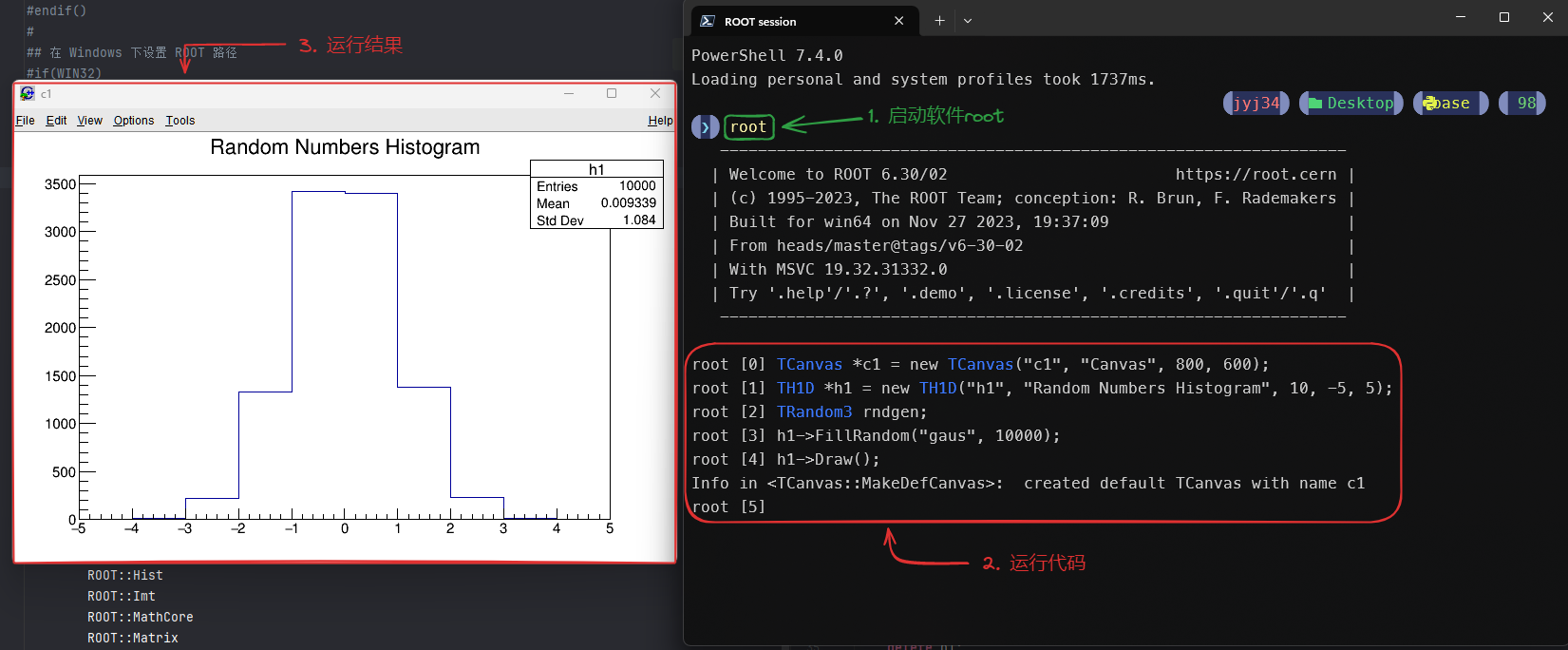
终端运行代码
windows推荐powershell,linux可以使用zsh或者原生终端
首先运行下列代码:
讯享网// Create a ROOT canvas TCanvas *c1 = new TCanvas("c1", "Canvas", 800, 600); // Create a histogram TH1D *h1 = new TH1D("h1", "Random Numbers Histogram", 10, -5, 5); // Create a TRandom3 generator TRandom3 rndgen; // Fill the histogram with random numbers h1->FillRandom("gaus", 10000); // Draw the histogram h1->Draw(); // Draw the canvas c1->Draw();
运行结果:
Clion 编写代码与运行
1. 配置编译器
- 配置工具链:
设置 -> 构建、执行、部署 -> 工具链

- 配置 cmake:
上面设置好工具链后,就可以设置 cmake 使用的工具链了。
(这里我 wsl 子系统与 win 都设置好了,所有有两个工具链)
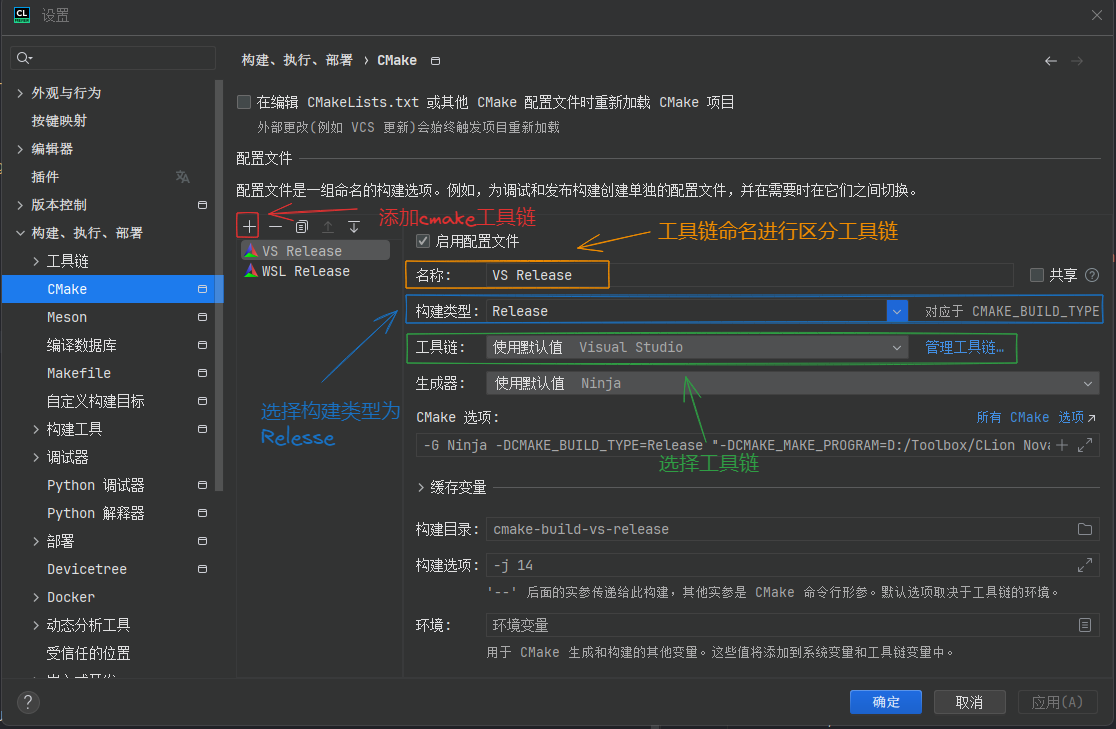
2. 便编写 CMakeLists.txt 内容
cmake_minimum_required(VERSION 3.16...3.21) project(analy-root-file) # 设置可执行文件的名称 set(EXECUTABLE_NAME "main") # 设置 C++ 标准 set(CMAKE_CXX_STANDARD 17) # 设置引用的库路径已经通过 thisroot.ps1/sh 设置好了,如果没有设置,需要手动配置 在 Linux 下设置 ROOT 路径 #if(UNIX) # set(ROOT_INCLUDE_DIRS "/root/ROOT/root/include") # set(CMAKE_PREFIX_PATH "/root/ROOT/root") #endif() # 在 Windows 下设置 ROOT 路径 #if(WIN32) # set(ROOT_INCLUDE_DIRS "D:/ROOT/root_v6.30.02.win64.vc17/include") # set(CMAKE_PREFIX_PATH "D:/ROOT/root_v6.30.02.win64.vc17") #endif() # 查找 ROOT find_package(ROOT REQUIRED COMPONENTS RIO Tree Hist) #include_directories(${ROOT_INCLUDE_DIRS}) # 添加可执行文件 add_executable(${EXECUTABLE_NAME} main.cc) # 链接 ROOT 库 target_link_libraries(${EXECUTABLE_NAME} PUBLIC ROOT::RIO ROOT::Tree ROOT::Hist ROOT::Core ROOT::Gpad ROOT::Graf3d ROOT::Graf ROOT::Hist ROOT::Imt ROOT::MathCore ROOT::Matrix ROOT::Net ROOT::Physics ROOT::Postscript ROOT::RIO ROOT::ROOTDataFrame ROOT::ROOTVecOps ROOT::Rint ROOT::Thread ROOT::TreePlayer ROOT::Tree ) # 并行处理,win不支持 if(UNIX) target_link_libraries(main PUBLIC ROOT::MultiProc) endif() 编写运行代码
编写代码:
讯享网#include <TCanvas.h> #include <TH1.h> #include <TRandom3.h> #include <TSystem.h> #include <iostream> #include <TApplication.h> using namespace std; int main() { TApplication app("myapp", 0, 0); // Create a ROOT canvas TCanvas *c1 = new TCanvas("c1", "Canvas", 800, 600); // Create a histogram TH1D *h1 = new TH1D("h1", "Random Numbers Histogram", 10, -5, 5); // Create a TRandom3 generator TRandom3 rndgen; // Fill the histogram with random numbers h1->FillRandom("gaus", 10000); // Draw the histogram h1->Draw(); // Draw the canvas c1->Draw(); app.Run(); // Clean up delete c1; delete h1; cout << "Hello, World!" << endl; return 0; }
运行代码:
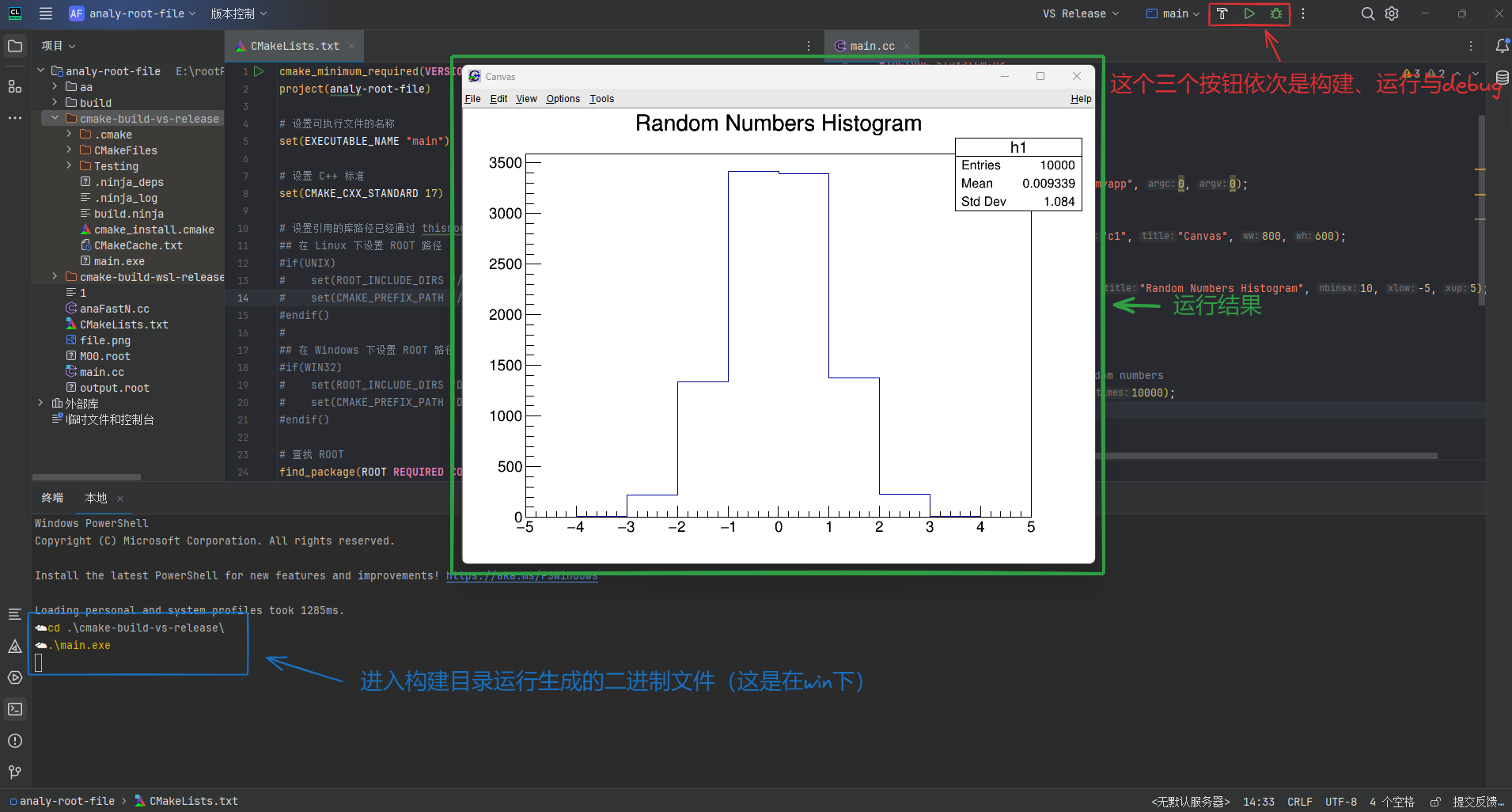
注意事项
确保以下 3 行代码存在,以确保图形能够正确显示:
#include <TApplication.h> TApplication app("myapp", 0, 0); app.Run(); 如果没有上面这 3 行代码,当使用 Clion 运行时会发现,仅仅会输出hello world!,但是就是没有绘制的图形。
总结
以上就是我目前使用的整个软件的搭建方法。
如果是想用 C++写代码,推荐使用 cmake 的方法,这样有代码提示,查看源码的优点。如果使用 pyroot,不建议使用 ROOT 的官方绑定库,推荐使用 uproot 库,结合 numba 库进行加速,使用 jupyter lar 进行编辑,非常的方便。
END
好了,本期到此结束,我们下期再见!
可以关注俺的vx公主号: Spiders and AI。
版权声明:本文内容由互联网用户自发贡献,该文观点仅代表作者本人。本站仅提供信息存储空间服务,不拥有所有权,不承担相关法律责任。如发现本站有涉嫌侵权/违法违规的内容,请联系我们,一经查实,本站将立刻删除。
如需转载请保留出处:https://51itzy.com/kjqy/42621.html