
前言
在进行MQTT客户端开发时,我们往往需要先在本地进行MQTT功能的测试。这里介绍一个本地MQTT服务器(EMQX)的使用方法,它可以大大加快MQTT客户端的开发调试过程。
1 软件安装与配置
(1)解压文件夹到需要存放EMQX的地方,这里我们存放在D盘根目录下(这里将解压后的文件夹改名为emqx):

讯享网

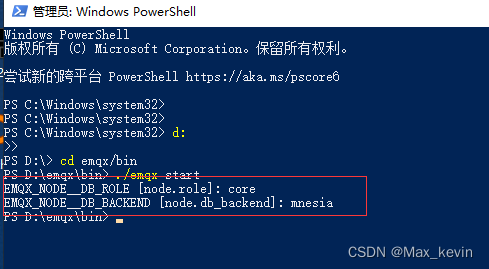
d: // 进入D盘根目录 cd emqx/bin // 进入emqx/bin文件夹 ./emqx start // 启动EMQX 讯享网
成功启动会打印一些提示信息:
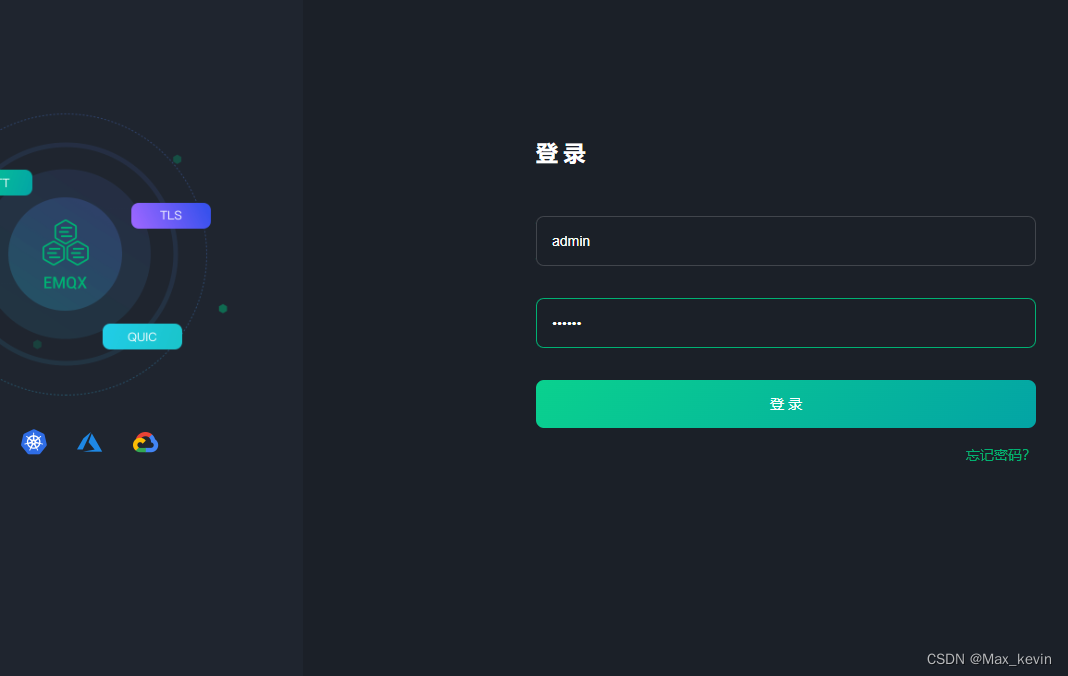
(3)在浏览器输入127.0.0.1:18083进入EMQX后台,账户名为admin、密码为public。
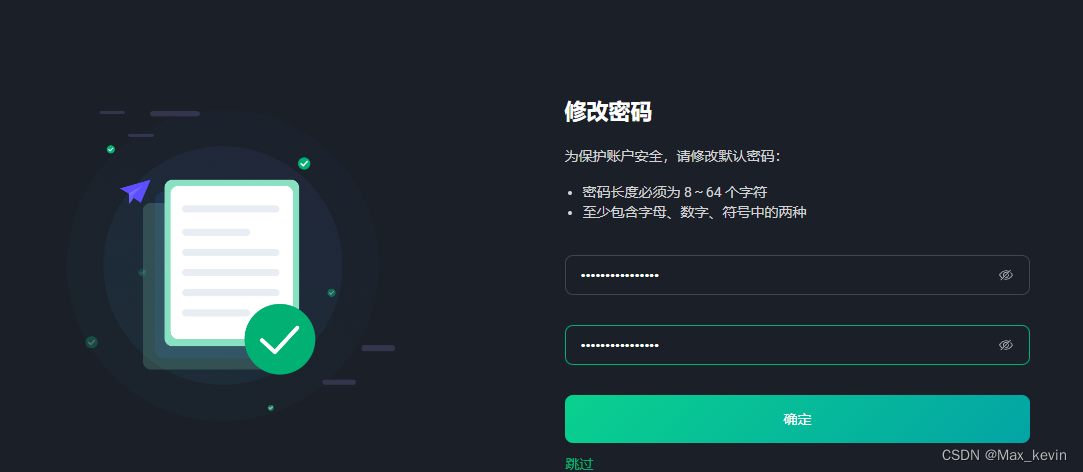
根据需要选择设置新密码:
2 MQTT主题收发测试
在开启了MQTT服务器后,我们利用EMQX官方的MQTT工具MQTT X进行MQTT主题的收发测试。
(1)新建一个连接,点击图中箭头所指处新建一个连接
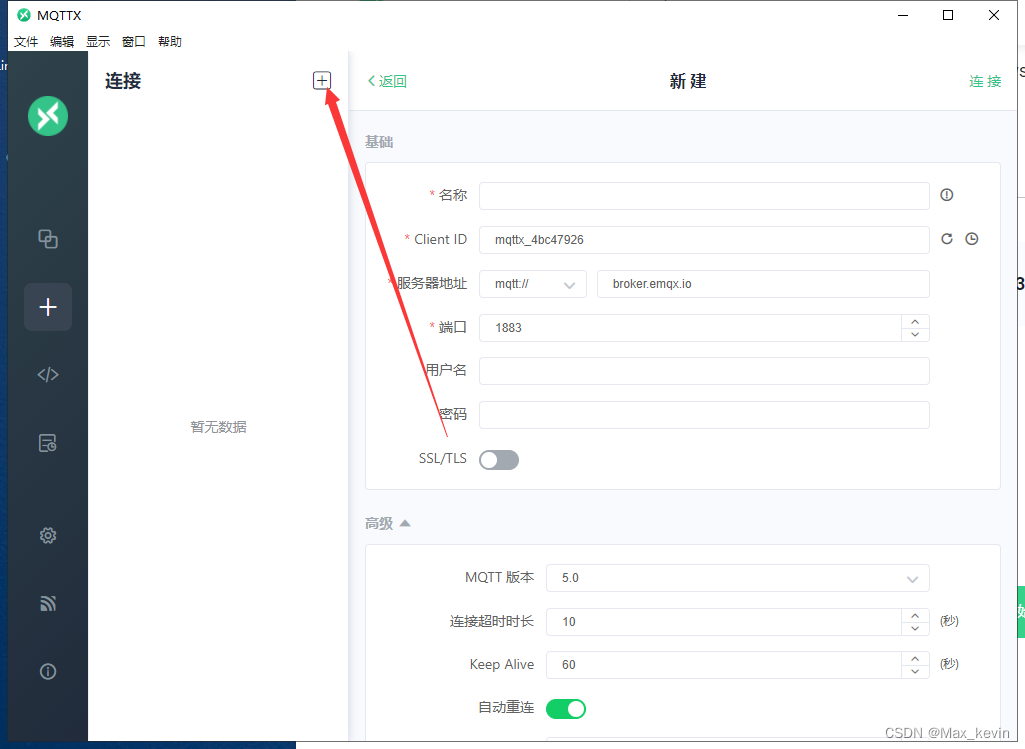
这里设置的项目如下:
讯享网名称:MQTT_Test 服务器地址:127.0.0.1 MQTT版本:3.1.1
其它设置暂时没用上,使用默认配置即可:
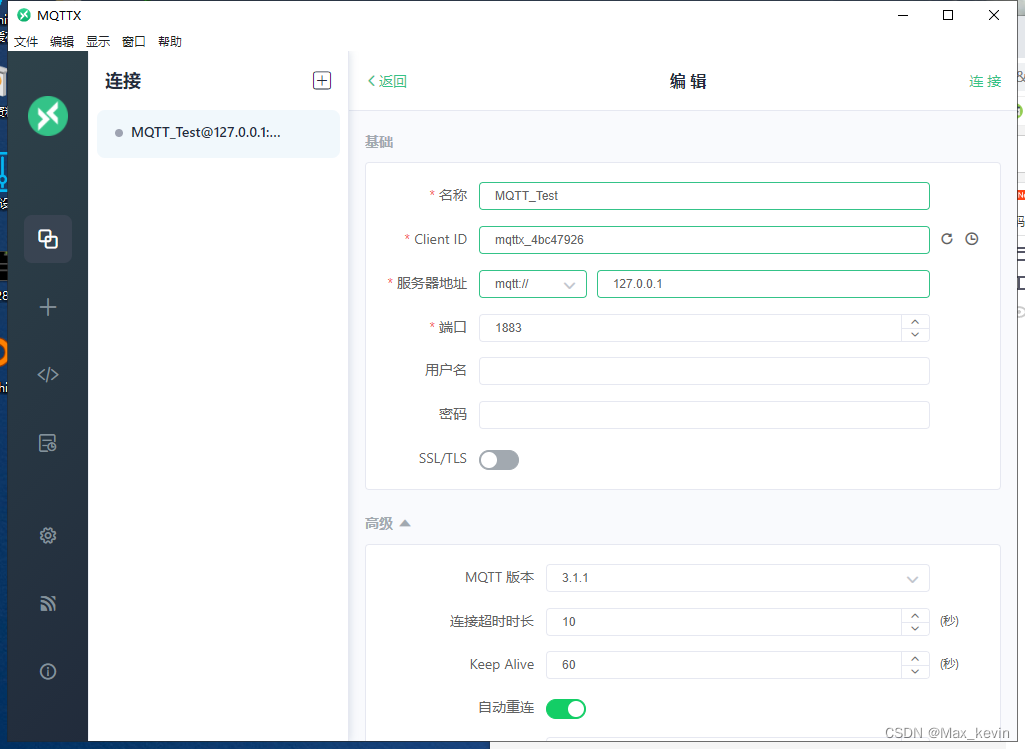
设置完之后,点击“连接”即可,如果和MQTT服务器成功建立了连接则可以在EMQX后台看到该客户端:
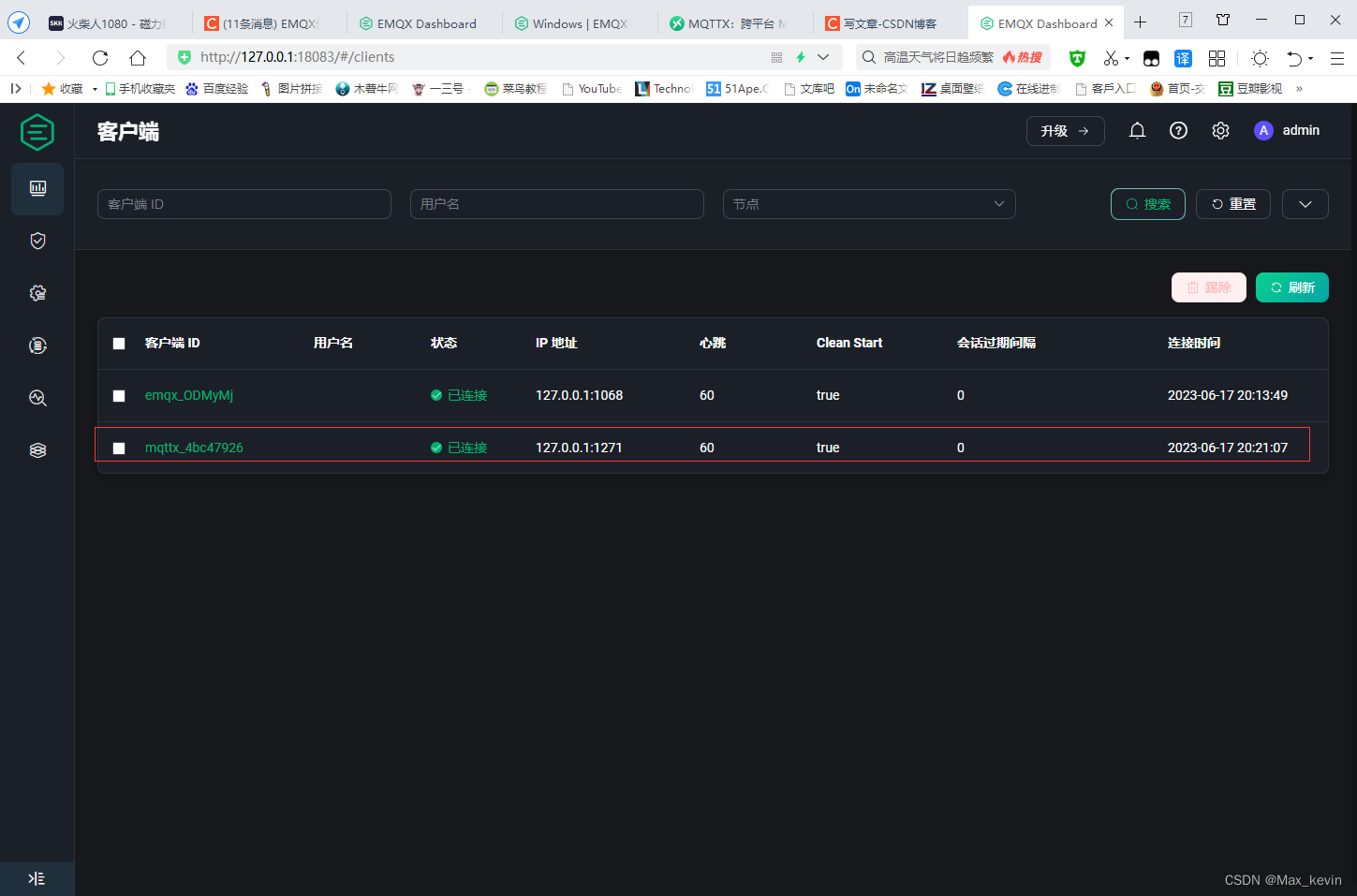
使用同样的方法,建立另一个MQTT客户端用于信息交互。
(2)主题收发测试:一个MQTT客户端订阅名为MQTT_Test的主题,服务质量为QoS0,另一个MQTT客户端则发布一个名为MQTT_Test、服务质量为QoS0的主题。
(2.1)添加订阅
点击添加订阅:
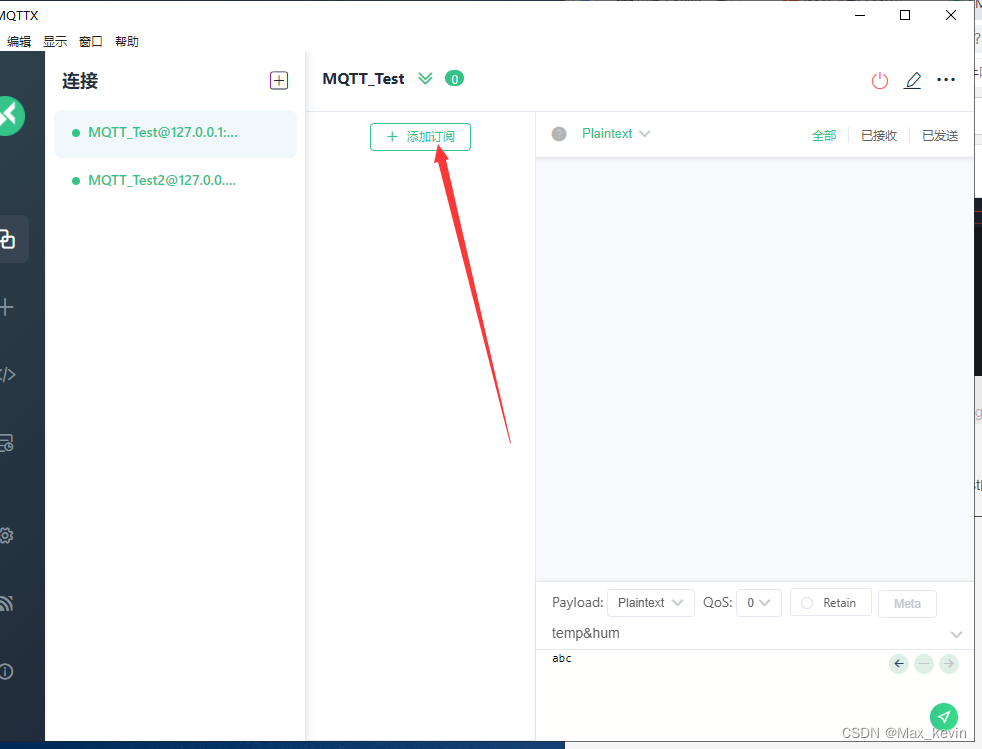
设置如下:
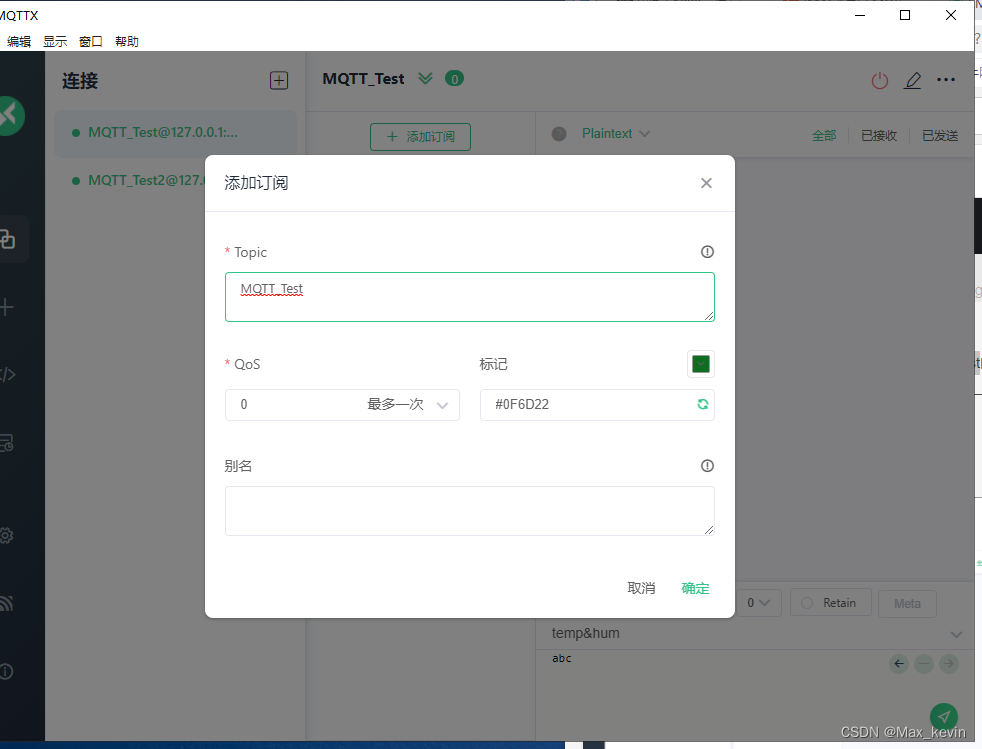
点击确定,如果添加成功则可以在左侧看到订阅的主题名:
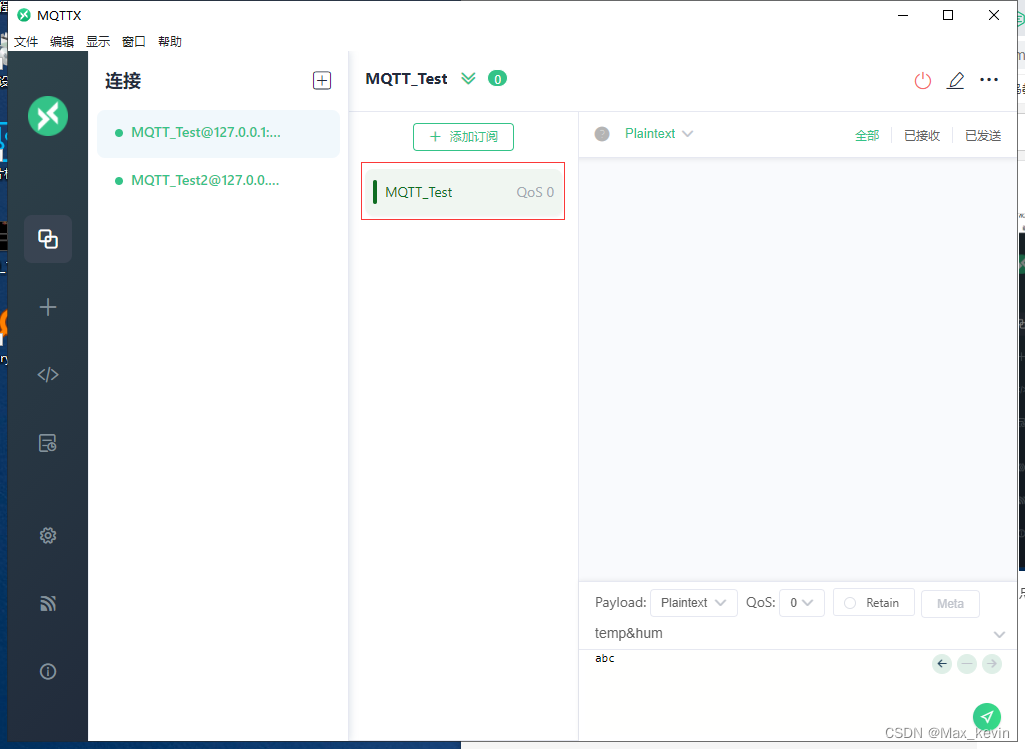
(2.2)发布主题
另一个MQTT客户端发布主题名为MQTT_Test,服务质量为QoS0,内容为test的文本内容:
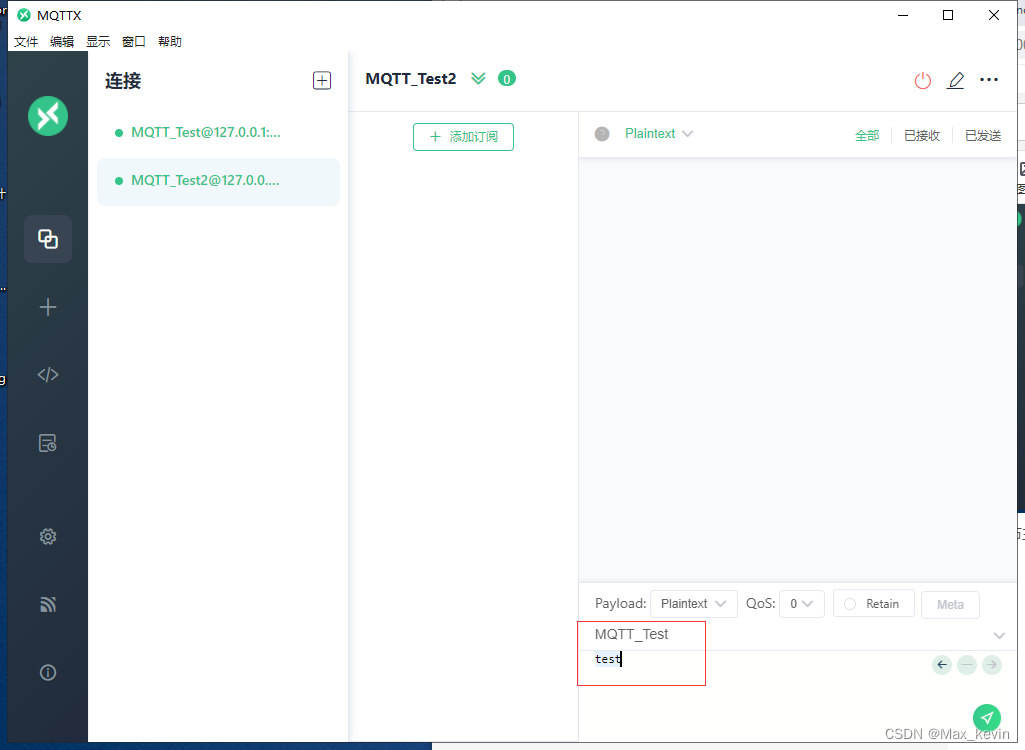
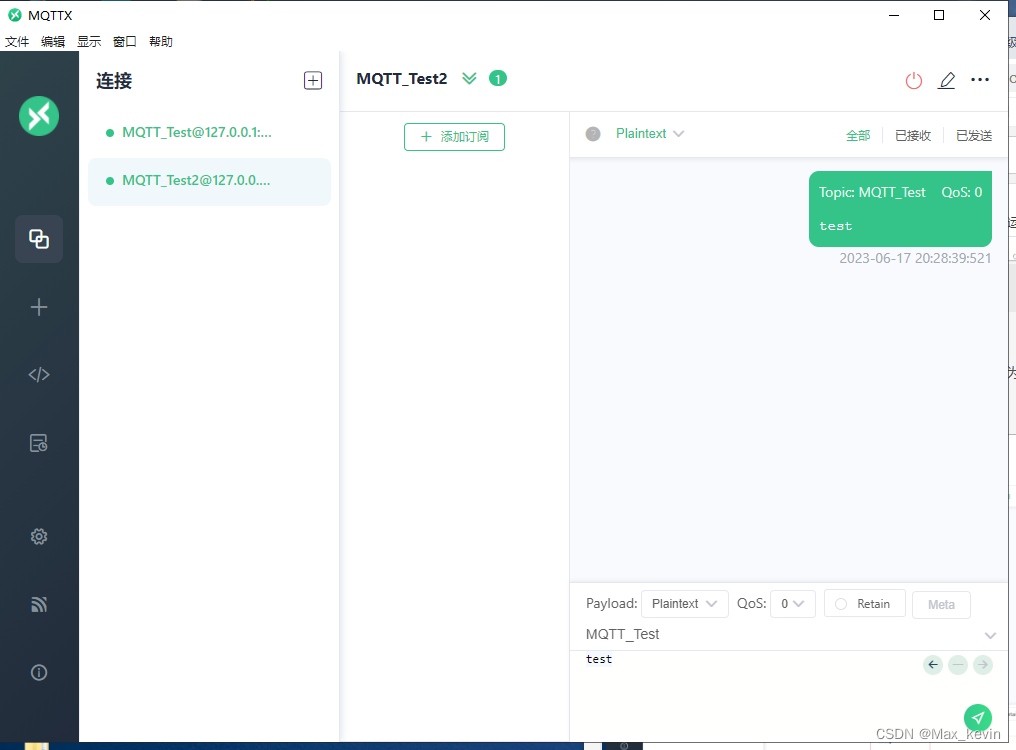
点击右下角的绿色发送按钮即可发布主题:
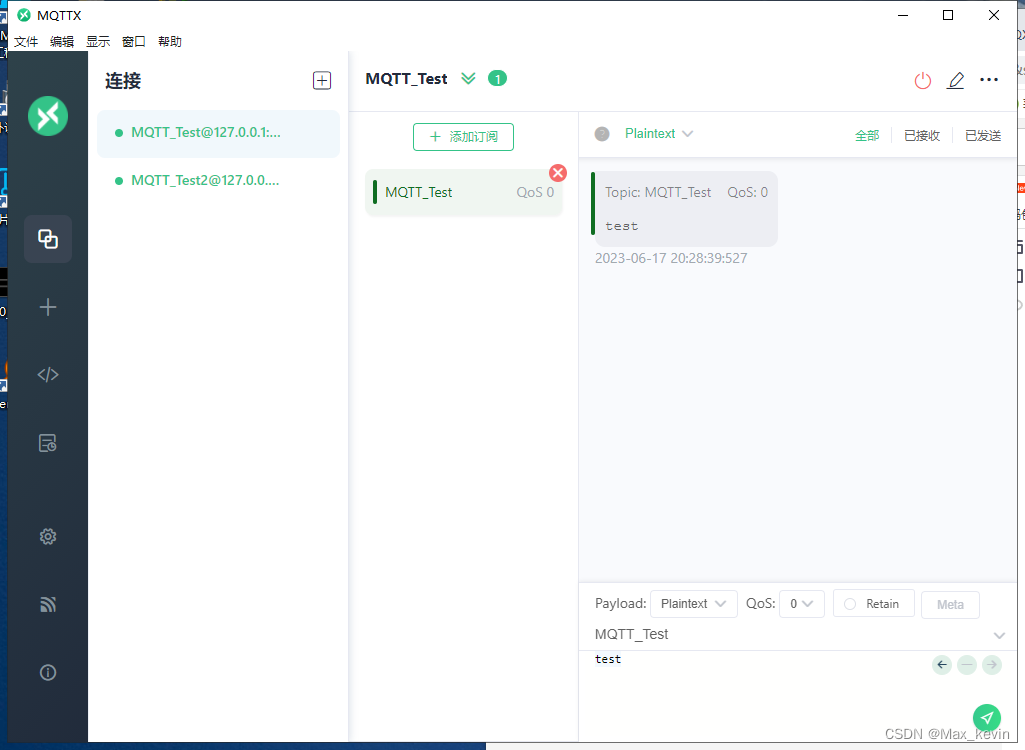
(2.3)查看收到的主题:
点击另一个MQTT客户端,可以看到已经收到了其它MQTT客户端发布的主题名为MQTT_Test,服务质量为QoS0的主题消息:
至此,有关MQTT服务器(EMQX)的使用及测试方法介绍完毕,如果你最近也需要对MQTT客户端进行测试或开发,不妨试试本文介绍的方法。
版权声明:本文内容由互联网用户自发贡献,该文观点仅代表作者本人。本站仅提供信息存储空间服务,不拥有所有权,不承担相关法律责任。如发现本站有涉嫌侵权/违法违规的内容,请联系我们,一经查实,本站将立刻删除。
如需转载请保留出处:https://51itzy.com/kjqy/42321.html