
京东项目介绍
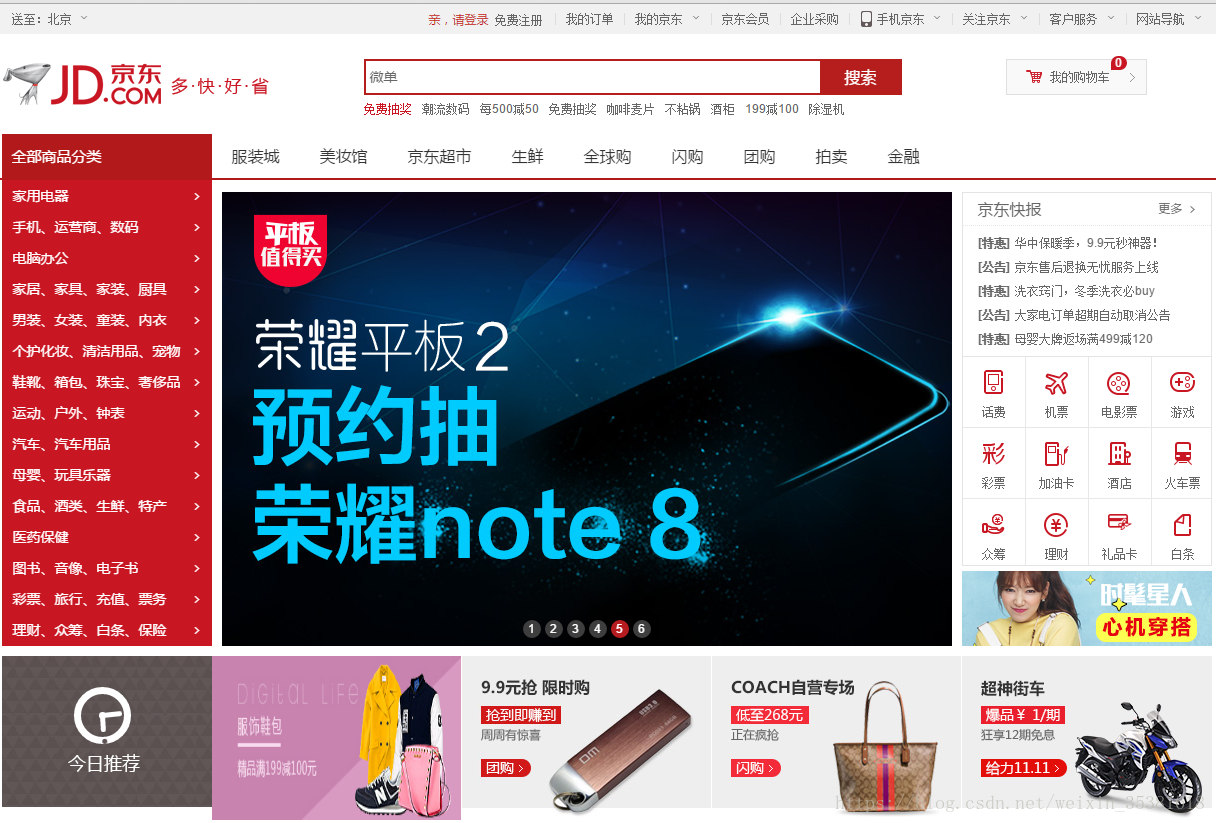
项目名称:京东网 项目描述:京东首页公共部分的头部和尾部制作,京东首页中间部分。
项目背景
现阶段电商类网站很流行,很多同学毕业之后会进入电商类企业工作,同时电商类网站需要的技术也是较为复杂的,这里用京东电商网站复习、总结、提高前面所学布局技术。其实,最主要的原因还是,为啥写京东? 因为刘强东,赚了我们的钱,抢了我们的女神, 我们也要学刘强东,赚别人的钱,抢别人..额,自己的女神。。。
设计目标
- 保证浏览器 ie7及以上, 火狐, 360, safari,chrome等。谁让我再测ie6,就跟谁急。。
- 熟悉CSS+DIV布局,页面的搭建工作
- 了解常用电商类网站的布局模式
- 为后期京东移动端做铺垫
几点思考
(1). 开发工具 sublime 、fireworks(ps)、各种浏览器(ie6.7 要测看心情)
(2). CSS Rest 类库,为跨浏览器兼容做准备(也可以直接运用jd网站的初始化)
normalize.css 只是一个很小的CSS文件,但它在默认的HTML元素样式上提供了跨浏览器的高度一致性。 相比于传统的CSS reset,Normalize.css是一种现代的、为HTML5准备的优质替代方案。 Normalize.css现在已经被用于Twitter Bootstrap、HTML5 Boilerplate、GOV.UK、Rdio、CSS Tricks 以及许许多多其他框架、工具和网站上。 你值得拥有。。 - 保护有用的浏览器默认样式而不是完全去掉它们 - 一般化的样式:为大部分HTML元素提供 - 修复浏览器自身的bug并保证各浏览器的一致性 - 优化CSS可用性:用一些小技巧 - 解释代码:用注释和详细的文档来讯享网
(3). 技术栈
讯享网HTML5 结构 + CSS3 布局 (因为我们就会这些。。。嘻嘻)
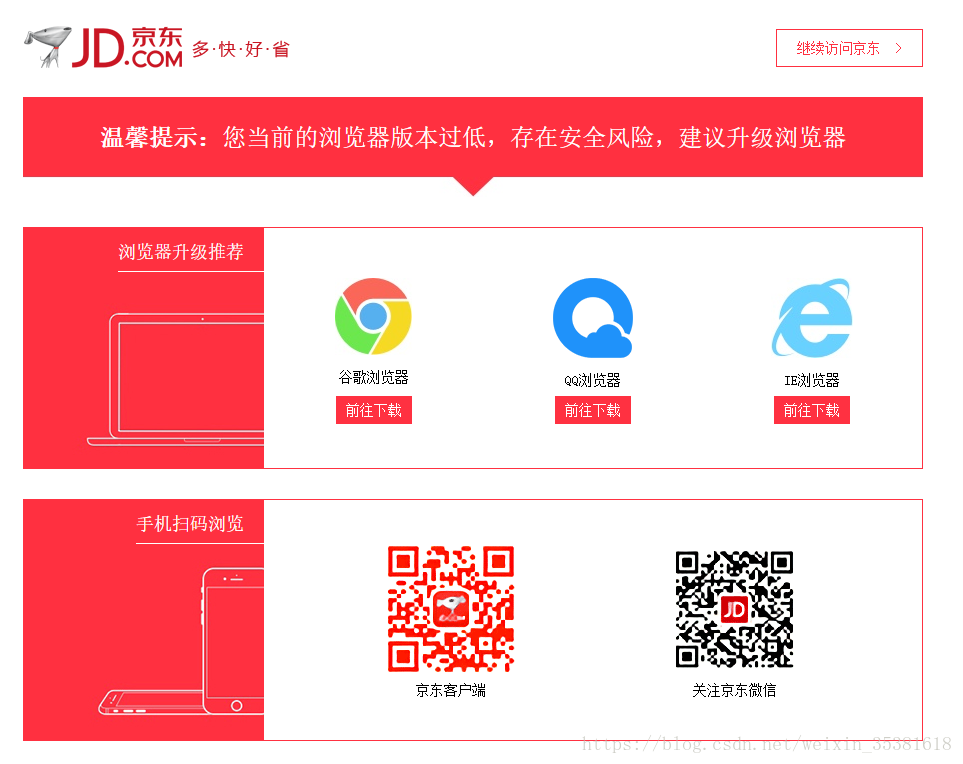
(4). 低版本浏览器 单独制作一个跳转页面 (都是孩子,也舍不得打,舍不得扔)
https://h5.m.jd.com/dev/3dm8aE4LDBNMkDfcCaRxLnVQ7rqo/index.html
目录说明
要实现结构和样式相分离的设计思想。 根目录下有这4个文件(目录)。
| 名称 | 说明 |
|---|---|
| css | 用于存放CSS文件 |
| images | 用于存放图片 |
| index | 京东首页 HTML |
| js | 用于后期存放javascript文件 |
运用知识点
引入ico图标
代码: <link rel="shortcut icon" href="favicon.ico" type="image/x-icon"/> 注意:
- 她(它)不是iconfont字体哦。
- 位置是放到 head 标签中间。
- 后面的type="image/x-icon" 属性可以省略。(我相信你也愿意省略。)
- 为了兼容性,请将favicon.ico 这个图标放到根目录下。(我们就不要任性了,听话放位置,省很多麻烦。。你好,我也好)
转换ico图标
我们可以自己做的图片,转换为 ico图标,以便放到我们站点里面。 http://www.bitbug.net/
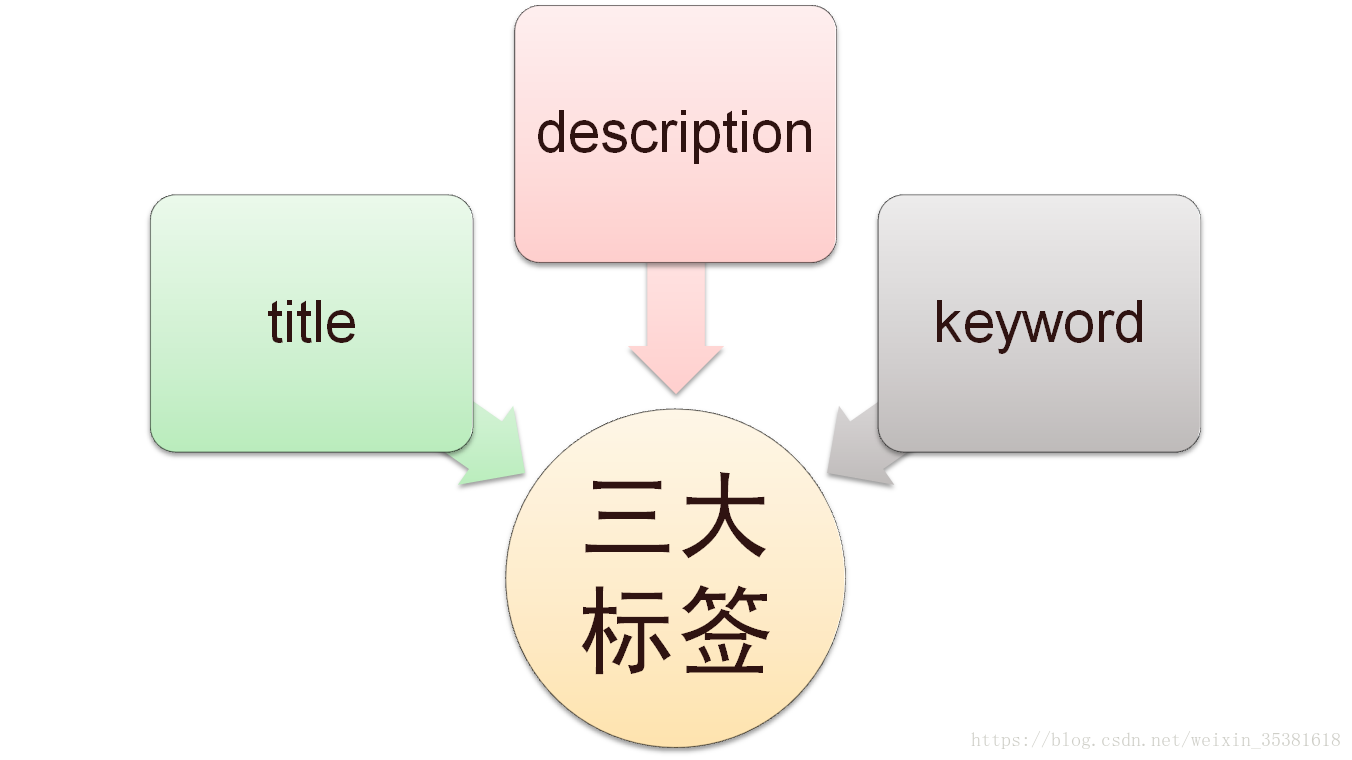
网站优化三大标签
SEO是由英文Search Engine Optimization缩写而来, 中文意译为“搜索引擎优化”!SEO是指通过对网站进行站内优化、网站结构调整、网站内容建设、网站代码优化等)和站外优化,从而提高网站的关键词排名以及公司产品的曝光度。 简单的说就是,把产品做好,搜索引擎就会介绍客户来。
我们现在阶段主要进行站内优化。网站优化,我们应该要懂。。。
网页title 标题
title具有不可替代性,是我们的内页第一个重要标签,是搜索引擎了解网页的入口,和对网页主题归属的**判断点。
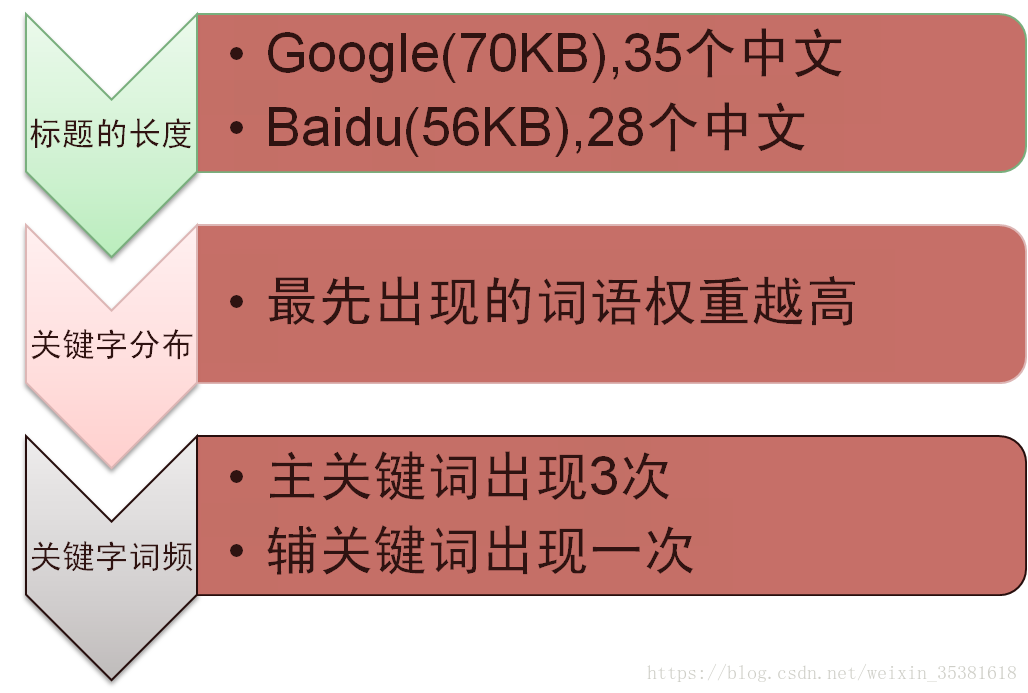
建议:
首页标题:网站名(产品名)- 网站的介绍
例如:
京东(JD.COM)-综合网购首选-正品低价、品质保障、配送及时、轻松购物!
小米商城 - 小米5s、红米Note 4、小米MIX、小米笔记本官方网站
Description 网站说明
对于关键词的作用明显降低,但由于很多搜索引擎,仍然大量采用网页的MATA标签中描述部分作为搜索结果的“内容摘要”。 就是简要说明我们网站的主要做什么的。 我们提倡,Description作为网站的总体业务和主题概括,多采用“我们是…”“我们提供…”“×××网作为…”“电话:010…”之类语句。
京东网:
讯享网<meta name="description" content="京东JD.COM-专业的综合网上购物商城,销售家电、数码通讯、电脑、家居百货、服装服饰、母婴、图书、食品等数万个品牌优质商品.便捷、诚信的服务,为您提供愉悦的网上购物体验!" />
注意点:
- 描述中出现关键词,与正文内容相关,这部分内容是给人看的,所以要写的很详细,让人感兴趣, 吸引用户点击。
- 同样遵循简短原则,字符数含空格在内不要超过 120 个汉字。
- 补充在 title 和 keywords 中未能充分表述的说明.
- 用英文逗号 关键词1,关键词2
<meta name="description" content="小米商城直营小米公司旗下所有产品,囊括小米手机系列小米MIX、小米Note 2,红米手机系列红米Note 4、红米4,智能硬件,配件及小米生活周边,同时提供小米客户服务及售后支持。" />Keywords 关键字
Keywords是页面关键词,是搜索引擎关注点之一。Keywords应该限制在6~8个关键词左右,电商类网站可以多 少许。
京东网:
讯享网<meta name="Keywords" content="网上购物,网上商城,手机,笔记本,电脑,MP3,CD,VCD,DV,相机,数码,配件,手表,存储卡,京东" />
小米网:
<meta name="keywords" content="小米,小米6,红米Note4,小米MIX,小米商城" />顶部(快捷菜单)所用知识点
| 知识点 | 说明 |
|---|---|
| 通栏的盒子 | 不用给宽度 默认为 100% 但是加了浮动和定位的盒子需要 添加 100% |
| 盒子居中对齐 | margin: auto; 注意必须有宽度的块级元素,文字水平居中对齐是 text-align:center; |
| 行高会继承 | 文字性质的,比如 颜色、文字大小、字体、行高等会继承父级元素 |
| 浮动元素、固定定位,绝对定位会模式转换 | 具有行内块特性,比如一行放多个,有高度和宽度,如果没有指定宽度,则会根据内容多少撑开。 |
logo 和搜索 header 区域所用知识点
网页布局稳定性
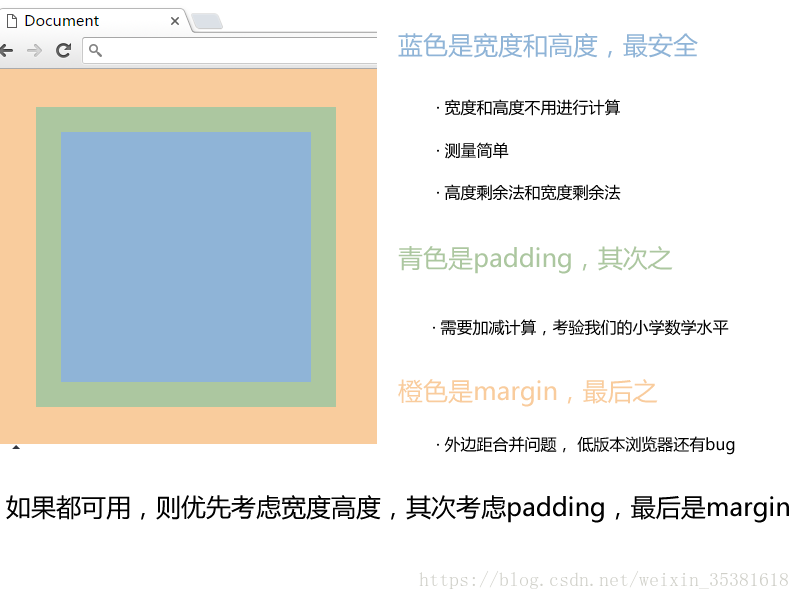
宽度剩余法:

| 知识点 | 说明 |
|---|---|
| 浮动元素特性 | 1. 浮动可以让多个元素同一行显示 2. 浮动的元素是顶部对齐 |
| logo优化 | text-indent: -20000px; 隐藏文字, 背景图片 |
| 清除浮动 | 清除浮动的目的就是为了解决父亲高度为0的问题 |
| 鼠标样式 | cursor: pointer; 小手 cursor: move; 四角箭头 cursor: text; 插入光标 cursor: default; 小白 |
| 不允许换行 | white-space: nowrap; |
nav导航栏所用知识点
| 名称 | 说明 |
|---|---|
| 边框底侧 | border-bottom: 2px solid #ccc; |
| 定位重点 | 绝对定位不占位置 相对定位占有位置 |
| 标签语义化dl | dl也是块级元素 dt 是 定义标题 dd 是定义描述,dd是围绕这dt来描述的,也就是说,dd算是dt 的解释说明详细分解。 |
| 标题标签h | 尽量少用h1,可以多用h2和h3等标签 |
页面底部所用知识点
| 名称 | 说明 |
|---|---|
| 绝对定位的盒子居中对齐 | 盒子 left 50% 然后通过 margin 负值自己的宽度一半(固定定位也是如此) |
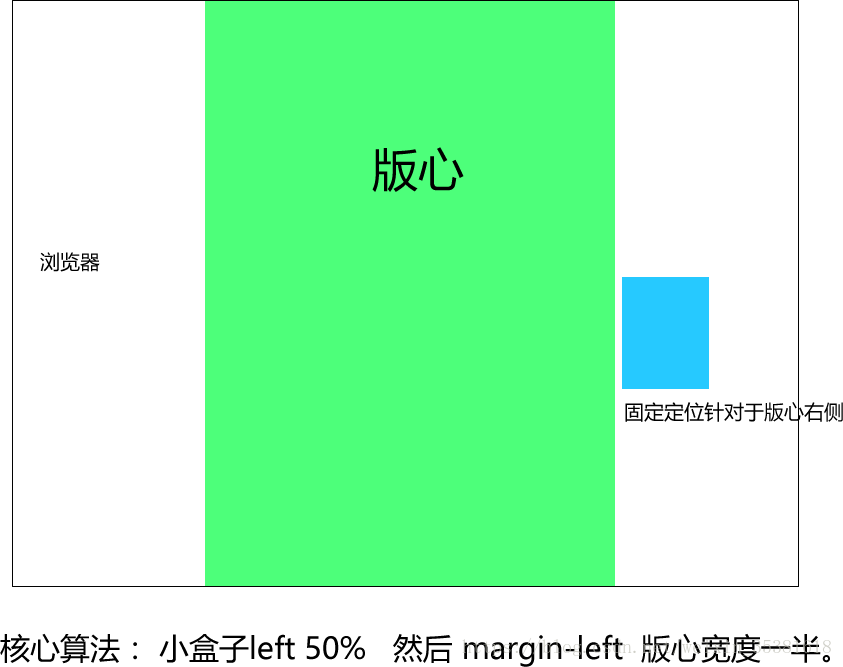
固定定位的盒子靠近版心右侧对齐
跟绝对定位的盒子居中对齐原理差不多。
left 50% 然后 margin-left 版心宽度一半。
学习目标:
- 掌握京东中间部分制作
- 理解BFC使用
- 了解优雅降级和渐进增强
- 了解CSS压缩和验证工具
typora-copy-images-to: media
nav导航栏所用知识点
| 名称 | 说明 |
|---|---|
| 边框底侧 | border-bottom: 2px solid #ccc; |
| 定位重点 | 绝对定位不占位置 相对定位占有位置 |
| 标签语义化dl | dl也是块级元素 dt 是 定义标题 dd 是定义描述,dd是围绕这dt来描述的,也就是说,dd算是dt 的解释说明详细分解。 |
| 标题标签h | 尽量少用h1,可以多用h2和h3等标签 |
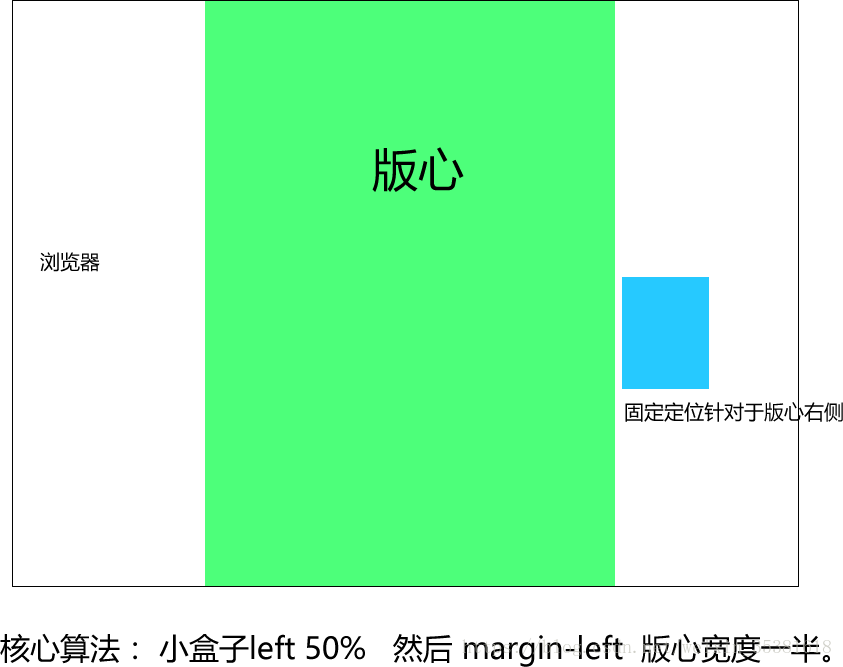
固定定位的盒子靠近版心右侧对齐
跟绝对定位的盒子居中对齐原理差不多。
left 50% 然后 margin-left 版心宽度一半。
焦点图部分所用知识点
| 名称 | 说明 |
|---|---|
| 圆角矩形 | border-radius: 左上角 右上角 右下角 左下角。 |
负值自己的宽度一半(固定定位也是如此)
背景半透明
1.强烈推荐: background: rgba(r,g,b,alpha);
r,g,b 是红绿蓝的颜色, alpha 是透明度的意思,取值范围是 0~1 之间。
2.了解ie低版本浏览器 半透明
filter:Alpha(opacity=50) ; // opacity值为0 到 100
但是 此属性是盒子半透明,不是背景半透明哦,因为里面的内容也一起半透明了
因此,低版本的 ie6.7浏览器,我们不需要透明了,直接采用优雅降级的做法。
background: gary;
background: rgba(0,0,0,.2);
写上两句 背景, 低版本ie只执行gray, 其他浏览器执行 半透明下面这一句。
BFC(块级格式化上下文)
BFC(Block formatting context)
直译为"块级格式化上下文"。
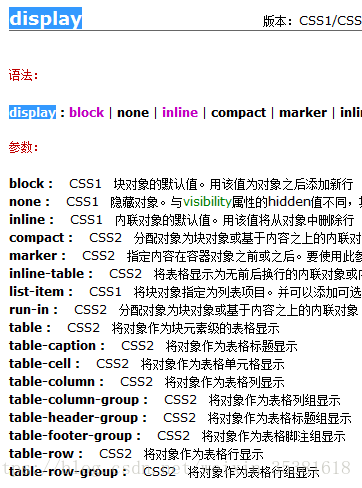
元素的显示模式
我们前面讲过 元素的显示模式 display。
分为 块级元素 行内元素 行内块元素 ,其实,它还有很多其他显示模式。
那些元素会具有BFC的条件
不是所有的元素模式都能产生BFC,w3c 规范:
display 属性为 block, list-item, table 的元素,会产生BFC.
大家有么有发现这个三个都是用来布局最为合理的元素,因为他们就是用来可视化布局。
注意其他的,display属性,比如 line 等等,他们创建的是 IFC ,我们暂且不研究。
这个BFC 有着具体的布局特性:
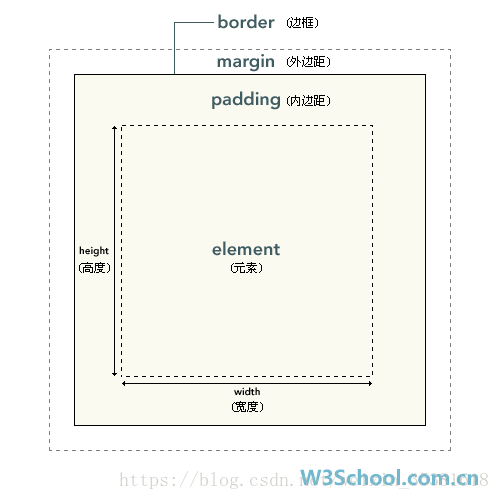
有宽度和高度 , 有 外边距margin 有内边距padding 有边框 border。
就好比,你有了练习武术的体格了。 有潜力,有资质。

什么情况下可以让元素产生BFC
以上盒子具有BFC条件了,就是说有资质了,但是怎样触发才会产生BFC,从而创造这个封闭的环境呢?
在好比,你光有资质还不行,你需要一定额外效果才能出发的武学潜力,要么你掉到悬崖下面,捡到了一本九阴真经,要么你学习葵花宝典,欲练此功必先....
同样,要给这些元素添加如下属性就可以触发BFC。
-float属性不为none
-position为absolute或fixed
-display为inline-block, table-cell, table-caption, flex, inline-flex
-overflow不为visible。
BFC元素所具有的特性
BFC布局规则特性:
1.在BFC中,盒子从顶端开始垂直地一个接一个地排列.
2.盒子垂直方向的距离由margin决定。属于同一个BFC的两个相邻盒子的margin会发生重叠
3.在BFC中,每一个盒子的左外边缘(margin-left)会触碰到容器的左边缘(border-left)(对于从右到左的格式来说,则触碰到右边缘)。
- BFC的区域不会与浮动盒子产生交集,而是紧贴浮动边缘。
- 计算BFC的高度时,自然也会检测浮动或者定位的盒子高度。
它是一个独立的渲染区域,只有Block-level box参与, 它规定了内部的Block-level Box如何布局,并且与这个区域外部毫不相干。
白话文: 孩子在家里愿意怎么折腾都行,但是出了家门口,你就的乖乖的,不能影响外面的任何人。

BFC的主要用途
BFC能用来做什么?
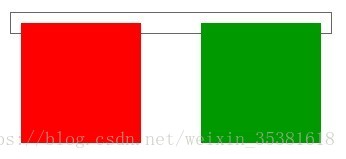
(1) 清除元素内部浮动
只要把父元素设为BFC就可以清理子元素的浮动了,最常见的用法就是在父元素上设置overflow: hidden样式,对于IE6加上zoom:1就可以了。
主要用到
讯享网计算BFC的高度时,自然也会检测浮动或者定位的盒子高度。
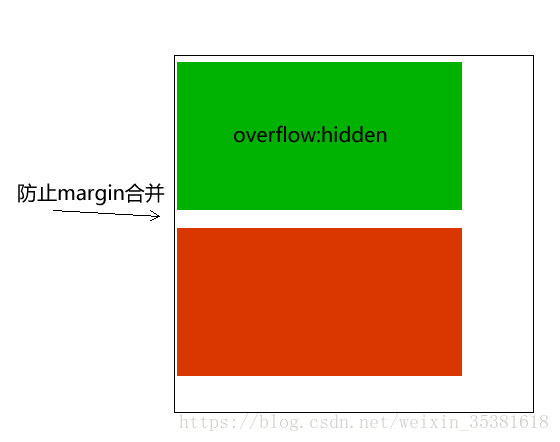
(2) 解决外边距合并问题
外边距合并的问题。
主要用到
盒子垂直方向的距离由margin决定。属于同一个BFC的两个相邻盒子的margin会发生重叠属于同一个BFC的两个相邻盒子的margin会发生重叠,那么我们创建不属于同一个BFC,就不会发生margin重叠了。
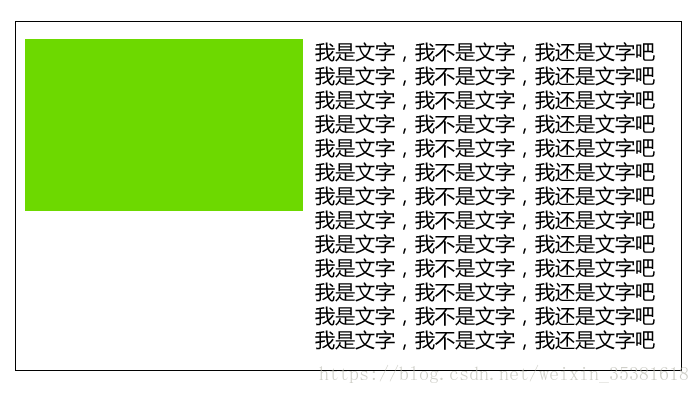
(3) 制作右侧自适应的盒子问题
主要用到
讯享网普通流体元素BFC后,为了和浮动元素不产生任何交集,顺着浮动边缘形成自己的封闭上下文
BFC 总结
BFC就是页面上的一个隔离的独立容器,容器里面的子元素不会影响到外面的元素。反之也如此。包括浮动,和外边距合并等等,因此,有了这个特性,我们布局的时候就不会出现意外情况了。
优雅降级和渐进增强
什么是渐进增强(progressive enhancement)、优雅降级(graceful degradation)呢?
渐进增强 progressive enhancement:
针对低版本浏览器进行构建页面,保证最基本的功能,然后再针对高级浏览器进行效果、交互等改进和追加功能达到更好的用户体验。
类似 爬山,由低出往高处爬

优雅降级 graceful degradation:
一开始就构建完整的功能,然后再针对低版本浏览器进行兼容。
类似蹦极,由高处往低处下落
区别:渐进增强是向上兼容,优雅降级是向下兼容。
个人建议: 现在互联网发展很快, 连微软公司都抛弃了ie浏览器,转而支持 edge这样的高版本浏览器,我们很多情况下没有必要再时刻想着低版本浏览器了,而是一开始就构建完整的效果,根据实际情况,修补低版本浏览器问题。
浏览器前缀
| 浏览器前缀 | 浏览器 |
|---|---|
| -webkit- | Google Chrome, Safari, Android Browser |
| -moz- | Firefox |
| -o- | Opera |
| -ms- | Internet Explorer, Edge |
| -khtml- | Konqueror |
后面我们会有 常用的解决H5和C3 的兼容解决文件, 我们这里暂且不涉及。
背景渐变
在线性渐变过程中,颜色沿着一条直线过渡:从左侧到右侧、从右侧到左侧、从顶部到底部、从底部到顶部或着沿任何任意轴。如果你曾使用过制作图件,比如说Photoshop,你对线性渐变并不会陌生。
兼容性问题很严重,我们这里之讲解线性渐变
语法格式:
background:-webkit-linear-gradient(渐变的起始位置, 起始颜色, 结束颜色);讯享网background:-webkit-linear-gradient(渐变的起始位置, 颜色 位置, 颜色位置....);
CSS W3C 统一验证工具
CssStats 是一个在线的 CSS 代码分析工具
网址是: http://www.cssstats.com/
如果你想要更全面的,这个神奇,你值得拥有:
W3C 统一验证工具: http://validator.w3.org/unicorn/ ☆☆☆☆☆
因为它可以检测本地文件哦!!
HTML5新标签与特性
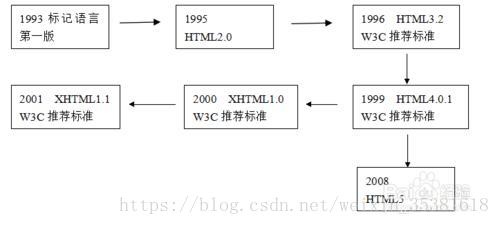
文档类型设定
- document
- HTML: sublime 输入 html:4s
- XHTML: sublime 输入 html:xt
- HTML5 sublime 输入 html:5 <!DOCTYPE html>
字符设定
- <meta http-equiv="charset" content="utf-8">:HTML与XHTML中建议这样去写
- <meta charset="utf-8">:HTML5的标签中建议这样去写
常用新标签
w3c 手册中文官网 : http://w3school.com.cn/
- header:定义文档的页眉 头部
- nav:定义导航链接的部分
- footer:定义文档或节的页脚 底部
- article:定义文章。
- section:定义文档中的节(section、区段)
- aside:定义其所处内容之外的内容 侧边
讯享网
<header> 语义 :定义页面的头部 页眉</header> <nav> 语义 :定义导航栏 </nav> <footer> 语义: 定义 页面底部 页脚</footer> <article> 语义: 定义文章</article> <section> 语义: 定义区域</section> <aside> 语义: 定义其所处内容之外的内容 侧边</aside>
- datalist 标签定义选项列表。请与 input 元素配合使用该元素
<input type="text" value="输入明星" list="star"/> <!-- input里面用 list --> <datalist id="star"> <!-- datalist 里面用 id 来实现和 input 链接 --> <option>刘德华</option> <option>刘若英</option> <option>刘晓庆</option> <option>郭富城</option> <option>张学友</option> <option>郭郭</option> </datalist>
- fieldset 元素可将表单内的相关元素分组,打包 legend 搭配使用
讯享网
<fieldset> <legend>用户登录</legend> 标题 用户名: <input type="text"><br /><br /> 密 码: <input type="password"> </fieldset>
新增的input type属性值:
| 类型** | 使用示例** | 含义** |
|---|---|---|
| email** | <input type="email"> | 输入邮箱格式 |
| tel** | <input type="tel"> | 输入手机号码格式 |
| url** | <input type="url"> | 输入url格式 |
| number** | <input type="number"> | 输入数字格式 |
| search** | <input type="search"> | 搜索框(体现语义化) |
| range** | <input type="range"> | 自由拖动滑块 |
| time** | <input type="time"> | 小时分钟 |
| date** | <input type="date"> | 年月日 |
| datetime** | <input type="datetime"> | 时间 |
| month** | <input type="month"> | 月年 |
| week** | <input type="week"> | 星期 年 |
常用新属性
| 属性** | 用法** | 含义** |
|---|---|---|
| placeholder** | <input type="text" placeholder="请输入用户名"> | 占位符 当用户输入的时候 里面的文字消失 删除所有文字,自动返回 |
| autofocus** | <input type="text" autofocus> | 规定当页面加载时 input 元素应该自动获得焦点 |
| multiple** | <input type="file" multiple> | 多文件上传 |
| autocomplete** | <input type="text" autocomplete="off"> | 规定表单是否应该启用自动完成功能 有2个值,一个是on 一个是off on 代表记录已经输入的值 1.autocomplete 首先需要提交按钮 <br/>2.这个表单您必须给他名字 |
| required** | <input type="text" required> | 必填项 内容不能为空 |
| accesskey** | <input type="text" accesskey="s"> | 规定激活(使元素获得焦点)元素的快捷键 采用 alt + s的形式 |
综合案例
<form action=""> <fieldset> <legend>学生档案</legend> <label for="userName">姓名:</label> <input type="text" name="userName" id="userName" placeholder="请输入用户名"> <br> <label for="userPhone">手机号码:</label> <input type="tel" name="userPhone" id="userPhone" pattern="^1\d{10}$"><br> <label for="email">邮箱地址:</label> <input type="email" required name="email" id="email"><br> <label for="collage">所属学院:</label> <input type="text" name="collage" id="collage" list="cList" placeholder="请选择"><br> <datalist id="cList"> <option value="前端与移动开发学院"></option> <option value="java学院"></option> <option value="c++学院"></option> </datalist><br> <label for="score">入学成绩:</label> <input type="number" max="100" min="0" value="0" id="score"><br> <form action=""> <fieldset> <legend>学生档案思密达</legend> <label>姓名: <input type="text" placeholder="请输入学生名字"/></label> <br /><br /> <label>手机号: <input type="tel" /></label> <br /><br /> <label>邮箱: <input type="email" /></label> <br /><br /> <label>所属学院: <input type="text" placeholder="请选择学院" list="xueyuan"/> <datalist id="xueyuan"> <option>java学院</option> <option>前端学院</option> <option>php学院</option> <option>设计学院</option> </datalist> <br /><br /> <label>出生日期: <input type="date" /></label> <br /><br /> <label>成绩: <input type="number" /></label> <br /><br /> <label>毕业时间: <input type="date" /></label> <br /><br /> <input type="submit" /> <input type="reset" /> </fieldset> </form> <label for="inTime">入学日期:</label> <input type="date" id="inTime" name="inTime"><br> <label for="leaveTime">毕业日期:</label> <input type="date" id="leaveTime" name="leaveTime"><br> <input type="submit"> </fieldset> </form>
多媒体标签
- embed:标签定义嵌入的内容
- audio:播放音频
- video:播放视频
多媒体 embed(会使用)
embed可以用来插入各种多媒体,格式可以是 Midi、Wav、AIFF、AU、MP3等等。url为音频或视频文件及其路径,可以是相对路径或绝对路径。
因为兼容性问题,我们这里只讲解 插入网络视频, 后面H5会讲解 audio 和video 视频多媒体。
讯享网<embed src="http://player.youku.com/player.php/sid/XMTI4MzM2MDIwOA==/v.swf" allowFullScreen="true" quality="high" width="480" height="400" align="middle" allowScriptAccess="always" type="application/x-shockwave-flash"> </embed>
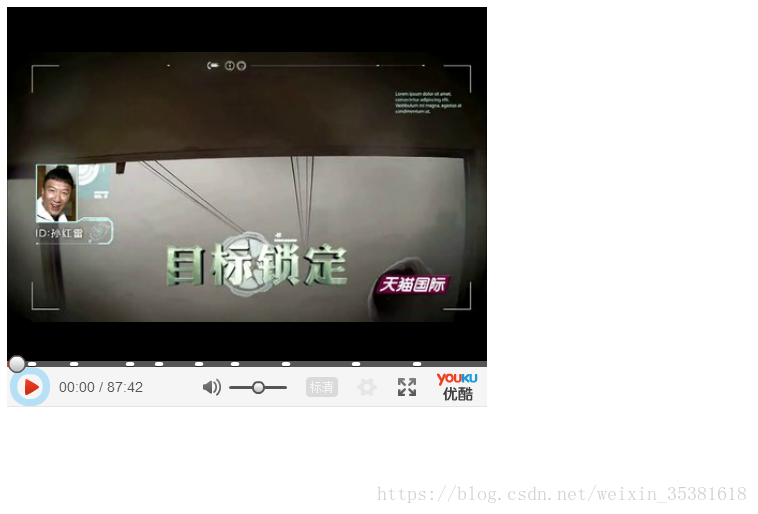
优酷,土豆,爱奇艺,腾讯、乐视等等
- 先上传
- 在分享
多媒体 audio
HTML5通过<audio>标签来解决音频播放的问题。
使用相当简单,如下图所示

并且可以通过附加属性可以更友好控制音频的播放,如:
autoplay 自动播放

controls 是否显不默认播放控件
loop 循环播放 如果这个属性不写 默认播放一次 loop 或者 loop = “loop” 表示无限循环
由于版权等原因,不同的浏览器可支持播放的格式是不一样的,如下图供参考
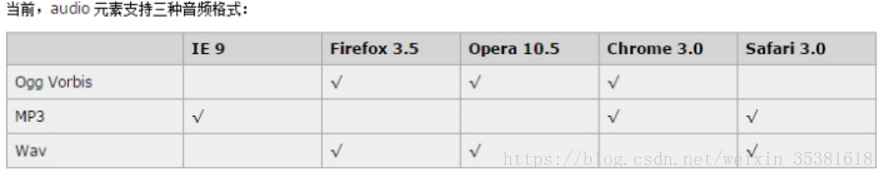
多浏览器支持的方案,如下图
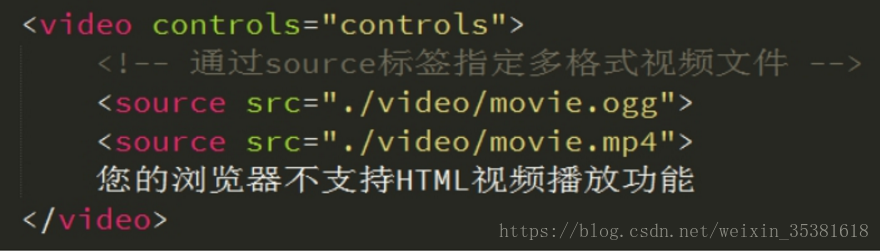
<source> 标签允许您规定可替换的视频/音频文件供浏览器根据它对媒体类型或者编解码器的支持进行选择
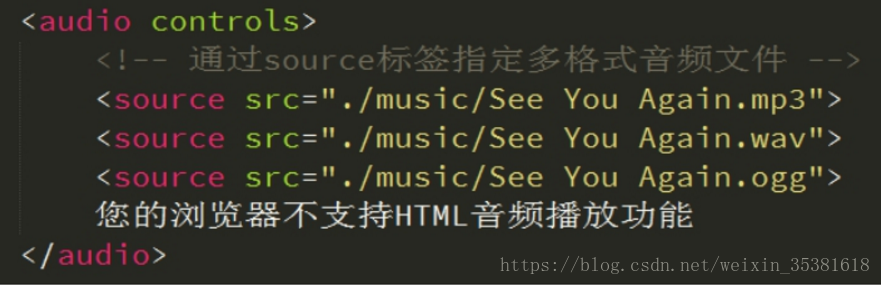
多媒体 video
HTML5通过<audio>标签来解决音频播放的问题。
同音频播放一样,<video>使用也相当简单,如下图

同样,通过附加属性可以更友好的控制视频的播放
autoplay 自动播放
controls 是否显示默认播放控件
loop 循环播放
width 设置播放窗口宽度
height 设置播放窗口的高度
由于版权等原因,不同的浏览器可支持播放的格式是不一样的,如下图供参考
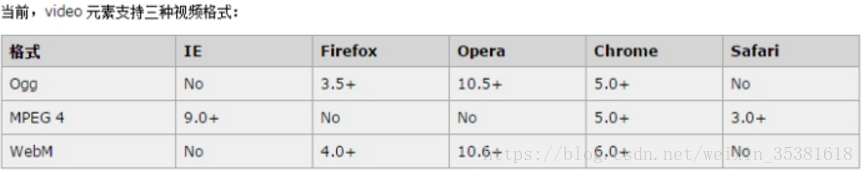
多浏览器支持的方案,如下图**
#
CSS3 新增选择器
结构(位置)伪类选择器(CSS3)
- :first-child :选取属于其父元素的首个子元素的指定选择器
- :last-child :选取属于其父元素的最后一个子元素的指定选择器
- :nth-child(n) : 匹配属于其父元素的第 N 个子元素,不论元素的类型
- :nth-last-child(n) :选择器匹配属于其元素的第 N 个子元素的每个元素,不论元素的类型,从最后一个子元素开始计数。 n 可以是数字、关键词或公式
-
li:first-child { /* 选择第一个孩子 */ color: pink; } li:last-child { /* 最后一个孩子 */ color: purple; } li:nth-child(4) { /* 选择第4个孩子 n 代表 第几个的意思 */ color: skyblue; }
目标伪类选择器(CSS3)
:target目标伪类选择器 :选择器可用于选取当前活动的目标元素
讯享网:target { color: red; font-size: 30px; }
属性选择器
选取标签带有某些特殊属性的选择器 我们成为属性选择器
/* 获取到 拥有 该属性的元素 */ div[class^=font] { /* class^=font 表示 font 开始位置就行了 */ color: pink; } div[class$=footer] { /* class$=footer 表示 footer 结束位置就行了 */ color: skyblue; } div[class*=tao] { /* class*=tao *= 表示tao 在任意位置都可以 */ color: green; }讯享网<div class="font12">属性选择器</div> <div class="font12">属性选择器</div> <div class="font24">属性选择器</div> <div class="font24">属性选择器</div> <div class="font24">属性选择器</div> <div class="24font">属性选择器123</div> <div class="sub-footer">属性选择器footer</div> <div class="jd-footer">属性选择器footer</div> <div class="news-tao-nav">属性选择器</div> <div class="news-tao-header">属性选择器</div> <div class="tao-header">属性选择器</div>
伪元素选择器(CSS3)
- E::first-letter文本的第一个单词或字(如中文、日文、韩文等)
- E::first-line 文本第一行;
- E::selection 可改变选中文本的样式;
p::first-letter { font-size: 20px; color: hotpink; } /* 首行特殊样式 */ p::first-line { color: skyblue; } p::selection { /* font-size: 50px; */ color: orange; }4、E::before和E::after
在E元素内部的开始位置和结束位创建一个元素,该元素为行内元素,且必须要结合content属性使用。
讯享网div::befor { content:"开始"; } div::after { content:"结束"; }
E:after、E:before 在旧版本里是伪元素,CSS3的规范里“:”用来表示伪类,“::”用来表示伪元素,但是在高版本浏览器下E:after、E:before会被自动识别为E::after、E::before,这样做的目的是用来做兼容处理。
":" 与 "::" 区别在于区分伪类和伪元素
之所以被称为伪元素,是因为他们不是真正的页面元素,html没有对应的元素,但是其所有用法和表现行为与真正的页面元素一样,可以对其使用诸如页面元素一样的css样式,表面上看上去貌似是页面的某些元素来展现,实际上是css样式展现的行为,因此被称为伪元素。是伪元素在html代码机构中的展现,可以看出无法伪元素的结构无法审查
注意
伪元素:before和:after添加的内容默认是inline元素;这个两个伪元素的content属性,表示伪元素的内容,设置:before和:after时必须设置其content属性,否则伪元素就不起作用。
背景缩放(CSS3)
通过background-size设置背景图片的尺寸,就像我们设置img的尺寸一样,在移动Web开发中做屏幕适配应用非常广泛。
其参数设置如下:
a) 可以设置长度单位(px)或百分比(设置百分比时,参照盒子的宽高)
b) 设置为cover时,会自动调整缩放比例,保证图片始终填充满背景区域,如有溢出部分则会被隐藏。我们平时用的cover 最多
c) 设置为contain会自动调整缩放比例,保证图片始终完整显示在背景区域。
background-image: url('images/gyt.jpg'); background-size: 300px 100px; /* background-size: contain; */ /* background-size: cover; */多背景(CSS3)
以逗号分隔可以设置多背景,可用于自适应布局 做法就是 用逗号隔开就好了。
- 一个元素可以设置多重背景图像。
- 每组属性间使用逗号分隔。
- 如果设置的多重背景图之间存在着交集(即存在着重叠关系),前面的背景图会覆盖在后面的背景图之上。
- 为了避免背景色将图像盖住,背景色通常都定义在最后一组上,
讯享网background:url(test1.jpg) no-repeat scroll 10px 20px/50px 60px , url(test1.jpg) no-repeat scroll 10px 20px/70px 90px , url(test1.jpg) no-repeat scroll 10px 20px/110px 130px c #aaa;
-
凹凸文字
<head> <meta charset="utf-8"> <style> body { background-color: #ccc; } div { color: #ccc; font: 700 80px "微软雅黑"; } div:first-child { /* text-shadow: 水平位置 垂直位置 模糊距离 阴影颜色; */ text-shadow: 1px 1px 1px #000, -1px -1px 1px #fff; } div:last-child { /* text-shadow: 水平位置 垂直位置 模糊距离 阴影颜色; */ text-shadow: -1px -1px 1px #000, 1px 1px 1px #fff; } </style> </head> <body> <div>我是凸起的文字</div> <div>我是凹下的文字</div> </body>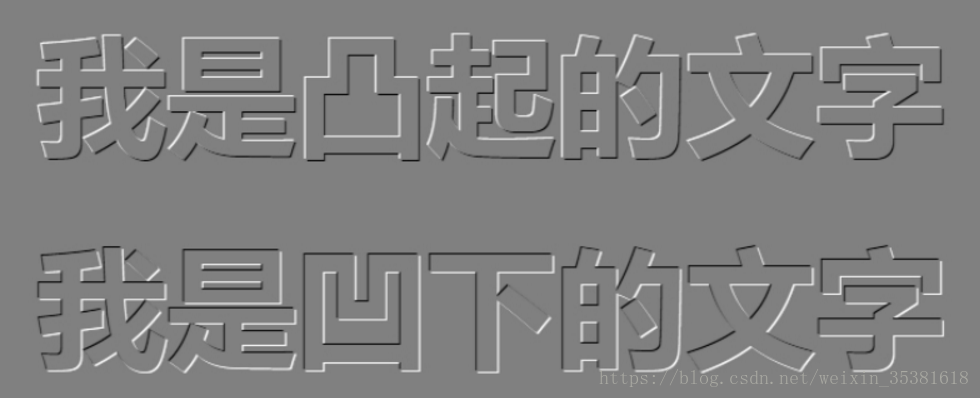
CSS3盒模型
CSS3中可以通过box-sizing 来指定盒模型,即可指定为content-box、border-box,这样我们计算盒子大小的方式就发生了改变。
可以分成两种情况:
1、box-sizing: content-box 盒子大小为 width + padding + border content-box:此值为其默认值,其让元素维持W3C的标准Box Mode
2、box-sizing: border-box 盒子大小为 width 就是说 padding 和 border 是包含到width里面的
注:上面的标注的width指的是CSS属性里设置的width: length,content的值是会自动调整的。
讯享网div:first-child { width: 200px; height: 200px; background-color: pink; box-sizing: content-box; /* 就是以前的标准盒模型 w3c */ padding: 10px; border: 15px solid red; /* 盒子大小为 width + padding + border content-box:此值为其默认值,其让元素维持W3C的标准Box Mode */ } div:last-child { width: 200px; height: 200px; background-color: purple; padding: 10px; box-sizing: border-box; /* padding border 不撑开盒子 */ border: 15px solid red; /* margin: 10px; */ /* 盒子大小为 width 就是说 padding 和 border 是包含到width里面的 */ }
过渡(CSS3)
过渡(transition)是CSS3中具有颠覆性的特征之一,我们可以在不使用 Flash 动画或 JavaScript 的情况下,当元素从一种样式变换为另一种样式时为元素添加效果。
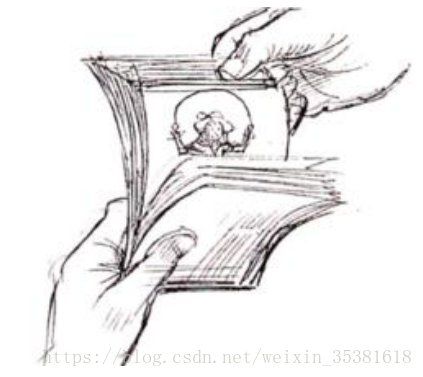
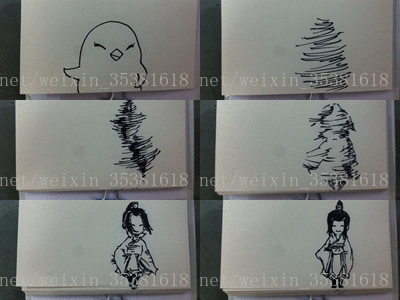
帧动画:通过一帧一帧的画面按照固定顺序和速度播放。如电影胶片
在CSS3里使用transition可以实现补间动画(过渡效果),并且当前元素只要有“属性”发生变化时即存在两种状态(我们用A和B代指),就可以实现平滑的过渡,为了方便演示采用hover切换两种状态,但是并不仅仅局限于hover状态来实现过渡。
语法格式:
transition: 要过渡的属性 花费时间 运动曲线 何时开始; 如果有多组属性变化,还是用逗号隔开。 | 属性 | 描述 | CSS |
|---|---|---|
| transition | 简写属性,用于在一个属性中设置四个过渡属性。 | 3 |
| transition-property | 规定应用过渡的 CSS 属性的名称。 | 3 |
| transition-duration | 定义过渡效果花费的时间。默认是 0。 | 3 |
| transition-timing-function | 规定过渡效果的时间曲线。默认是 "ease"。 | 3 |
| transition-delay | 规定过渡效果何时开始。默认是 0。 | 3 |
如果想要所有的属性都变化过渡, 写一个all 就可以
transition-duration 花费时间 单位是 秒 s 比如 0.5s 这个s单位必须写 ms 毫秒
运动曲线 默认是 ease
何时开始 默认是 0s 立马开始
运动曲线示意图:
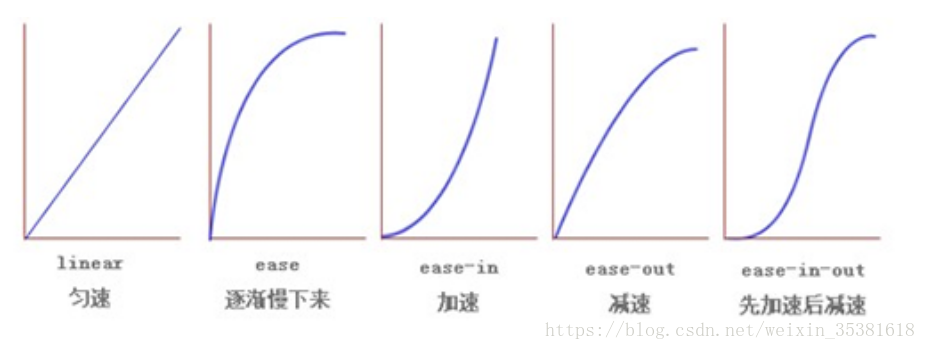
讯享网div { width: 200px; height: 100px; background-color: pink; /* transition: 要过渡的属性 花费时间 运动曲线 何时开始; */ transition: width 0.6s ease 0s, height 0.3s ease-in 1s; /* transtion 过渡的意思 这句话写到div里面而不是 hover里面 */ } div:hover { /* 鼠标经过盒子,我们的宽度变为400 */ width: 600px; height: 300px } transition: all 0.6s; /* 所有属性都变化用all 就可以了 后面俩个属性可以省略 */
2D变形(CSS3) transform
transform是CSS3中具有颠覆性的特征之一,可以实现元素的位移、旋转、倾斜、缩放,甚至支持矩阵方式,配合过渡和即将学习的动画知识,可以取代大量之前只能靠Flash才可以实现的效果。
变形转换 transform transform 变换 变形的意思 《 transformers 变形金刚》
移动 translate(x, y)
translate 移动平移的意思
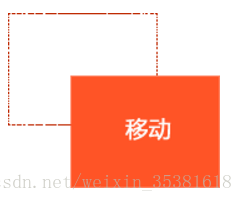
translate(50px,50px);使用translate方法来将文字或图像在水平方向和垂直方向上分别垂直移动50像素。
可以改变元素的位置,x、y可为负值;
讯享网translate(x,y)水平方向和垂直方向同时移动(也就是X轴和Y轴同时移动) translateX(x)仅水平方向移动(X轴移动) translateY(Y)仅垂直方向移动(Y轴移动)
.box { width: 499.9999px; height: 400px; background: pink; position: absolute; left:50%; top:50%; transform:translate(-50%,-50%); /* 走的自己的一半 */ }让定位的盒子水平居中
缩放 scale(x, y)

讯享网transform:scale(0.8,1);
可以对元素进行水平和垂直方向的缩放。该语句使用scale方法使该元素在水平方向上缩小了20%,垂直方向上不缩放。
scale(X,Y)使元素水平方向和垂直方向同时缩放(也就是X轴和Y轴同时缩放) scaleX(x)元素仅水平方向缩放(X轴缩放) scaleY(y)元素仅垂直方向缩放(Y轴缩放)scale()的取值默认的值为1,当值设置为0.01到0.99之间的任何值,作用使一个元素缩小;而任何大于或等于1.01的值,作用是让元素放大
旋转 rotate(deg)
可以对元素进行旋转,正值为顺时针,负值为逆时针;
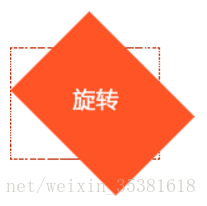
讯享网transform:rotate(45deg);
注意单位是 deg 度数
transform-origin可以调整元素转换变形的原点
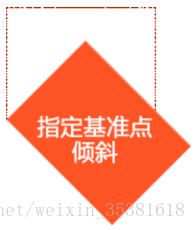
div{transform-origin: left top;transform: rotate(45deg); } /* 改变元素原点到左上角,然后进行顺时旋转45度 */ 如果是4个角,可以用 left top这些,如果想要精确的位置, 可以用 px 像素。
讯享网 div{transform-origin: 10px 10px;transform: rotate(45deg); } /* 改变元素原点到x 为10 y 为10,然后进行顺时旋转45度 */
案例旋转楚乔传
div { width: 250px; height: 170px; border: 1px solid pink; margin: 200px auto; position: relative; } div img { width: 100%; height: 100%; position: absolute; top: 0; left: 0; transition: all 0.6s; transform-origin: top right; } div:hover img:nth-child(1) { /* 鼠标经过div 第一张图片旋转 */ transform: rotate(60deg); } div:hover img:nth-child(2) { transform: rotate(120deg); } div:hover img:nth-child(3) { transform: rotate(180deg); } div:hover img:nth-child(4) { transform: rotate(240deg); } div:hover img:nth-child(5) { transform: rotate(300deg); } div:hover img:nth-child(6) { transform: rotate(360deg); }倾斜 skew(deg, deg)
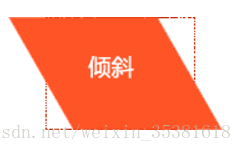
讯享网transform:skew(30deg,0deg);
该实例通过skew方法把元素水平方向上倾斜30度,处置方向保持不变。
可以使元素按一定的角度进行倾斜,可为负值,第二个参数不写默认为0。
3D变形(CSS3) transform
2d x y
3d x y z
左手坐标系
伸出左手,让拇指和食指成“L”形,大拇指向右,食指向上,中指指向前方。这样我们就建立了一个左手坐标系,拇指、食指和中指分别代表X、Y、Z轴的正方向。如下图
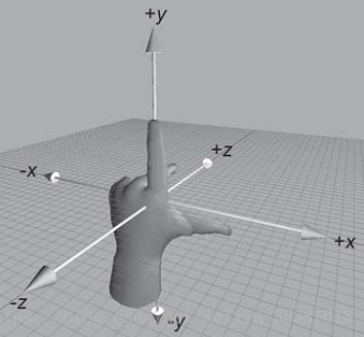
CSS3中的3D坐标系与上述的3D坐标系是有一定区别的,相当于其绕着X轴旋转了180度,如下图
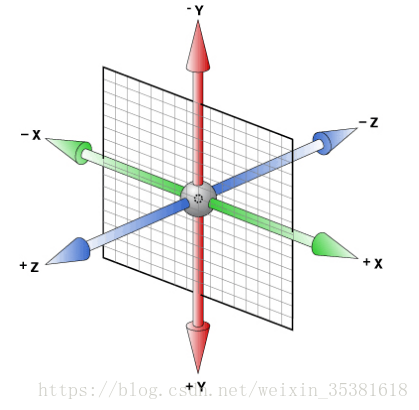
简单记住他们的坐标:
x左边是负的,右边是正的
y 上面是负的, 下面是正的
z 里面是负的, 外面是正的
rotateX()
就是沿着 x 立体旋转.
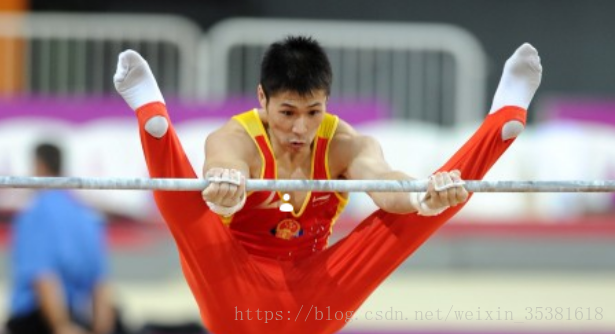
img { transition:all 0.5s ease 0s; } img:hove { transform:rotateX(180deg); }rotateY()
沿着y轴进行旋转
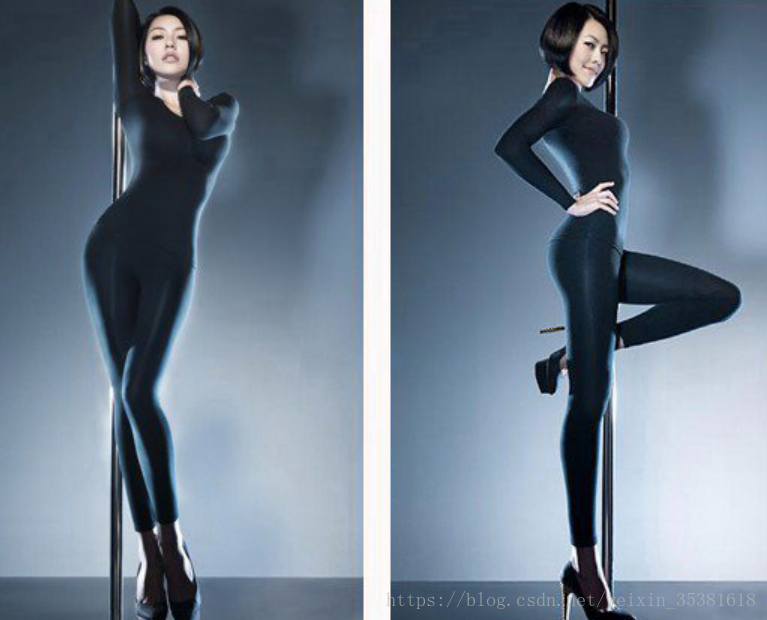
讯享网img { transition:all 0.5s ease 0s; } img:hove { transform:rotateX(180deg); }
rotateZ()
沿着z轴进行旋转
img { transition:all .25s ease-in 0s; } img:hover { /* transform:rotateX(180deg); */ /* transform:rotateY(180deg); */ /* transform:rotateZ(180deg); */ /* transform:rotateX(45deg) rotateY(180deg) rotateZ(90deg) skew(0,10deg); */ }透视(perspective)
电脑显示屏是一个2D平面,图像之所以具有立体感(3D效果),其实只是一种视觉呈现,通过透视可以实现此目的。
透视可以将一个2D平面,在转换的过程当中,呈现3D效果。
- 透视原理: 近大远小 。
- 浏览器透视:把近大远小的所有图像,透视在屏幕上。
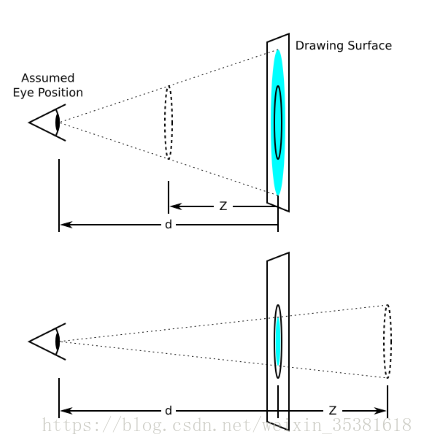
- perspective:视距,表示视点距离屏幕的长短。视点,用于模拟透视效果时人眼的位置
注:并非任何情况下需要透视效果,根据开发需要进行设置。
perspective 一般作为一个属性,设置给父元素,作用于所有3D转换的子元素
理解透视距离原理:
translateX(x)
仅水平方向移动(X轴移动)

主要目的实现移动效果
translateY(y)
仅垂直方向移动(Y轴移动)
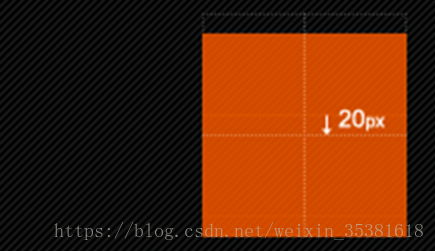
translateZ(z)
transformZ的直观表现形式就是大小变化,实质是XY平面相对于视点的远近变化(说远近就一定会说到离什么参照物远或近,在这里参照物就是perspective属性)。比如设置了perspective为200px;那么transformZ的值越接近200,就是离的越近,看上去也就越大,超过200就看不到了,因为相当于跑到后脑勺去了,我相信你正常情况下,是看不到自己的后脑勺的。
translate3d(x,y,z)
[注意]其中,x和y可以是长度值,也可以是百分比,百分比是相对于其本身元素水平方向的宽度和垂直方向的高度和;z只能设置长度值
开门案例
讯享网body { } .door { width: 300px; height: 300px; margin: 100px auto; border: 1px solid gray; perspective: 1000px; background: url('images/dog.gif') no-repeat cover; position: relative; } .door > div { box-sizing: border-box; border: 1px solid black; } .left { float: left; width: 50%; height: 100%; background-color: brown; transform-origin: left center; transition: 1s; position: relative; } .left::before { content: ''; position: absolute; width: 20px; height: 20px; border-radius: 50%; top: 50%; right: 0px; transform: translateY(-10px); border: 1px solid whitesmoke; } .right { width: 50%; height: 100%; float: left; background-color: brown; transform-origin: right center; transition: 1s; position: relative; } .right::before { content: ''; position: absolute; width: 20px; height: 20px; border-radius: 50%; top: 50%; left: 0px; transform: translateY(-10px); border: 1px solid whitesmoke; } .door:hover .left { transform: rotateY(-130deg); } .door:hover .right { transform: rotateY(130deg); }
backface-visibility
backface-visibility 属性定义当元素不面向屏幕时是否可见。
翻转盒子案例
div { width: 224px; height: 224px; margin: 100px auto; position: relative; } div img { position: absolute; top: 0; left: 0; transition: all 1s; } div img:first-child { z-index: 1; backface-visibility: hidden; /* 不是正面对象屏幕,就隐藏 */ } div:hover img { transform: rotateY(180deg); }动画(CSS3) animation
动画是CSS3中具有颠覆性的特征之一,可通过设置多个节点来精确控制一个或一组动画,常用来实现复杂的动画效果。
语法格式:
讯享网animation:动画名称 动画时间 运动曲线 何时开始 播放次数 是否反方向;
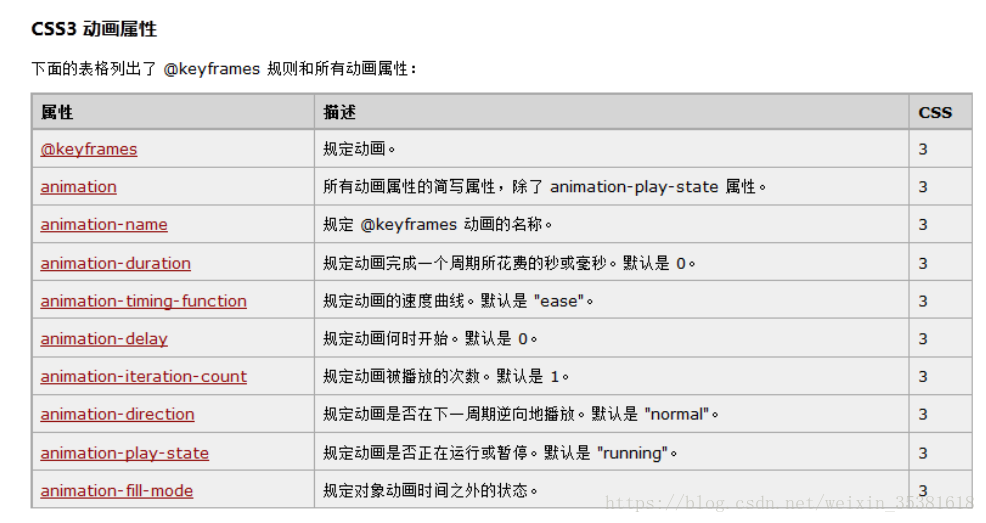
关于几个值,除了名字,动画时间,延时有严格顺序要求其它随意r
@keyframes 动画名称 { from{ 开始位置 } 0% to{ 结束 } 100% }讯享网animation-iteration-count:infinite; 无限循环播放 animation-play-state:paused; 暂停动画"
小汽车案例
body { background: white; } img { width: 200px; } .animation { animation-name: goback; animation-duration: 5s; animation-timing-function: ease; animation-iteration-count: infinite; } @keyframes goback { 0%{} 49%{ transform: translateX(1000px); } 55%{ transform: translateX(1000px) rotateY(180deg); } 95%{ transform: translateX(0) rotateY(180deg); } 100%{ transform: translateX(0) rotateY(0deg); } }伸缩布局(CSS3)
CSS3在布局方面做了非常大的改进,使得我们对块级元素的布局排列变得十分灵活,适应性非常强,其强大的伸缩性,在响应式开中可以发挥极大的作用。
主轴:Flex容器的主轴主要用来配置Flex项目,默认是水平方向
侧轴:与主轴垂直的轴称作侧轴,默认是垂直方向的
方向:默认主轴从左向右,侧轴默认从上到下
主轴和侧轴并不是固定不变的,通过flex-direction可以互换。
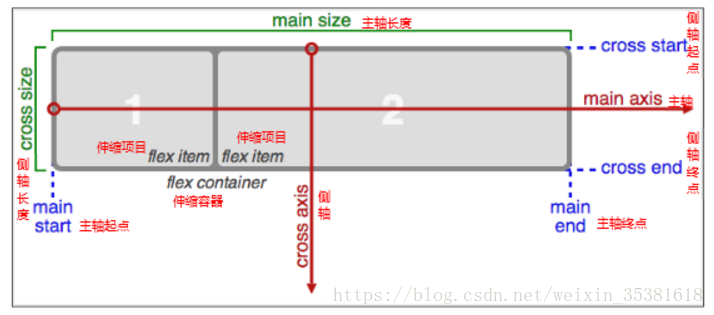
Flex布局的语法规范经过几年发生了很大的变化,也给Flexbox的使用带来一定的局限性,因为语法规范版本众多,浏览器支持不一致,致使Flexbox布局使用不多
2、各属性详解**
1.flex子项目在主轴的缩放比例,不指定flex属性,则不参与伸缩分配
min-width 最小值 min-width: 280px 最小宽度 不能小于 280
max-width: 1280px 最大宽度 不能大于 1280
2.flex-direction调整主轴方向(默认为水平方向)
flex-direction: column 垂直排列
flex-direction: row 水平排列
http://m.ctrip.com/html5/ 携程网手机端地址
3、justify-content调整主轴对齐(水平对齐)
子盒子如何在父盒子里面水平对齐
| 值 | 描述 | 白话文 |
|---|---|---|
| flex-start | 默认值。项目位于容器的开头。 | 让子元素从父容器的开头开始排序但是盒子顺序不变 |
| flex-end | 项目位于容器的结尾。 | 让子元素从父容器的后面开始排序但是盒子顺序不变 |
| center | 项目位于容器的中心。 | 让子元素在父容器中间显示 |
| space-between | 项目位于各行之间留有空白的容器内。 | 左右的盒子贴近父盒子,中间的平均分布空白间距 |
| space-around | 项目位于各行之前、之间、之后都留有空白的容器内。 | 相当于给每个盒子添加了左右margin外边距 |
4、align-items调整侧轴对齐(垂直对齐)
子盒子如何在父盒子里面垂直对齐(单行)
| 值 | 描述 | 白话文 |
|---|---|---|
| stretch | 默认值。项目被拉伸以适应容器。 | 让子元素的高度拉伸适用父容器(子元素不给高度的前提下) |
| center | 项目位于容器的中心。 | 垂直居中 |
| flex-start | 项目位于容器的开头。 | 垂直对齐开始位置 上对齐 |
| flex-end | 项目位于容器的结尾。 | 垂直对齐结束位置 底对齐 |
5、flex-wrap控制是否换行
当我们子盒子内容宽度多于父盒子的时候如何处理
| 值 | 描述 |
|---|---|
| nowrap | 默认值。规定灵活的项目不拆行或不拆列。 不换行,则 收缩(压缩) 显示 强制一行内显示 |
| wrap | 规定灵活的项目在必要的时候拆行或拆列。 |
| wrap-reverse | 规定灵活的项目在必要的时候拆行或拆列,但是以相反的顺序。 |
6、flex-flow是flex-direction、flex-wrap的简写形式
讯享网flex-flow: flex-direction flex-wrap;
白话记: flex-flow: 排列方向 换不换行;
两个中间用空格
例如:
讯享网display: flex; /* flex-direction: row; flex-wrap: wrap; 这两句话等价于下面的这句话*/ flex-flow: column wrap; /* 两者的综合 */
7、align-content堆栈(由flex-wrap产生的独立行)多行垂直对齐方式齐
align-content是针对flex容器里面多轴(多行)的情况,align-items是针对一行的情况进行排列。
必须对父元素设置自由盒属性display:flex;,并且设置排列方式为横向排列flex-direction:row;并且设置换行,flex-wrap:wrap;这样这个属性的设置才会起作用。
| 值 | 描述 | 测试 |
|---|---|---|
| stretch | 默认值。项目被拉伸以适应容器。 | |
| center | 项目位于容器的中心。 | |
| flex-start | 项目位于容器的开头。 | |
| flex-end | 项目位于容器的结尾。 | |
| space-between | 项目位于各行之间留有空白的容器内。 | |
| space-around | 项目位于各行之前、之间、之后都留有空白的容器内。 |
8、order控制子项目的排列顺序,正序方式排序,从小到大
用css 来控制盒子的前后顺序。 用order 就可以
用整数值来定义排列顺序,数值小的排在前面。可以为负值。 默认值是 0
order: 1;
此知识点重在理解,要明确找出主轴、侧轴、方向,各属性对应的属性值
文字阴影(CSS3)
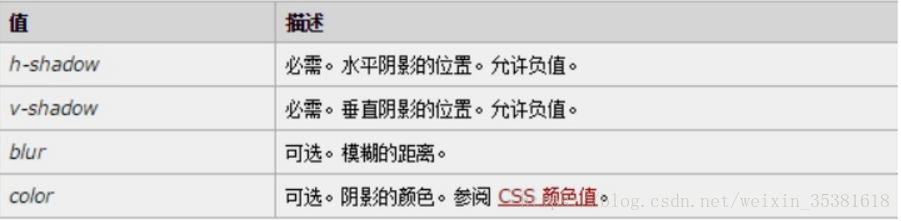
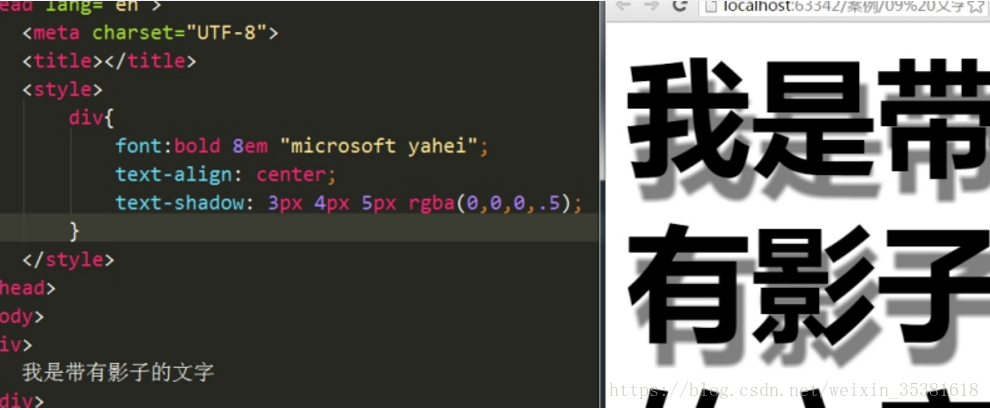
以后我们可以给我们的文字添加阴影效果了 Shadow 影子
讯享网text-shadow:水平位置 垂直位置 模糊距离 阴影颜色;
- 前两项是必须写的。 后两项可以选写。
#
版权声明:本文内容由互联网用户自发贡献,该文观点仅代表作者本人。本站仅提供信息存储空间服务,不拥有所有权,不承担相关法律责任。如发现本站有涉嫌侵权/违法违规的内容,请联系我们,一经查实,本站将立刻删除。
如需转载请保留出处:https://51itzy.com/kjqy/41821.html