

Eclipse介绍 👽
是开发非常流行常用的一款
最初是由公司开发的替代商业软件的下一代,而在贡献给开源社区,它由非营利软件供应商联盟管理!
并且本身也是使用语言开发的,但它的用途并不限于语言, 它还支持诸如等编程语言, 总之你可以通过安装不同的插件让支持不同的计算机语言!
最关键的是它, 比你去玩什么激活成功教程版强多了!
Eclipse 2022 官方下载免安装版 图文详解 🔥🔥
概述
首先我们要去下载,也就是不用安装的版本! 下载下来之后解压就可以直接使用!
因为官方下载都是一些英文,可能对一些英文不好的朋友,不是很友好, 这里给大家提供一个最详细的下载步骤指引图文介绍供大家参考!
官方地址: https://www.eclipse.org/
当然可能有些朋友觉得国外网络下载起来比较慢,为了方便大家,我把安装包+JDK放在了 有需要的可以关注我的公众号,在后台回复关键字 即可获取官方最新版本安装包, 我都已经给你打包装箱好了!😘

接下来我们详解下载步骤!
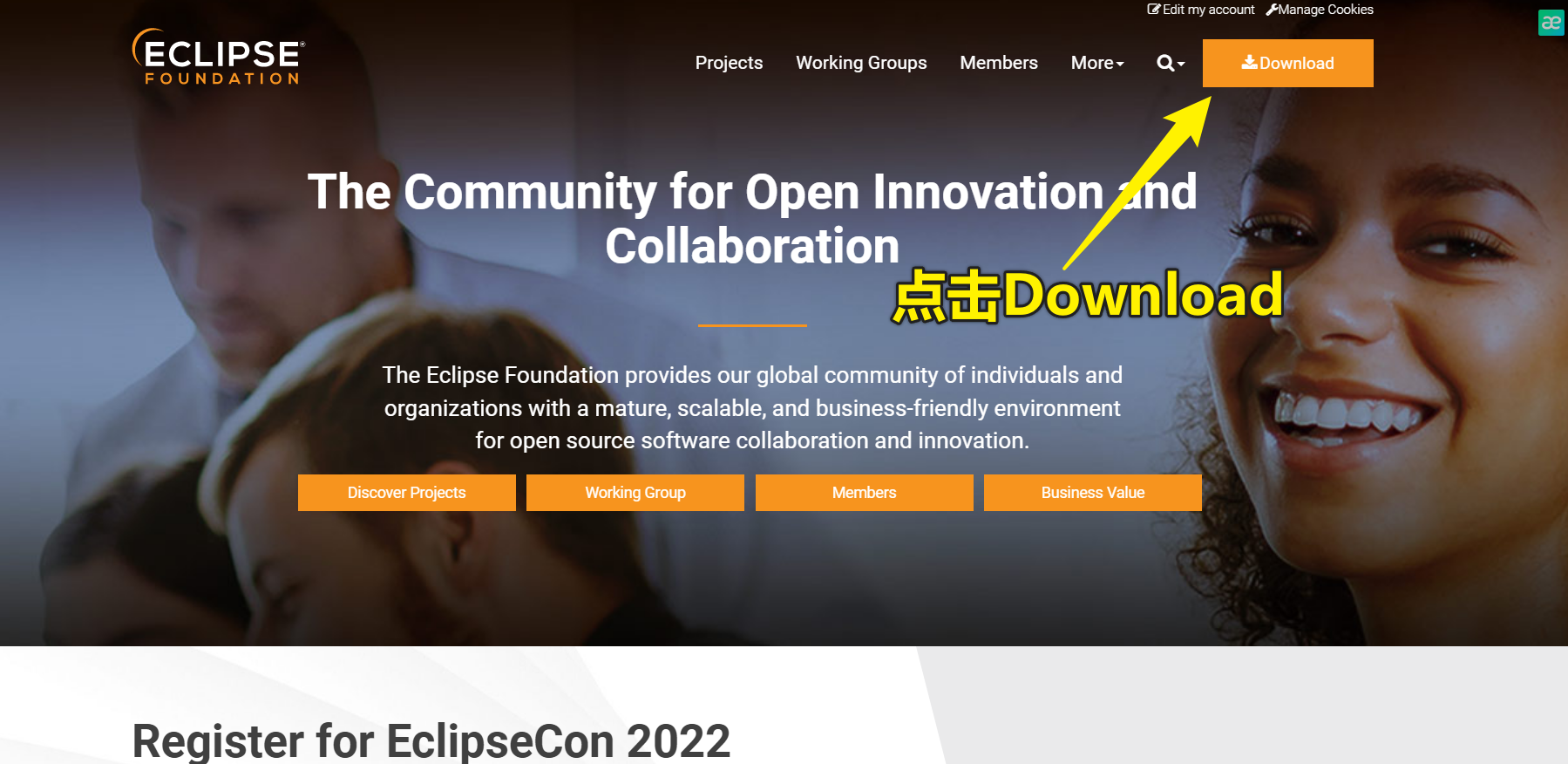
首先打开官网之后,点击按钮
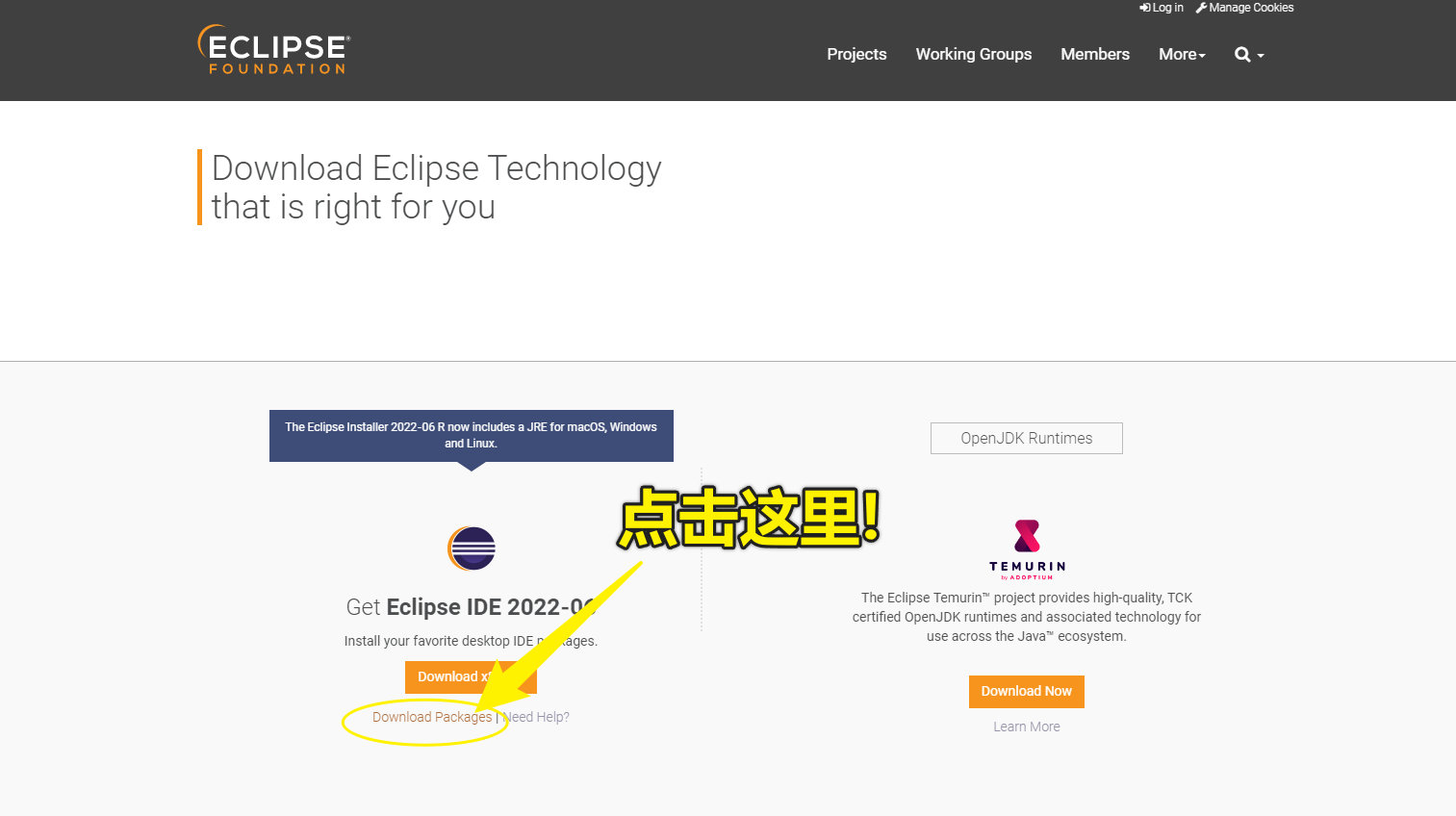
进入页面之后,点击
进入页面之后,我个人觉得有两个版本可以让你选择,如果你是做java开发的情况下,那么以下:
这两个版本都是可以的!
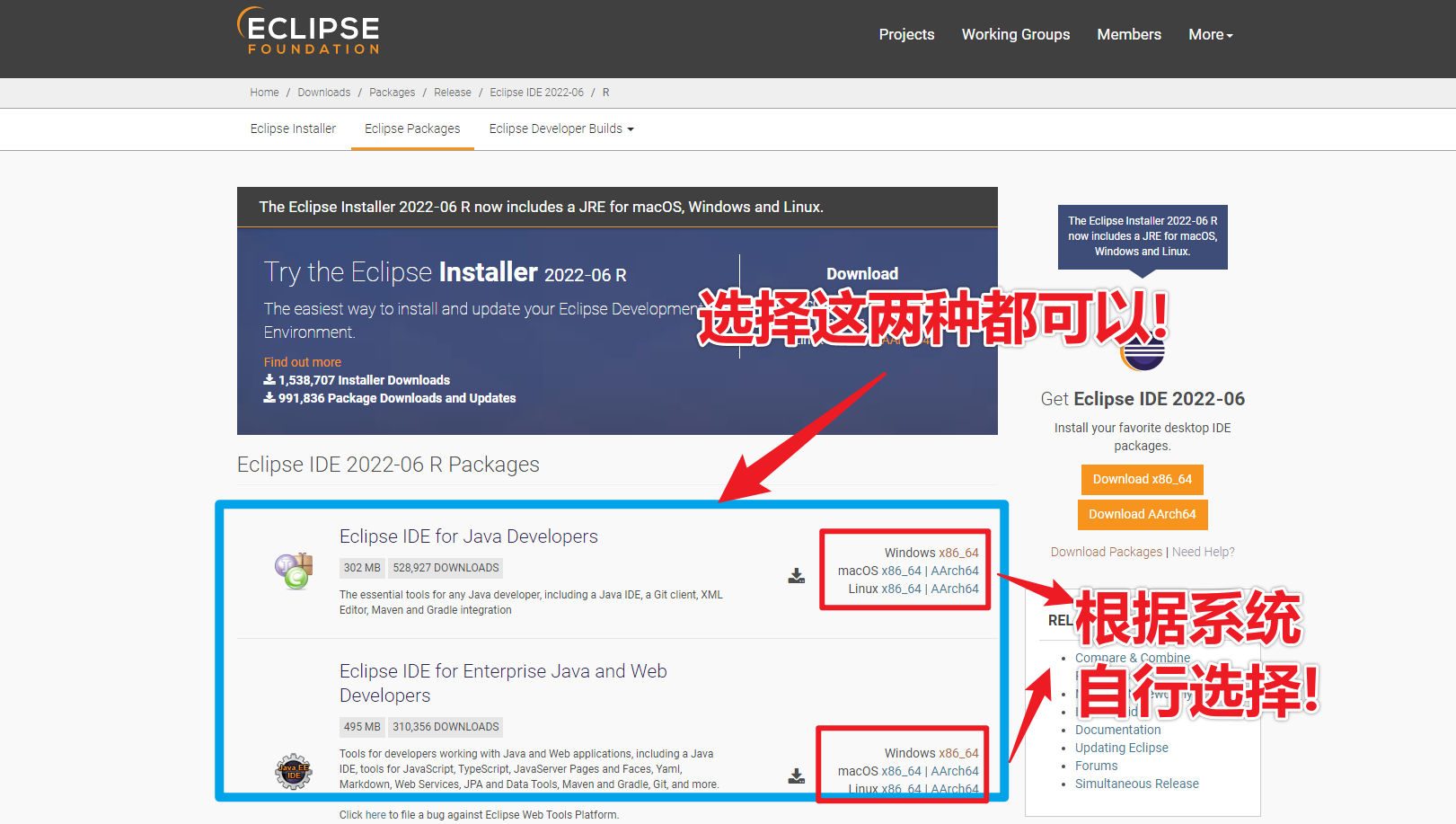
这里我就选择的这个版本的系统为例!
进入之后然后点选选择一个镜像下载连接进行下载,这样比较快一些!
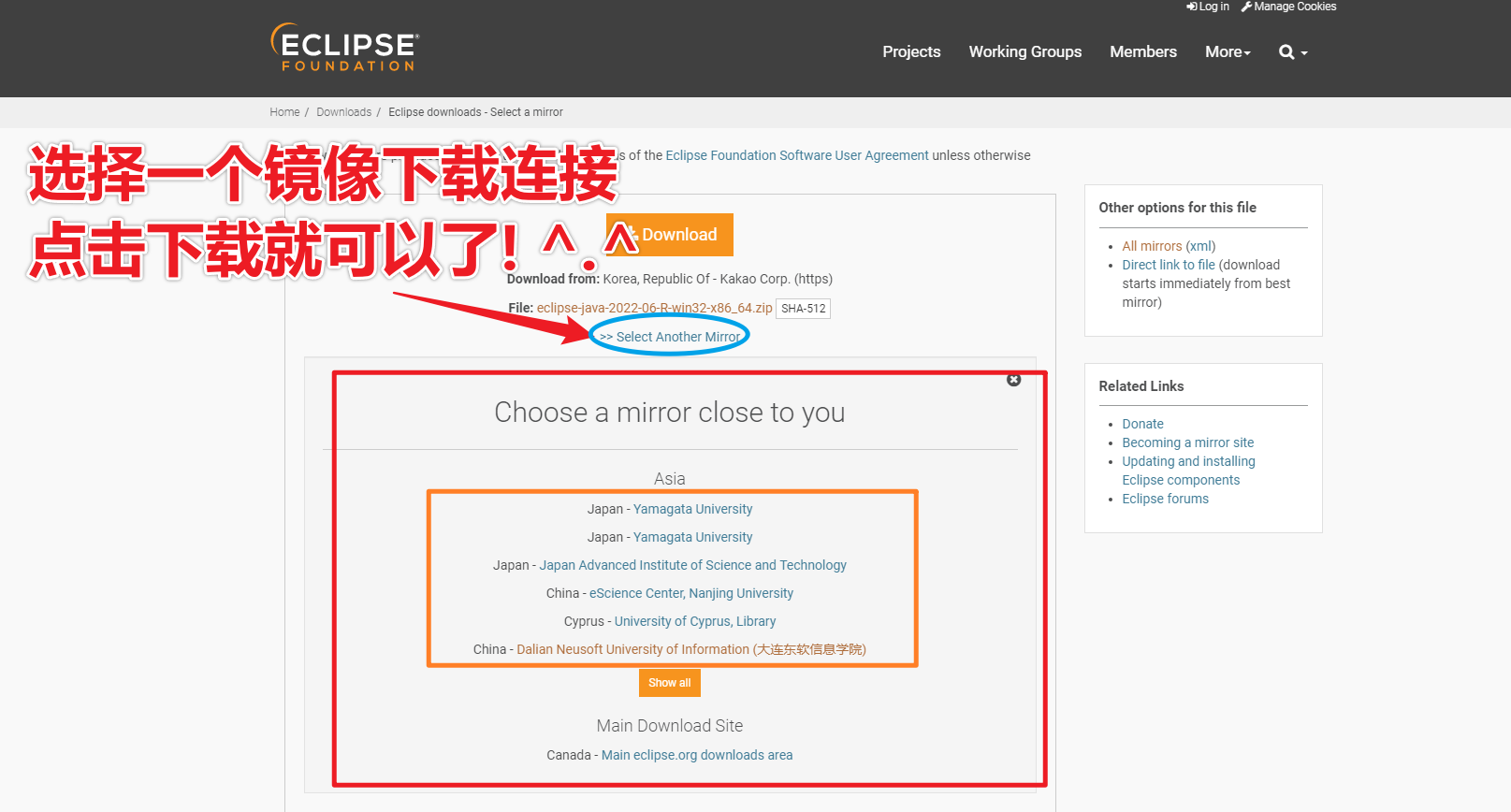
然后不出意外的话,应该就可以开始进行下载了,如果迟迟没有动静就点击一下连接, 就可以开始进行下载了!
下方是一个的打赏界面,, 你可以完全不予理睬, 嘿嘿 懂的都懂! 😂😂😂
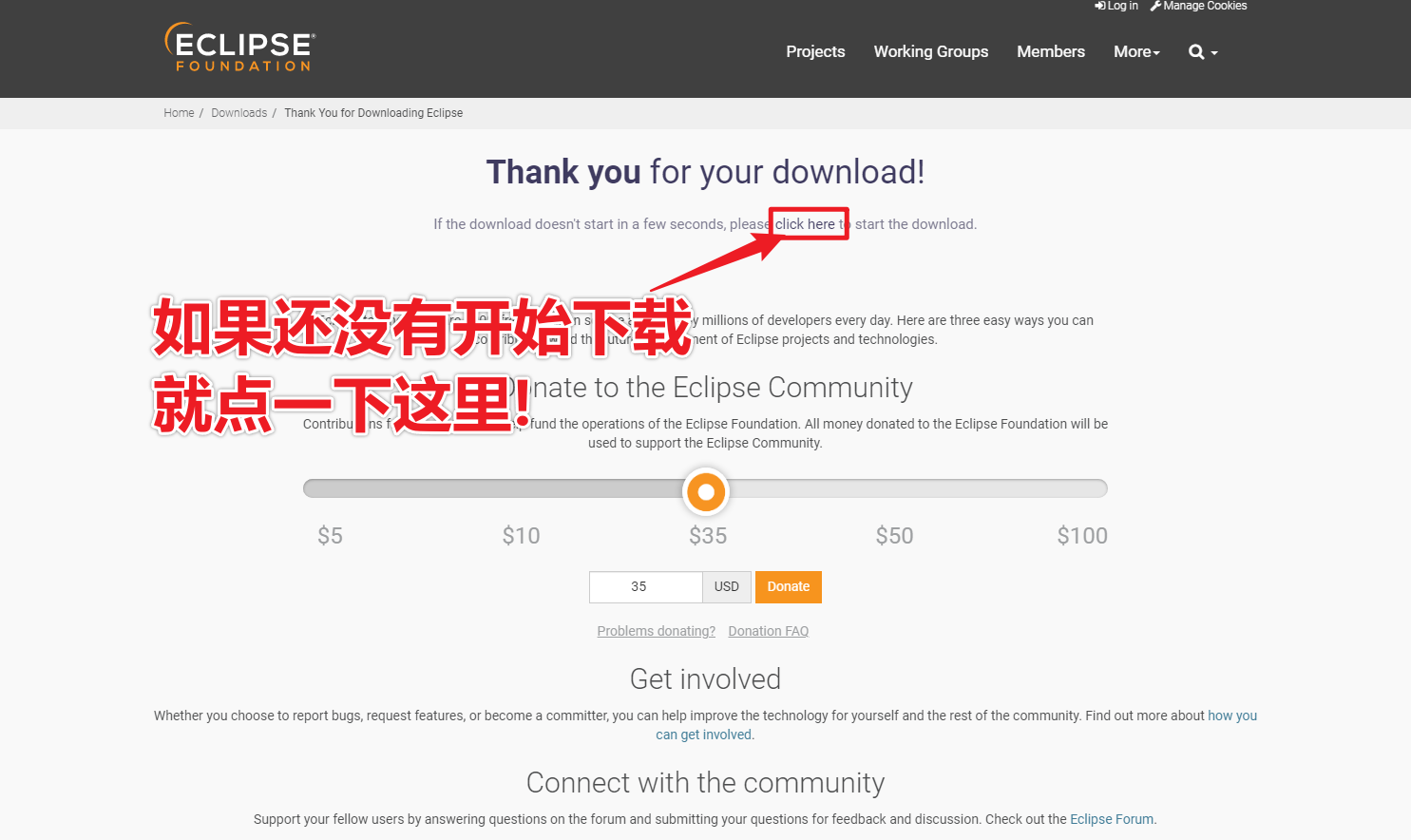
这样就可以下载了!
Java开发环境配置 图文详解 超级全面 🔥💣
概述
下载好之后,先别急着安装,最好我建议你先配置好开发环境!
任何或者的运行都需要一个
就像植物离不开阳光,庄稼离不开土壤,鱼类不能放在陆地上养殖一样,任何对象个体的存在都离不开其所需要的环境,编程开发也是一样!
那么的开发与运行,也离不开的 也就是之前所说的, 没有一个环境的支持,便无法运行!
当然,前面也说过如果还想编译代码的话,光是明显是不够的,还需要一些工具包,这时候就需要
不仅能运行已经被编译好了的程序,还能支持我们直接编译源代码程序为
虽然默认下载下来之后会,但为了可以随意更近自己的开发环境需求,还是自己先配置一下环境, 这样也方面你统一版本号 以免带来不必要的麻烦!
以下为大家介绍如何在系统中搭建开发环境 这也是小白入门必学的部分! 不能跳过!
下载与安装配置JDK开发环境详解 详得不要不要的!🎃
注册Oracle账户 ✨
首先你得到官网去下载吧!
但是网站改版后,下载需要注册账户并登陆!
官方网址: www.oracle.com
那么具体注册步骤也很简单!
打开官方网站主页点击顶部右上角按钮
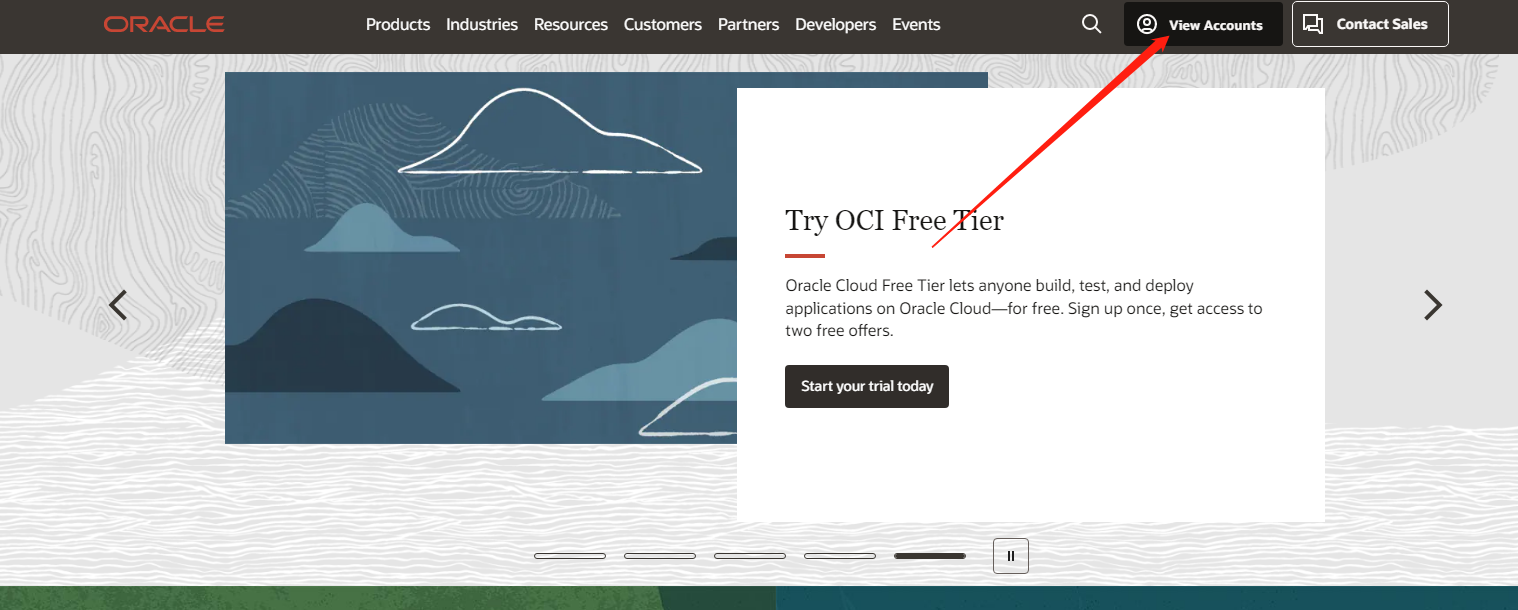
在弹出对话框中选择单击按钮注册账户
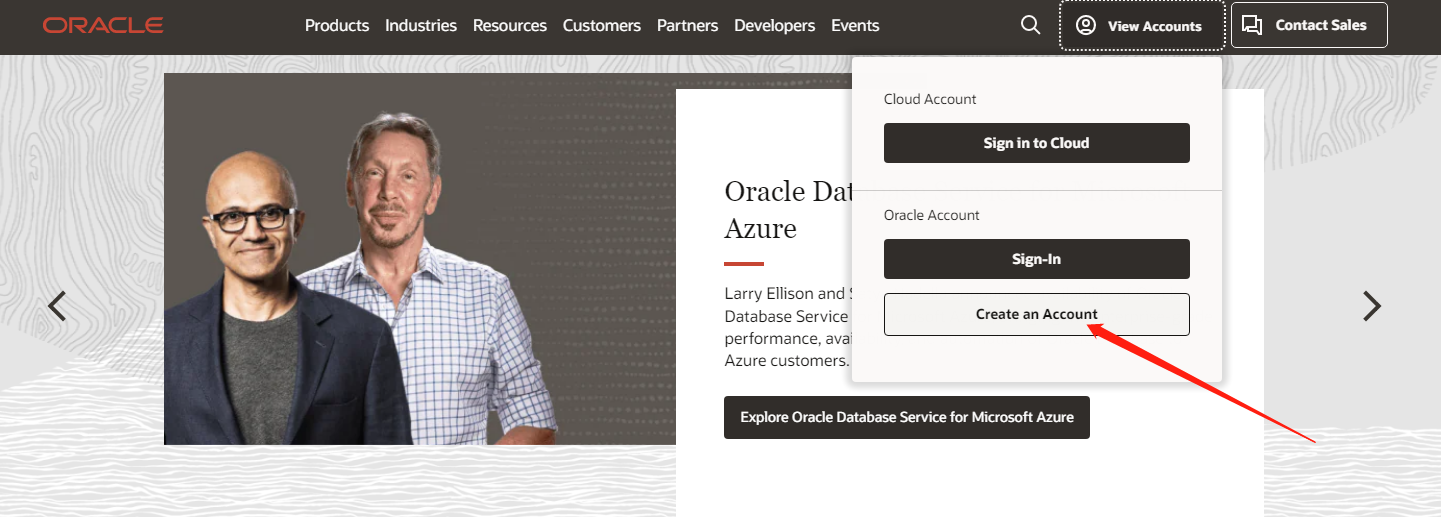
接下来进入创建页面中,根据要求输入必选项的等信息后,
点击按钮!
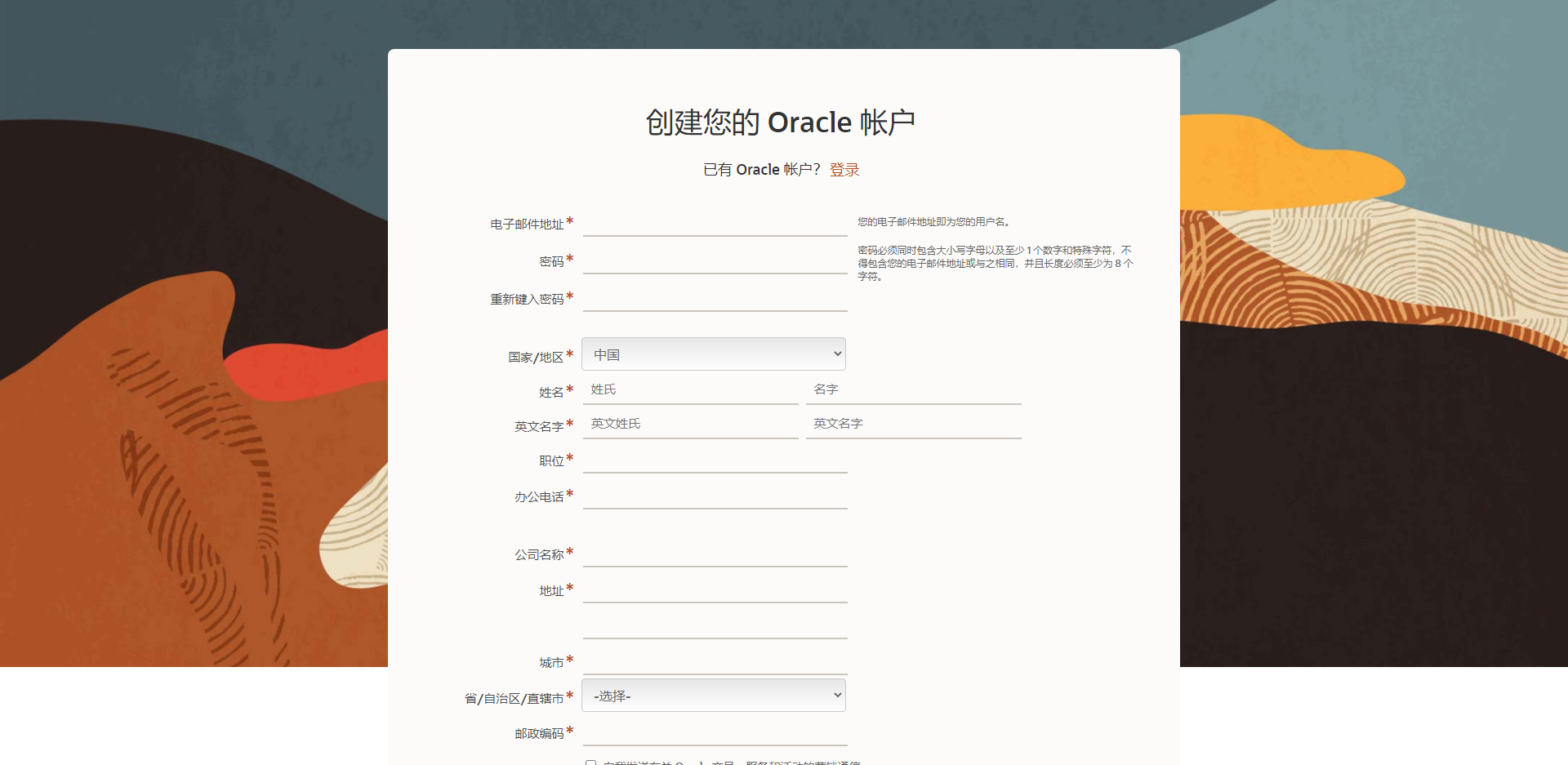
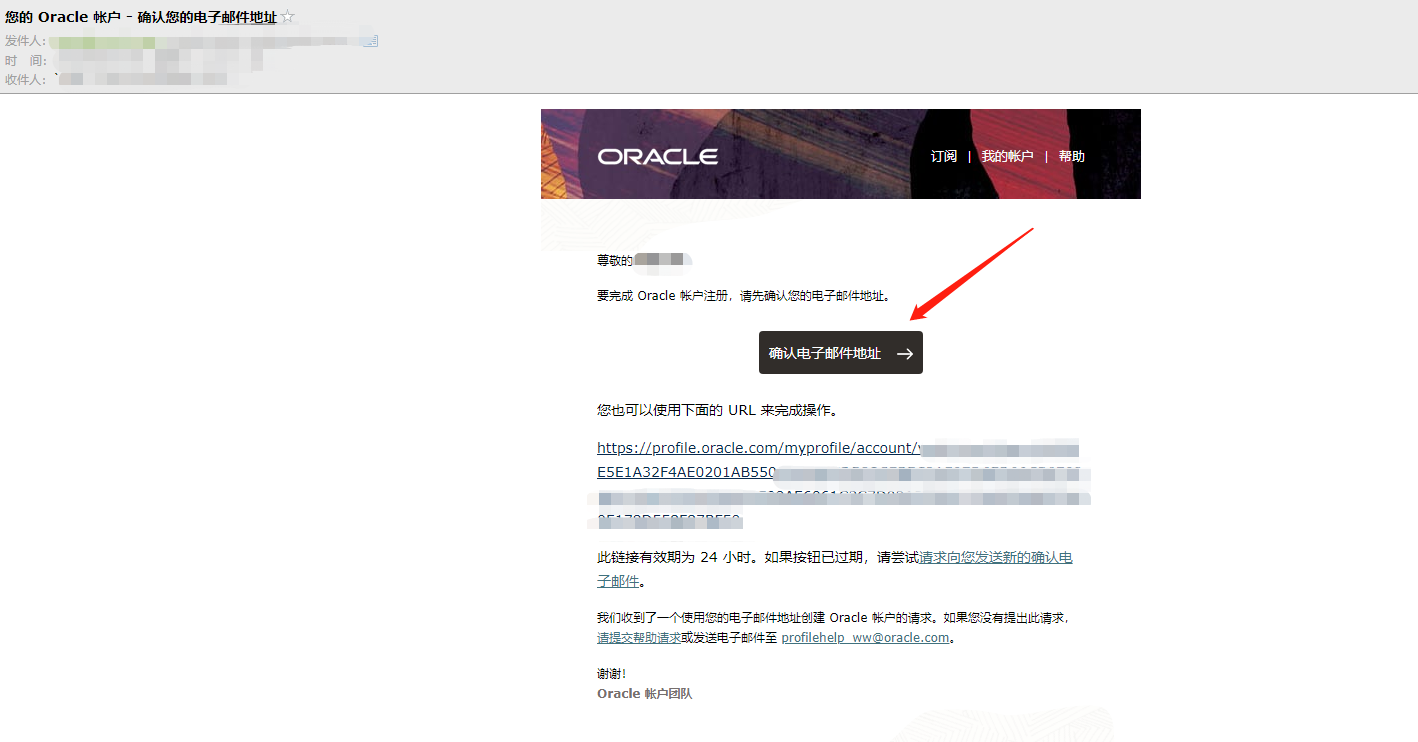
之后到所填电子邮箱中收取发送的邮件

然后点击邮件正文中的按钮
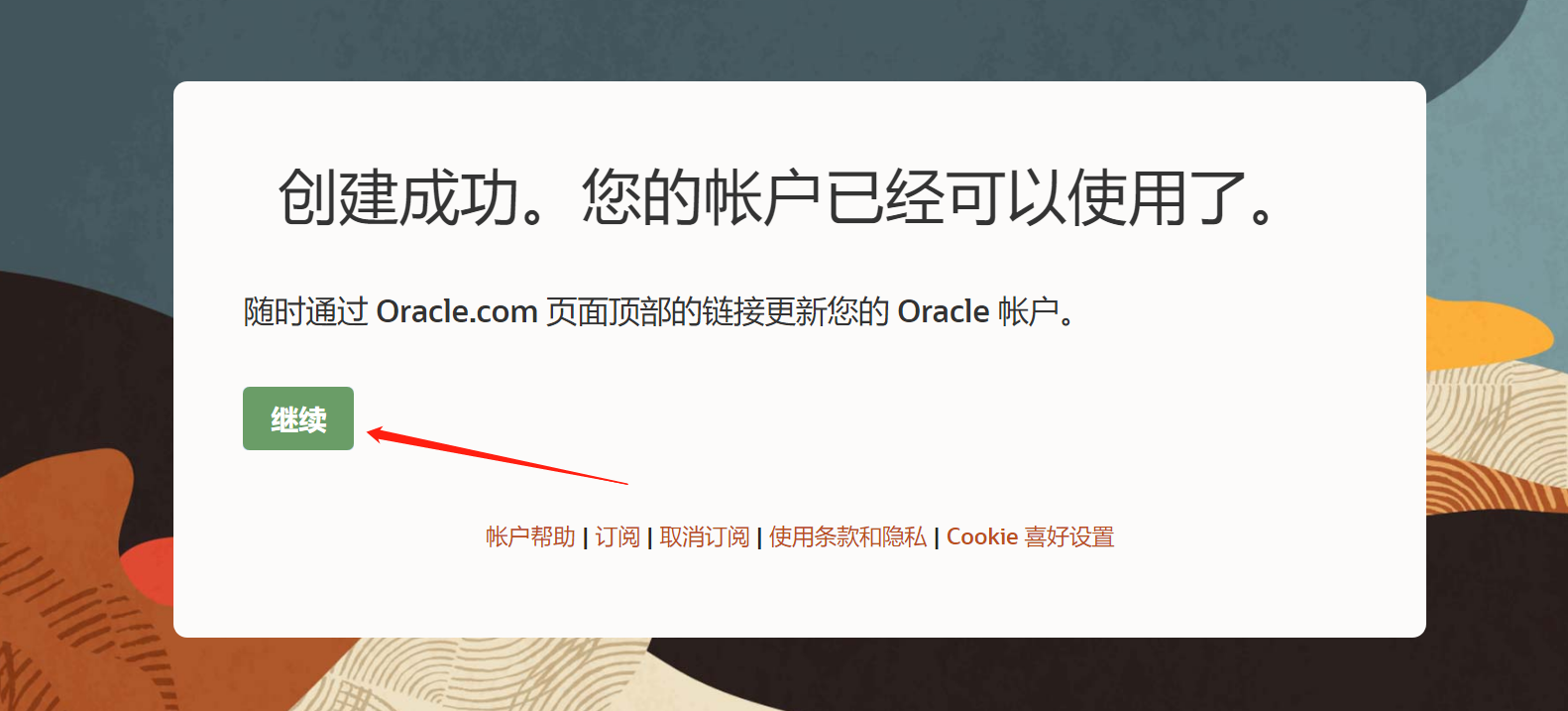
在下图所示的提示页中,点击按钮, 随后就会创建成功!
下载JDK8 ⏬
这里我以下载为例!
首先进入官网: https://www.oracle.com/
然后点击顶部导航栏的
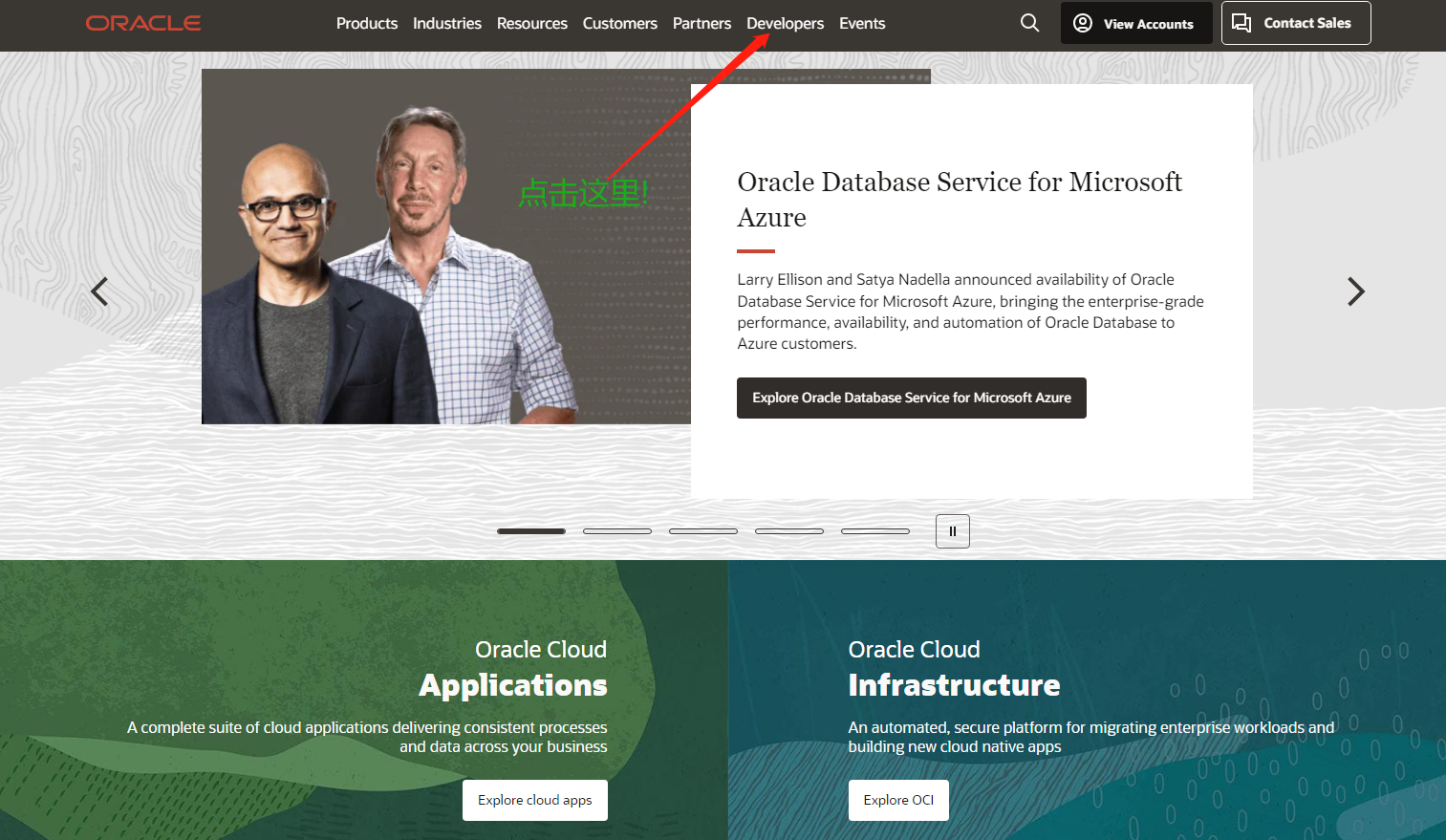
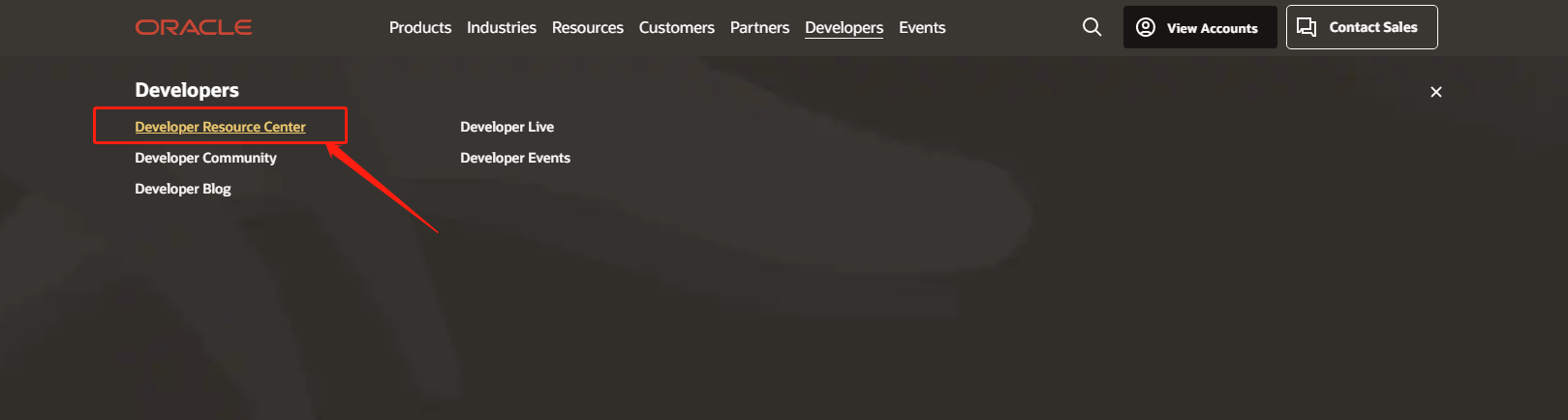
然后再选择(开发人员资源中心) 这里是专门供开发人员去下载工具,文档等
然后进入页面之后,继续点击页面上方的, 然后选择
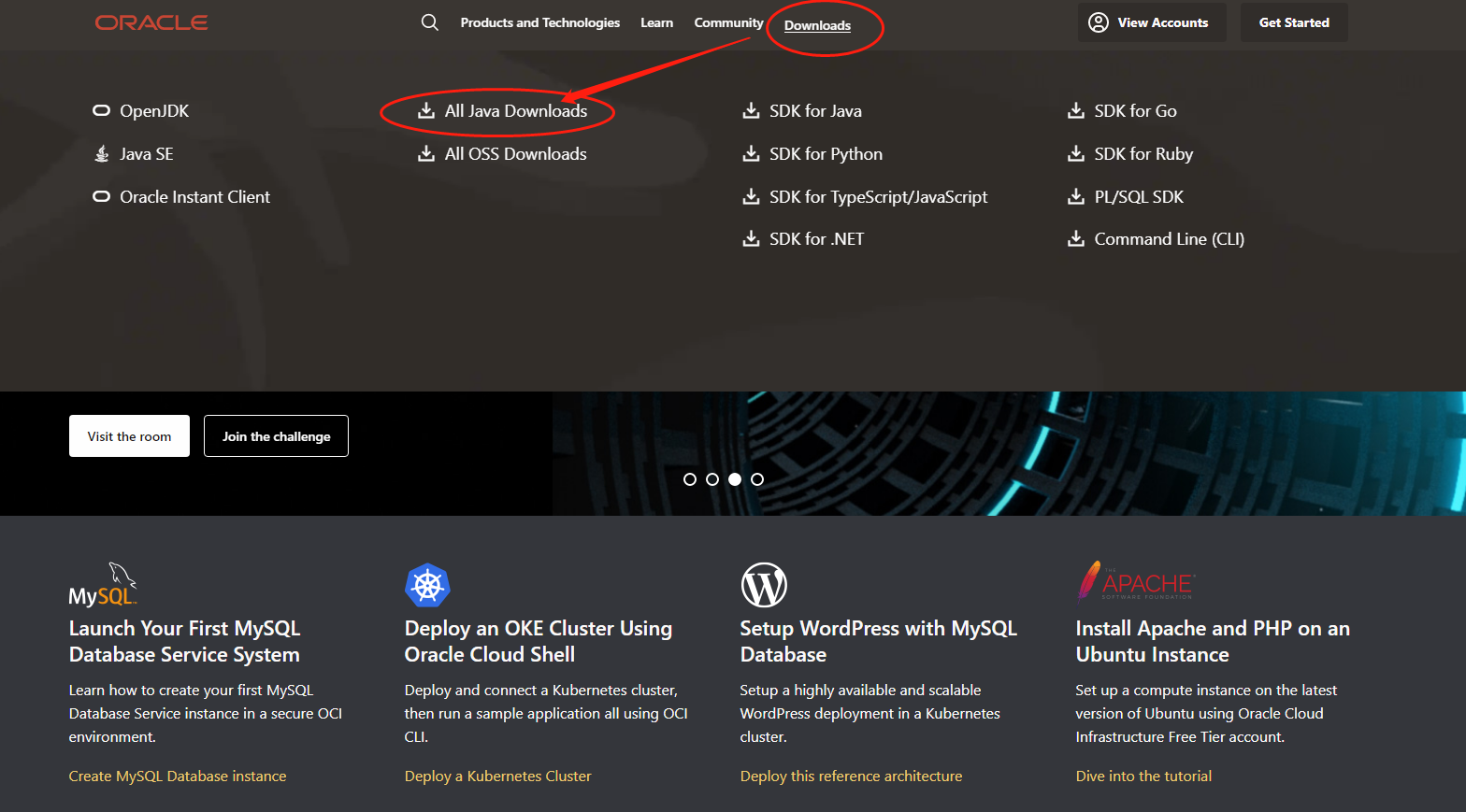
进入页面之后继续点选
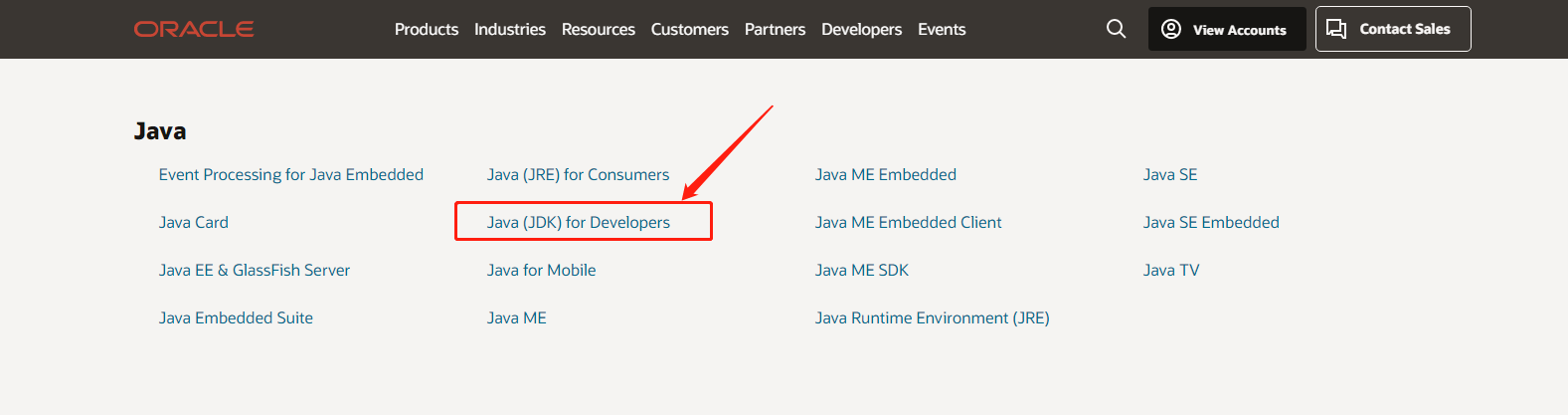
然后进入页面之后 往下拉滚轮,找到, 根据你的系统类型进行选择,这里我安装到
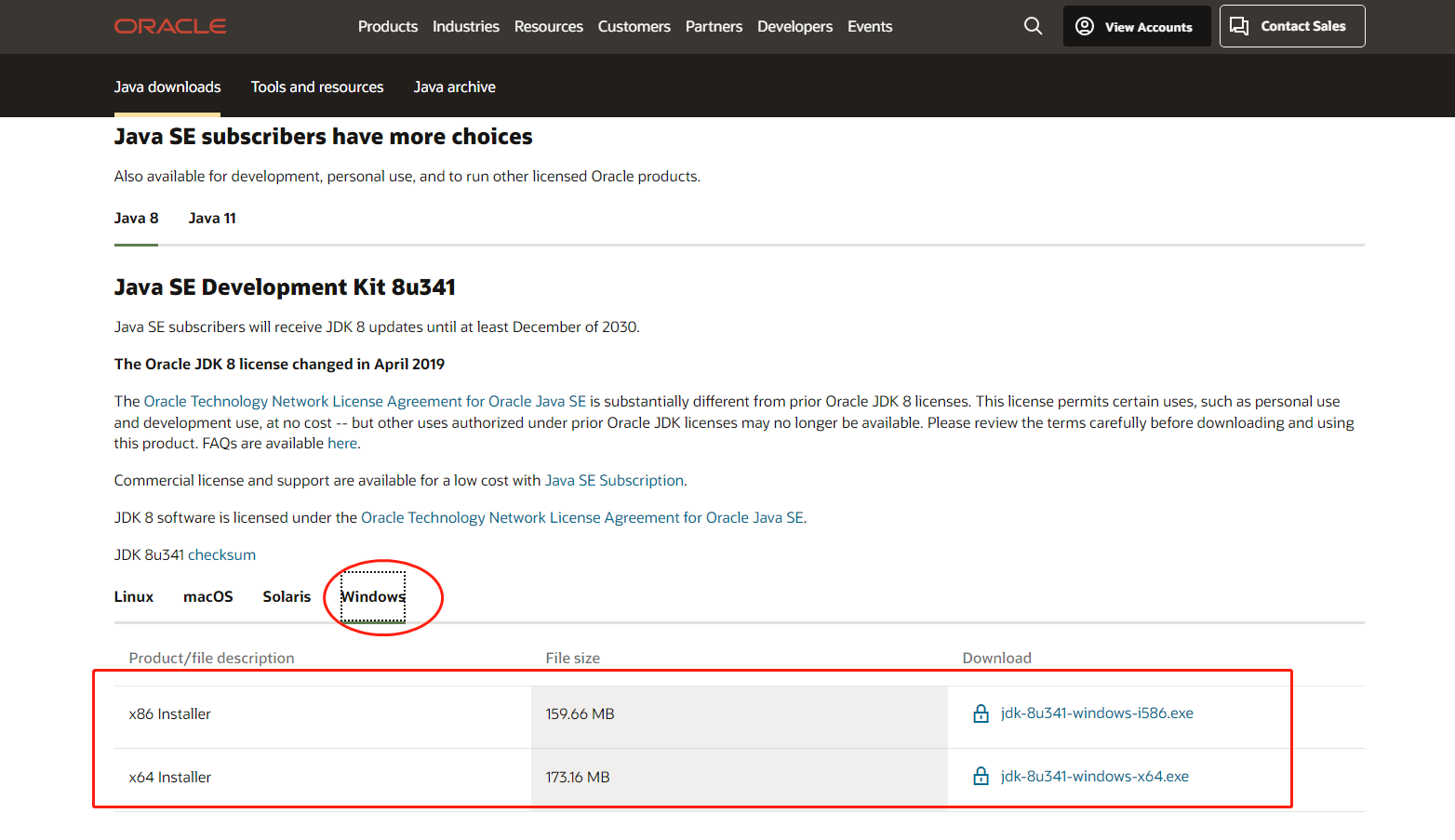
这里我点击下载
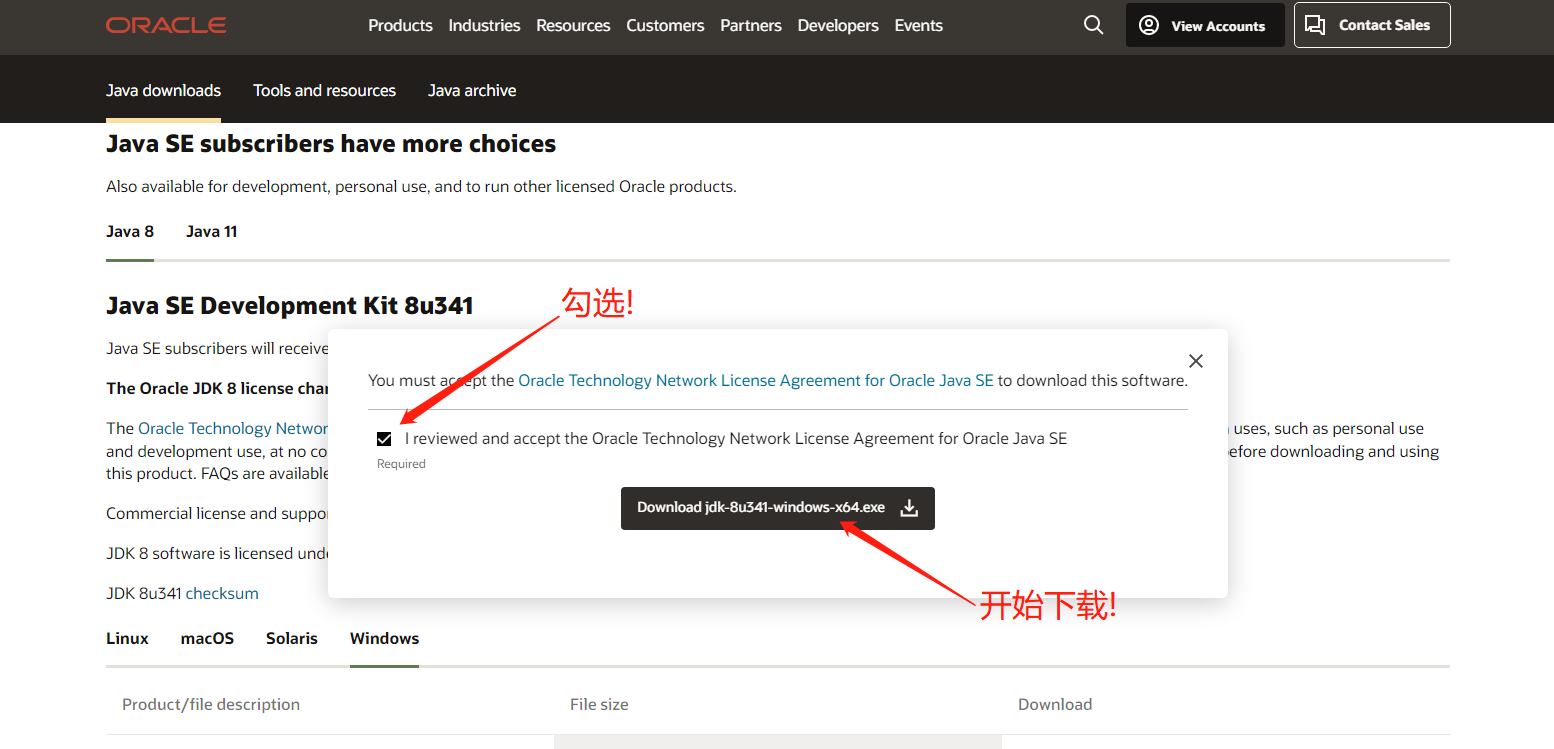
勾选您必须接受 才能下载此软件, 勾选就行了!
最后点击按钮 即可开始下载!
下载之后如下图:
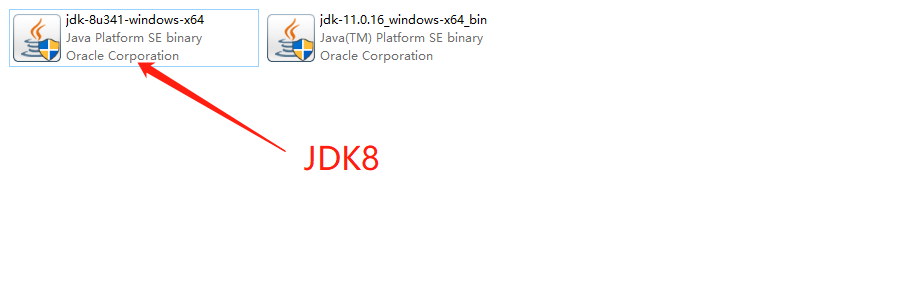
现在我们就下载好了了, 接下来就准备开始安装了!
安装JDK8 ❤️
我们点击下载好的开始安装!
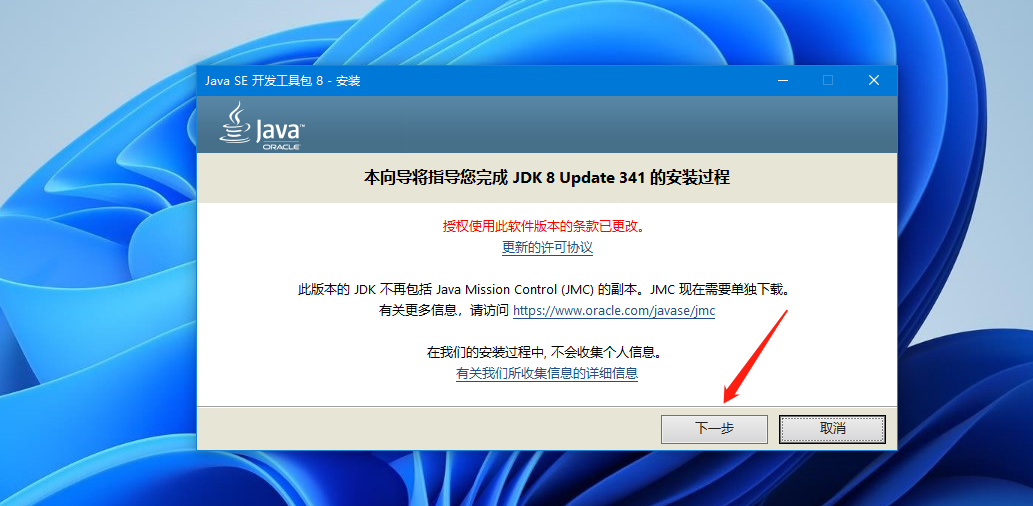
这里我的安装路径为:
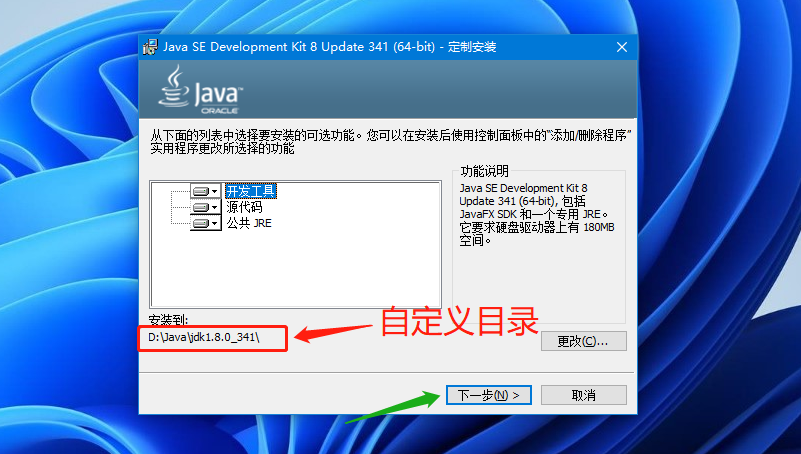
然后等待安装结束!
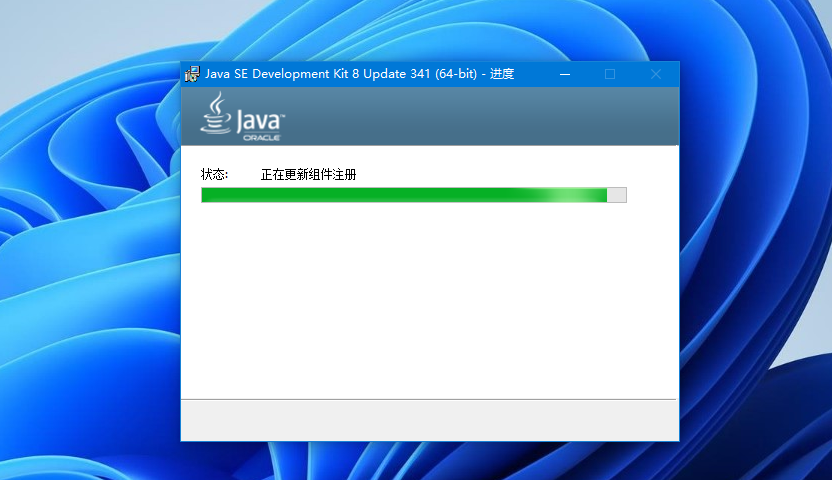
然后正常情况下会弹出安装路径选择对话框!
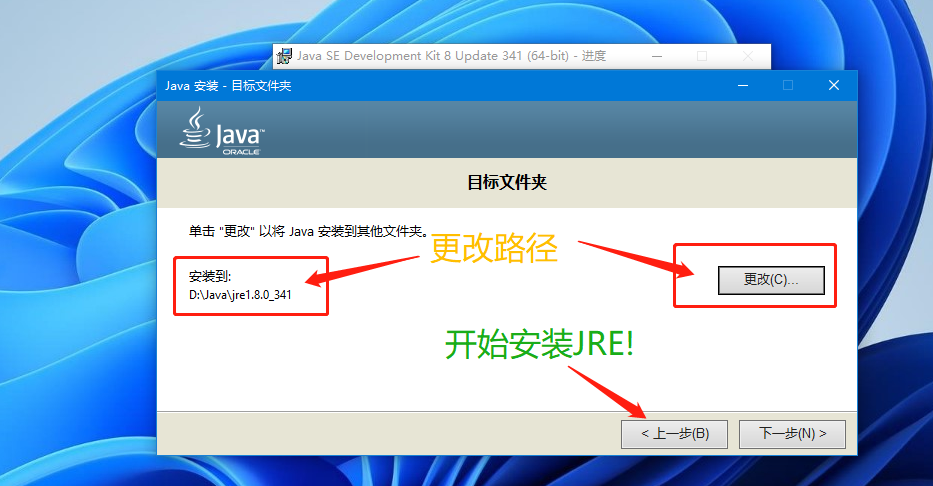
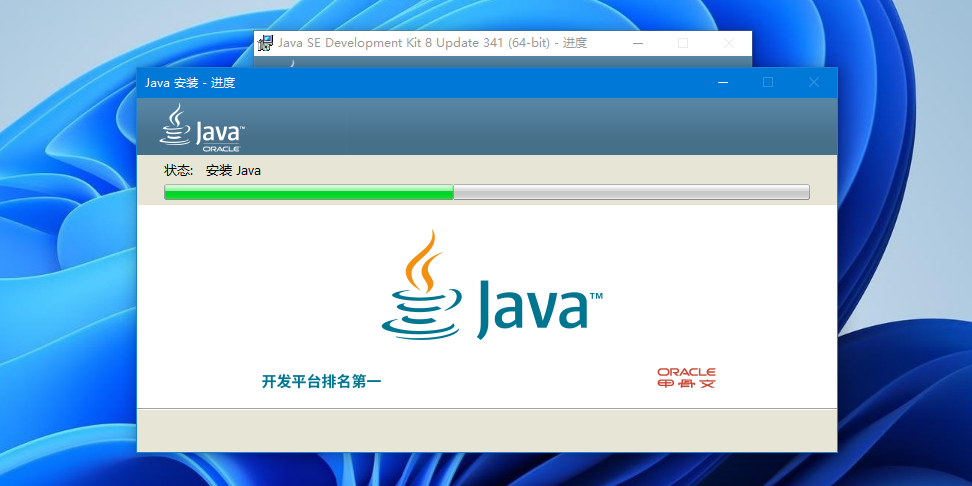
继续等待安装结束!
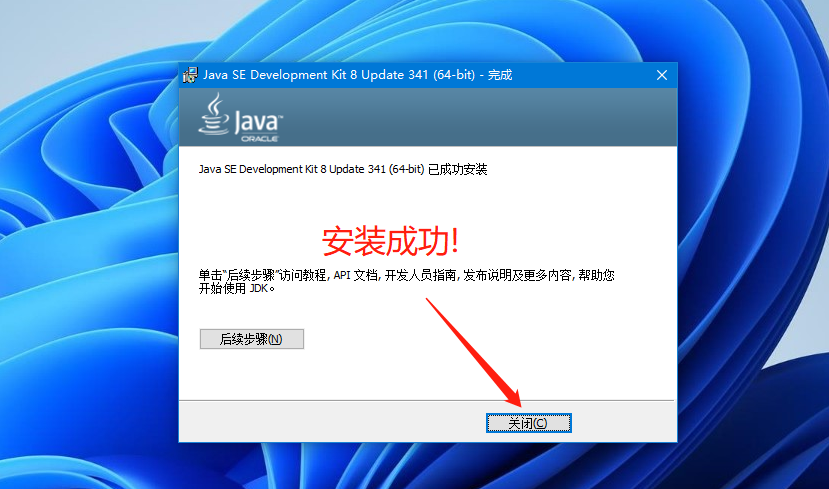
安装成功!
安装目录如下

配置环境变量 💙
在安装完之后,要运行程序我们还需要配置一下
至于为什么要配置各位小伙伴可以去看我的这一期文章详解, 里面有详细解答!
标题: 你在开玩笑吧 居然还有人不知道为什么开发Java、Python、PHP程序要配置环境变量 你看完之后不秒懂都不行
这里我们以系统为例
那么这里我们要把中的目录配置到当中
我的目录地址为:
那么现在右键点击
最后点击
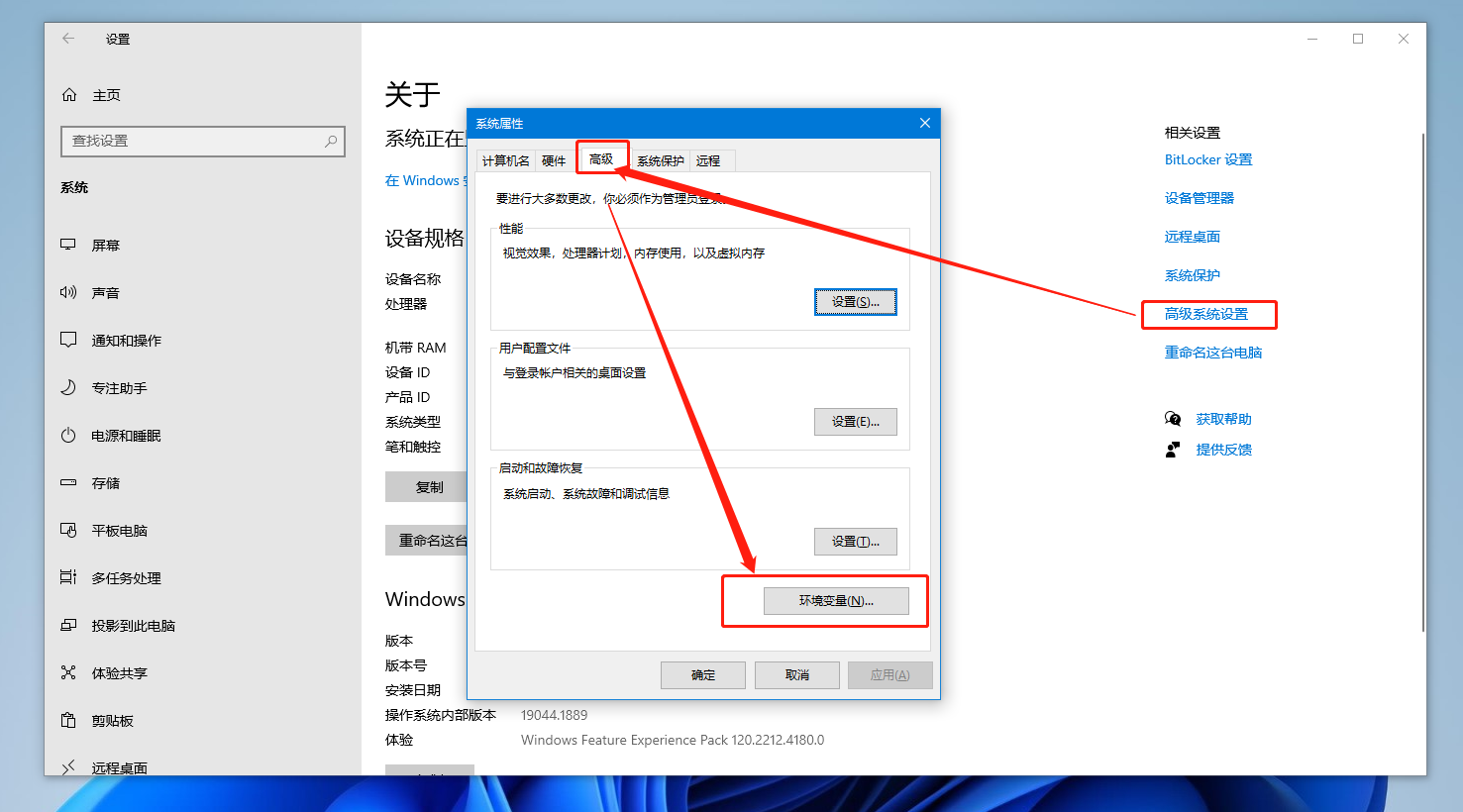
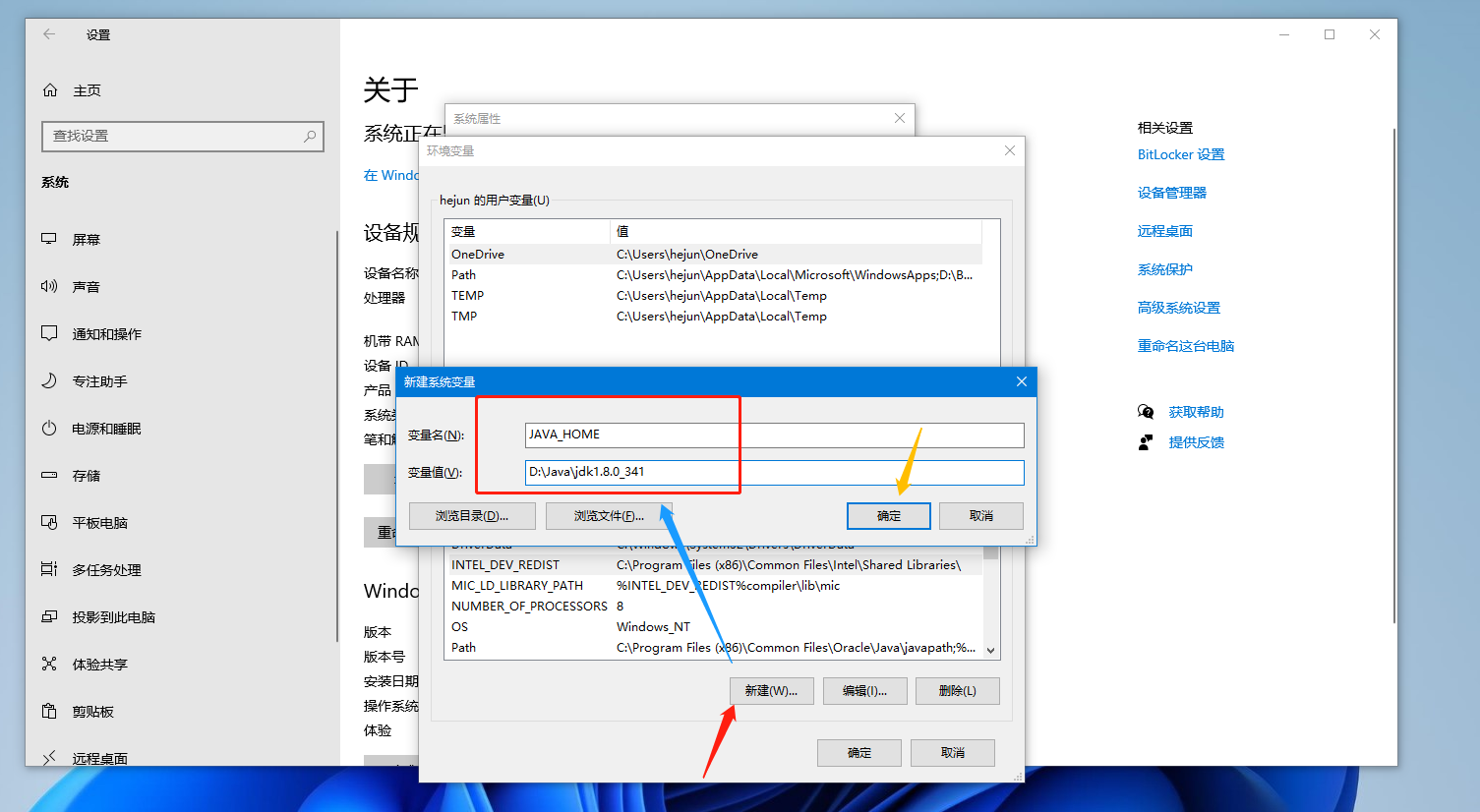
然后我们就在 新建一个的变量 然后值为的目录路径!
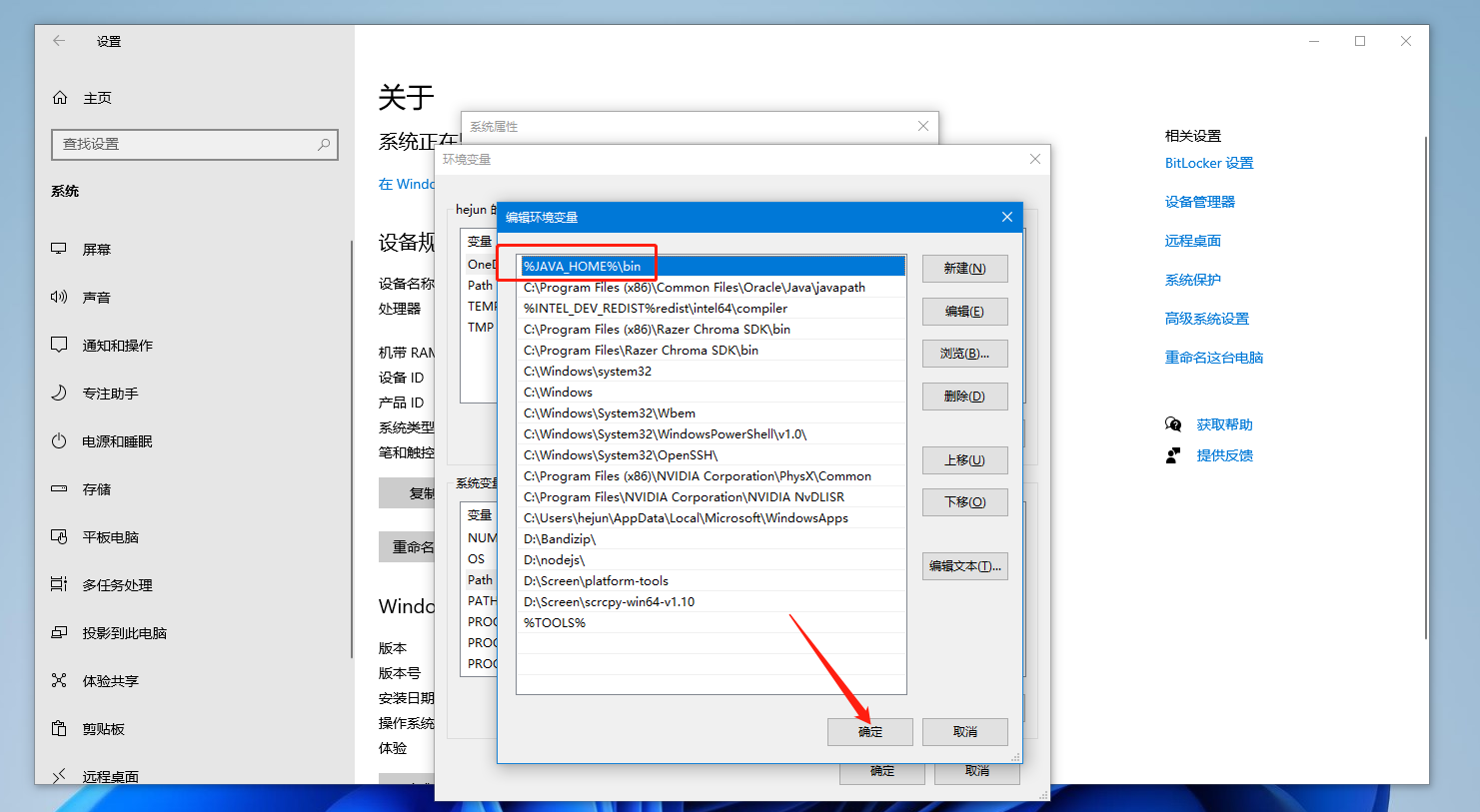
然后我们在中选择 然后点击 然后新建一个路径值为
然后使用相同的办法把 路径也配置进来
你也可以把这个路径直接加载路径下
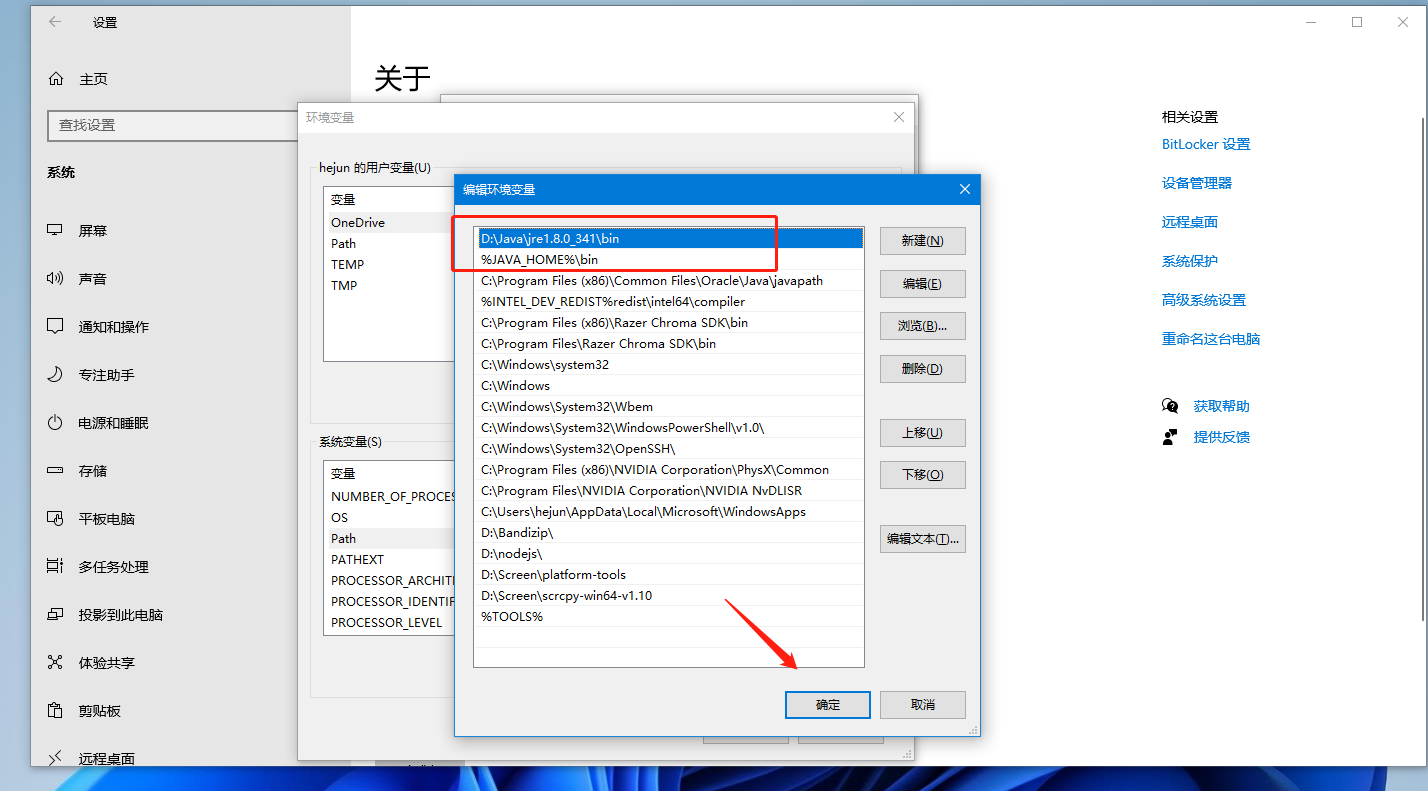
然后点击确定!
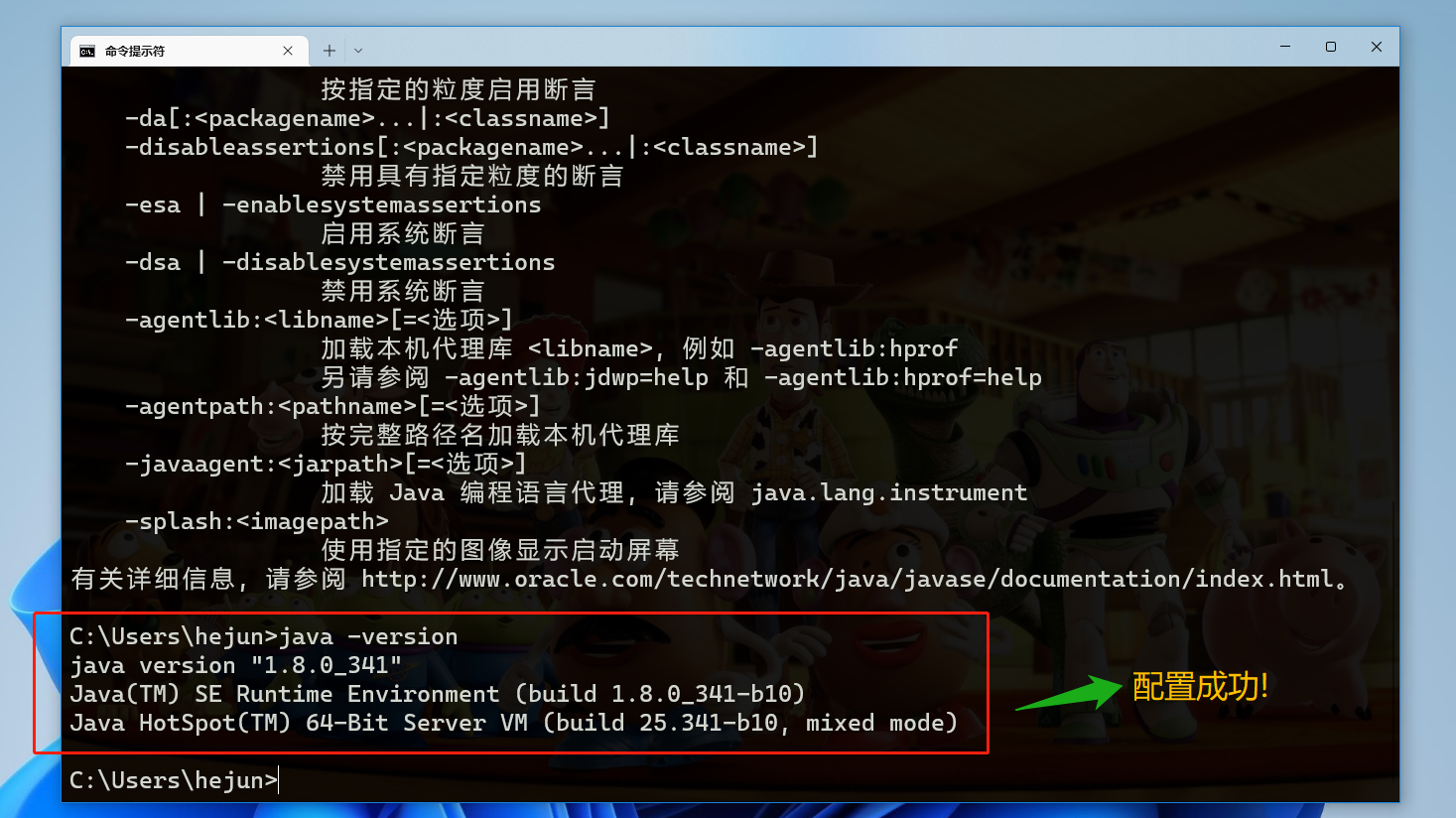
最后打开你的, 在其中输入或者 如下显示以下信息说明你已经配置成功了!
解压安装Eclipse 💡
把以上的步骤都搞定之后,我们现在就可以来进行安装或者解压下载好的了!
因为我下载的是版
所以下载完成后会得到一个名为 的压缩文件
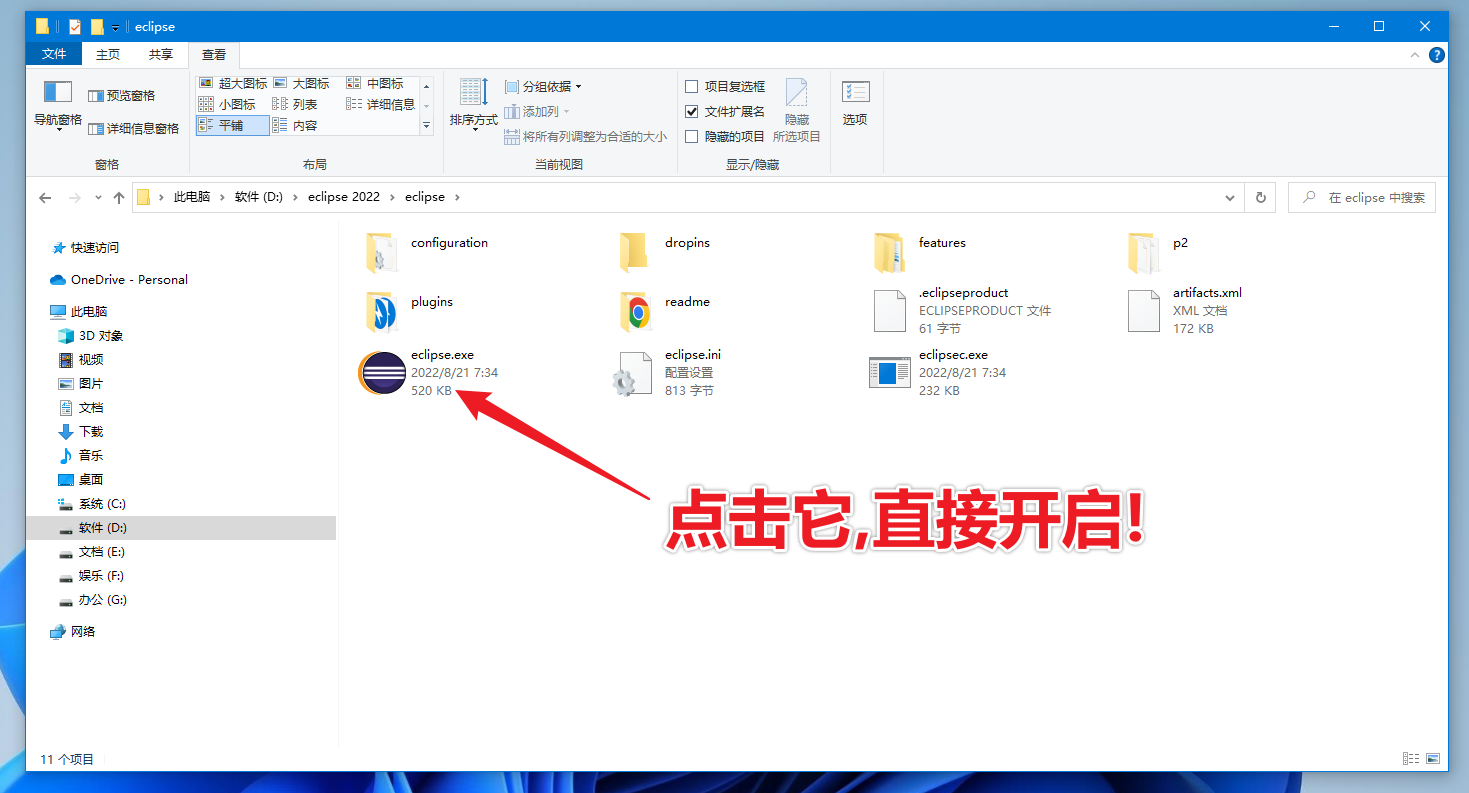
那么的安装非常简单,下载下来之后就是一个压缩包免安装的, 只需进行解压后找到文件双击它即可启动
这里我解压到目录下
卸载Eclipse 💡
我们目前官方下载的就是绿色免安装软件, 由于不像其他软件,目前一般不通过系统中里面进行卸载,也就是你在中是找不到卸载的地方的!🤐🤐, 所以就卸载了!
只要你找到当初解压的目录,将这个目录彻底删除!
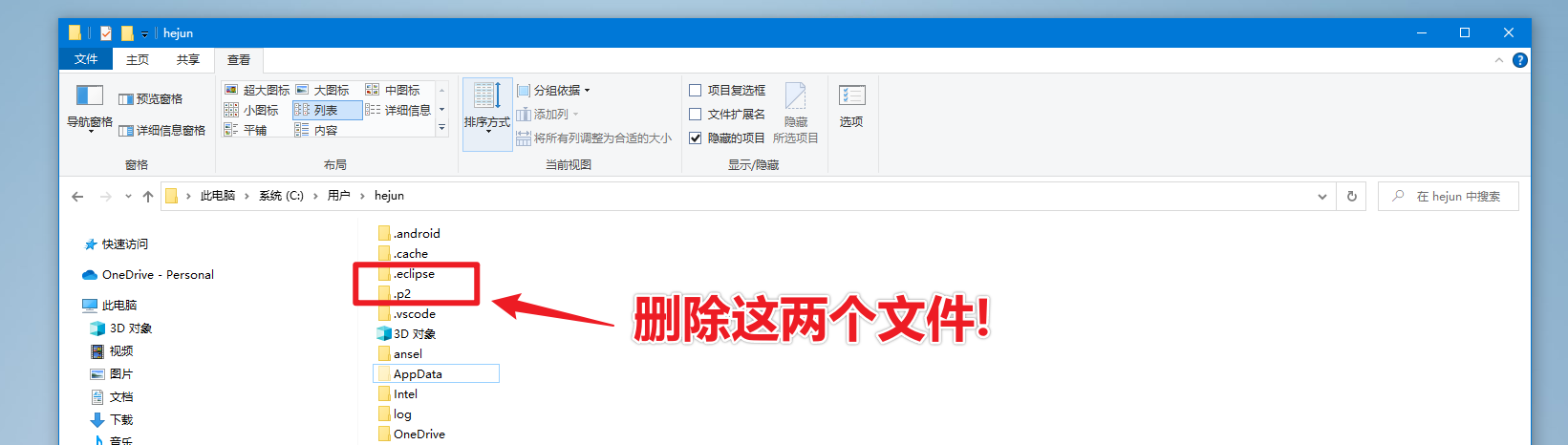
然后找到在下残留的一些配置文件:
路径一般为和
删除两个文件
文件夹中有很多与相关的文件,删除配置文件,下次重新安装时就可重新生成它!
这样基本上就可以删除了!
Eclipse 超详细入门使用教程 专为新手打造 🔋🔌
点击后就会启动
并且第一次启动时会要求开发者选择一个
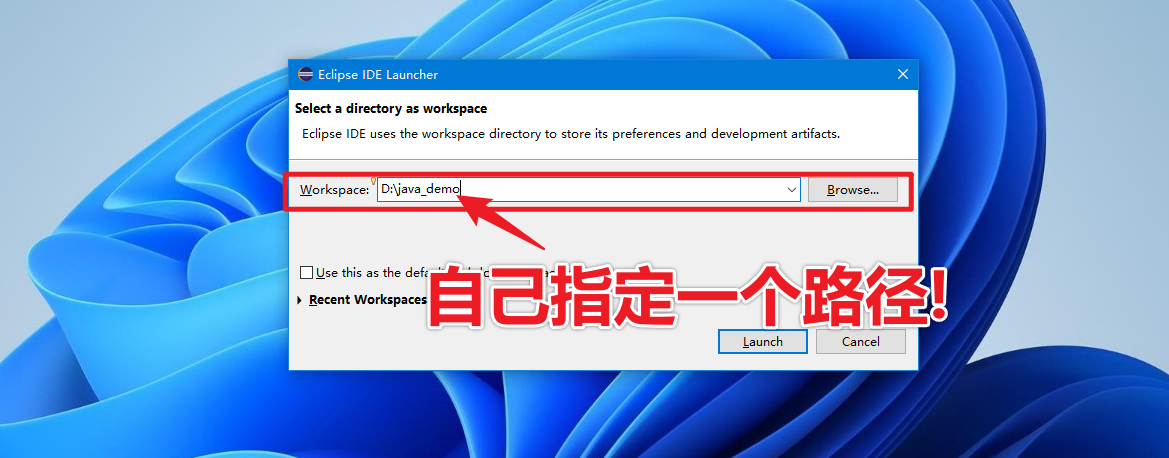
设置好工作空间目录之后,点击

免费更新Eclipse软件🌐
直接打开之后, 点击菜单栏上的就可以直接更新了
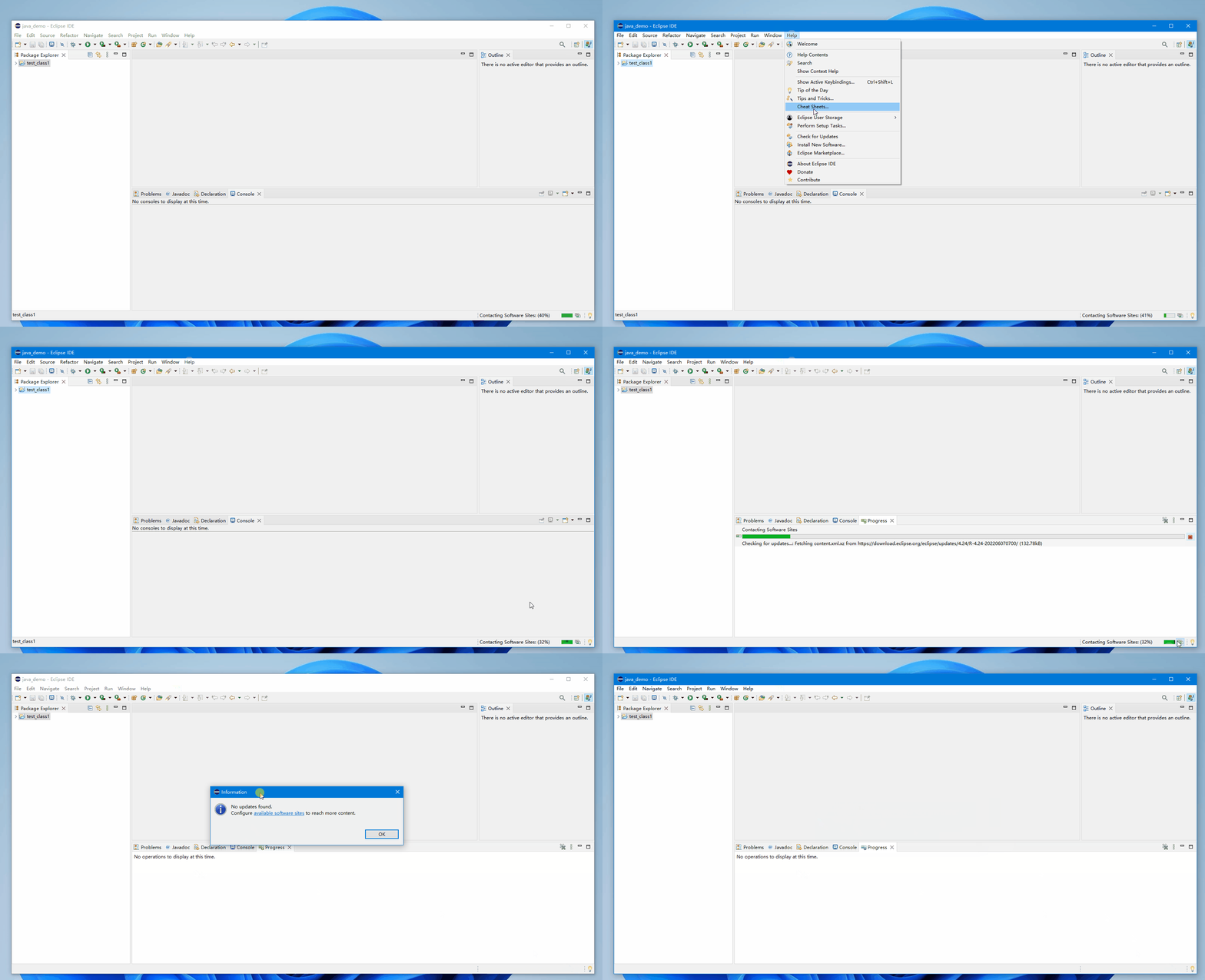
如果你是最新版本那么会弹出 提示 说明当前的是最新版本!
显示和隐藏视图窗口📕
有的时候,你可能把中的一些窗口给关闭了,界面又是英文的,你又不知道从哪里去把关闭的窗口调出来!
那么最简单的办法就是回复一下
我们可以依次展开菜单栏:

Eclipse设置编码字符集 📗
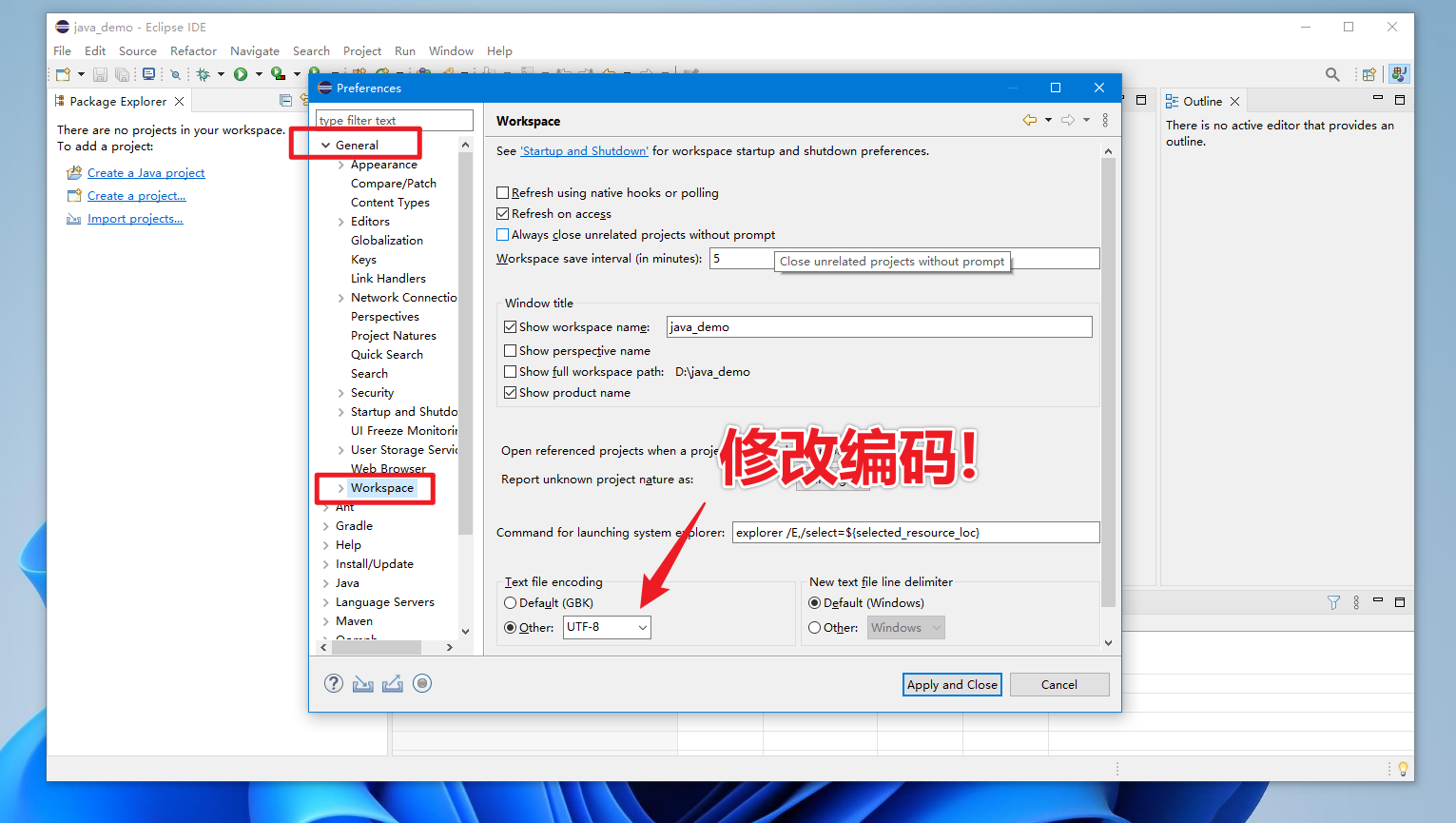
的设置也很重要, 如果开发当中编码不统一就可能会出现乱码!
在中,设置编码的方法如下:
依次展开:
在对话框中展开 找到进行修改,默认编码为
Eclipse配置自定义JDK 📘
之前我也说过自带有,但可能因为版本的原因我们需要自定义或
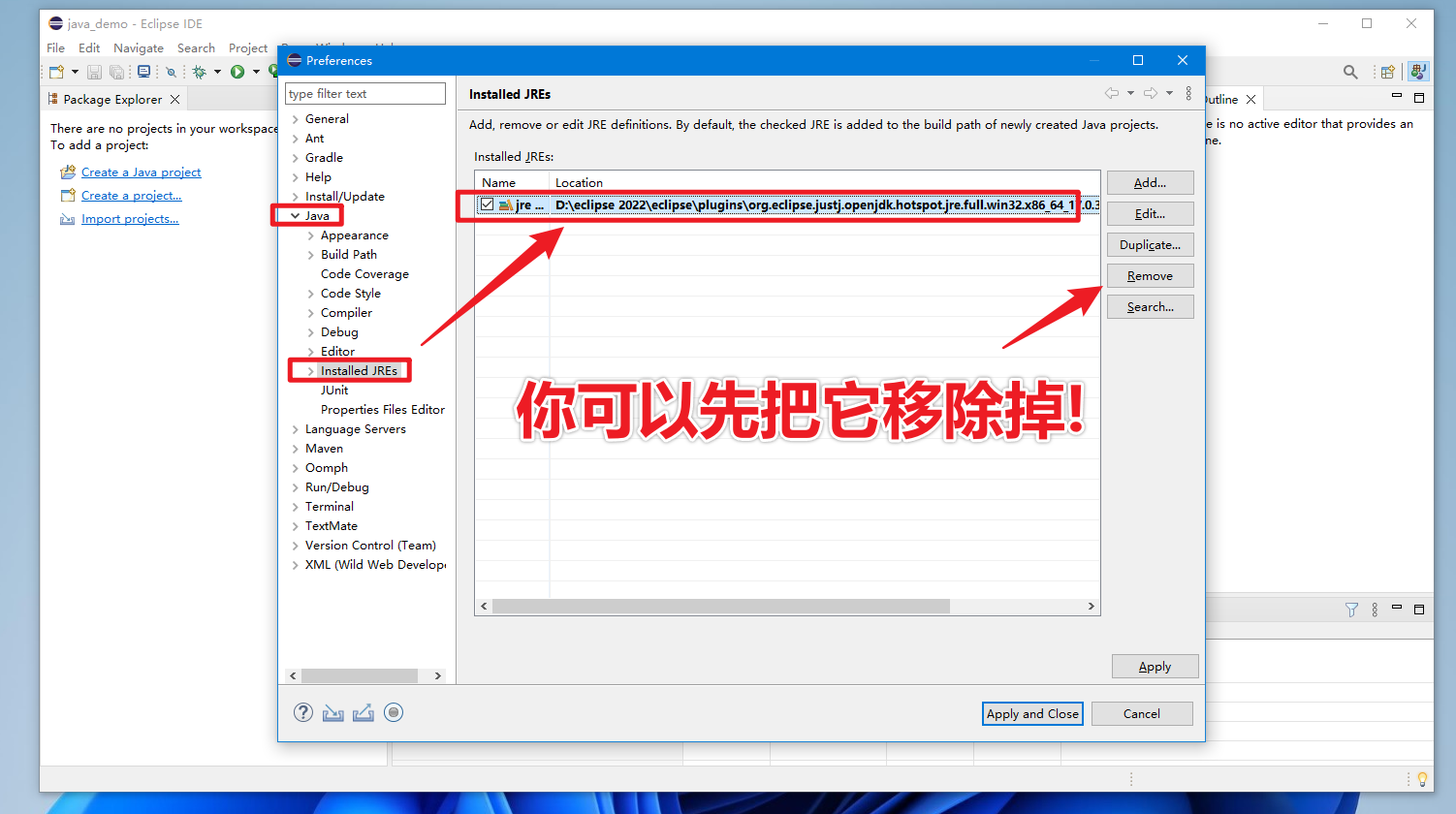
首先我们可以先移除默认自带的
我们先依次展开:
在其中我们继续展开: 就可以找到默认自带的
点击先移除掉默认的
然后紧接着,就添加自己的路径
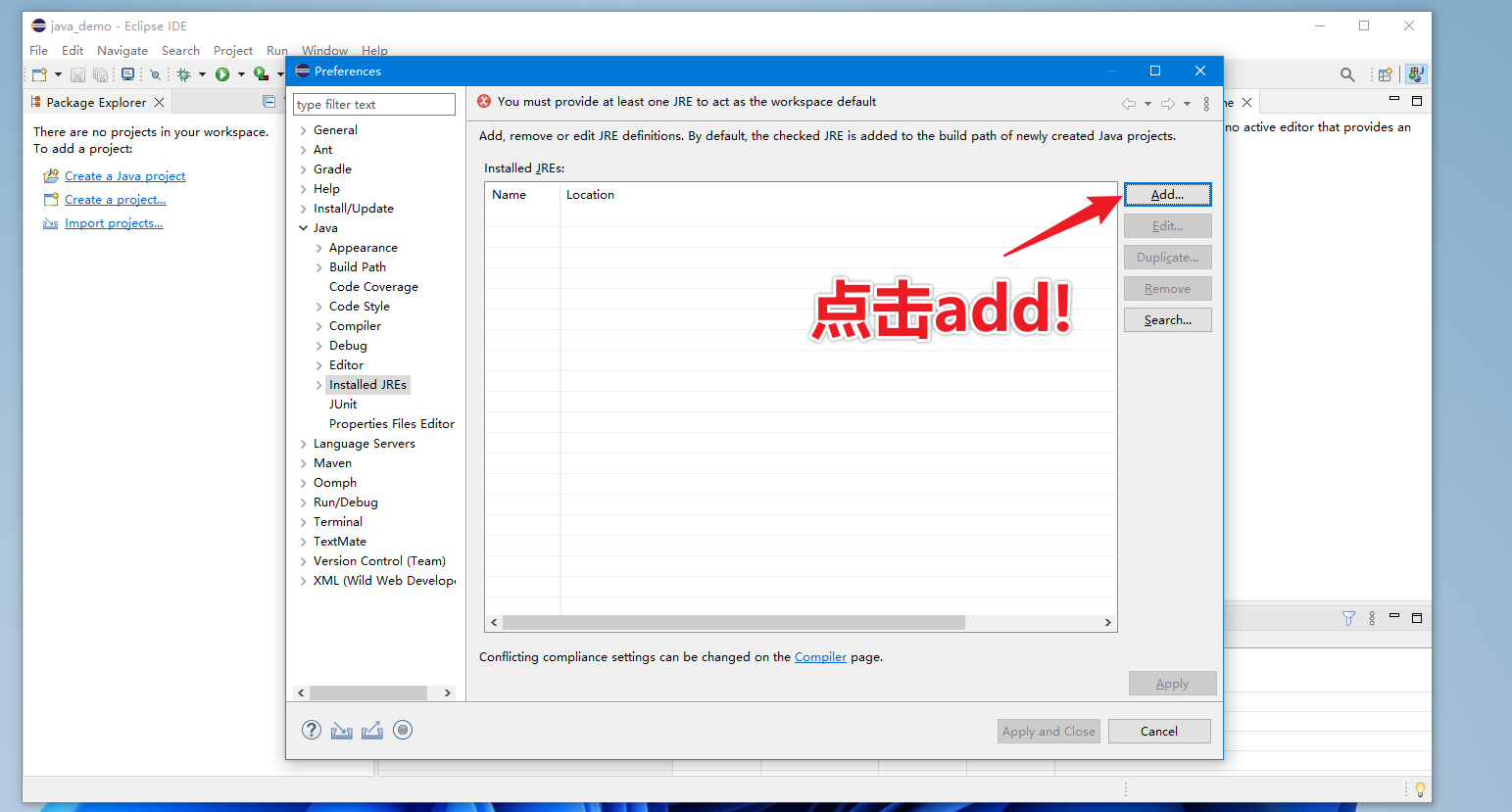
然后选择
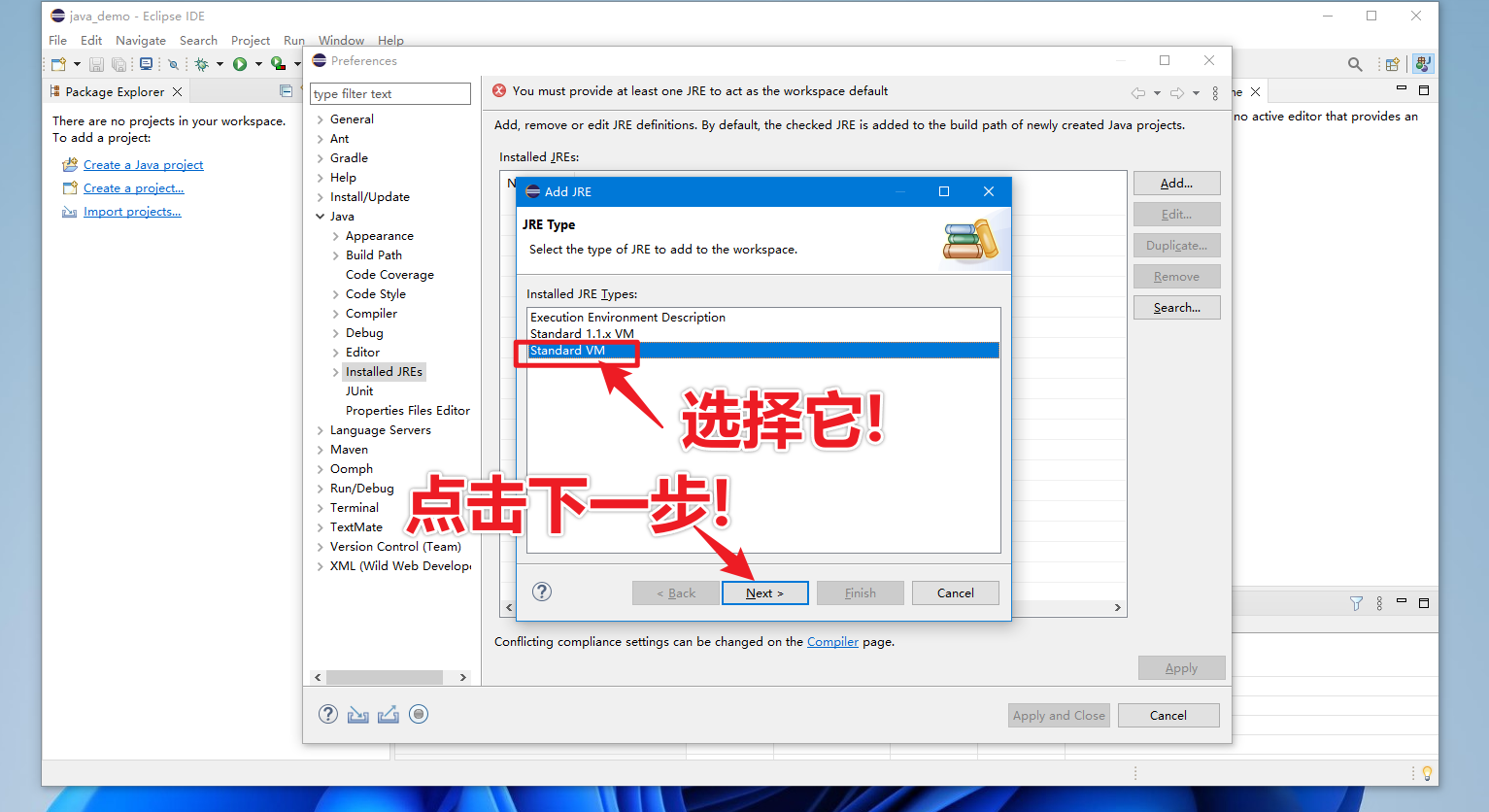
以上三个选项详解如下:
然后到了最关键的步骤了, 选择你安装的路径, 我这里的路径为:
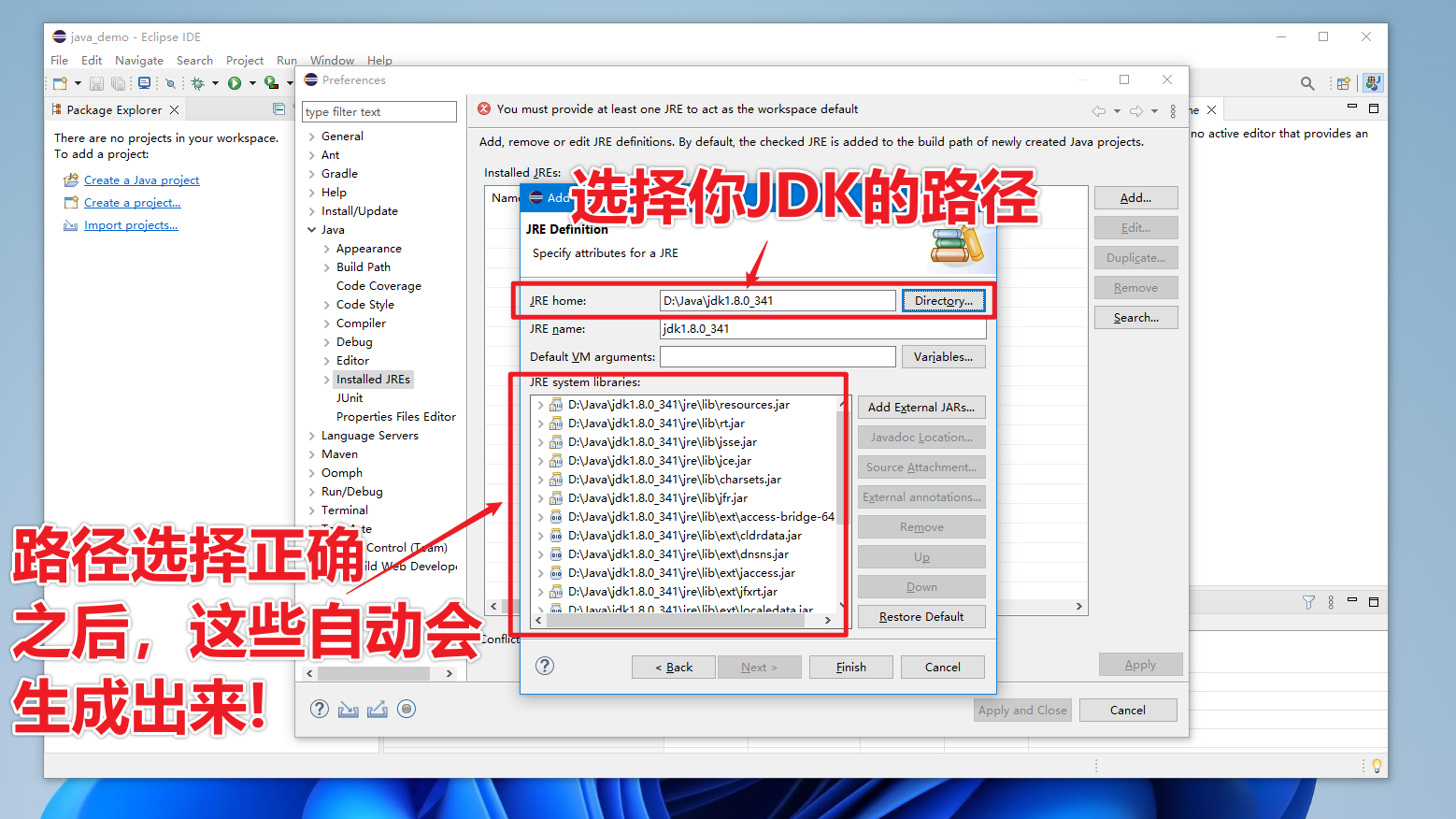
然后点击即可!
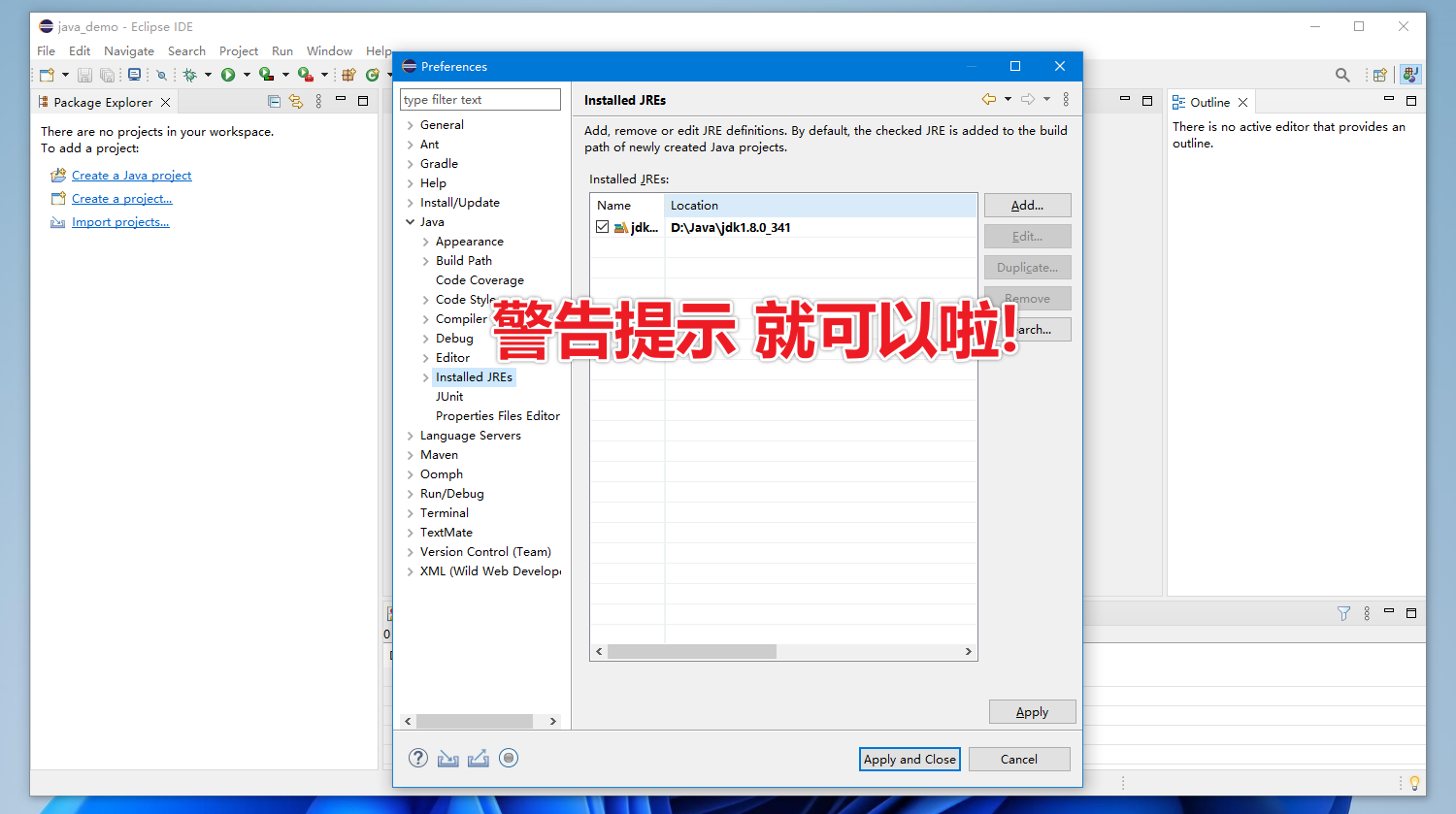
然后你可能会发现上面有一句提示:
💡⚠️
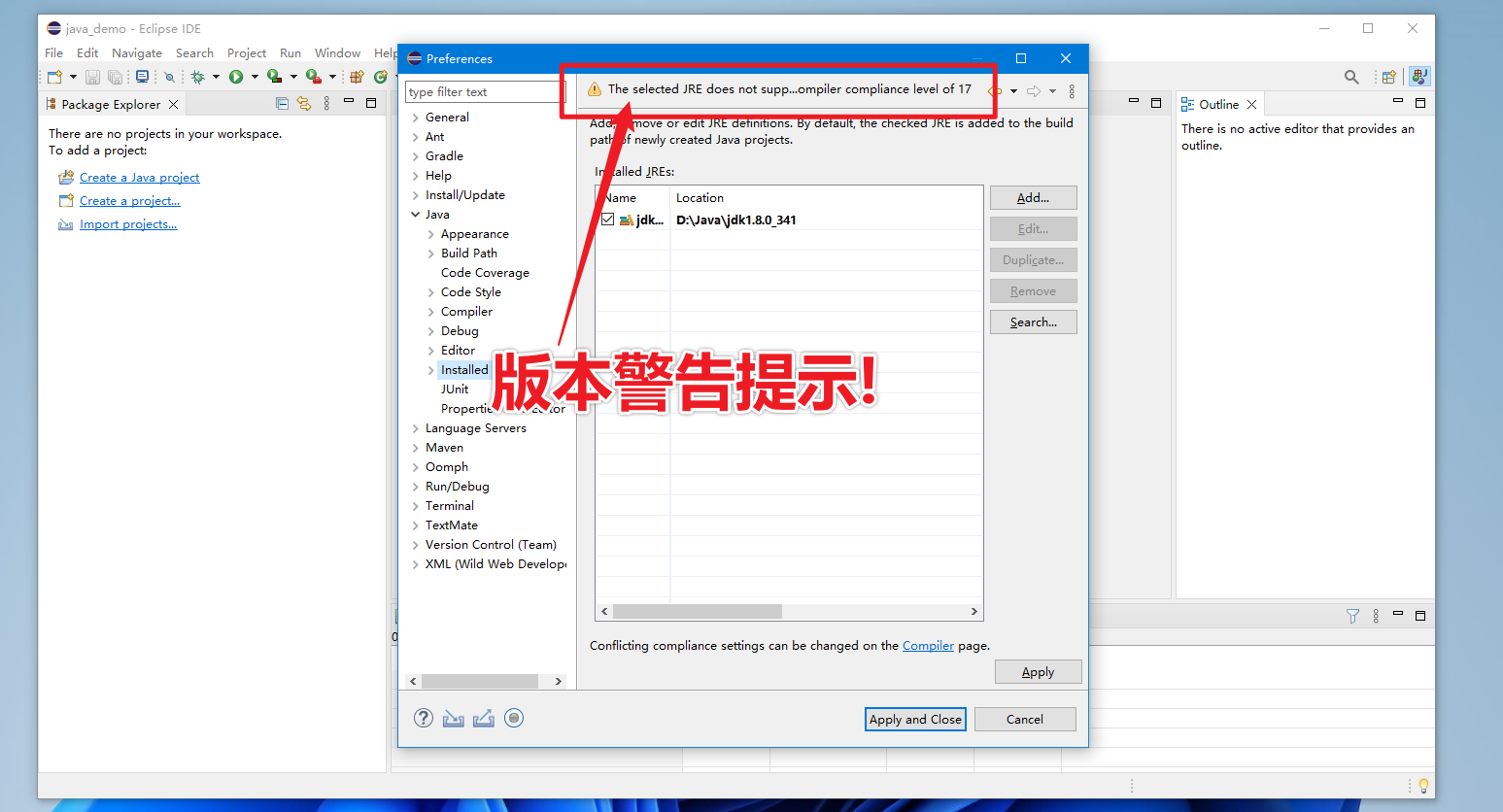
意思为:当前我们选定的不支持当前的编译器选择的版本级别, 我们只需要修改一下版本就可以了,这里因为我是下载的也就是
依次找到:
在 选择好对应的版本就可以了,这里我选择的是
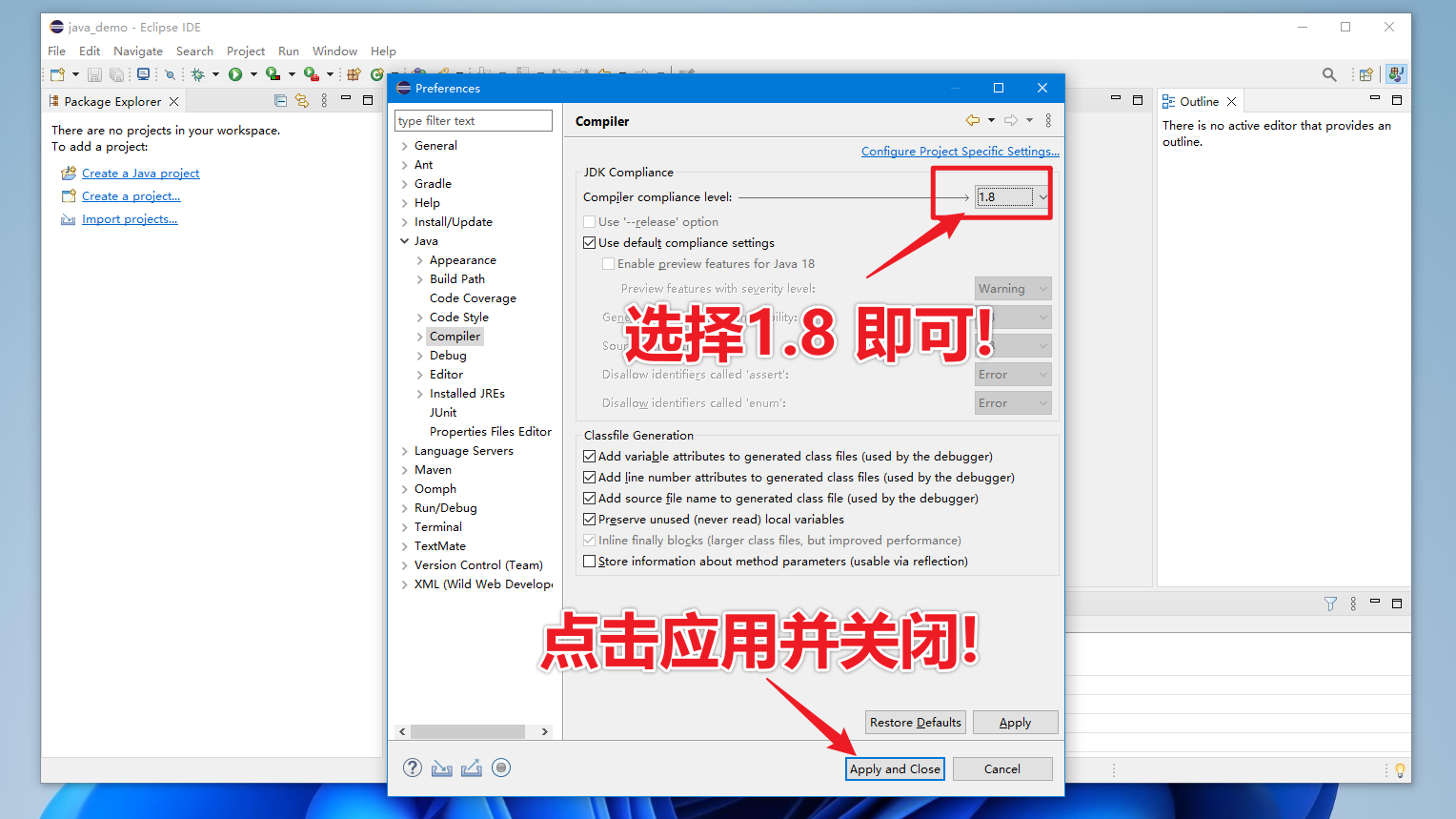
这样刚才的警告提示就会消失啦!!😊😊😊😊
Eclipse创建你的第一个java项目程序,并输出HelloWorld 📙
对于新手来讲,最迫不及待的就是要搞出一个出来让身边的人看看!
那么在上运行代码最快速最简单的方法如下:
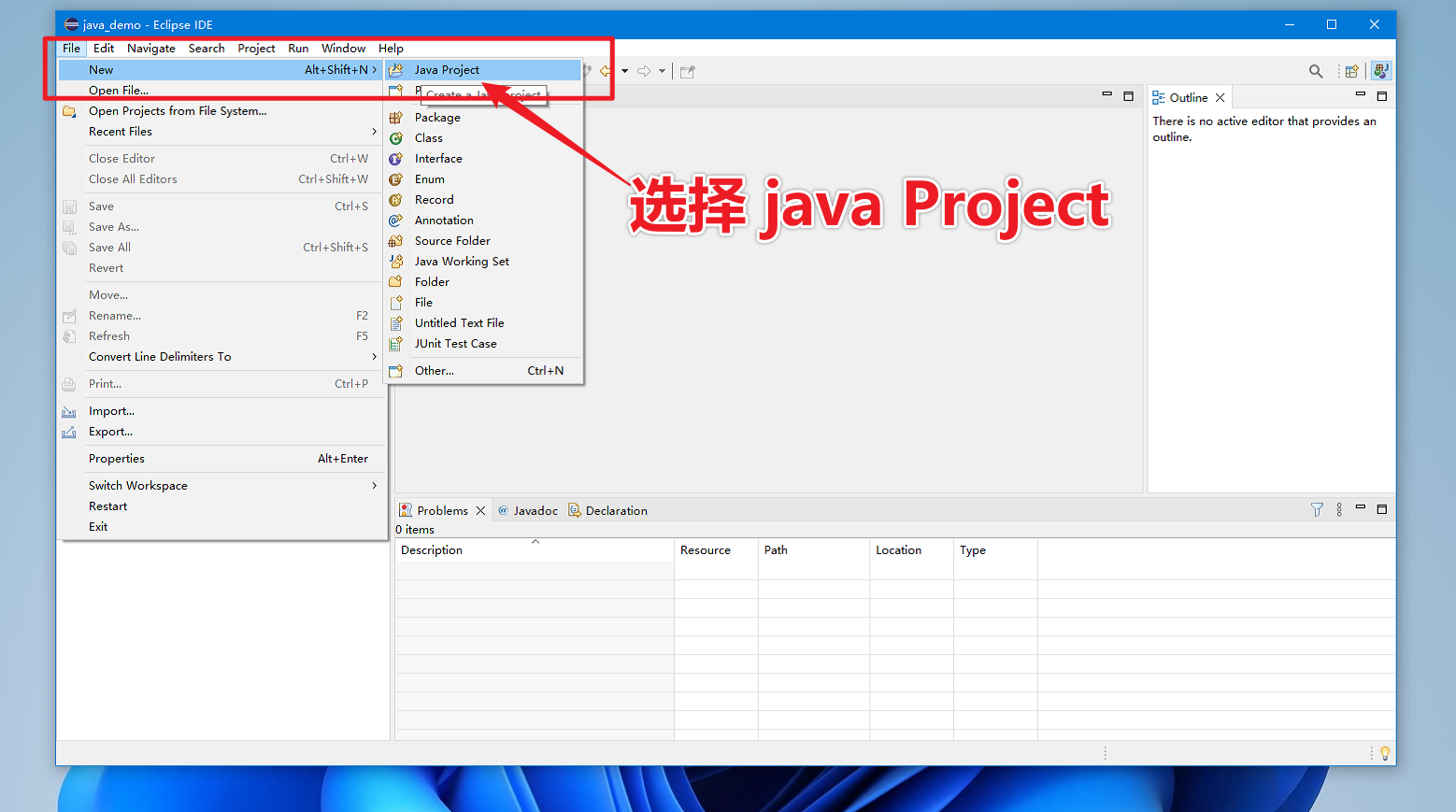
打开之后,依次展开
然后设置一下和选项就可以点击完成了!
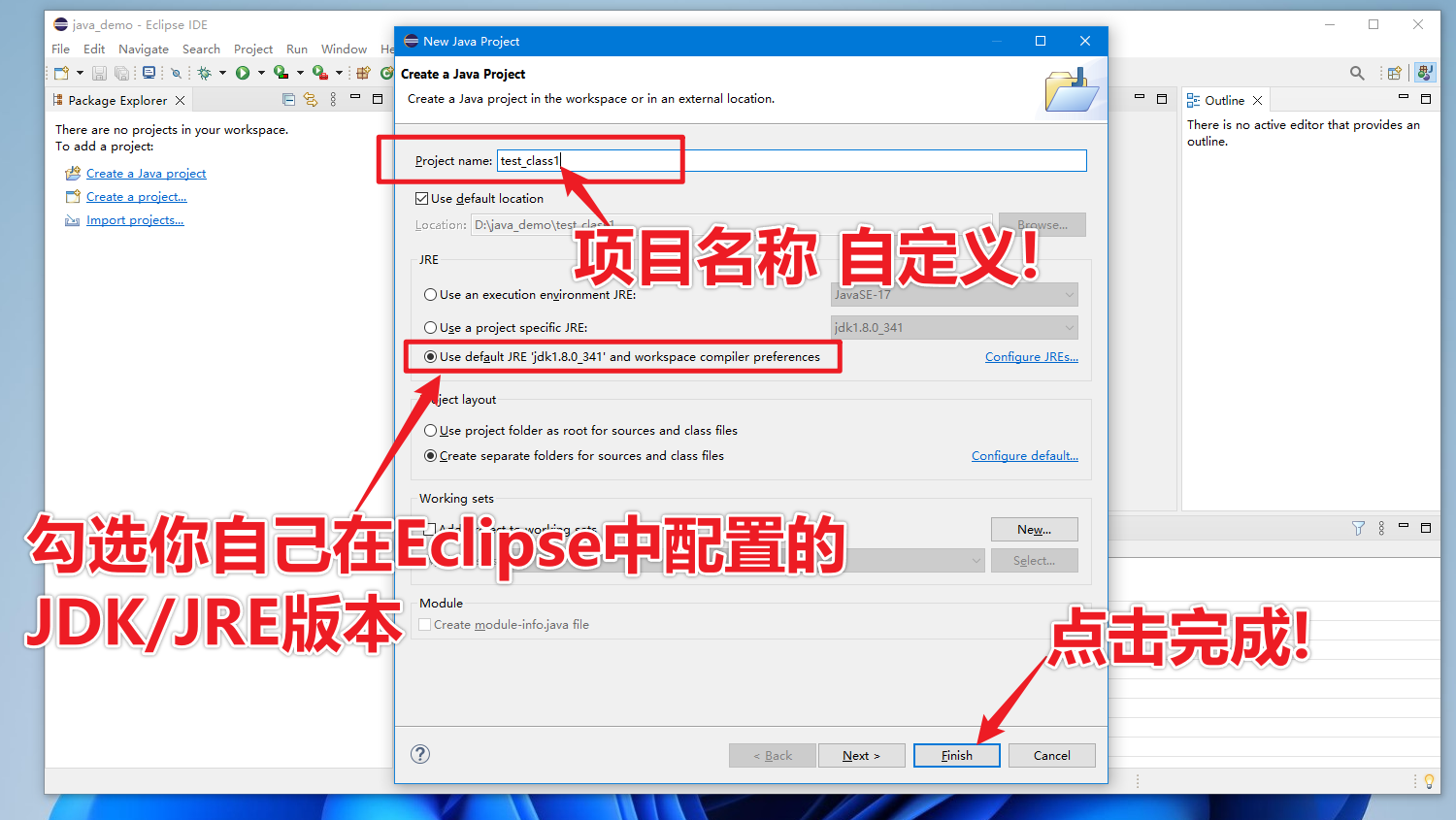
完成这一步后,就会生成我们刚刚创建的项目了!
那么接下来在左侧边上的上选择,新建一个
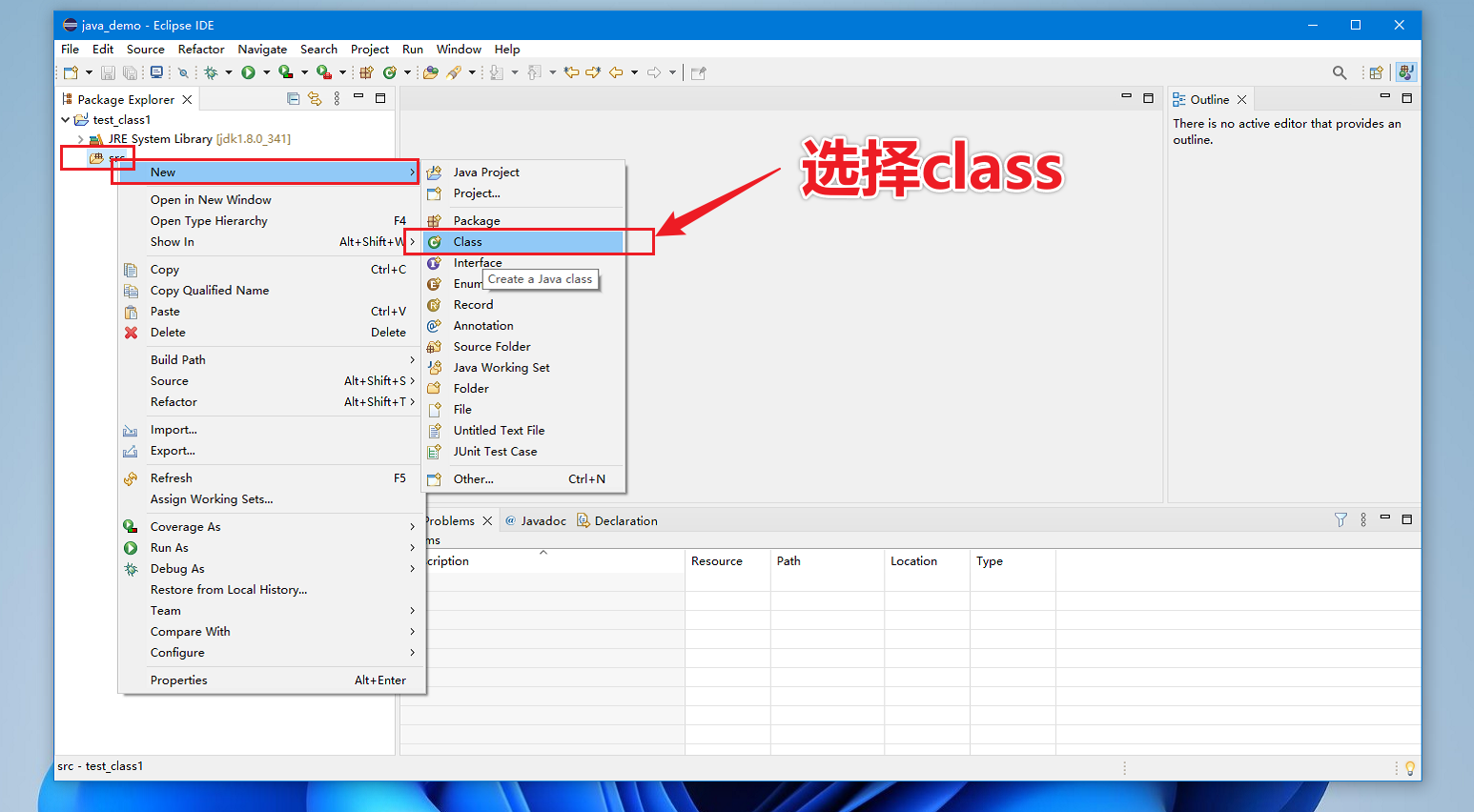
然后接下来给类取个名字,一般英文大写开头!
你也可以勾选 选项
之后点击!
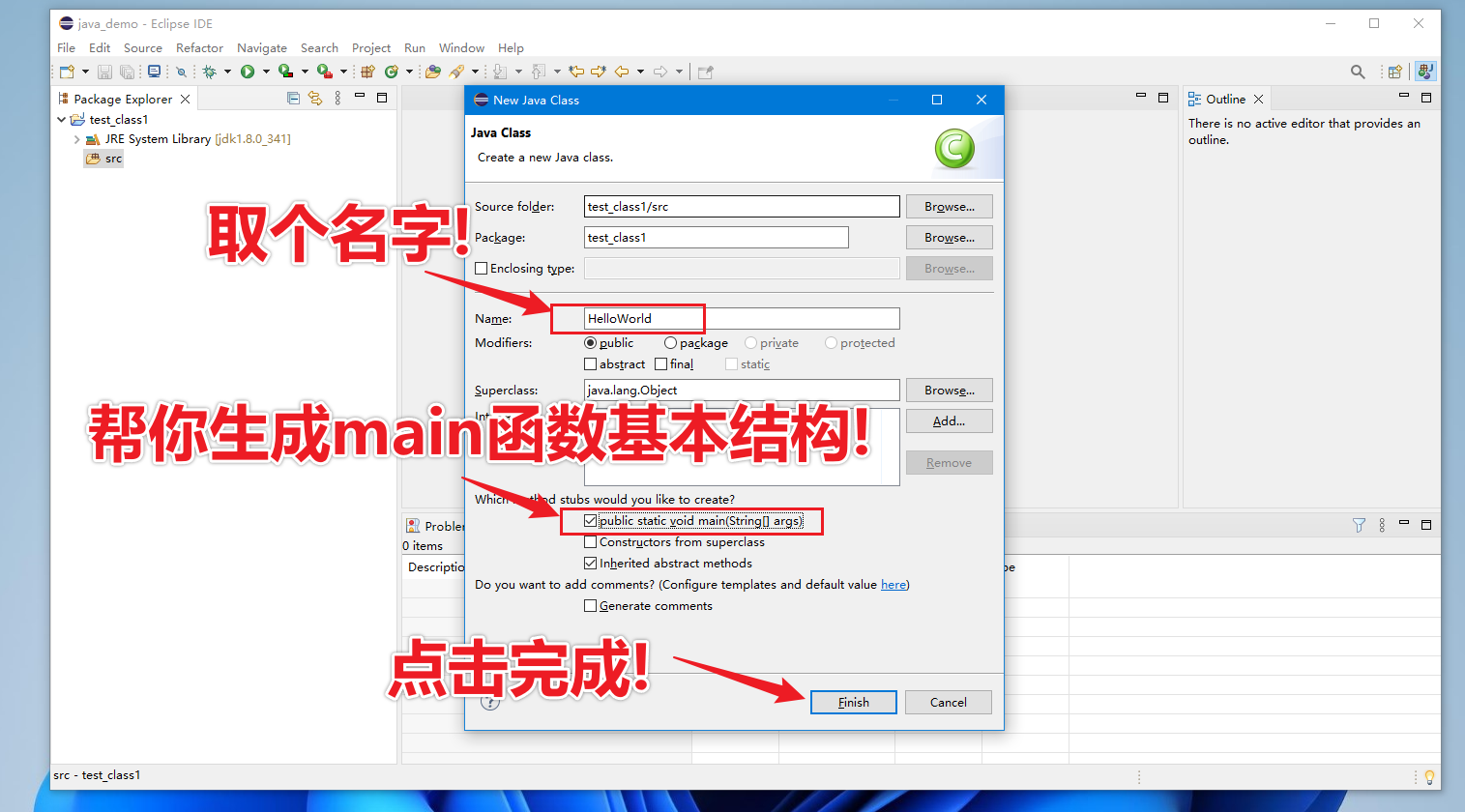
然后就生成好了以一个类名的文件
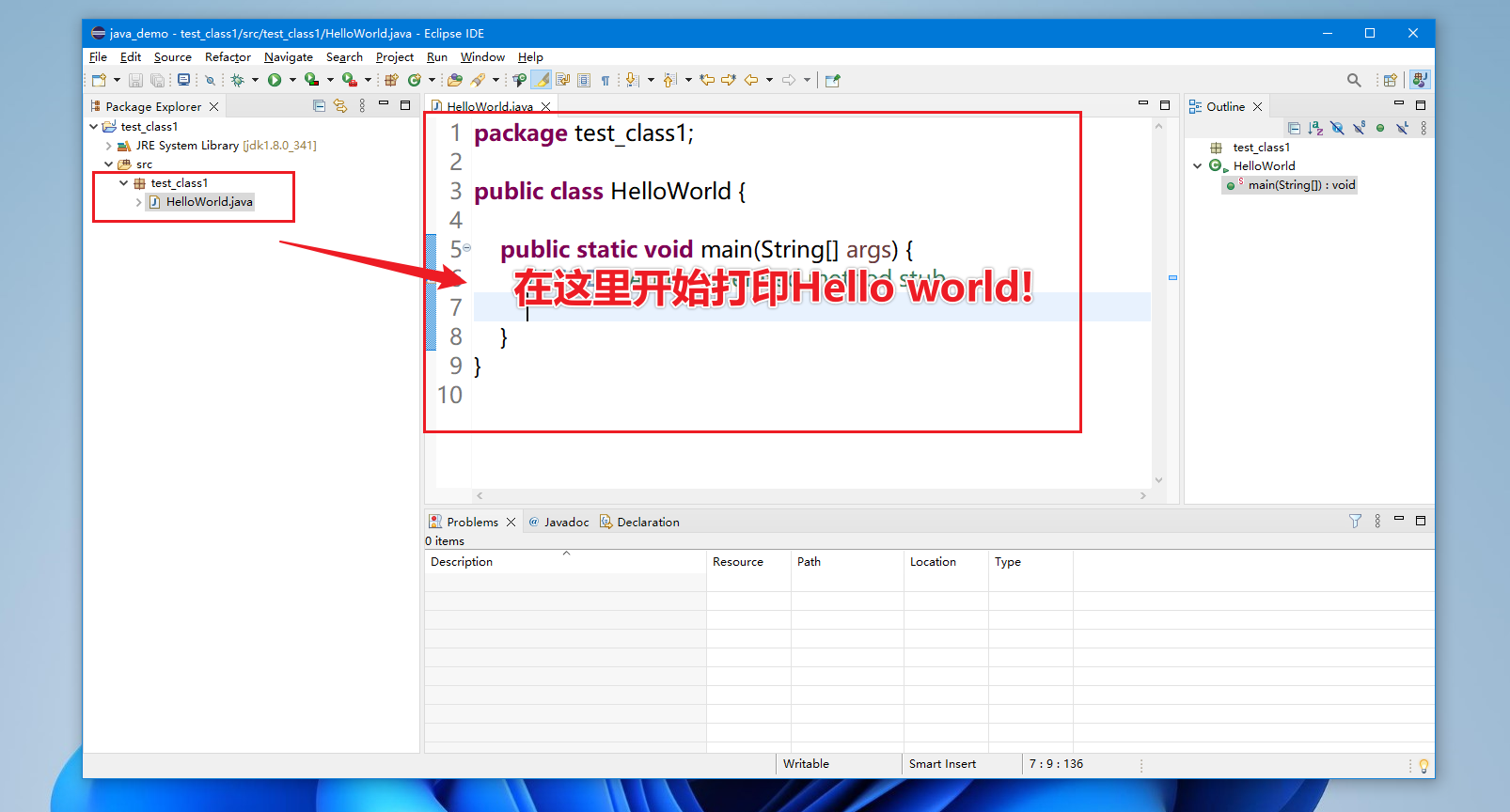
现在你就可以看到一个简单项目
现在只要输入打印语句,打印你想要输出的字符串就可以!
讯享网完整代码如下:
讯享网
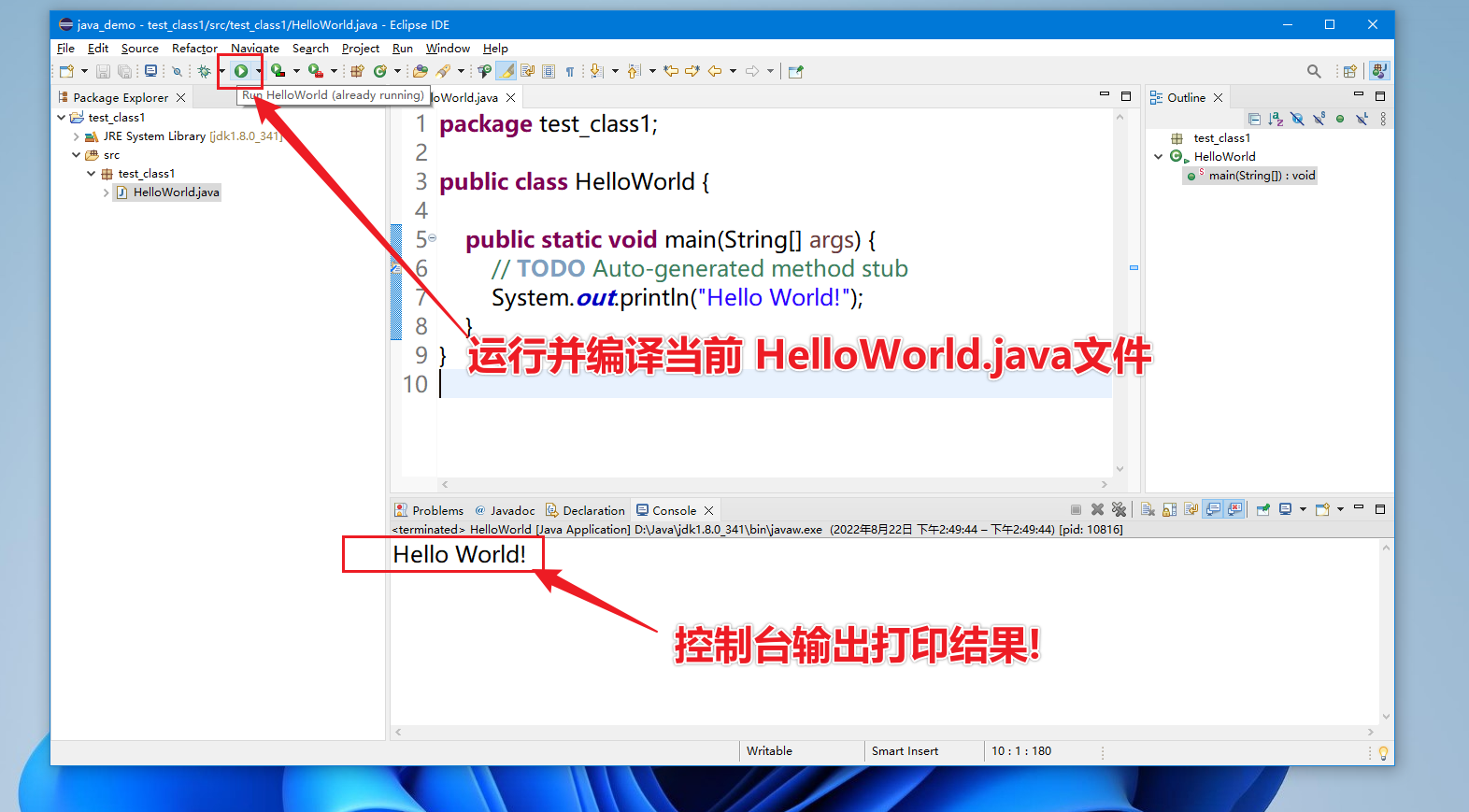
编辑完代码之后 按下 快捷键保存一下
然后点击工具栏上的就可以看到控制台打印的字符串了, 或者右键选择也是可以的!
package扩展了解 🚀
这里我也顺带说一下的作用吧!

其实这个东西简单的说就是方便进行的管理,避免的产生冲突
平常我们在开发当中,可以把相似或相关的等组织在同一个中,以便我们在开发大型项目的时候方便类的查找和使用, 同一个中的名字是不同的,不同的中的名字是可以相同的, 所以当我们同时调用两个不同中相同的时候,就可以加上我们所定义的名称,来加以区分, 并且也限定了访问权限,拥有访问权限的才能访问某个中的
语句定义的原则就是必须放在源代码文件的开头,这是固定的,一个源文件只能有一个,并且建议定义时的名称,最好全部小写,避免与的名字冲突!
所以网上有些教程叫你在建立之前先建立一个的原因也是如此
这里我们也可以来尝试自己建立一个试试
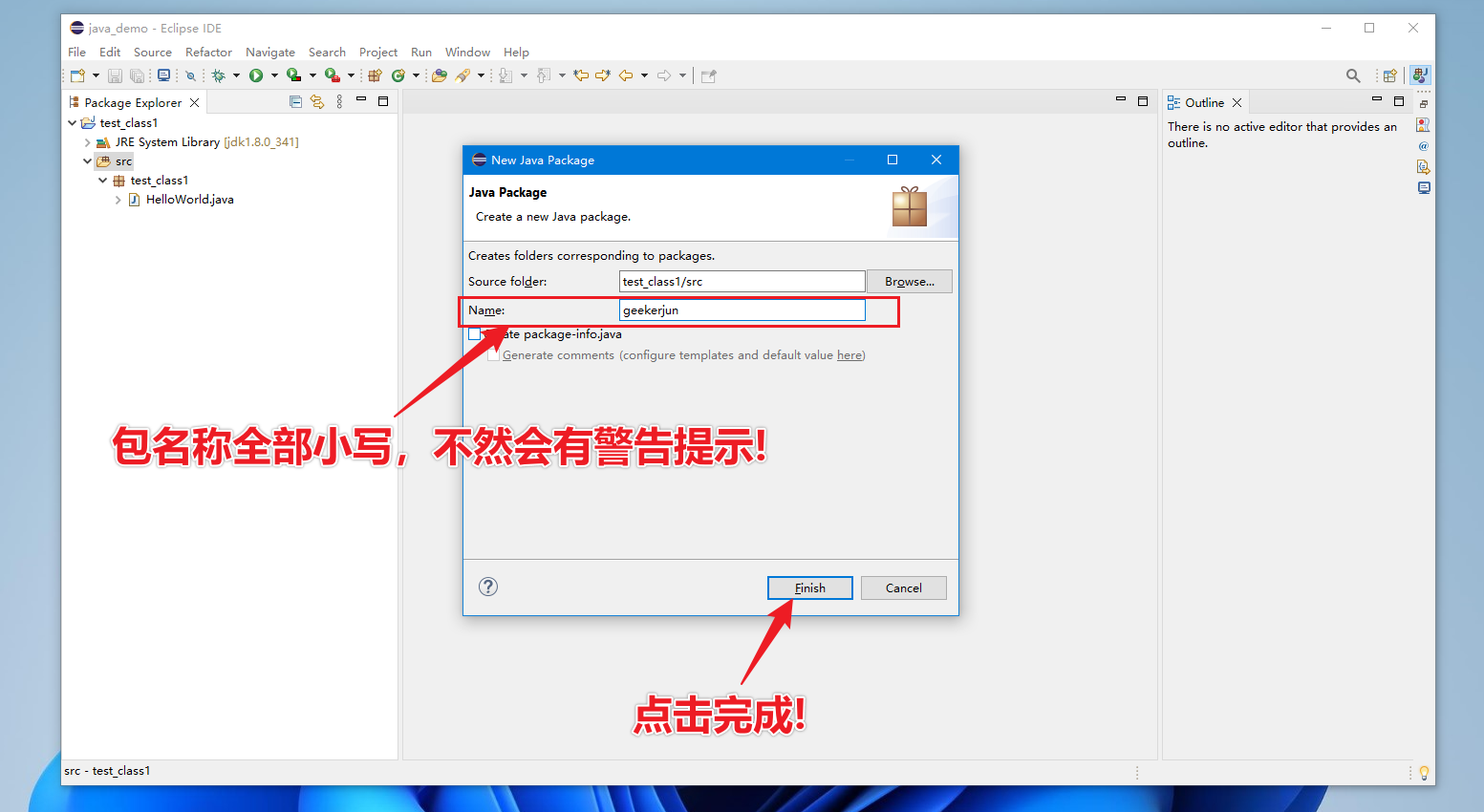
新建好了之后,你会看到是个白色的,这是正常的,因为还没有在里面创建东西!
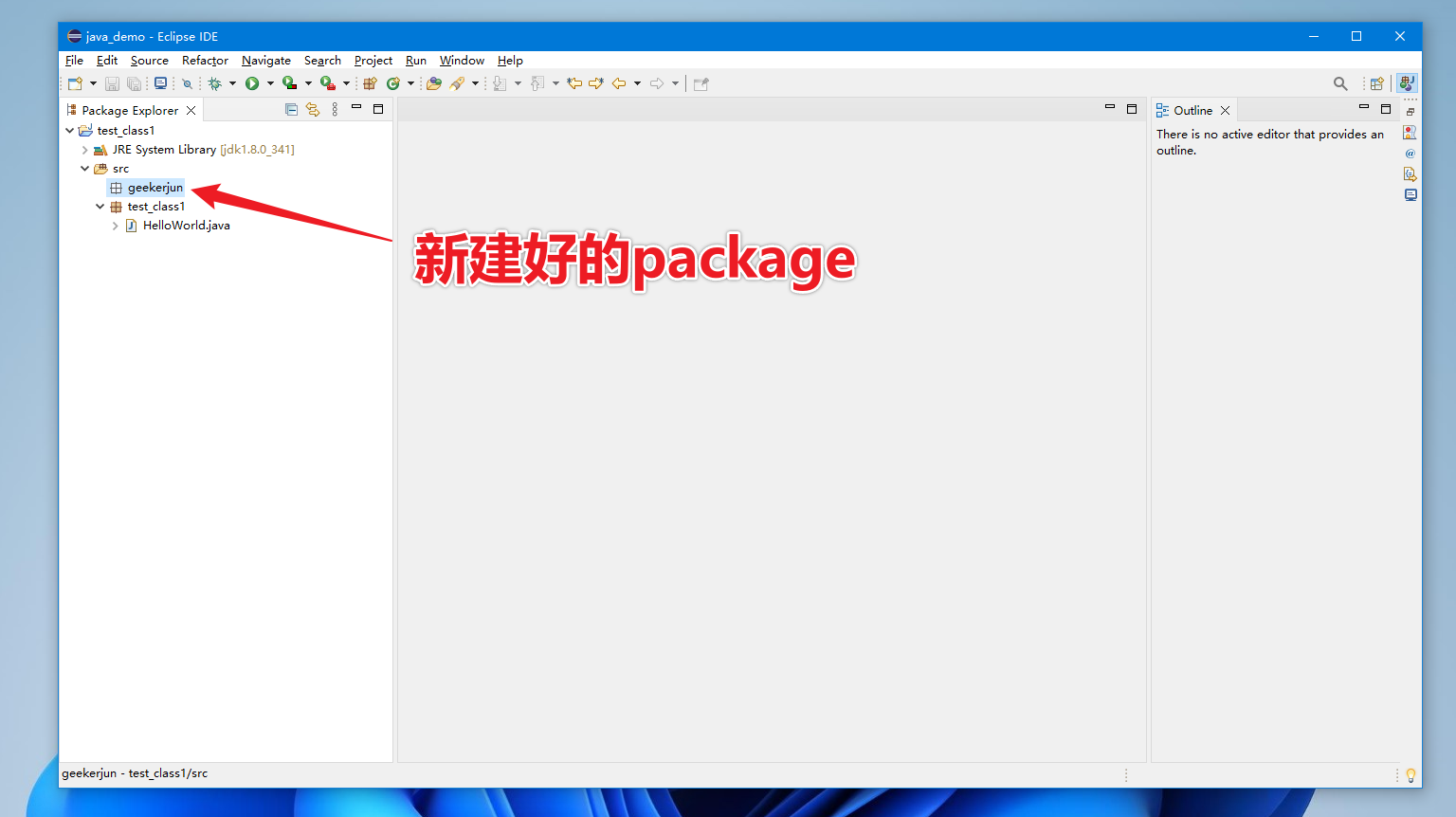
我们按照上面的步骤继续在这个上创建一个吧!
在当前我这个上面右键选择,新建一个
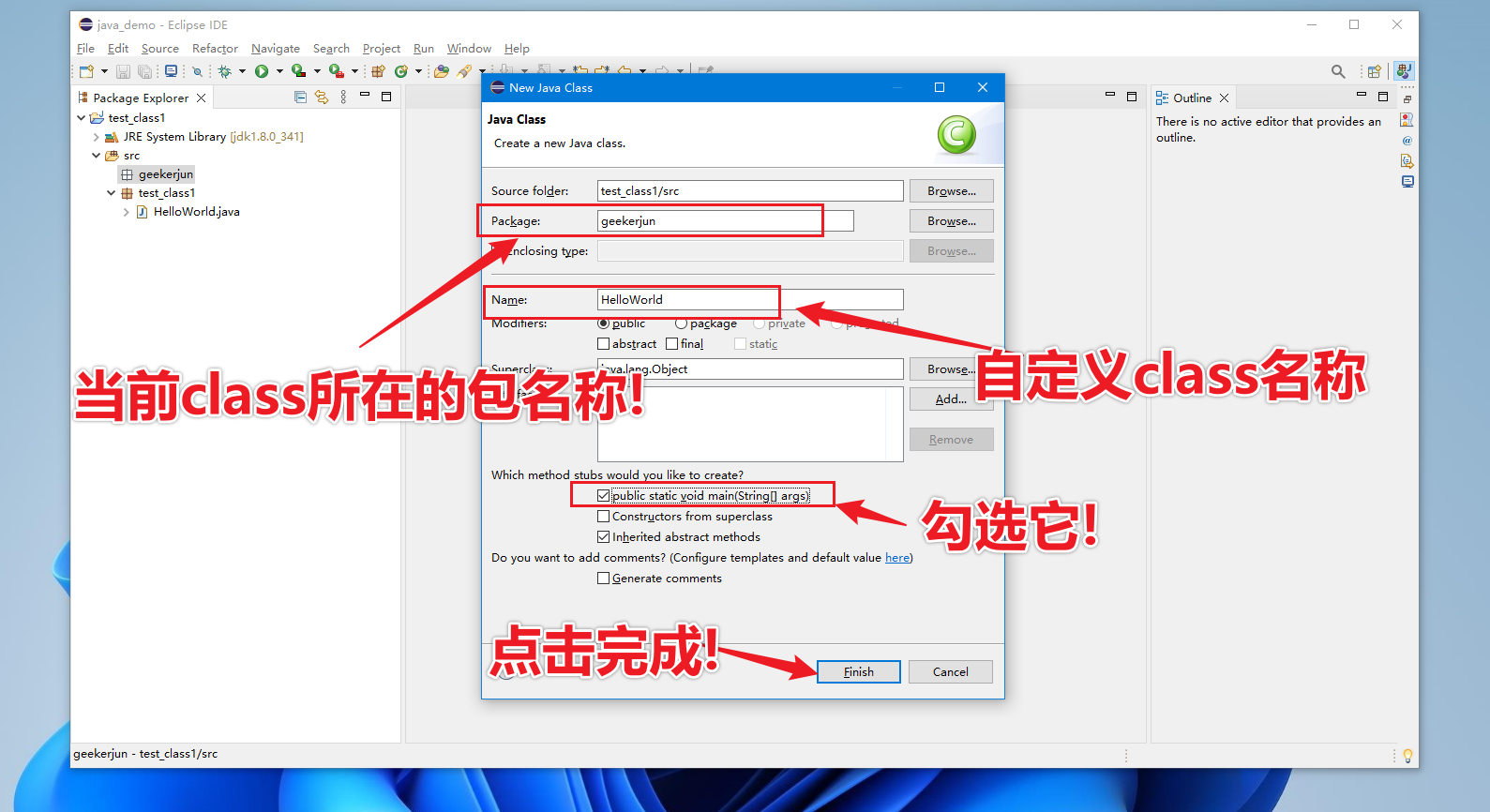
现在看到了吧,不同包的下面是也创建相同命名的
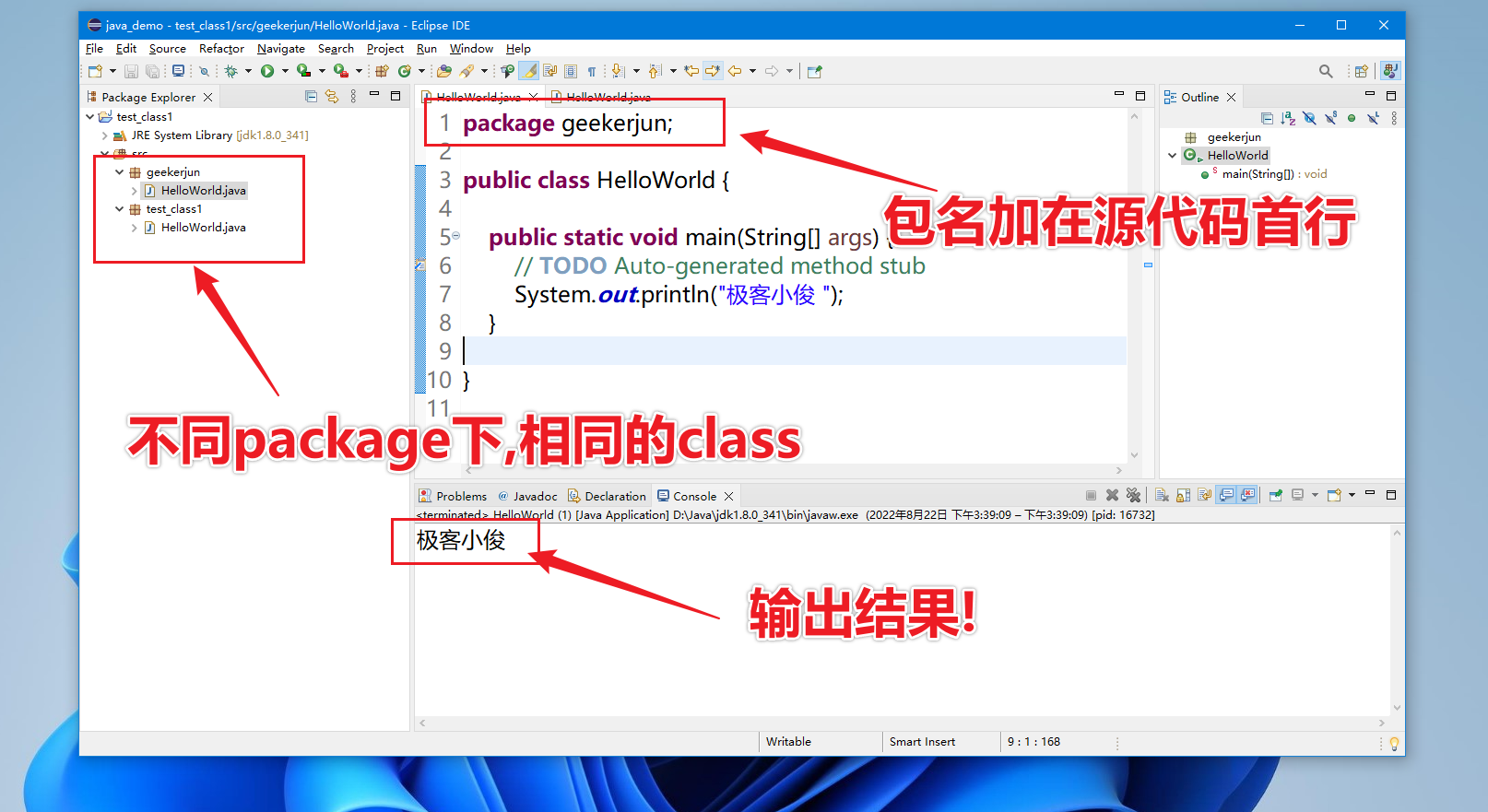
对于刚刚入门的新手来说不理解这个也没关系,这里也是初步举个例子而已,在大型的项目中下可能包含多个,每个下可能包含多个
以后我会慢慢详细讲到的, 其实很简单没什么高科技!😆😆
Eclipse中[项目文件名、包、类]如何修改名称 📂
项目文件重命名 🚧
这个操作很简单, 在中选中项目文件 然后鼠标
依次选择:
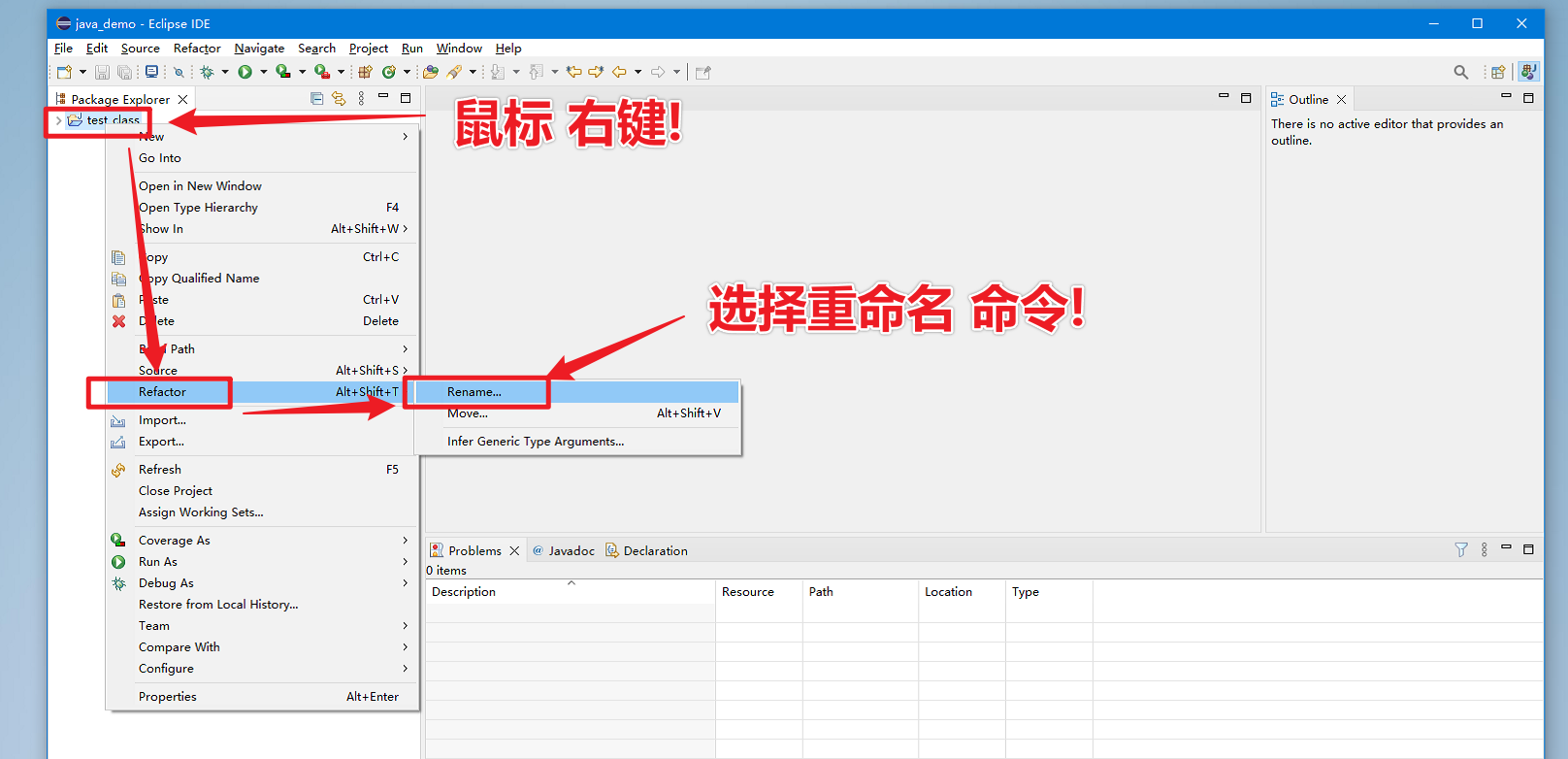
最好把勾上, 然后输入项目新名称,点击 即可!
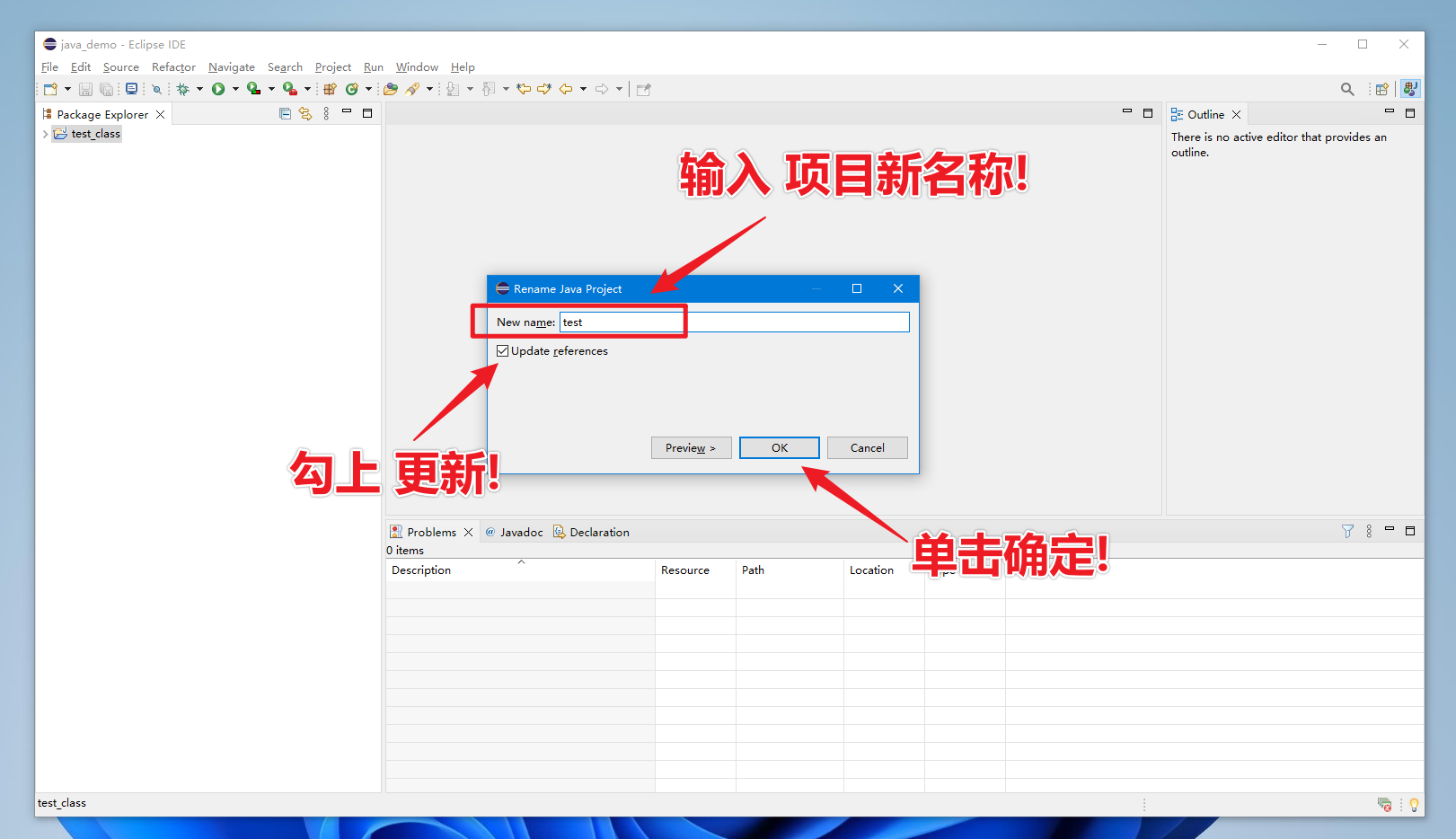
项目的命名就完成了,
在中进行也会影响到磁盘上的项目文件夹命名!
package包的重命名 📛
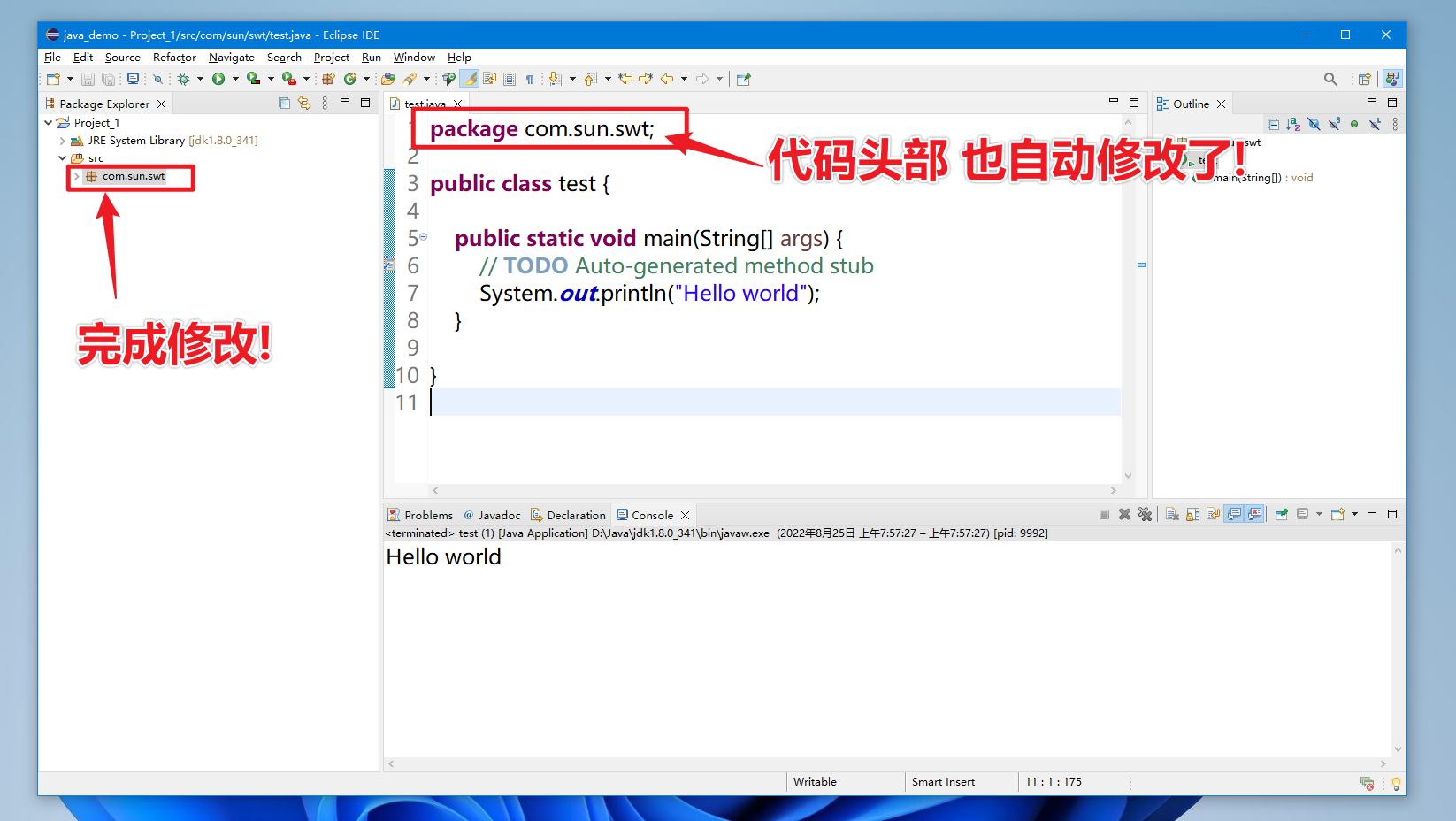
的重命名其实也差不多, 也是通过选择好后, 鼠标
依次选择: 进行重命名!
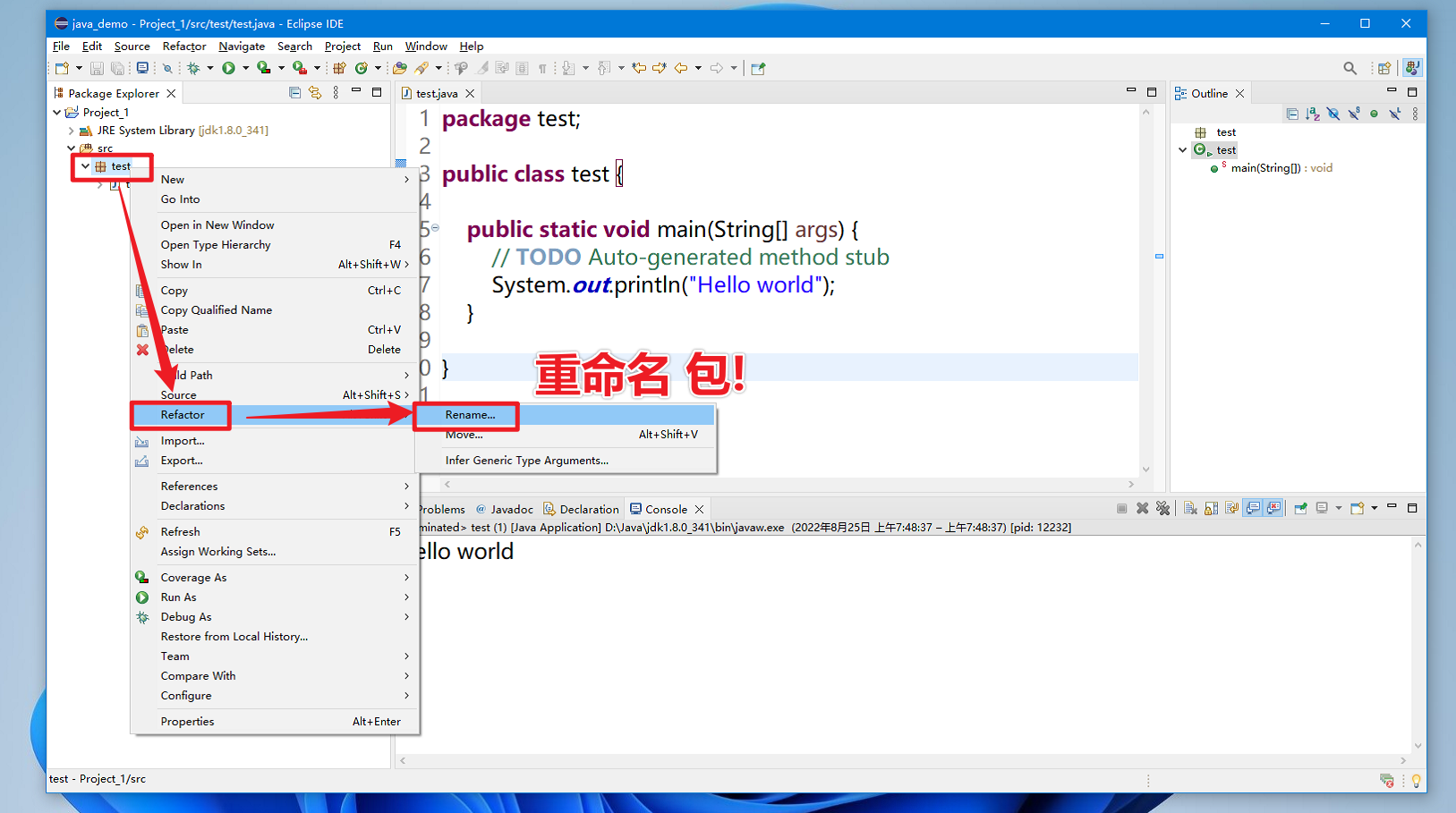
然后输出的新名称, 点击
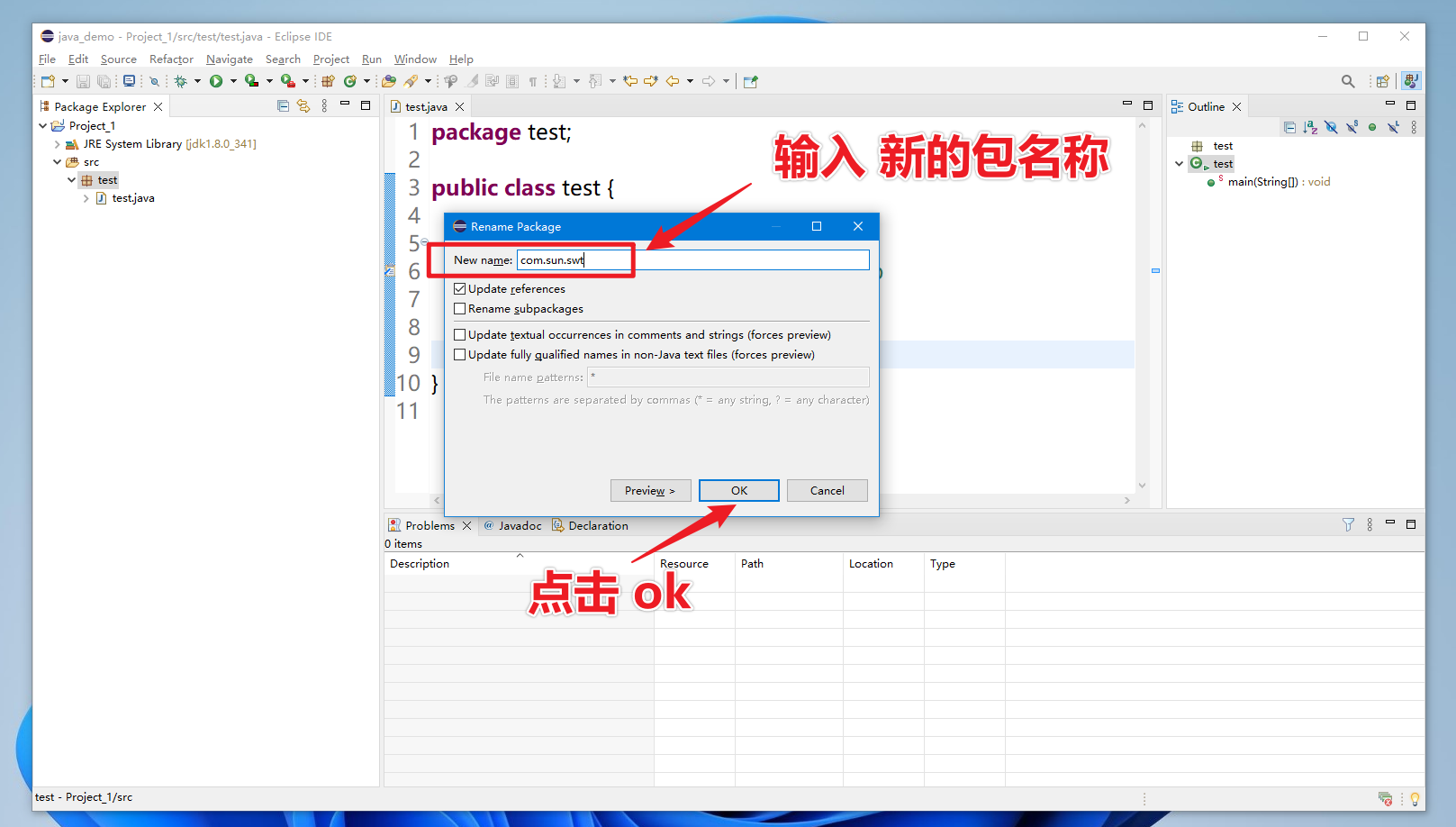
然后会继续弹出一个警告对话框, 点击跳过继续
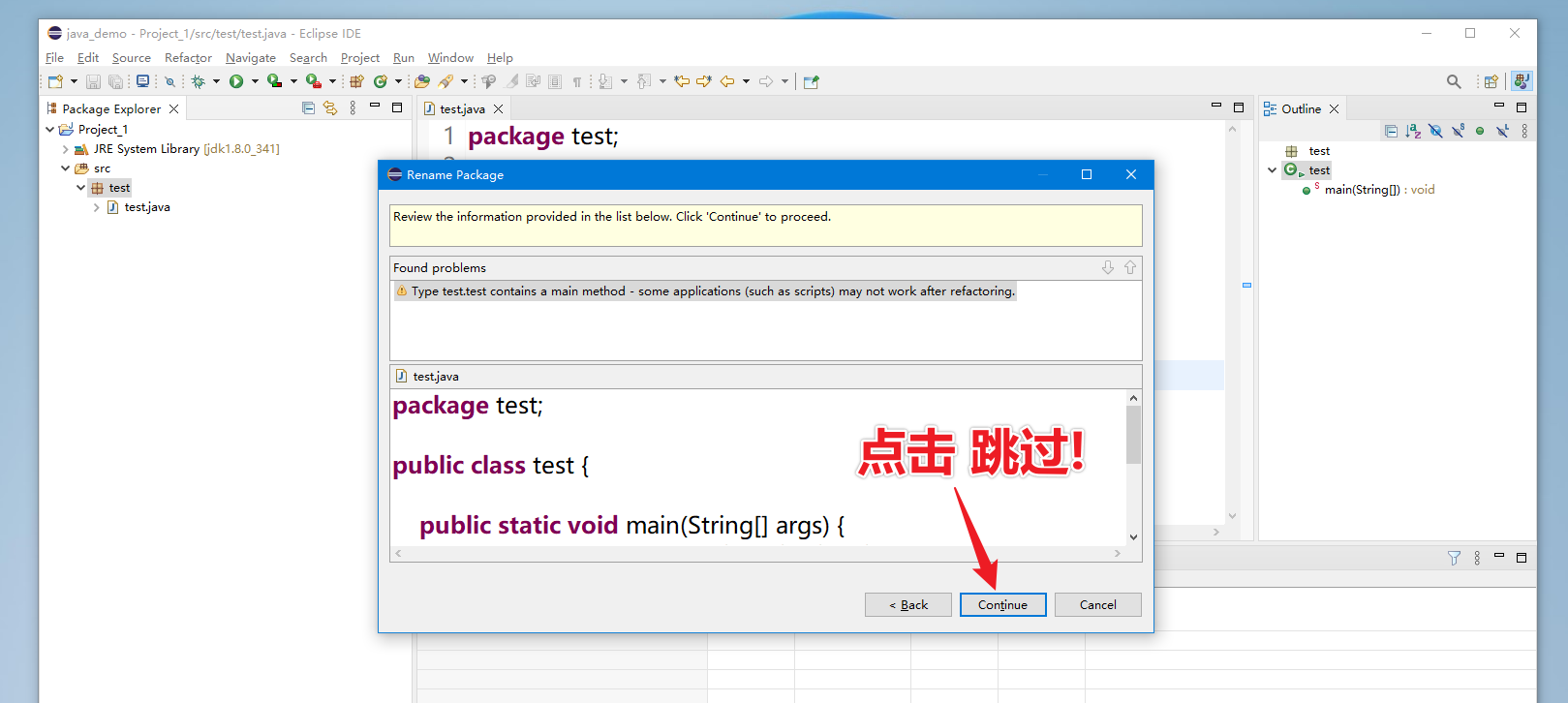
然后你会发现的名称发生了改变,代码头部中的 命名也同步变化了!
的命名其实是有一定规范的这里就不具体展开说了, 以后我会在里面详细说的!
Java文件重命名 📃
重命名文件其实跟之前重命名 都一样
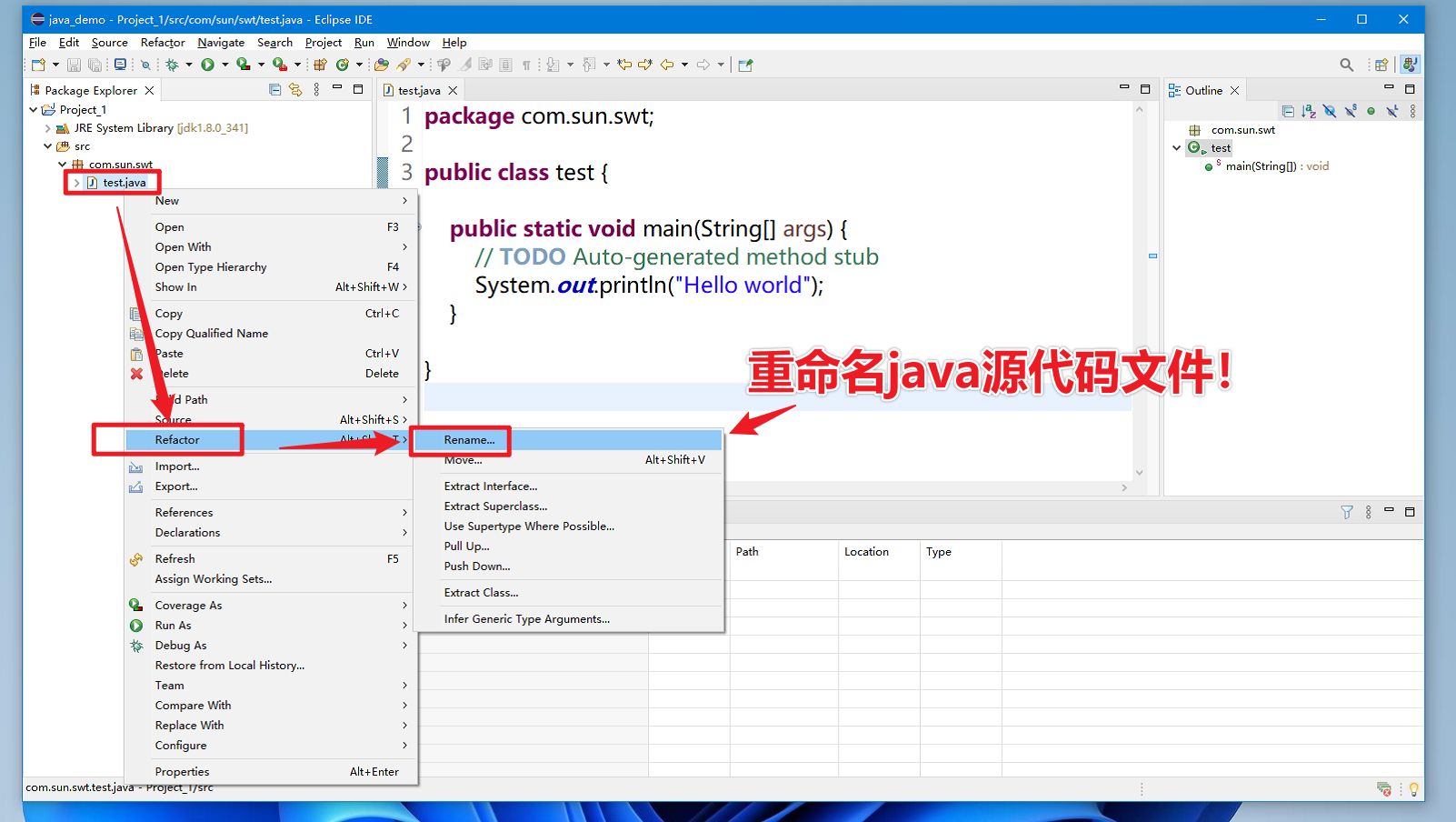
然后会弹出
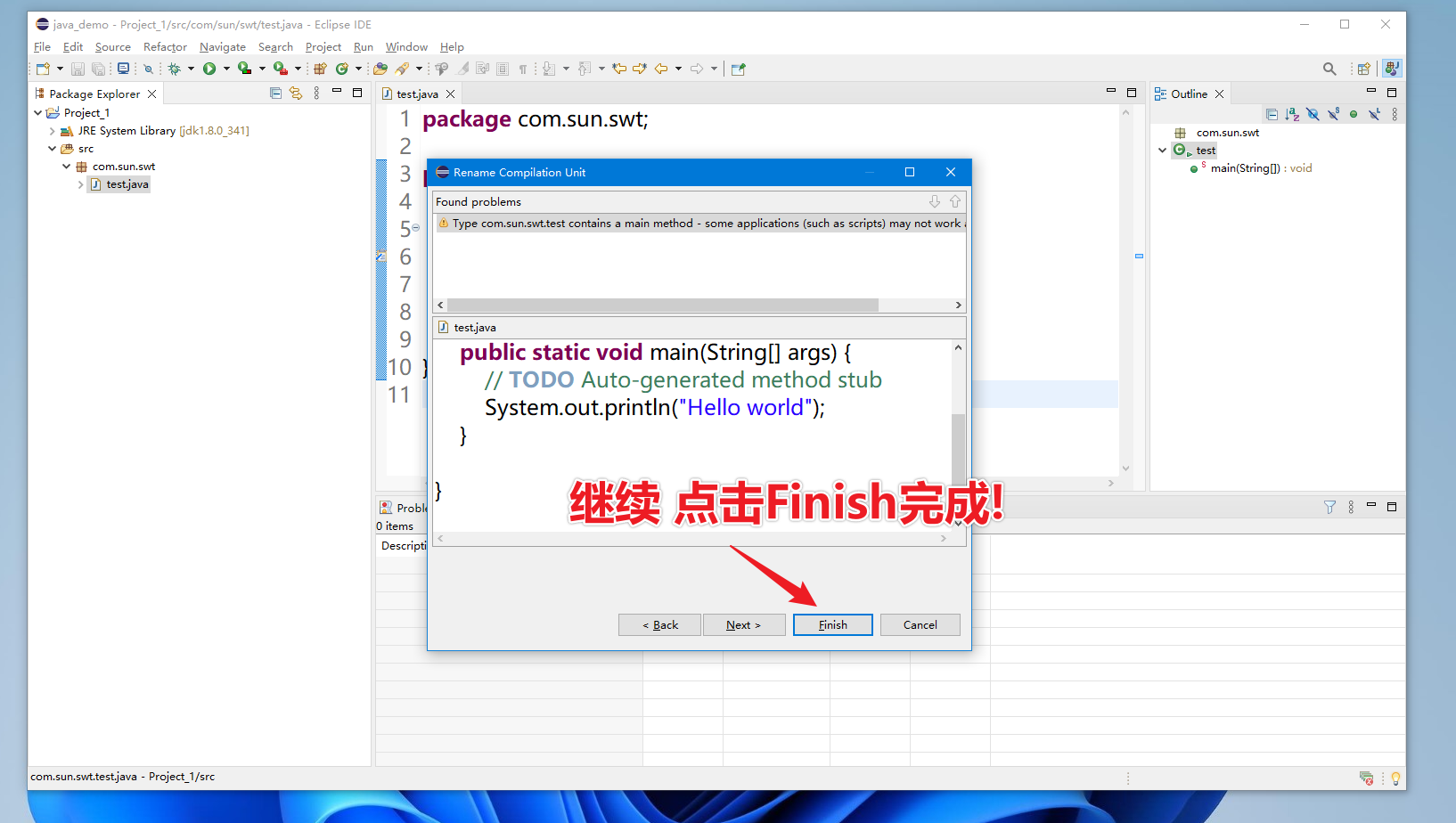
开头最好是用大写字母,否则会提示警告信息, 确定无误之后点击即可!

然后继续点击完成修改命名!
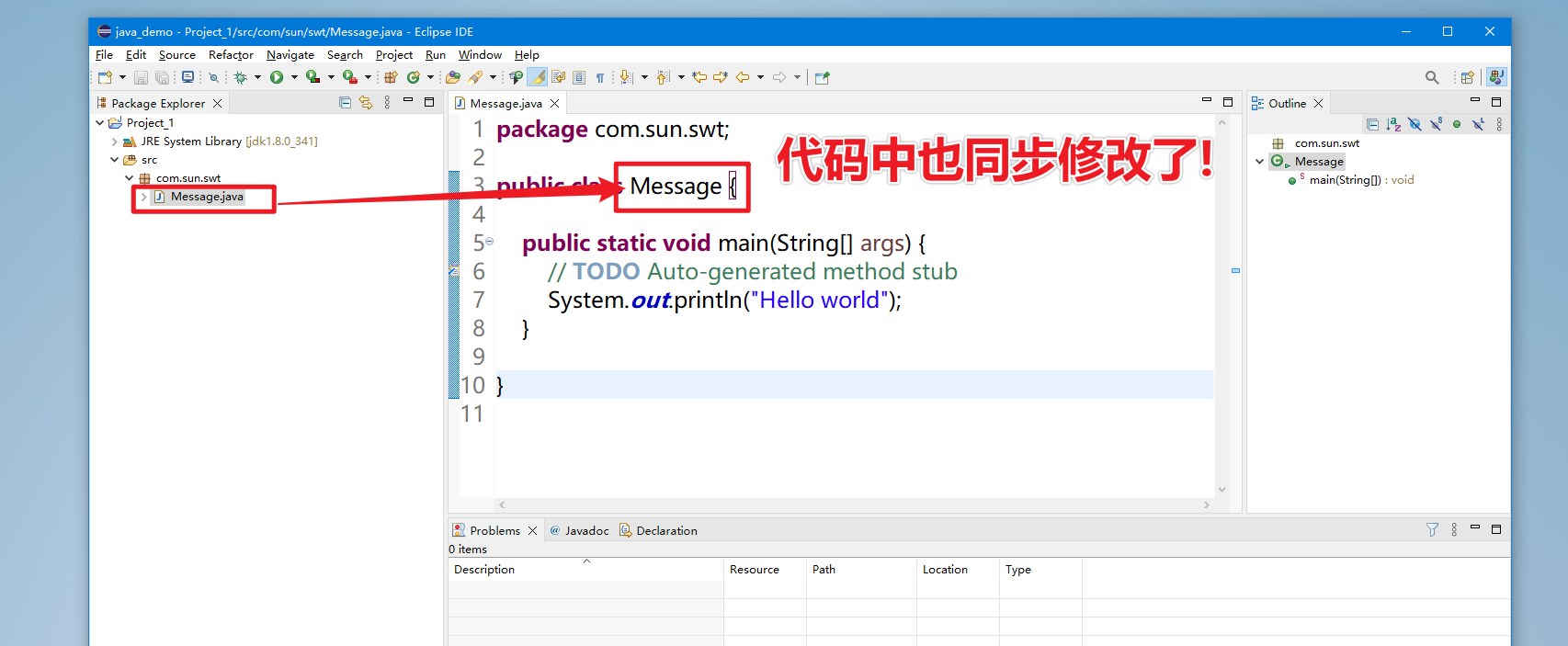
这样一来,代码中当前所对应的类名称也随之修改!
Eclipse如何导入导出项目 🔨
概述
对于项目的与是很有必要的 ,毕竟有时候本地也备份一份项目源文件很重要!
导出项目🔧
首先我们先来说怎么操作!
在中,项目的方法如下:
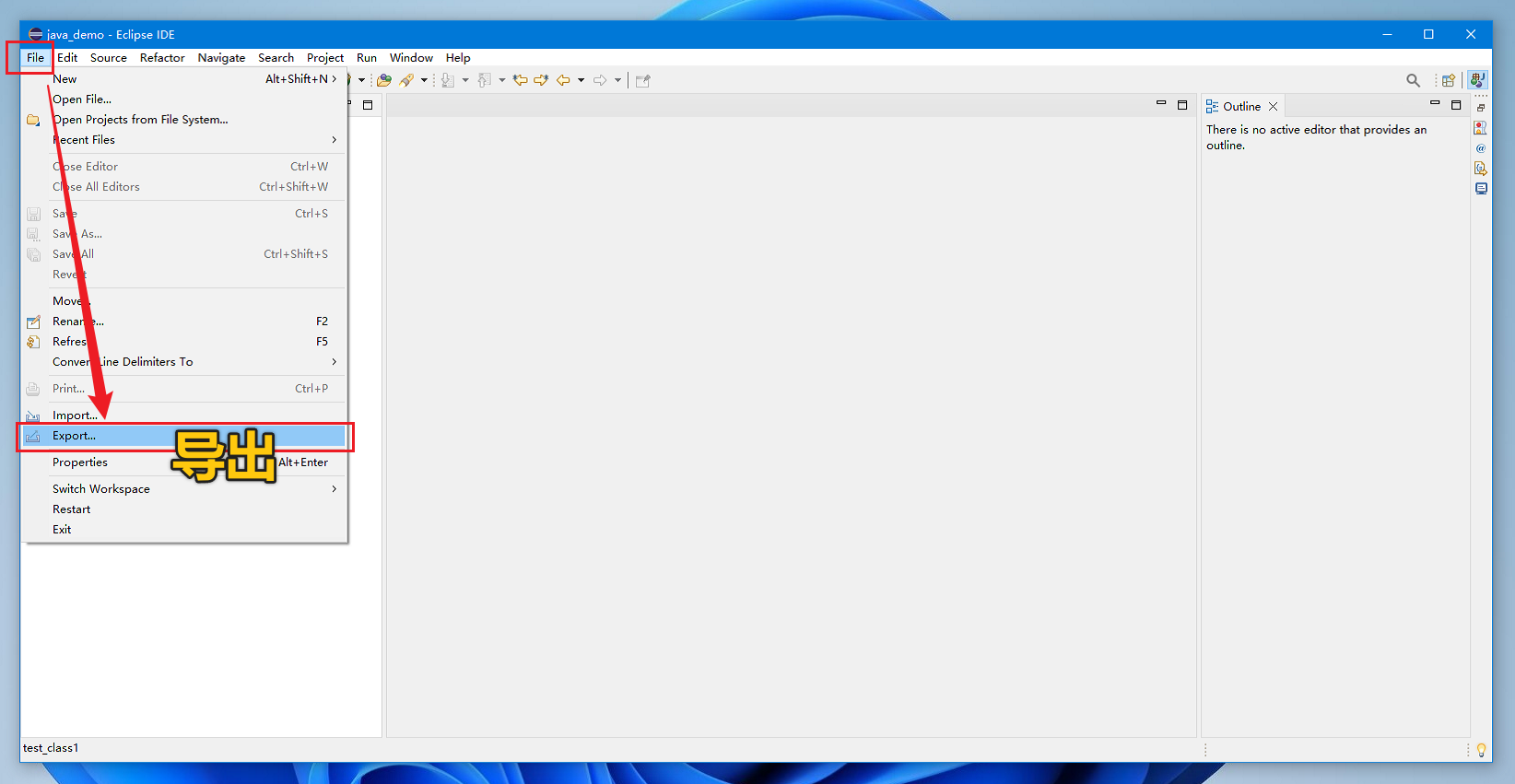
第一步:点击菜单栏中的会出现一个下拉框,在框中选择选项
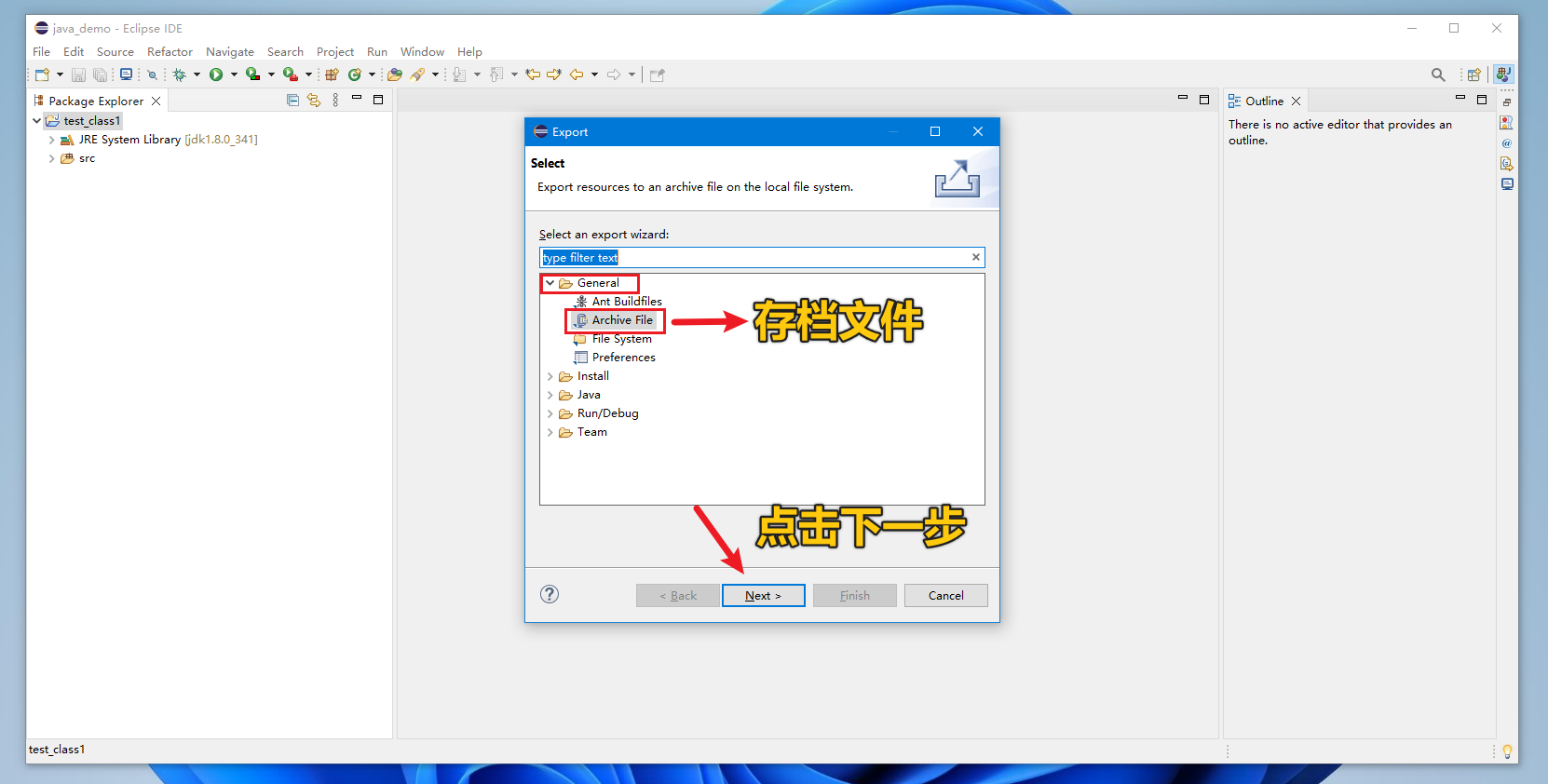
第二步:在弹出框中的下选择,然后点击,
第三步:在接下来弹出的中, 左边要导出的项目名称,然后点击选择你需要到哪里的具体路径,也就是项目文件导出后所存放的路径,可以根据自己的需求选择,这里我默认导出到桌面
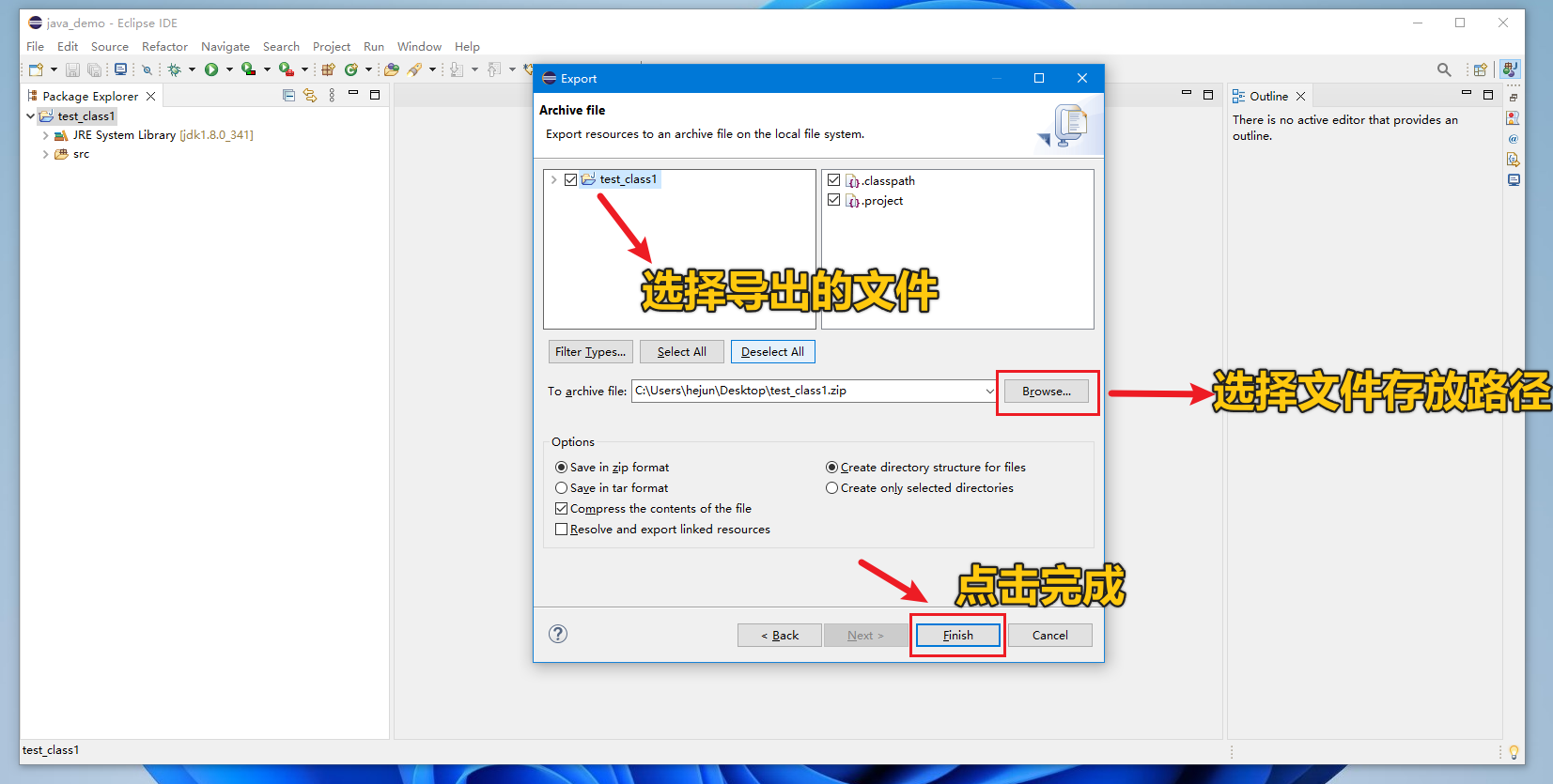
这里再中其选择按钮以及单选与多选项含义如下表:
这里我就默认导出一个的项目文件备份就可以了!

这个时候返回桌面你会发现多了一个的项目,这就是刚刚的项目, 我们点击打开它, 这个压缩包里面会是如下文件:
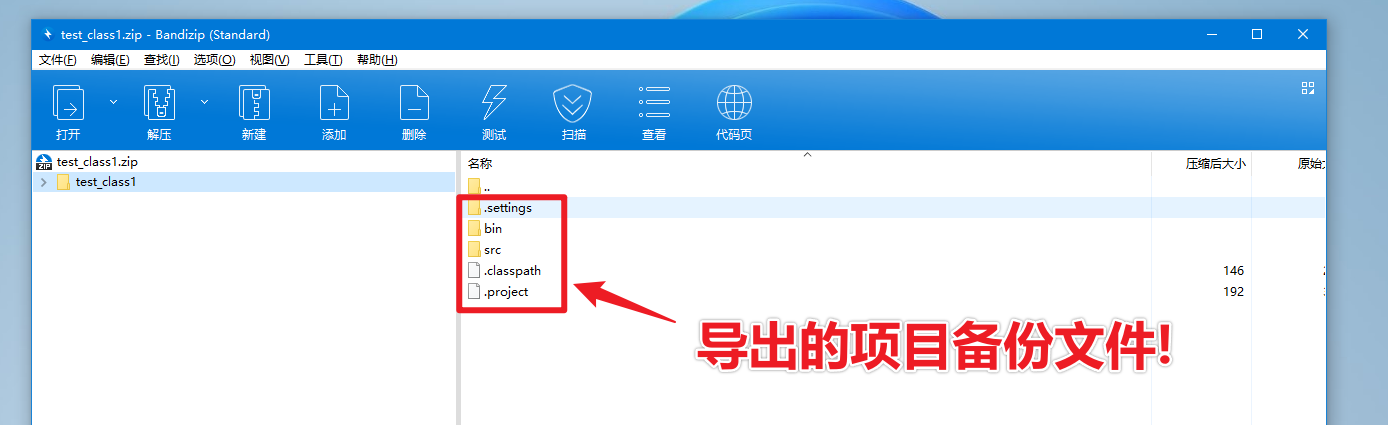
这些文件的大致意思可以参考下表:
而这些几乎和你在本地磁盘上看到的结构是一样的!
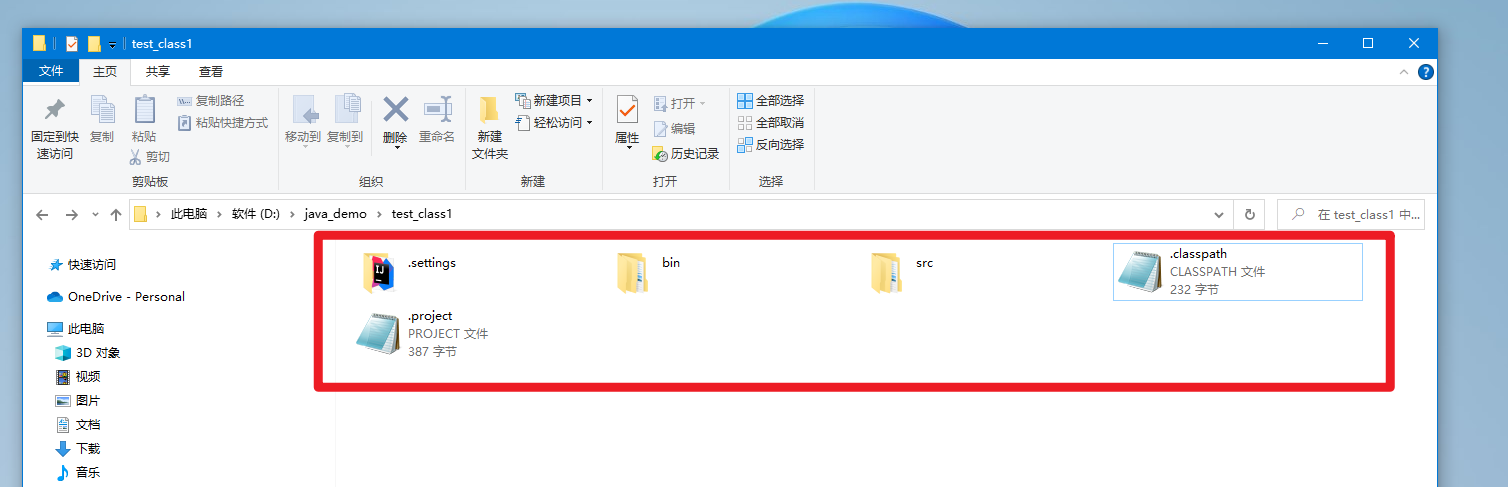
以上的这些东西对于刚刚入门的新手而言,我的建议就是: !
导入与删除 项目 ⚙️
在导入一个项目到时,首先要确保中没有重名或者相同的项目存在,因为同一工作空间不能出现相同名称的两个项目! 否者会导入失败, 那么我建议在中先查看一下项目列表,如果有限提前删除一下,然后再还原备份!
假如这里我们发现这个项目还存在于当中,那么在该项目上选择项目,当然选中项目之后,也可以直接按下键盘上的按键也是可以的!
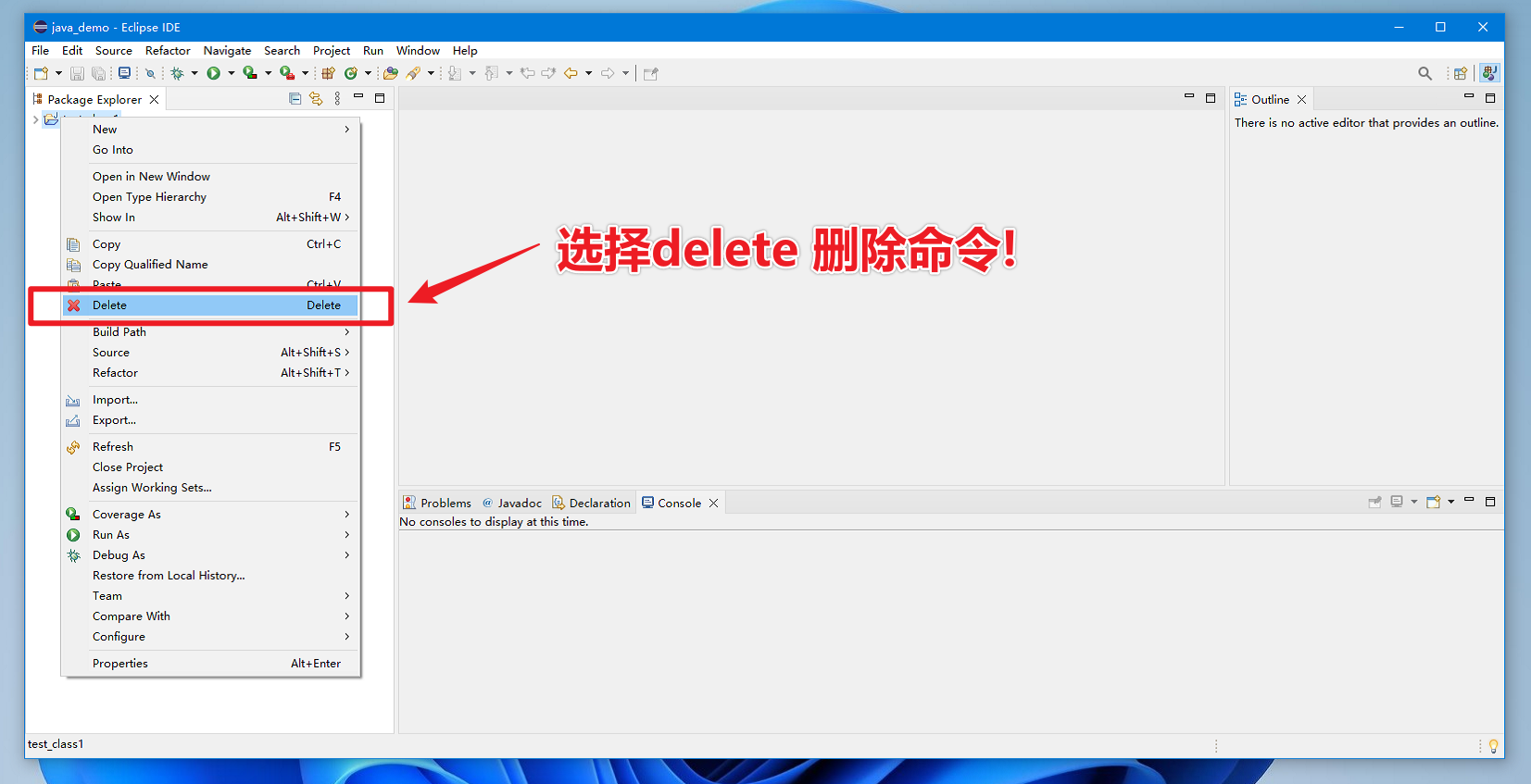
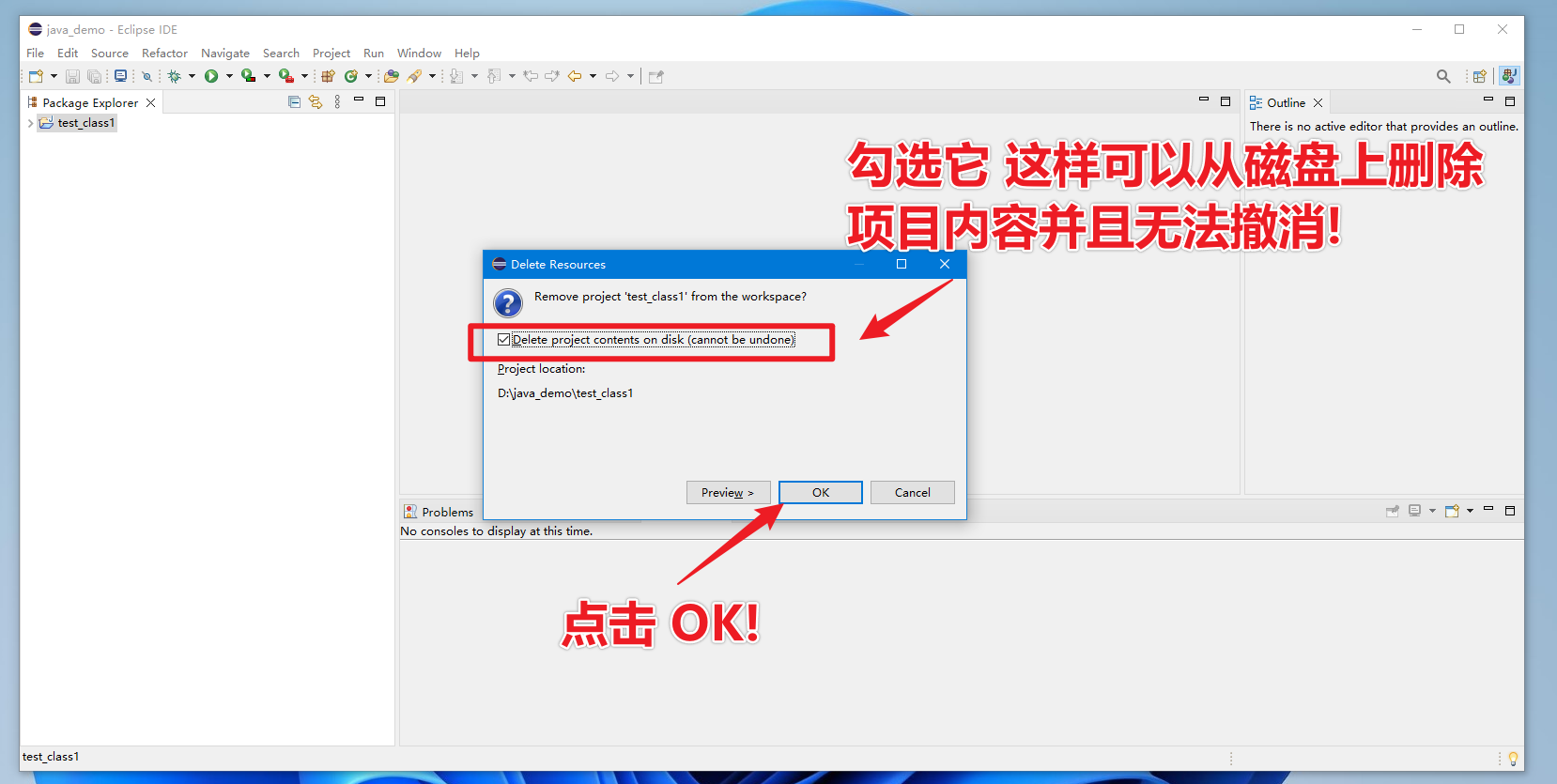
则会弹出删除确认对话框!
然后勾选上然后点击就可以完全删除项目文件了!
然后在中,导入项目的方法如下:
第一步:点击菜单栏中的会出现一个下拉框,在框中选择选项,其实这一步跟导出项目一样只是选项不同
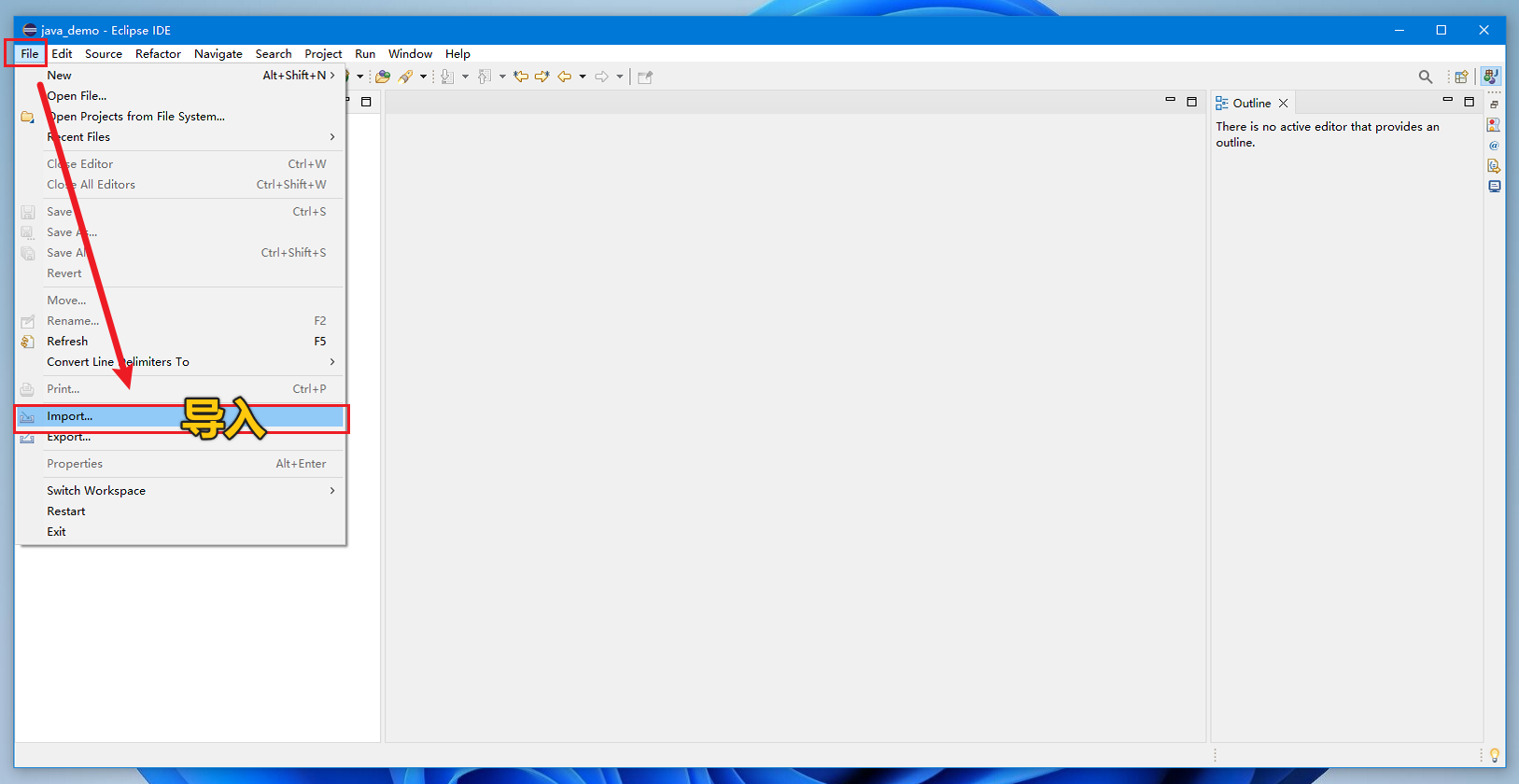
如果你的是空的,可以直接点击选项也是可以的,如图:
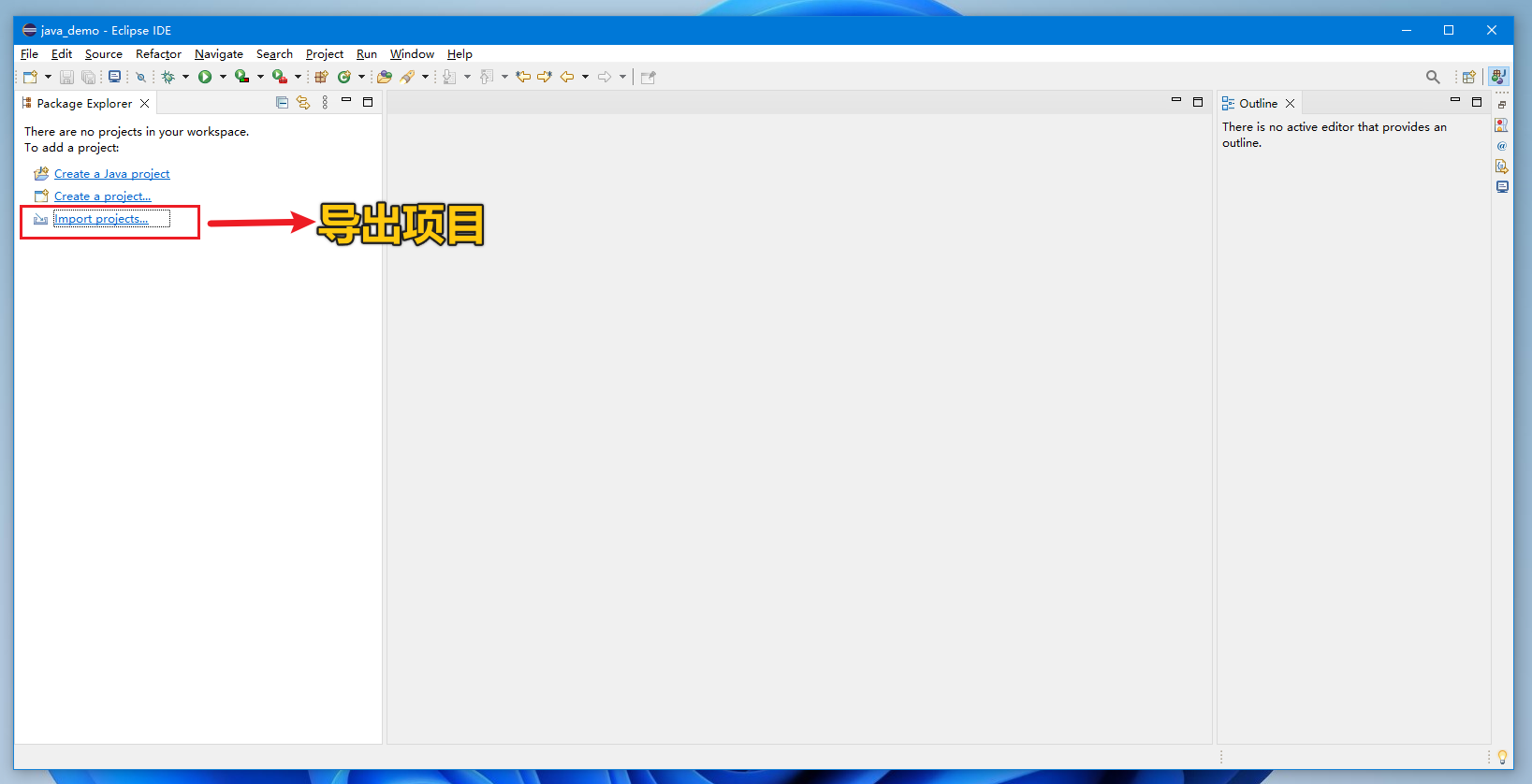
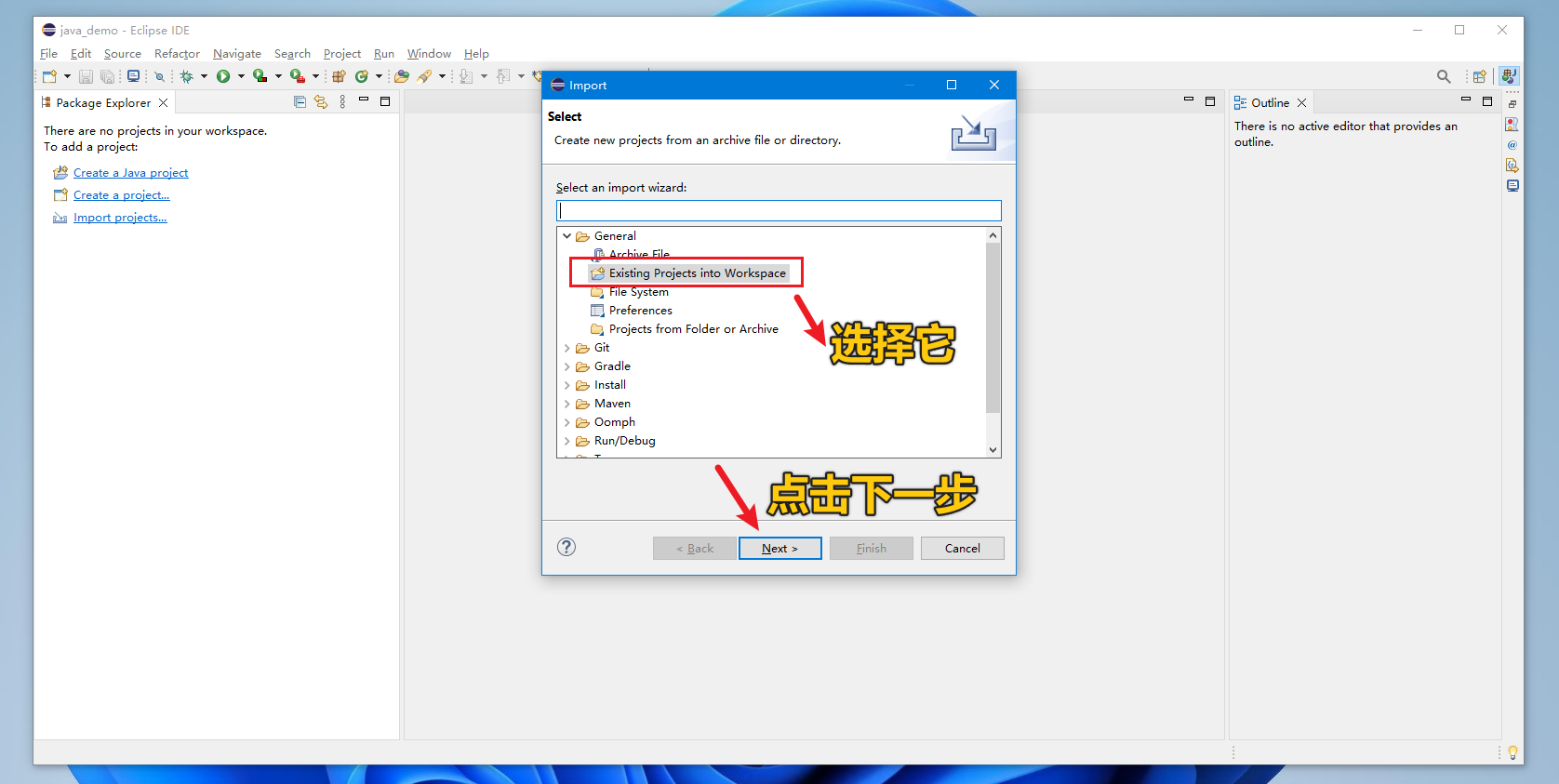
第二步:在弹出框中的目录下选择,然后点击
第三步:在弹出框中,选择,点击选择自己需要导入的路径
最后点击就可以啦,这里我导入的是刚刚导出的项目,如图:
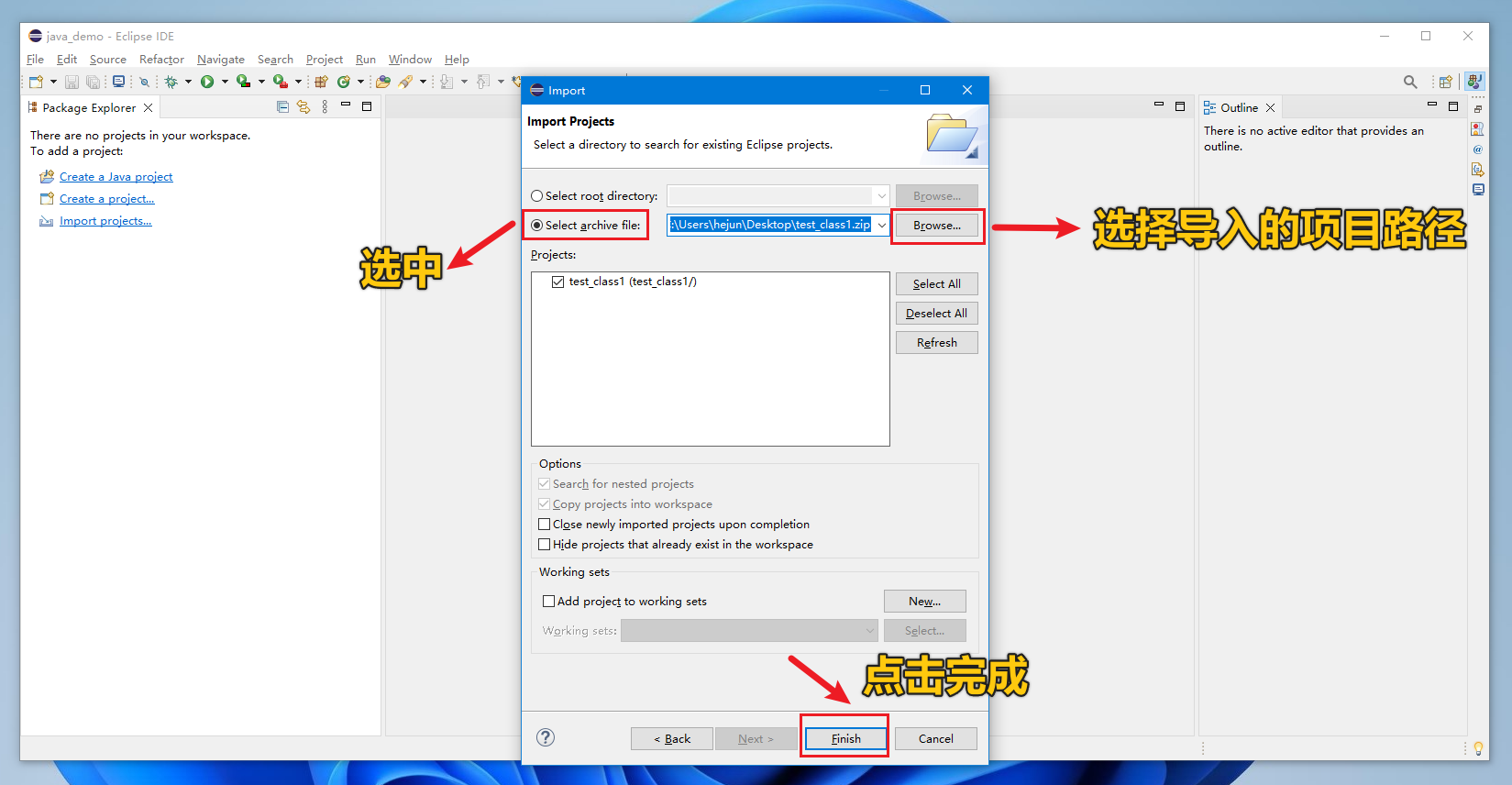
从上图可以看到导入的是一个项目的压缩包,这里不需要将项目压缩包解压。
这个时候你会发现的多了一个的项目文件夹,
这就是刚刚导入的项目。
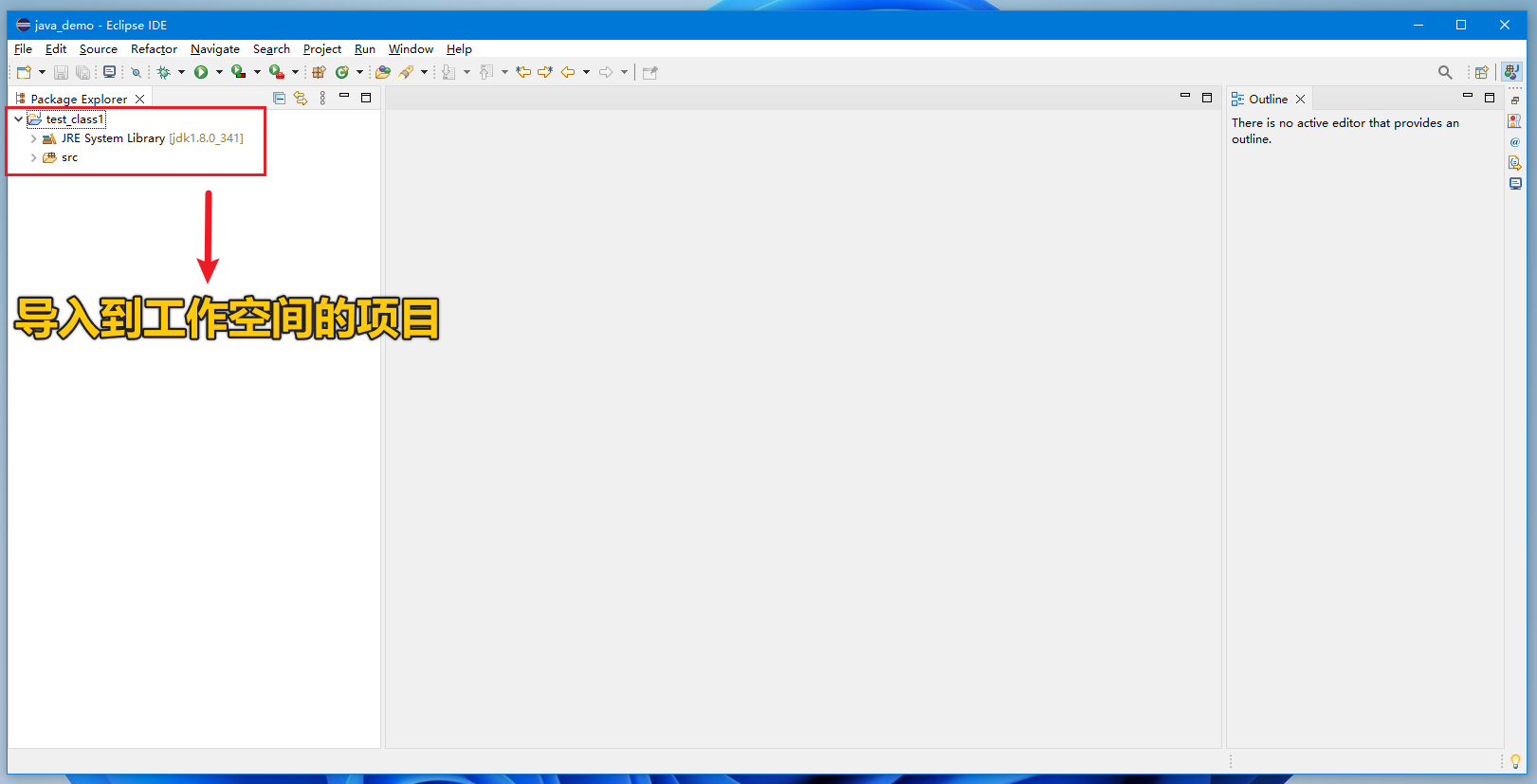
并且导入成功后,磁盘目录上的文件数据也会相应的生成!

Eclipse中配置javap反汇编命令 ⚙️
首先你要清楚什么是
是自带的反解析工具。
它的作用就是根据文件反解析出当前类对应的 (字节码指令)、局部变量表、异常表和代码行偏移量映射表、常量池等信息, 可以一个或多个类文件,简单的说:可以查看编译器生成的,用于分解!
所以通过命令可以查看一个反汇编后得到的文件表等信息, 方便我们透过现象看本质,从而对代码进行更好的拆解和分析!
那么我们现在也可以给来配置
依次展开菜单栏
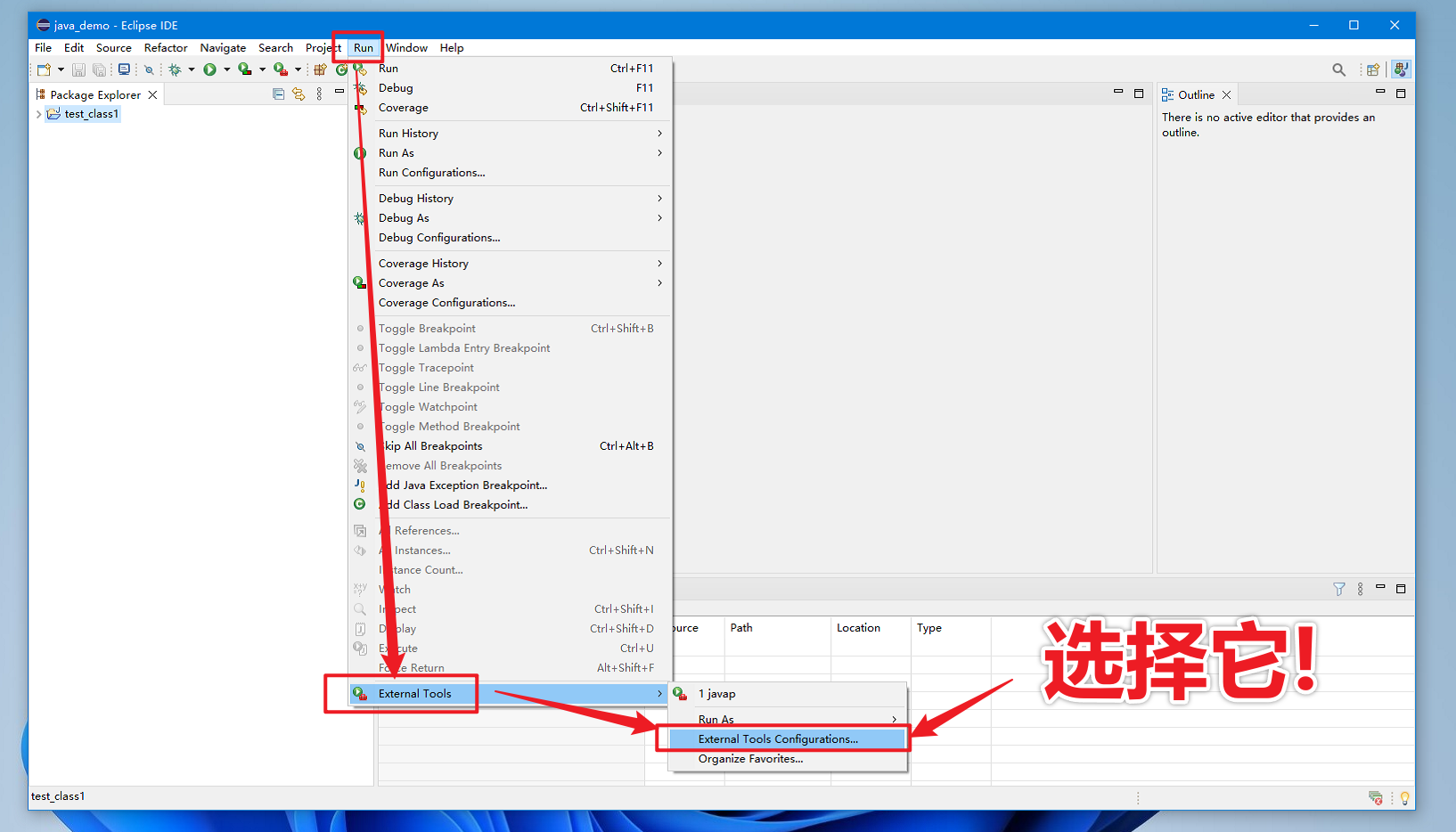
java零基础简单易学
打开之后,
找到上选择
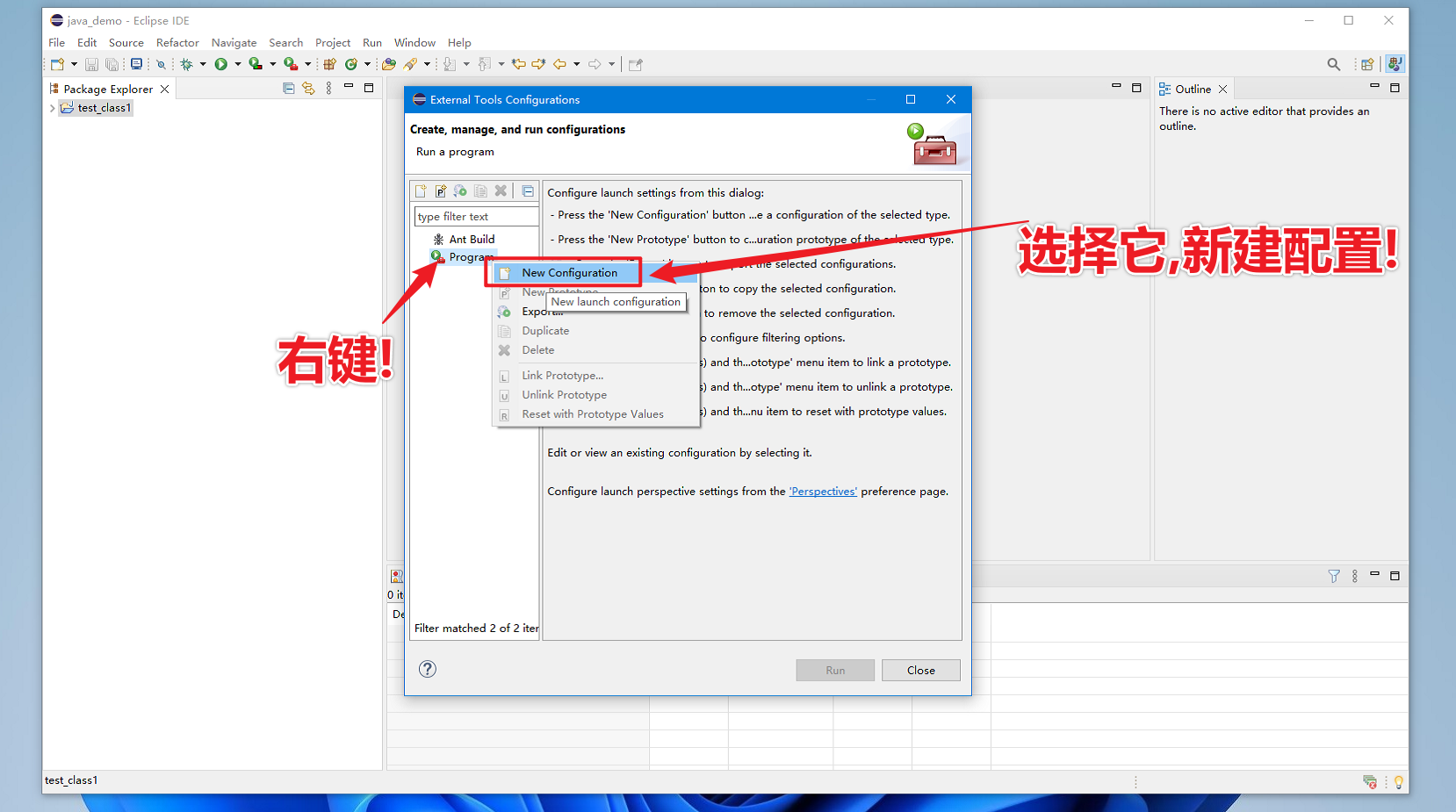
然后就可以对外部工具进行选择和配置
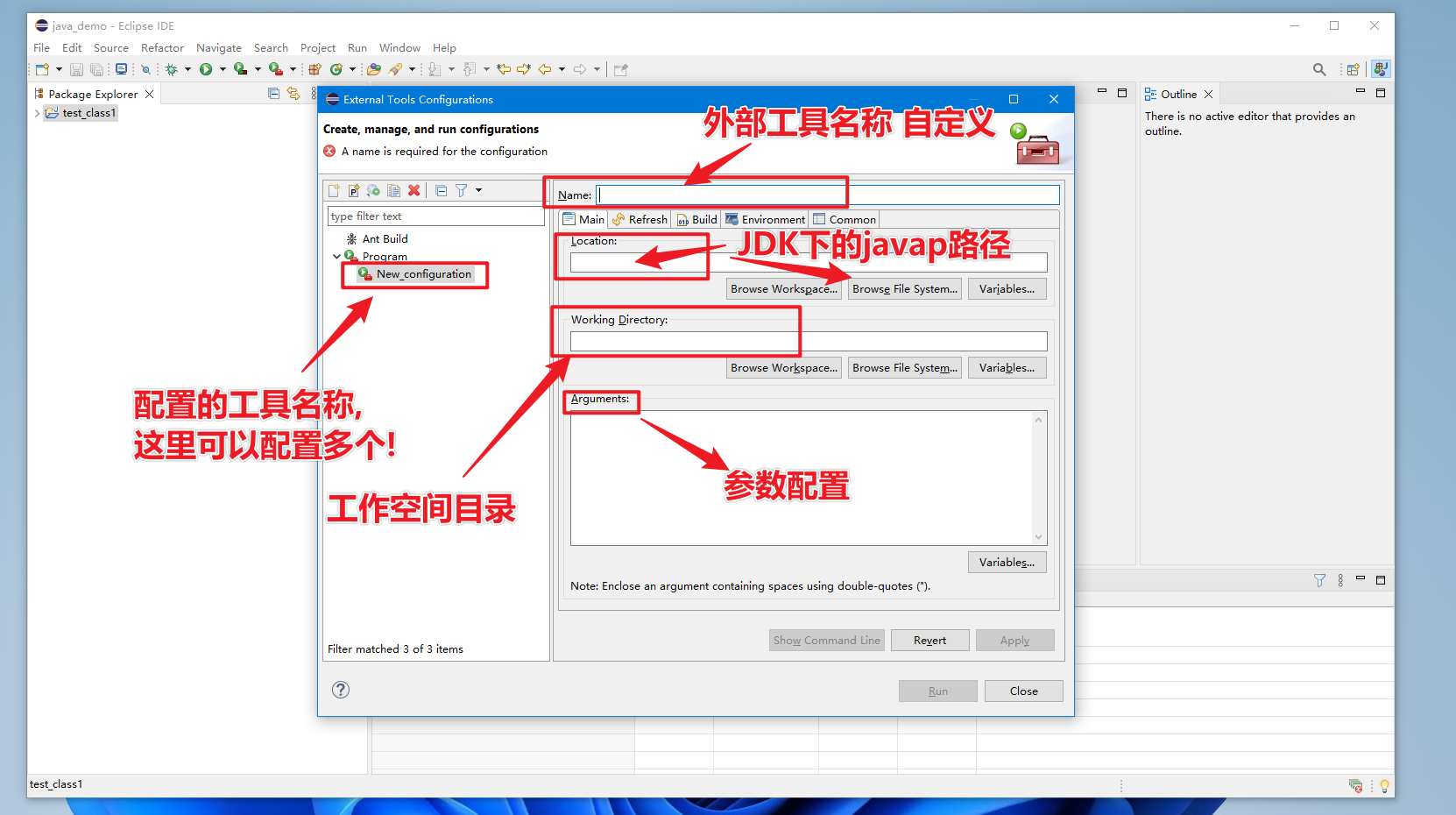
具体解释如下:
我这里的话值如下:
具体解释如下:
其中变量的含义为:
变量表示所在的路径!
变量表示
变量表示所选的类名称
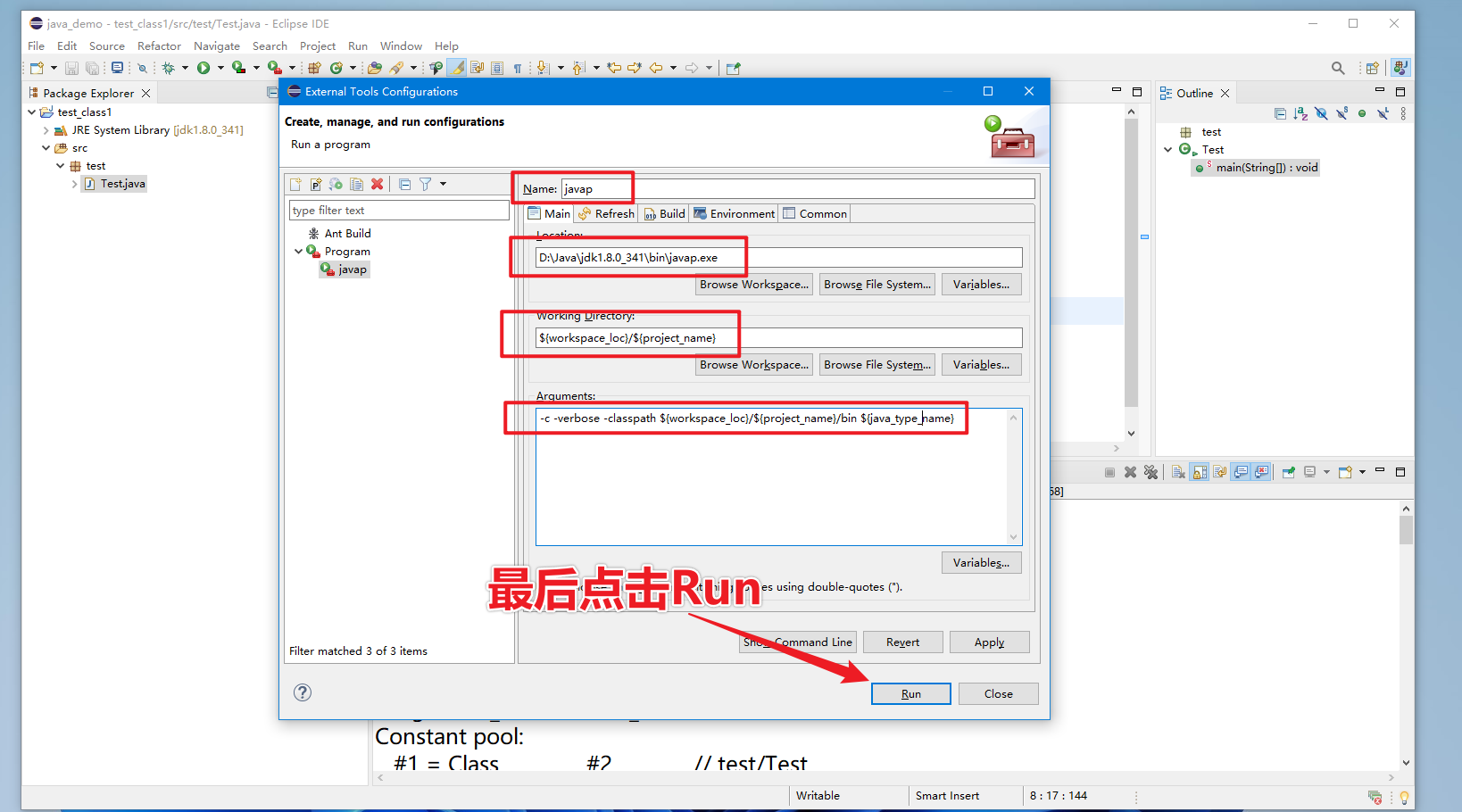
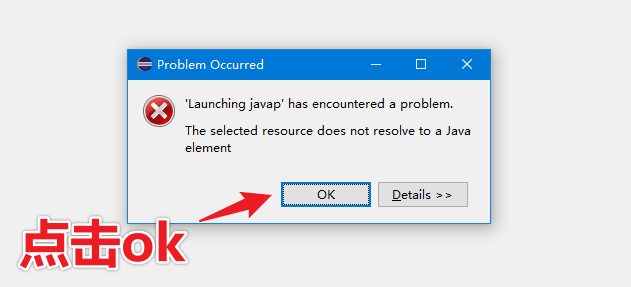
点击之后,如果看到一个先别惊慌,那是因为目前我们还没有选择任何
点一下就可以了!
接下来 随意选择一个,然后点击工具栏上配置好的的 就可以看到结果了!
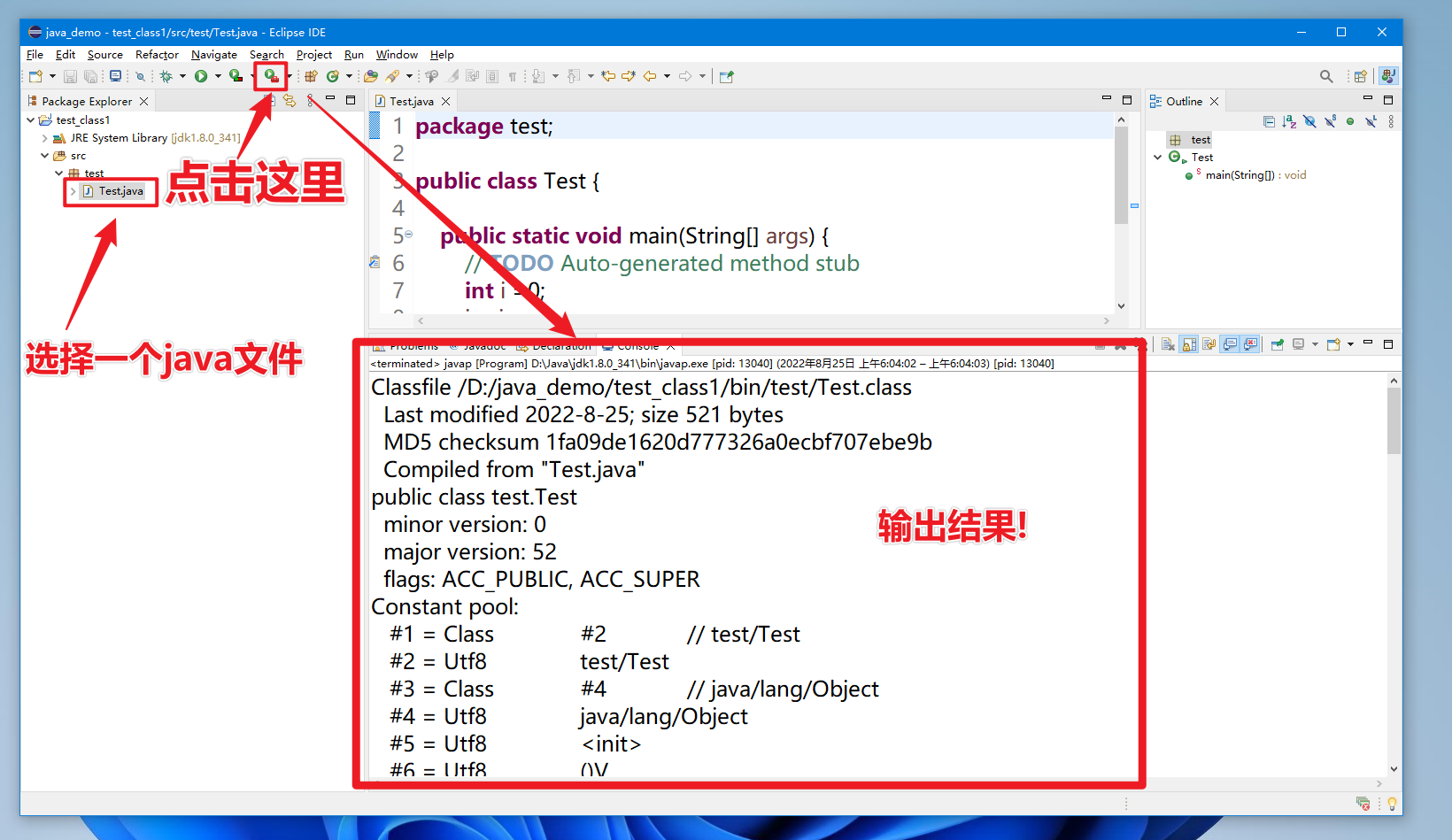
关于的更多相关知识点,以后我还会详细说到!
Eclipse 设置代码字体大小
在当中设置字体也很简单, 依次展开菜单栏:
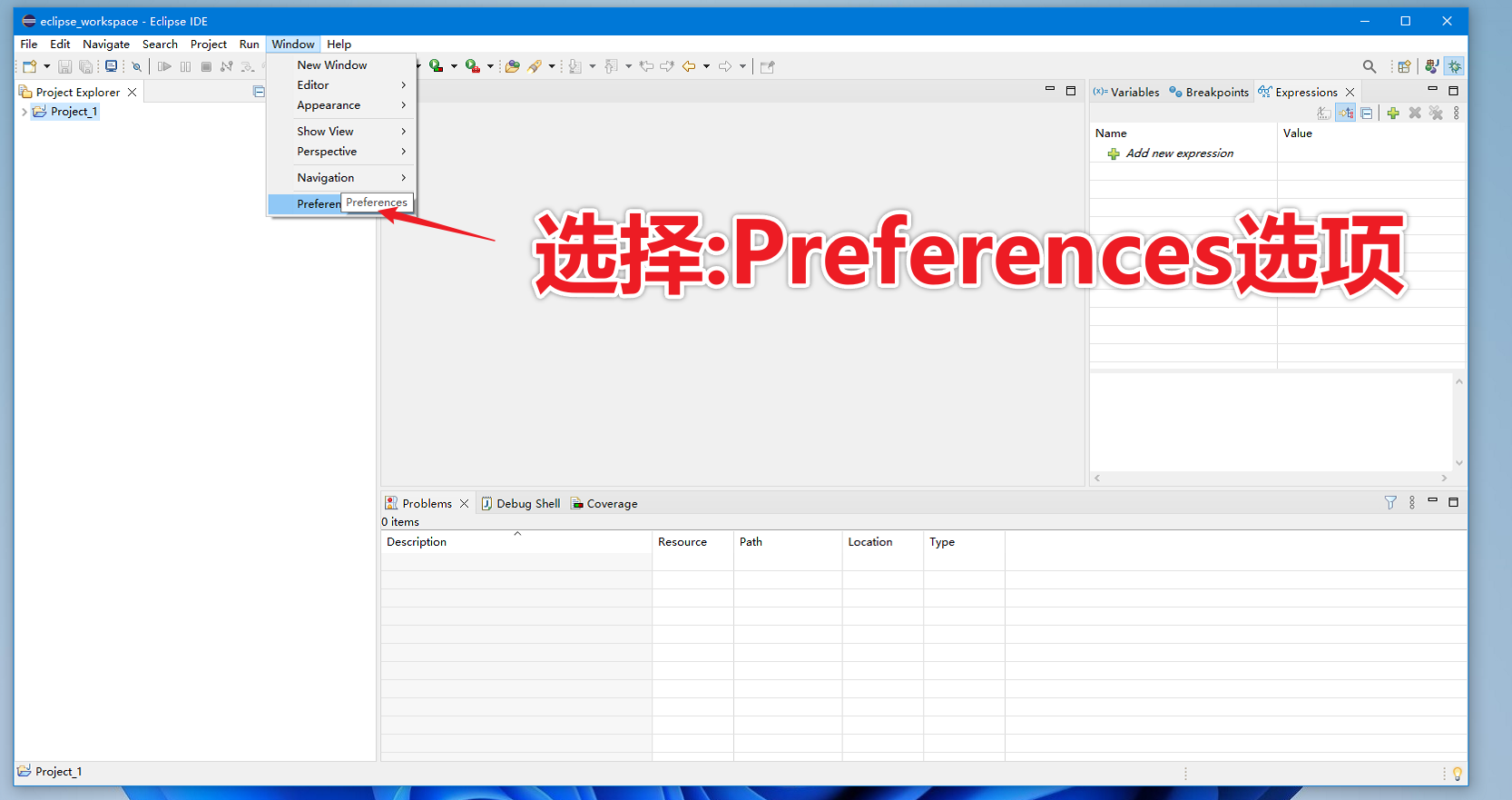
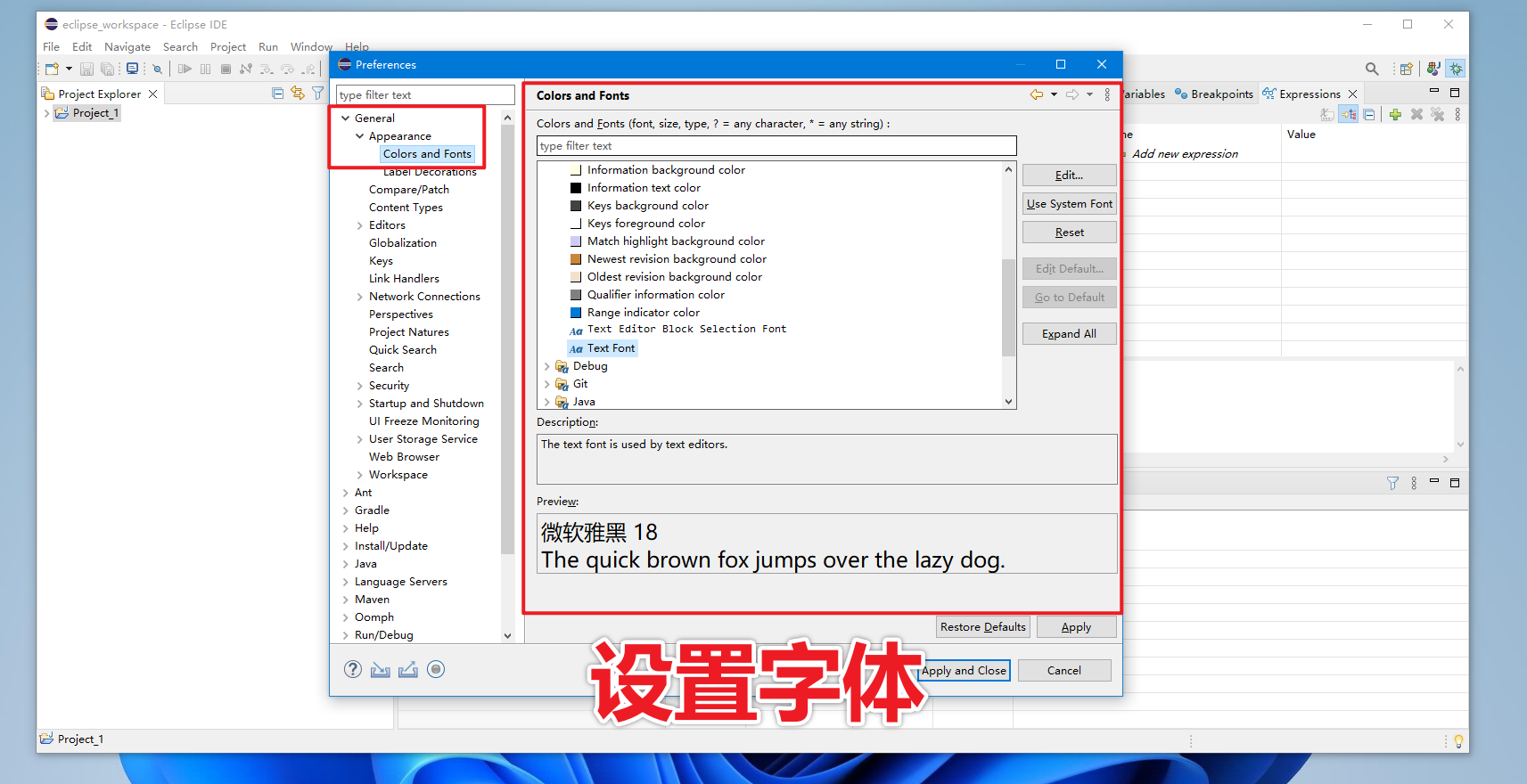
然后依次继续展开:在右侧找到中的
就可以修改字体大小或者其他颜色了!
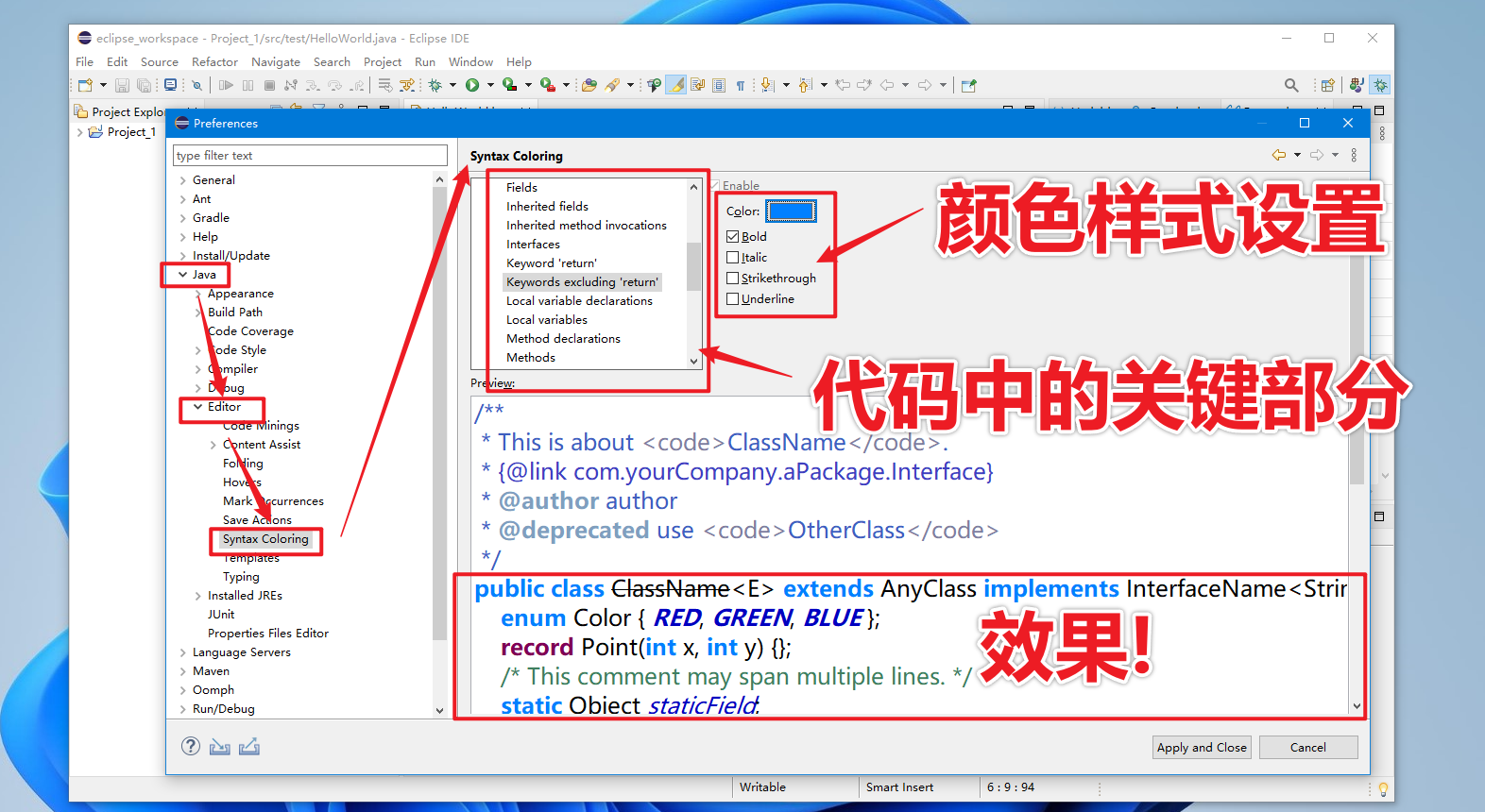
如果你想要修改java代码中的语法关键字等代码颜色,可以依次展开以下地址:
然后根据需求去修改代码中部分的等样式!
Eclipse 代码模板 🥰
既然都叫了,你就可以按照这个字面意思去理解,照着来就行 !
简单的说 中通过定义和使用来提高与
比如: 我们在编写程序过程中经常需要编写方法对吧, 这里我就当做你把这个已经记得很熟悉了
但是你每次都去全部打一次,是不是也很没有这个必要了吧 对吧! 而这个时候我们就可以使用中带有的来快速完成这些事情!
模板的作用主要还是体现在团队开发上, 可以尽可能的去避免有编码上的些许差异!
并且还提供了一些这些变量会使更为动态并会减少在插入后,还需要对进行的手动更改的工作量!
在中是有对应的的,这里的提示符就是
具体使用方法为:找到要输入的地方,然后先按下快捷键 出现提示列表,然后再输入关键字回车就可以快速生成了
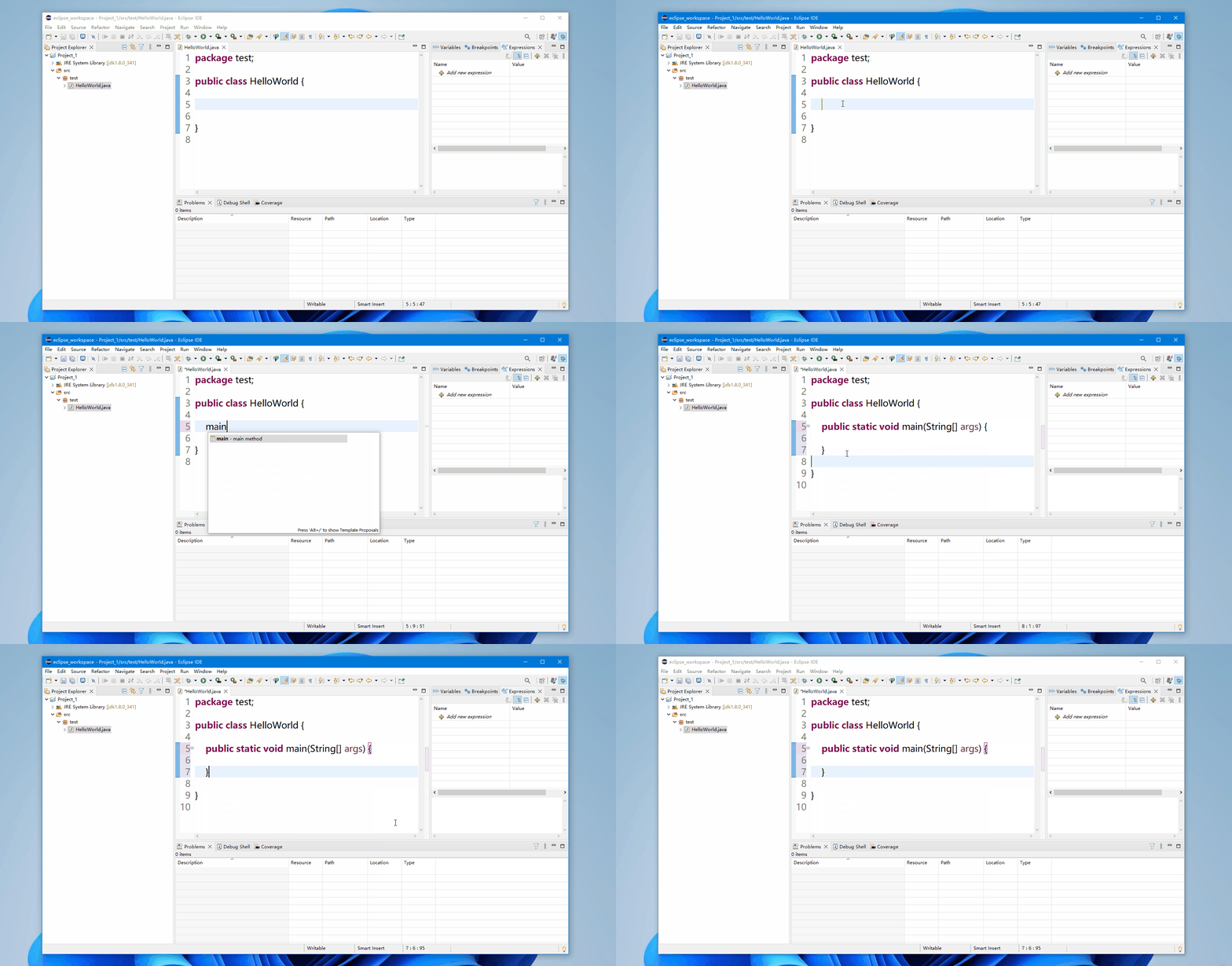
看到了吧会自动帮我们完成了的完整定义!
Eclipse自定义代码模板 ⚙️
中自带的其实有很多
我们可以依次展开菜单栏:
你可以在搜索框中输入查找,看到所有已定义好的列表
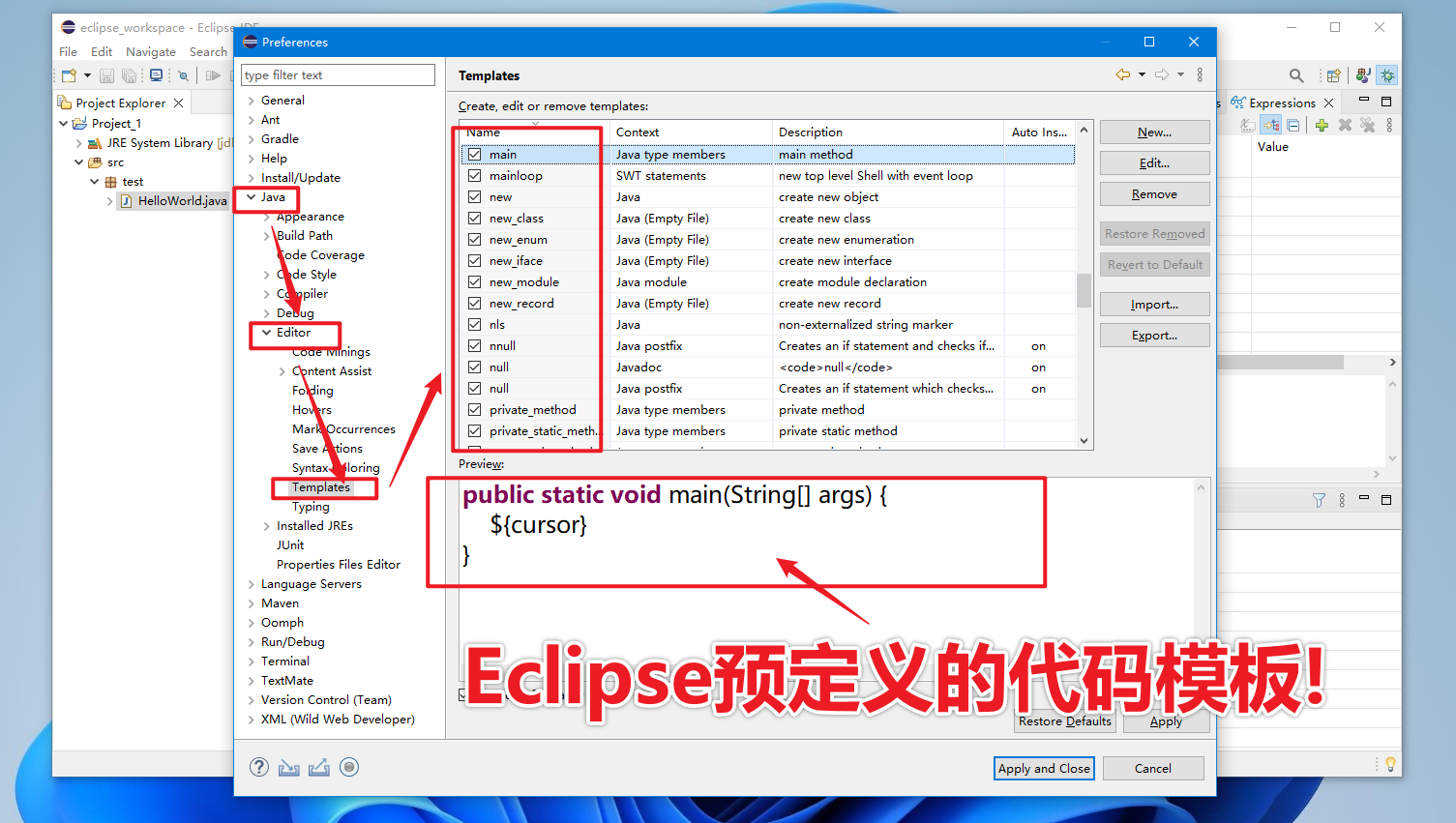
点击右侧的或者就可以新建自己的代码模板,或者已有的代码模板了!
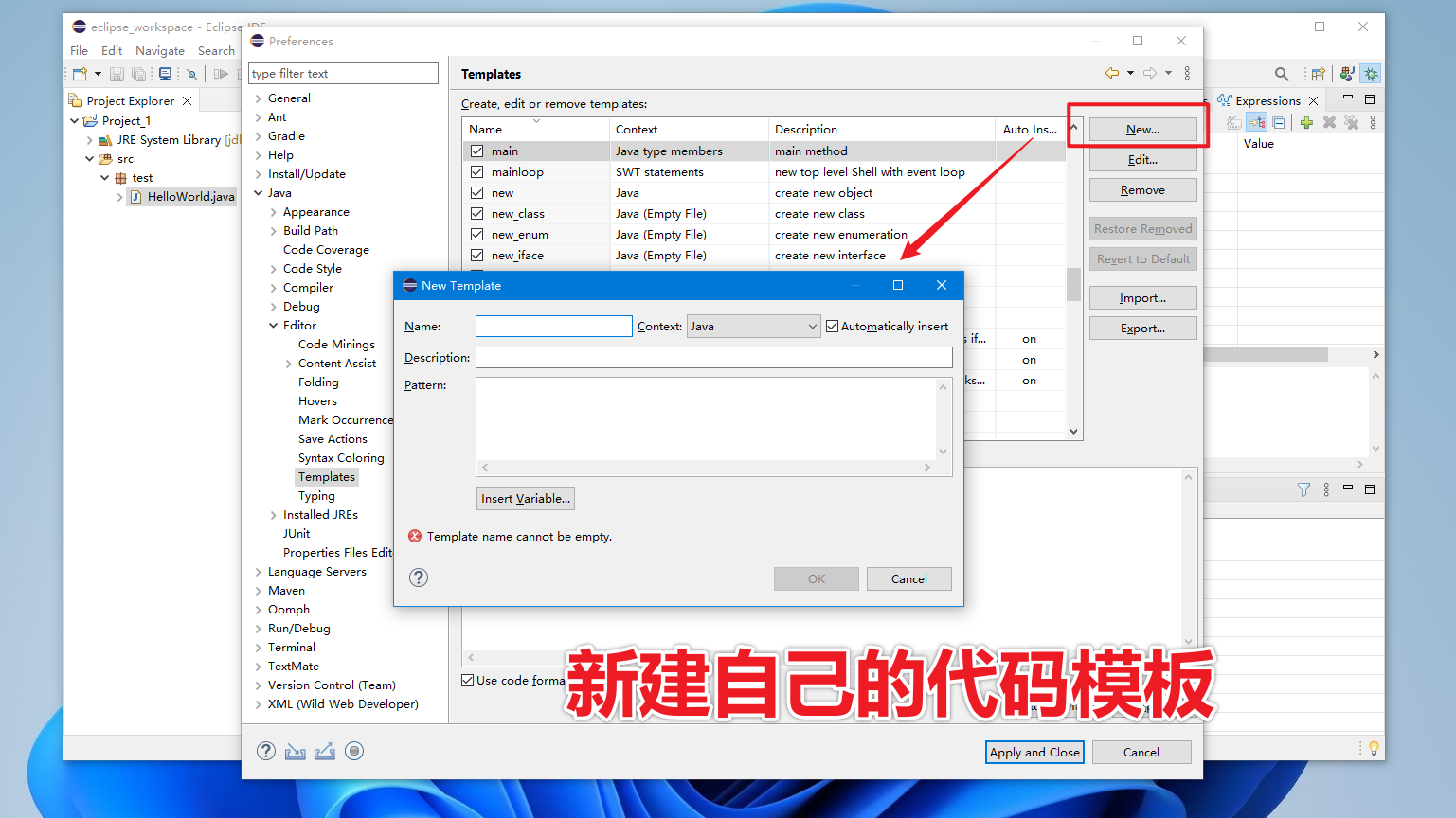
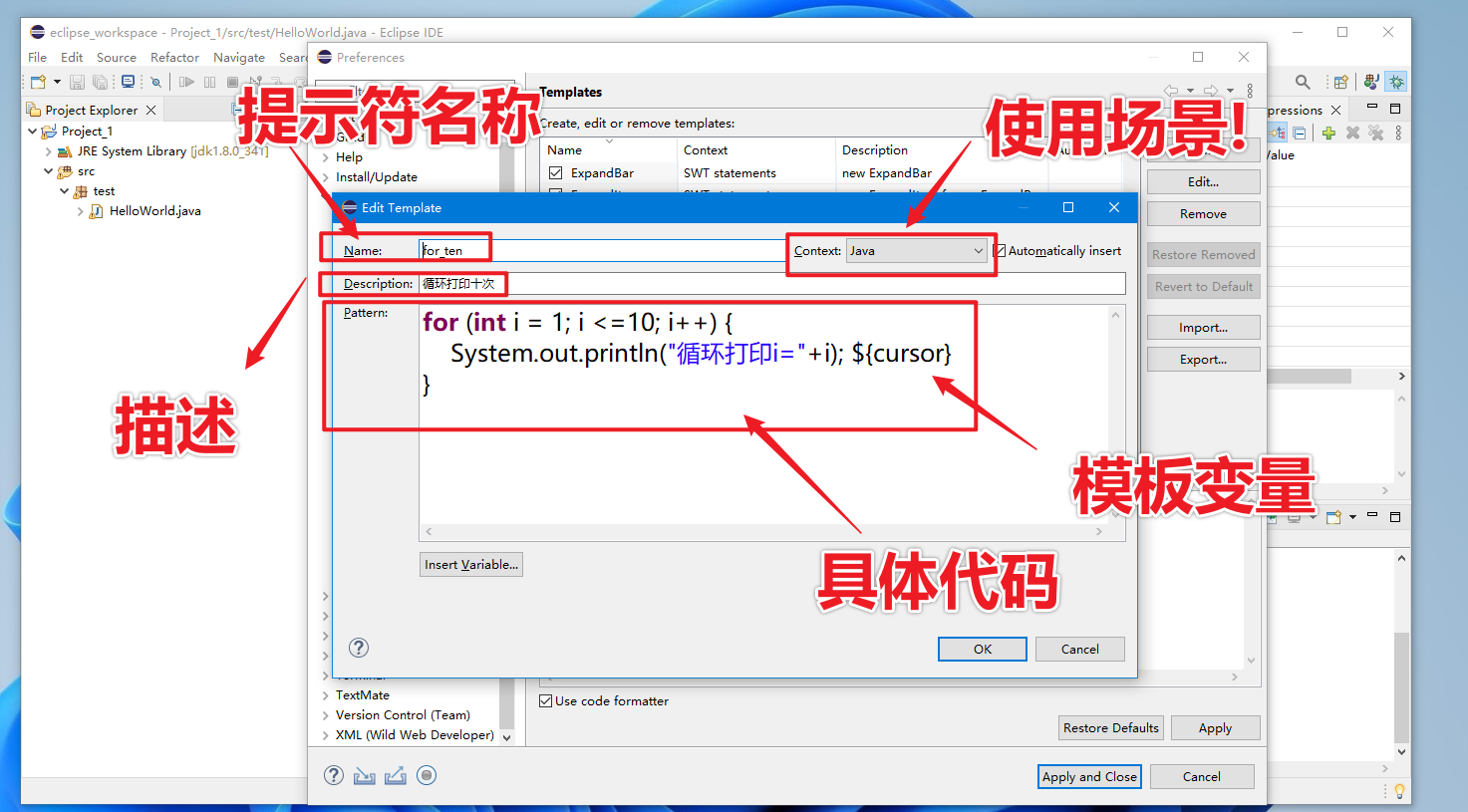
这里我们点击新建,出现编辑面板对话框,这是我们重点要说的
的内容一切东西都在这里面进行配置。
那么先来熟悉下这个中关键的选项含义分别是什么吧, 具体如下表:
中常见的 如下表:
以上大致总结了一些我常见的对于其他的 大家可以自行尝试一下!
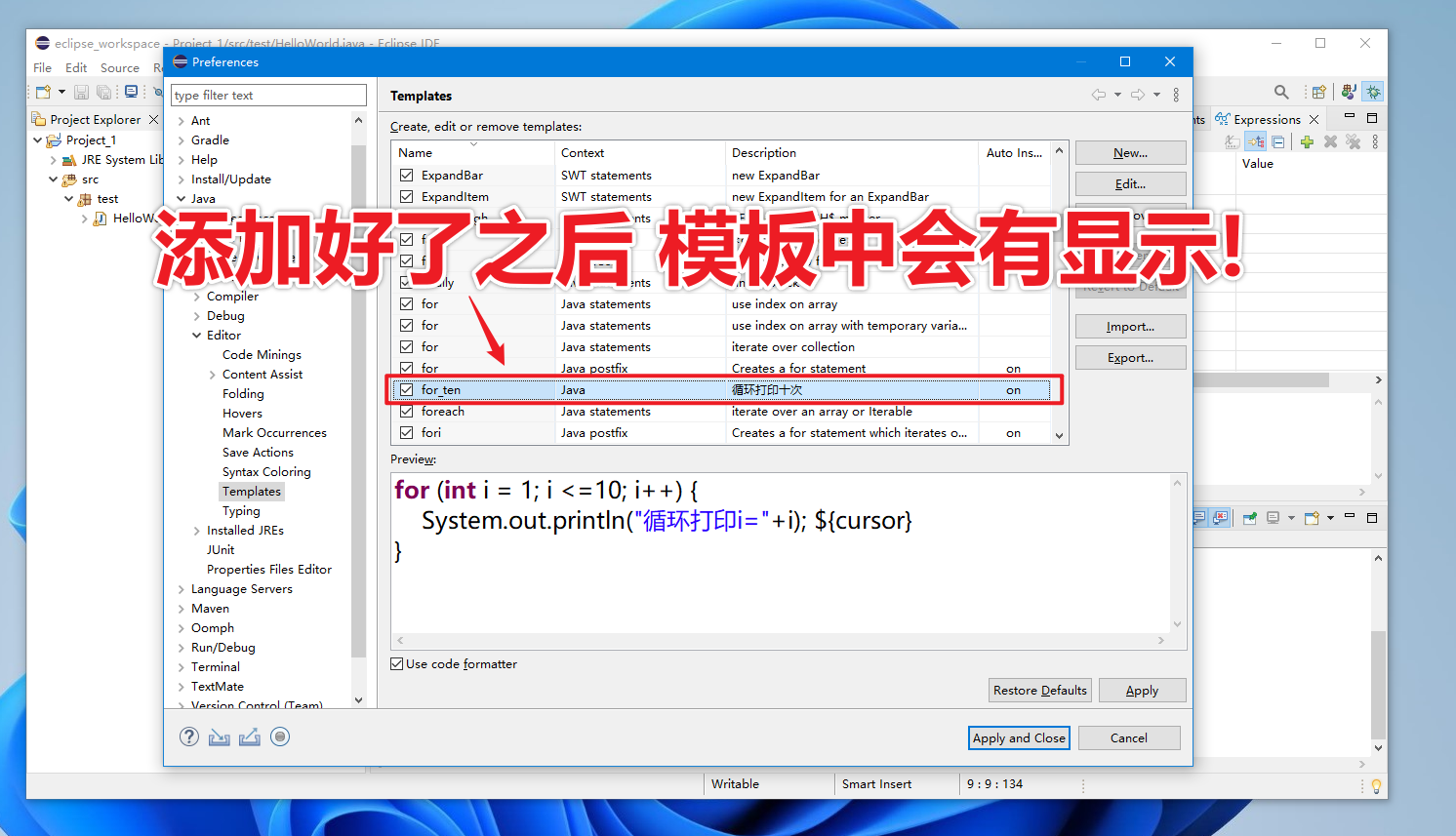
我们来自定义一个简单 固定打印10次循环的代码模板
添加完成之后,可以在列表中找到
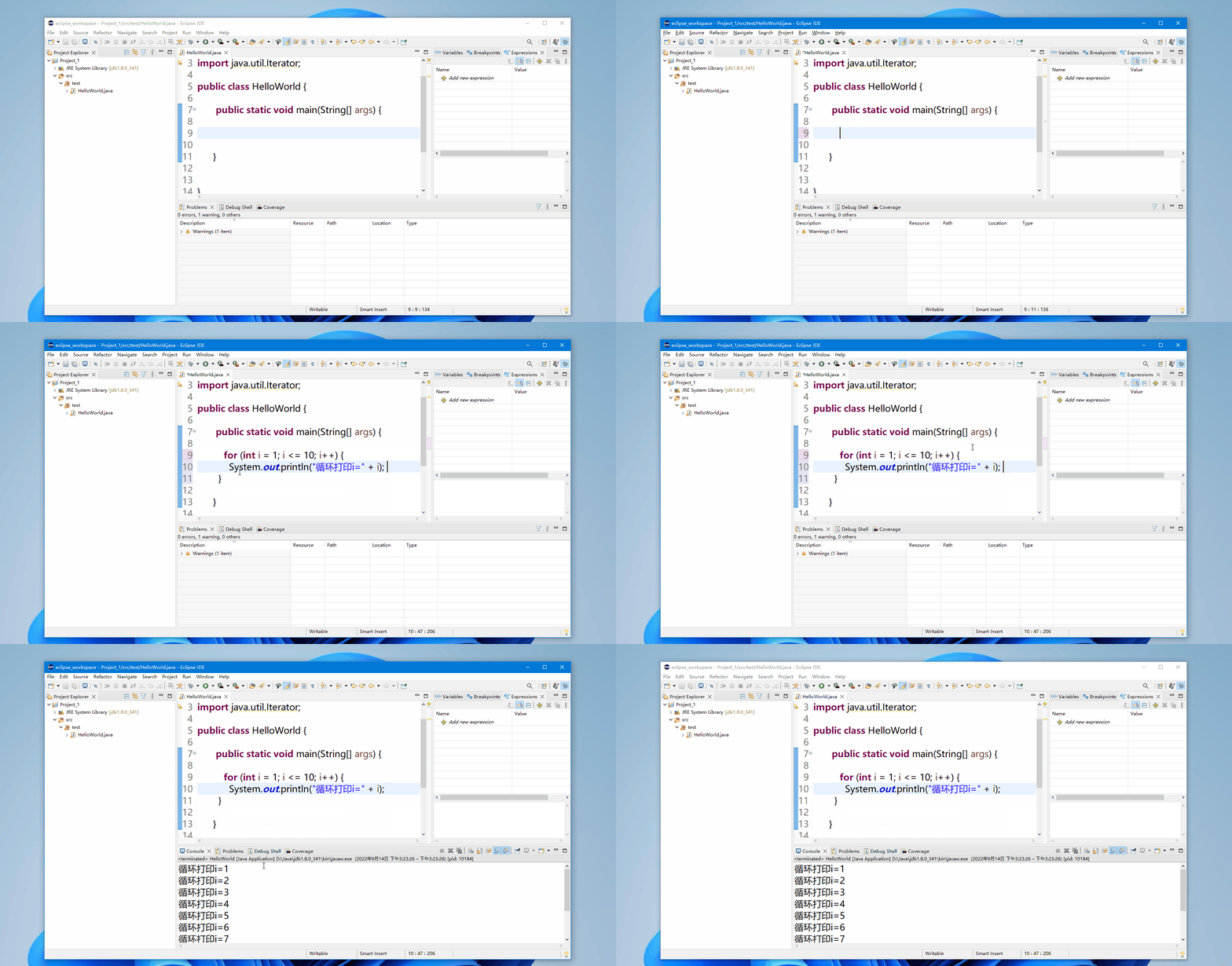
我们使用快捷键然后输入来看一下效果!
Eclipse 快捷键/自定义快捷键 ⚙️
在当中也有很多 , 很多操作都提供了相应的,我们可以通过就能很好的控制 中的各项功能, 用好也是提升你开发项目效率的必要条件!
我们在中可以使用来快速查看当下有哪些快捷键!
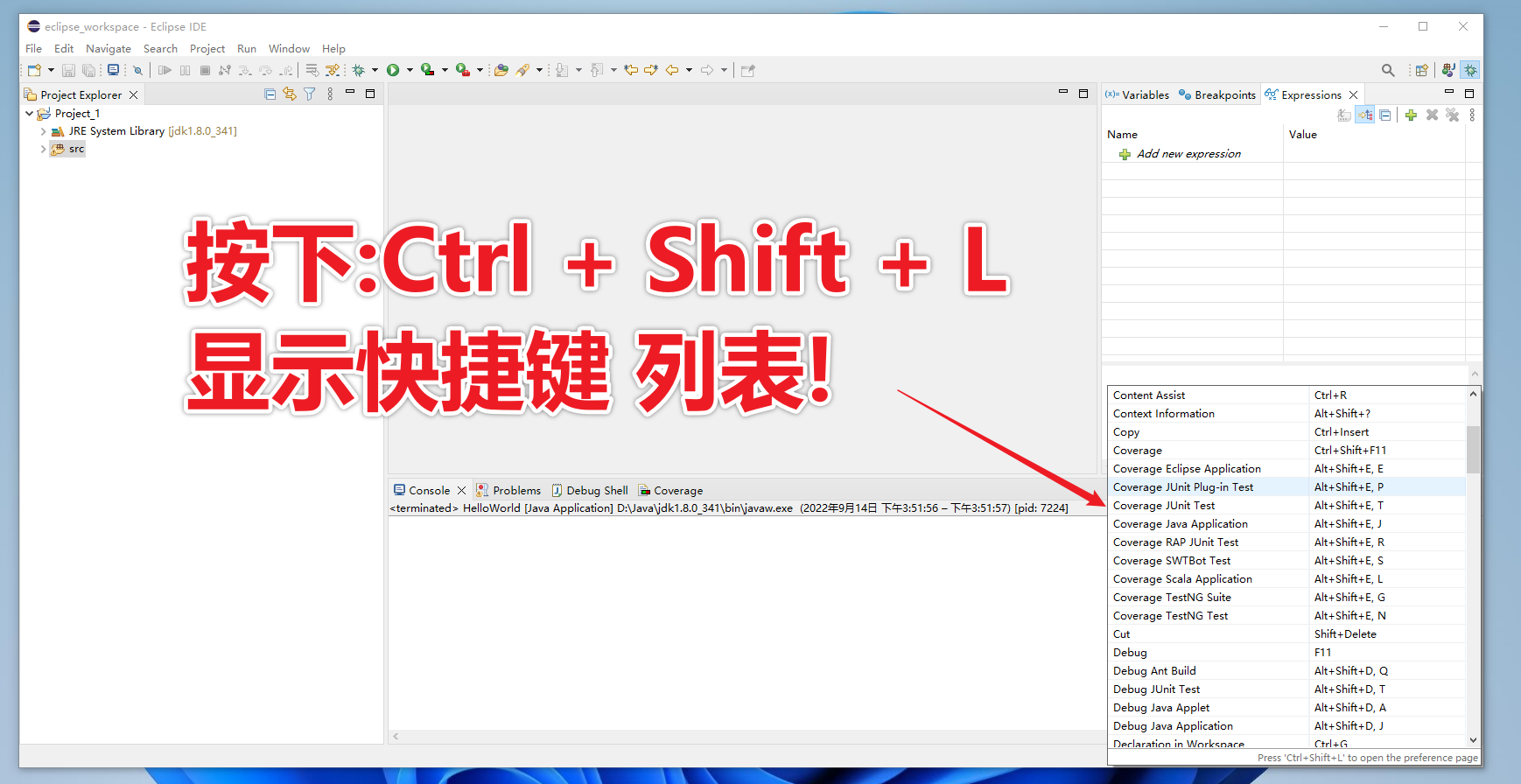
这里就不再过说赘述了,大家自行查阅即可!
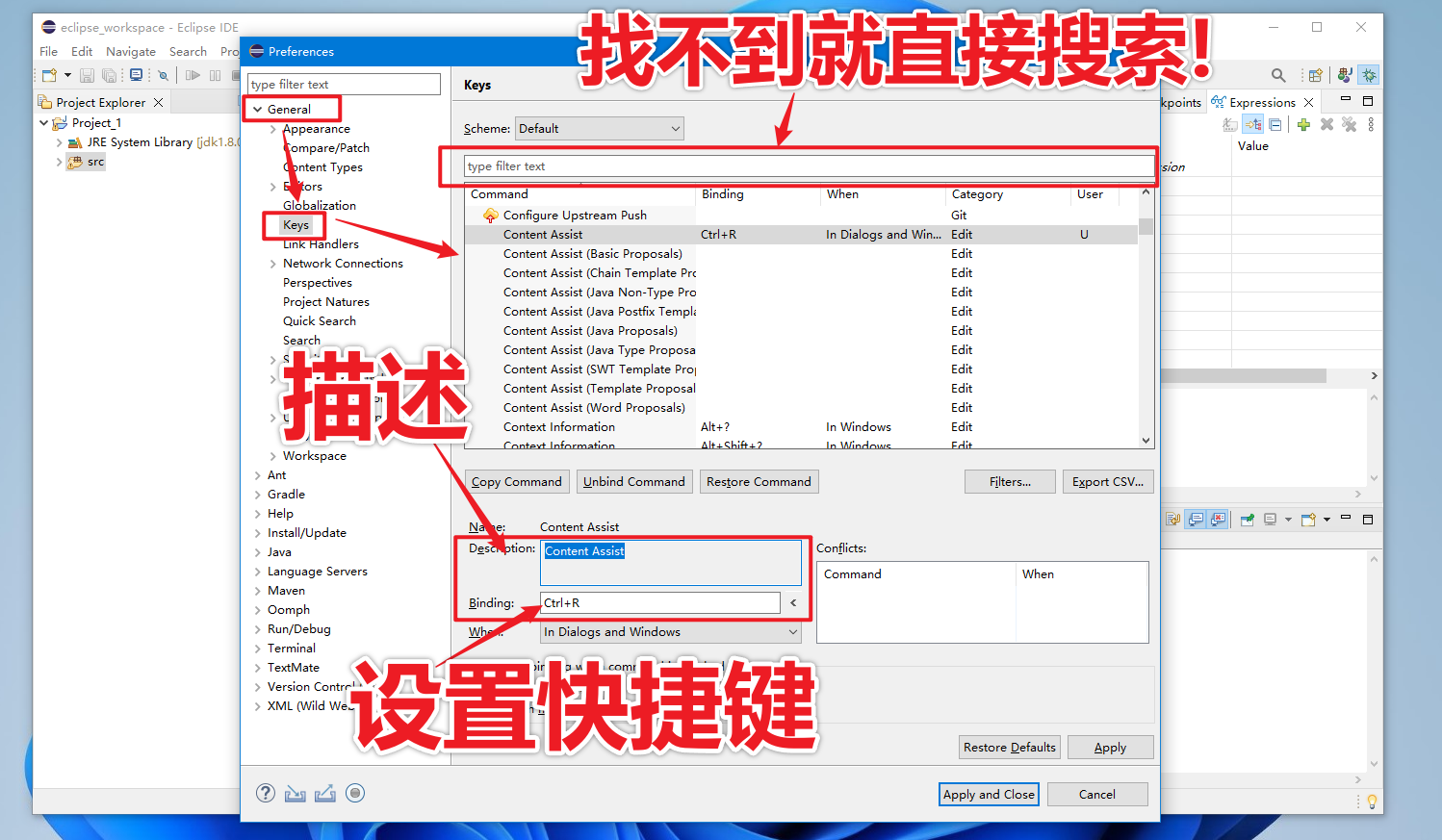
如果你对当前的不是很满意,也可以自行设置这些,方法也很简单
依次展开菜单栏: ,进入到面板
在这里可以查找所有的相关设置,或都可以在这里,点击需要的, 然后在 里设置你想要的快捷键就可以了!
例如之前 我们的的快捷键为: 我不是很喜欢 ,我就把它换成了
Eclipse代码注释模板的配置
可以给开发团队成员在协作开发项目的时候,提供很关键的一些信息, 方便开发人员在阅读代码的时候,更快的熟悉业务, 在日常的团队开发中,都会有相应的的规范的, 并且在不同的中配置代码注释模板的方式也可能不一样, 而在当中可以非常简单的进行设置!
接下来给大家提供一些的设置方法和案例来供大家参考!
首先我们还依次展开菜单栏:
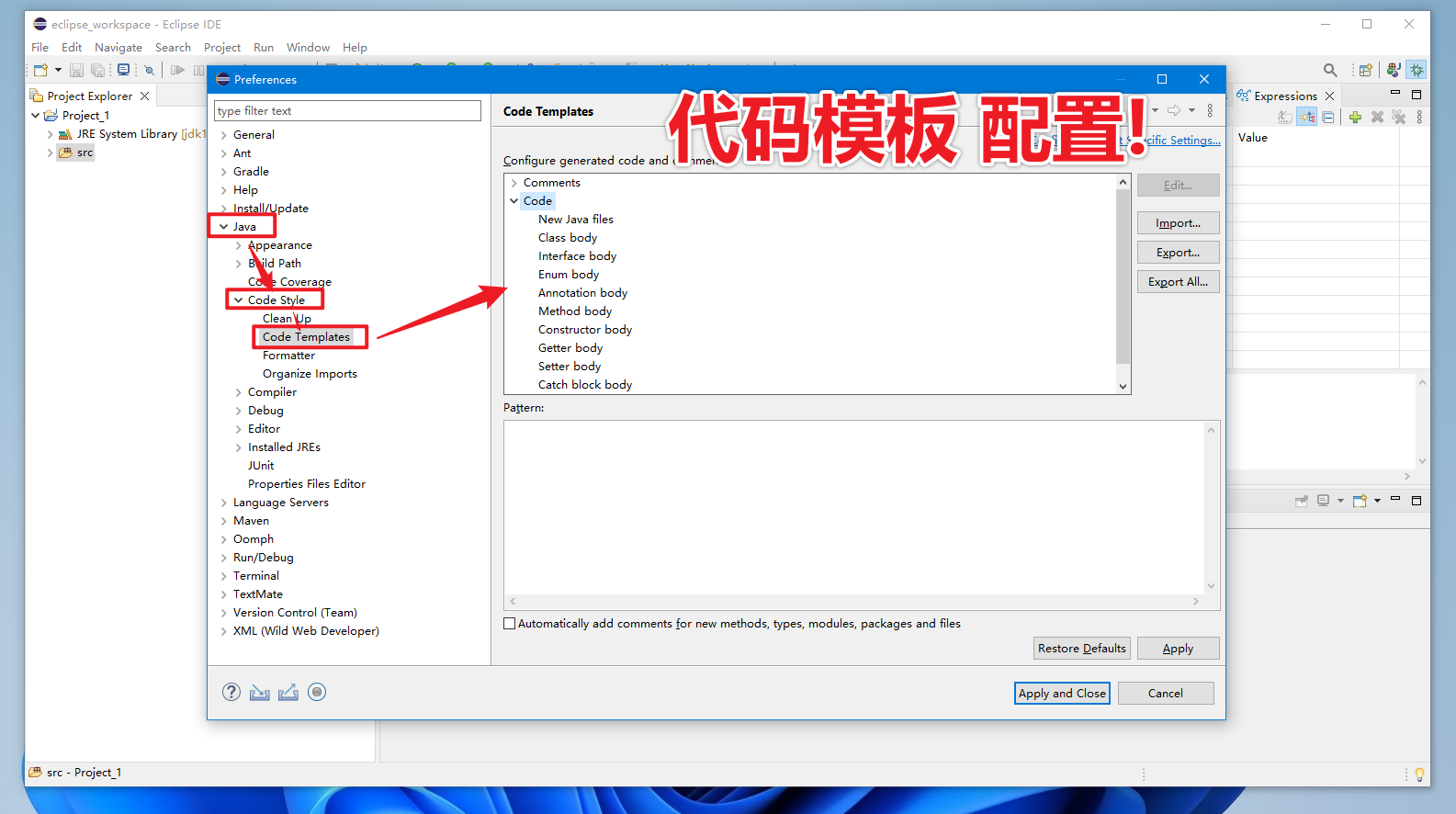
这里我们主要先关注一下右侧中的
意思也就是我们在新建一个文件的时候,就会把我们预定义好的添加到这个文件当中,以便于以后的阅读!
我们直接点击对进行编辑
这里我简单准备一个仅供参考
讯享网
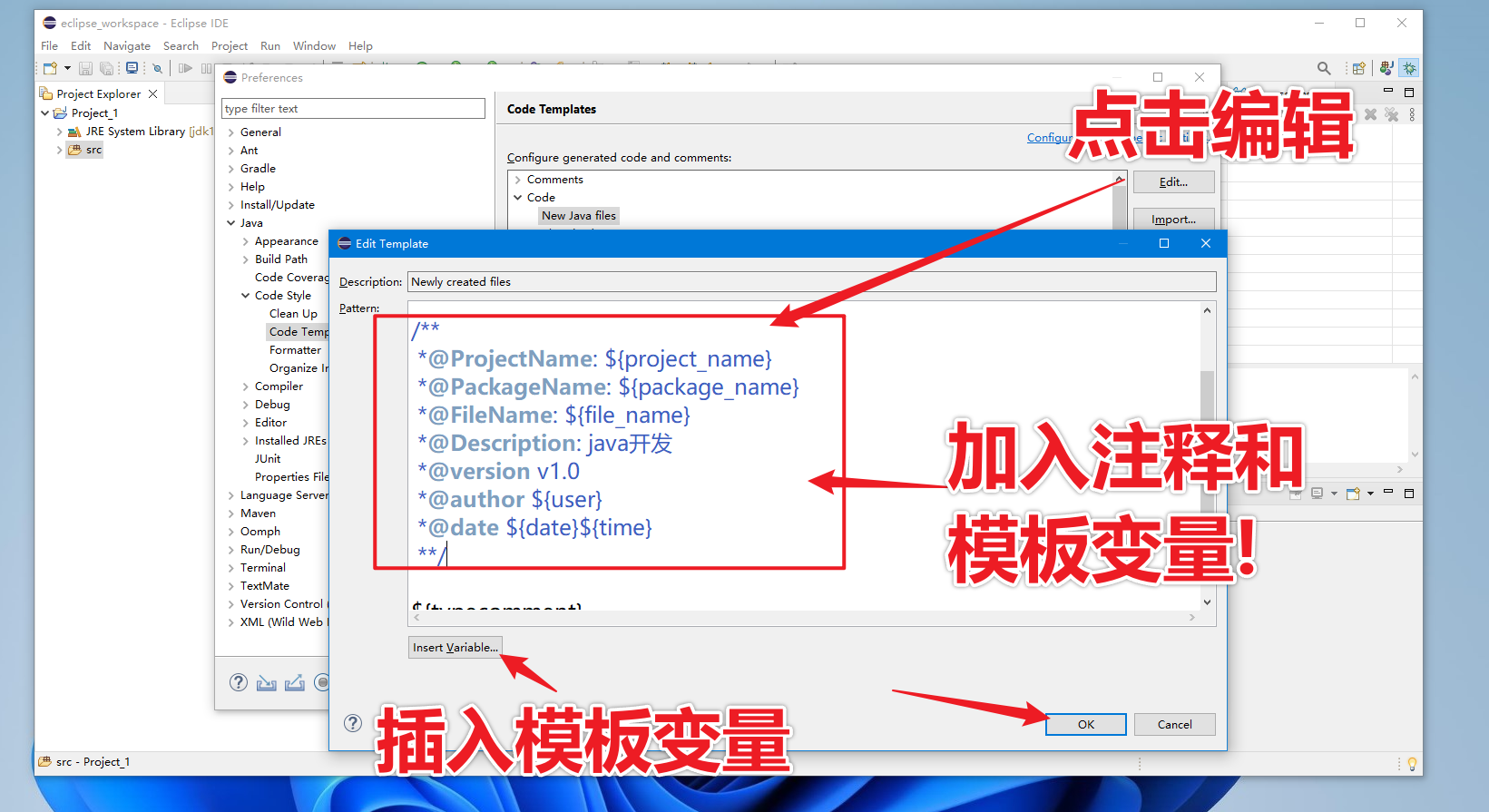
这里又使用到了中的, 这些是中预定义好了的!
当你点击插入变量按钮的时候,就会弹出插入提示和介绍
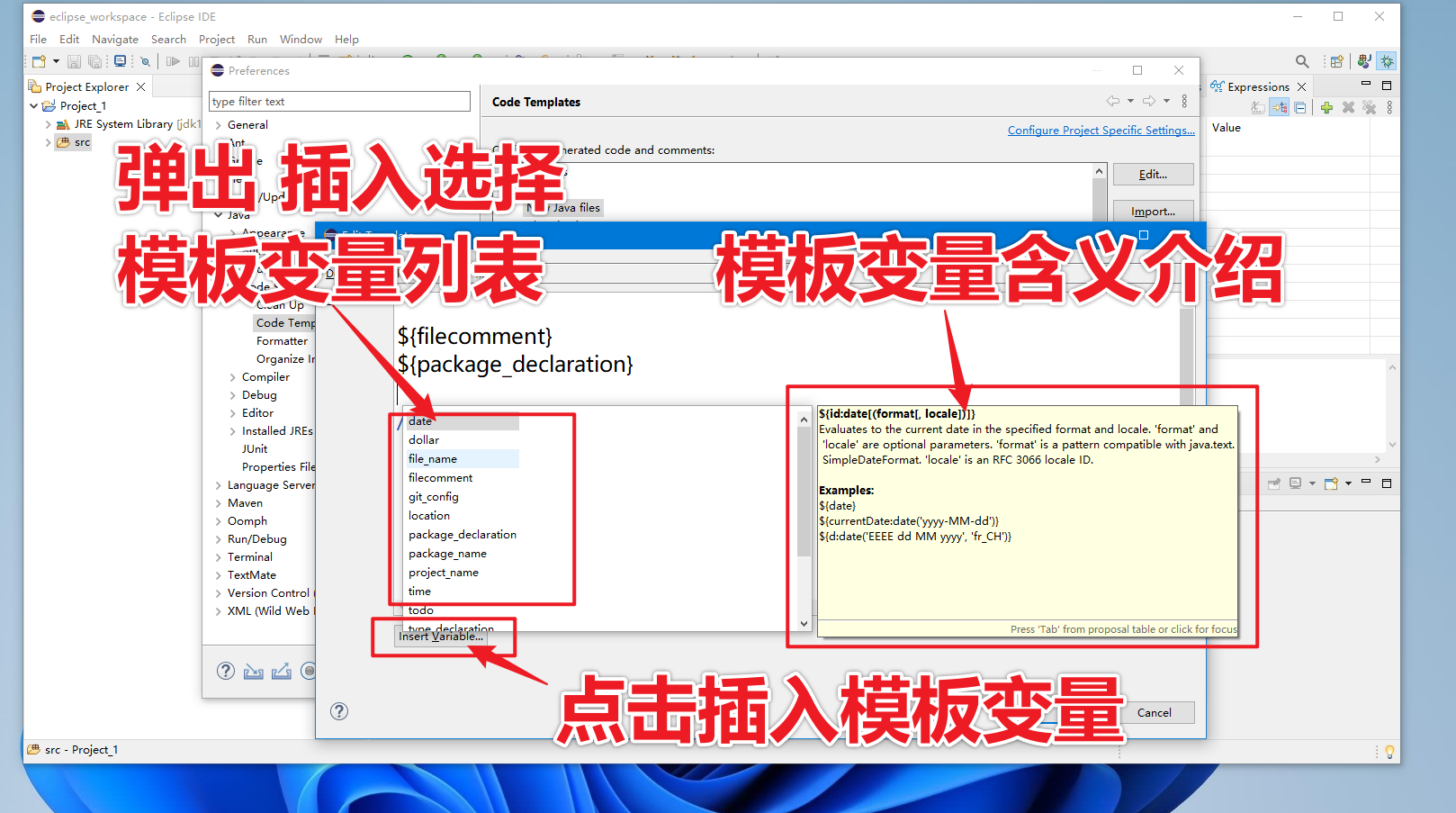
这里我简单介绍几个 我常用到的, 如下表:
还有其他一些这里我就不过多赘述了, 大家可以自行查阅即可!
写好了之后点击 我们新建一个来看看效果!
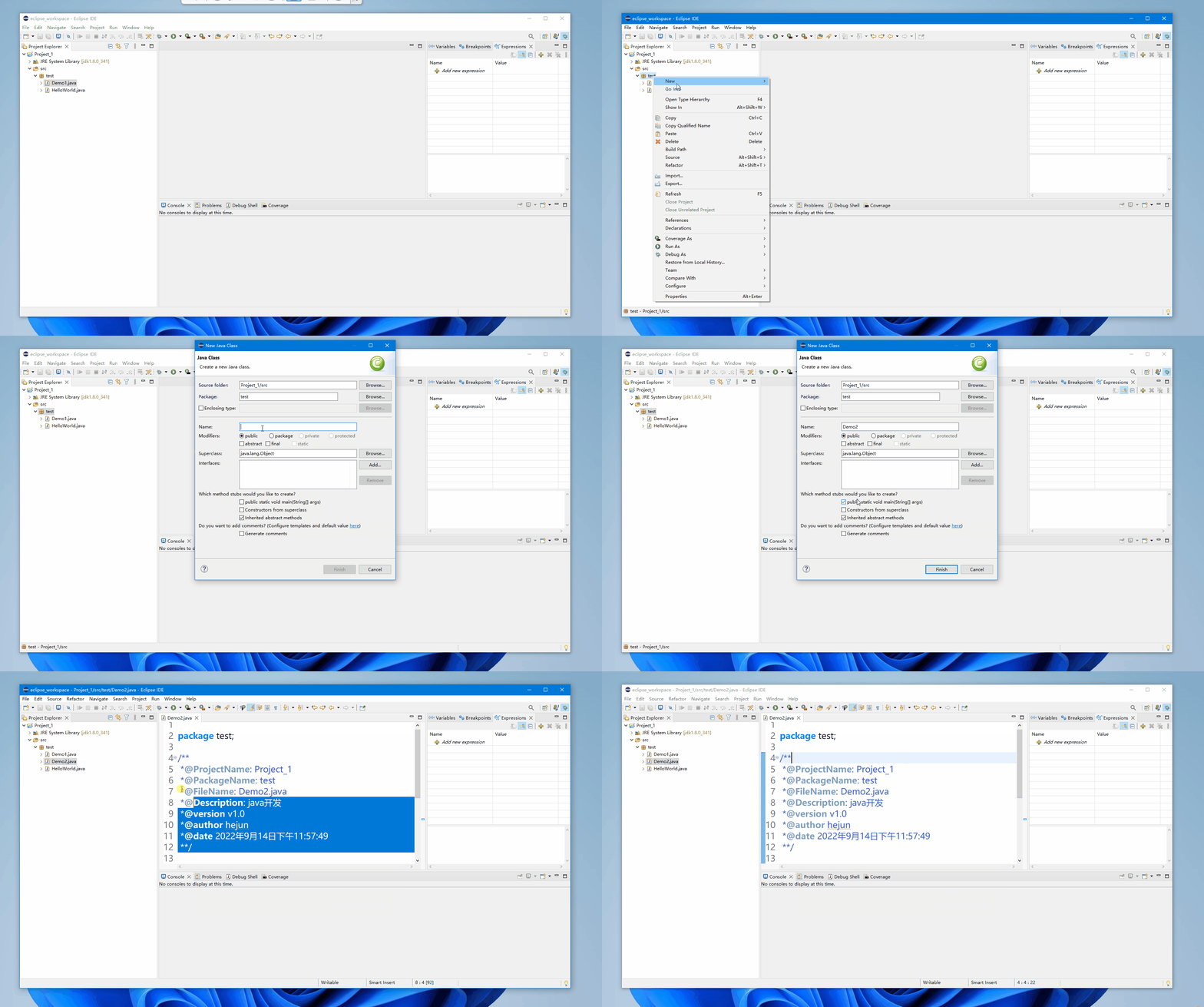
在当中还可以其他的选项: 如下表
其他可以根据自己的需求进行设置就可以了!
小结
关于的使用对于刚刚接触开发的同学这就已经差不多了,等学到了一定程度之后,再深入去了解内部的相关功能会更好,千万别一上来就把上的所有功能都学一遍其实意义不大,说不一定还会让你更加混乱!


版权声明:本文内容由互联网用户自发贡献,该文观点仅代表作者本人。本站仅提供信息存储空间服务,不拥有所有权,不承担相关法律责任。如发现本站有涉嫌侵权/违法违规的内容,请联系我们,一经查实,本站将立刻删除。
如需转载请保留出处:https://51itzy.com/kjqy/4151.html