
添加字幕的工作通常是在视频编辑完成后或即将结束前进行。
Pr 提供了一套综合全面的工具集,可以创建、编辑、风格化和导出所有受支持格式的字幕。
Pr菜单:窗口/工作区/字幕和图形
快捷键:Alt + Shift + 7
“字幕和图形”工作区将会显示所有与字幕工作相关的面板。
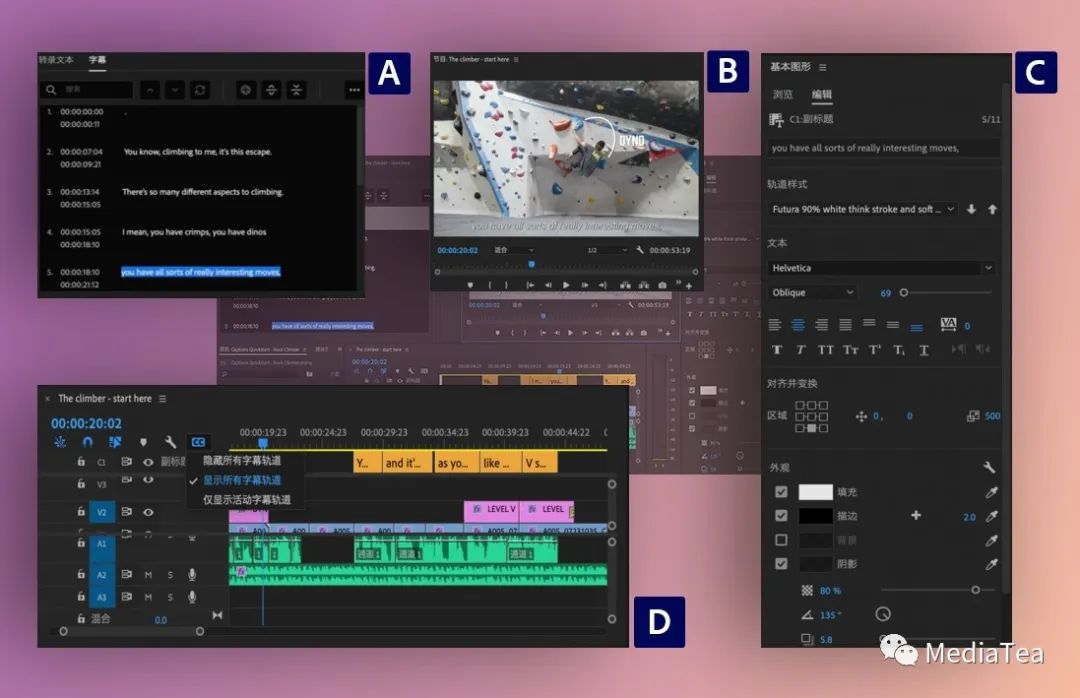
A.文本面板 B.节目面板
在文本面板的“转录文本”选项卡,能将序列的语音自动转换为文本。
在文本面板的“字幕”选项卡中,则可以创建、导入以及编辑字幕。
可以在节目面板上查看字幕,还可进行文本内容的修改或位置的调整。
可以在基本图形面板中编辑字幕的外观。
在时间轴面板上可以对字幕分段进行移动或修剪,以对齐音频。还可以添加、删除、设置和重命名字幕轨道。
◆ ◆ ◆
创建字幕
在文本面板的“字幕”选项卡中,提供了三种创建字幕的方式。
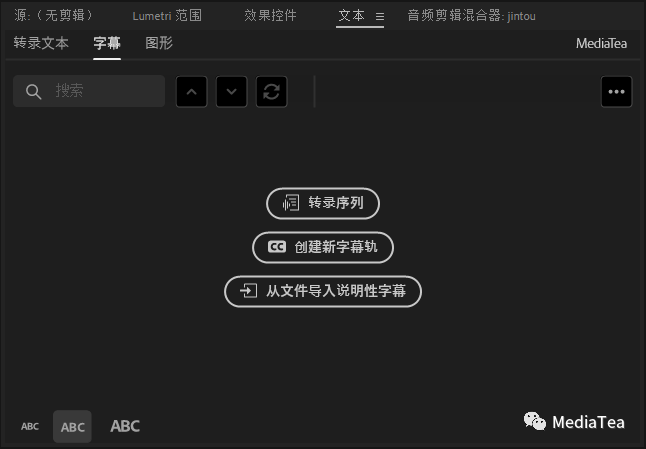
- 转录序列
Transcribe sequence
《Pr:文本面板之转录文本》
Pr 的语音到文本功能大大方便了影视作品中字幕的制作。
一般工作流程可参阅:
《Pr:自动创建字幕》
- 创建新字幕轨
Create new caption track
当序列较短或者需要手动添加字幕时,可使用此项。
请参阅:
《Pr:添加字幕轨道》

- 从文件导入说明性字幕
导入已有的字幕文件时,会根据文件格式创建字幕轨道并依据文件内相应时间码创建字幕。
.srt 是常见的字幕格式文件。
Pr 支持多种格式的 sidecar 文件和 XML 文件。
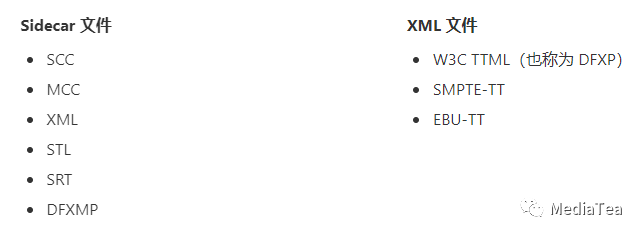
可以将事先导入到项目面板中的 .srt 文件素材直接拖放至时间轴面板的字幕轨道上。
◆ ◆ ◆
编辑字幕
对于添加好的字幕,可在文本面板中的“字幕”选项卡、时间轴面板或节目面板上进行编辑。
《Pr:编辑字幕》
◆ ◆ ◆
风格化字幕
可以使用基本图形面板中的各种选项(例如字体、大小和位置等)来对字幕样式进行风格化设计。
不同类型的字幕具有不同的样式选项,其中“副标题” Subtitle字幕具有最多的选项。
- 设计字幕时的注意事项
1、通常情况下,在字幕中不加标点符号,书名号、双引号等除外。
2、可选用“黑体”或“微软雅黑”等字体。不宜太小,因为现在相当多的人是在用手机看视频。
3、一般选择“居中对齐文本”。
4、对于白字通常要加黑色描边,对于黑字通常要加白色描边,以便在亮画面或暗画面时都容易识别。
- 字幕轨道样式
创建“轨道样式” Track Style以便在整个字幕轨道中使用统一的样式。
“轨道样式”会保存基本图形面板中所做的所有设置,包括字体、对齐方式、颜色等。
为一个字幕分段创建“轨道样式”,该样式会应用到此字幕轨道上的所有字幕上。
可以对不同的字幕轨道使用不同的样式。
创建的“轨道样式”将以素材的形式出现在项目面板中,以供项目中的其它序列的字幕轨道调用。
还可以将其导出为文本样式 Text Style (.prtextstyle) 文件以作备份,或者供其它项目导入使用。
“有钱的捧个钱场,好看的点下在看”
版权声明:本文内容由互联网用户自发贡献,该文观点仅代表作者本人。本站仅提供信息存储空间服务,不拥有所有权,不承担相关法律责任。如发现本站有涉嫌侵权/违法违规的内容,请联系我们,一经查实,本站将立刻删除。
如需转载请保留出处:https://51itzy.com/kjqy/40636.html