
一、修改指定的虚拟机磁盘大小
1、关掉检查点
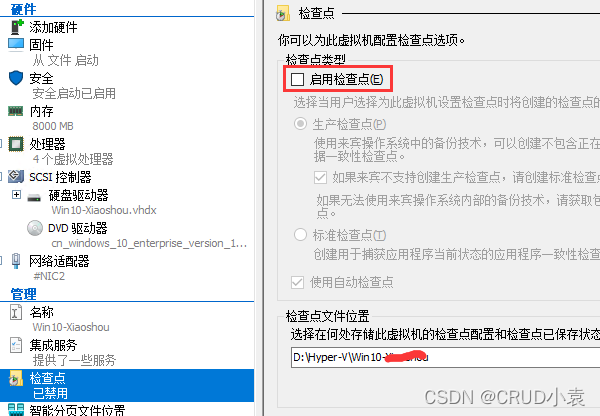
2.选中检查点
点击“删除检查点”或"删除检查点子树",删除后注意观查一下右下角的提示,提示在合并中,那里可以”取消“合并。
3.扩展磁盘空间.
(有时关闭检查点后,编辑还是未出情况,需要等待,关闭后台还未结束)

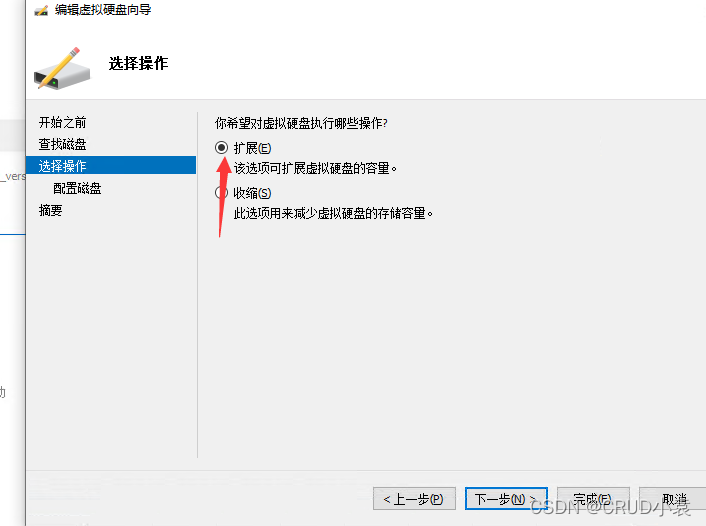
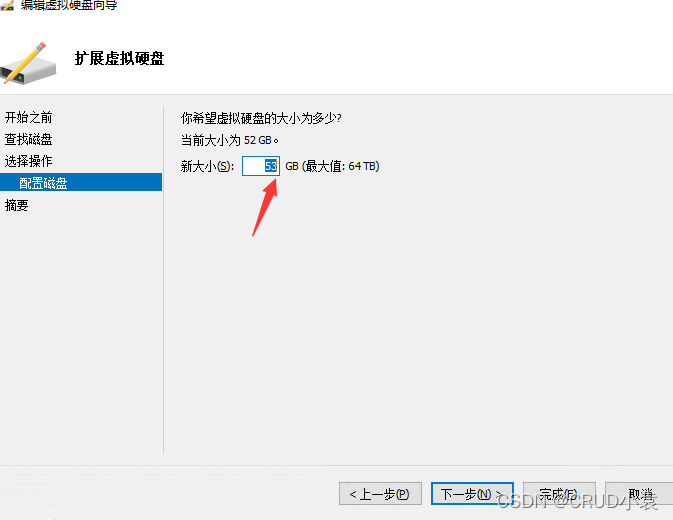

不关检查点方式
二、操作内部虚拟机修改磁盘容量,并采用修改容量
执行以下步骤前,首先要执行第一步,修改磁盘容量哦
1.查看现在使用的磁盘分区信息,根分区是240G
[root@localhost ~]# df -h 文件系统 容量 已用 可用 已用% 挂载点 /dev/mapper/cl-root 240G 9.5G 231G 4% / devtmpfs 869M 0 869M 0% /dev tmpfs 884M 172K 884M 1% /dev/shm tmpfs 884M 8.7M 876M 1% /run tmpfs 884M 0 884M 0% /sys/fs/cgroup /dev/sda1 1014M 200M 815M 20% /boot /dev/mapper/cl-data 10G 33M 10G 1% /data tmpfs 177M 12K 177M 1% /run/user/42 tmpfs 177M 12K 177M 1% /run/user/0 讯享网
2.查看新增加的磁盘信息,/dev/sda:483.2 GB ,嗯识别到了。
讯享网[root@localhost ~]# fdisk -l 磁盘 /dev/sda:483.2 GB, 0 字节, 个扇区 Units = 扇区 of 1 * 512 = 512 bytes 扇区大小(逻辑/物理):512 字节 / 4096 字节 I/O 大小(最小/**):4096 字节 / 4096 字节 磁盘标签类型:dos 磁盘标识符:0x000cf4f9 设备 Boot Start End Blocks Id System /dev/sda1 * 2048 83 Linux /dev/sda2 8e Linux LVM 磁盘 /dev/mapper/cl-root:257.7 GB, 0 字节, 个扇区 Units = 扇区 of 1 * 512 = 512 bytes 扇区大小(逻辑/物理):512 字节 / 4096 字节 I/O 大小(最小/**):4096 字节 / 4096 字节 磁盘 /dev/mapper/cl-swap:4294 MB, 字节, 个扇区 Units = 扇区 of 1 * 512 = 512 bytes 扇区大小(逻辑/物理):512 字节 / 4096 字节 I/O 大小(最小/**):4096 字节 / 4096 字节 磁盘 /dev/mapper/cl-data:10.7 GB, 字节, 个扇区 Units = 扇区 of 1 * 512 = 512 bytes 扇区大小(逻辑/物理):512 字节 / 4096 字节 I/O 大小(最小/**):4096 字节 / 4096 字节
3.根据上面的信息,对磁盘未分区的部分空间进行分区。这一步比较复杂,必须注释才能明白这些操作。
# 对新增未分区的部分磁盘空间进行分区 [root@localhost ~]# fdisk /dev/sda The device presents a logical sector size that is smaller than the physical sector size. Aligning to a physical sector (or optimal I/O) size boundary is recommended, or performance may be impacted. 欢迎使用 fdisk (util-linux 2.23.2)。 更改将停留在内存中,直到您决定将更改写入磁盘。 使用写入命令前请三思。 # 输入p,意思是查看分区 命令(输入 m 获取帮助):p 磁盘 /dev/sda:483.2 GB, 0 字节, 个扇区 Units = 扇区 of 1 * 512 = 512 bytes 扇区大小(逻辑/物理):512 字节 / 4096 字节 I/O 大小(最小/**):4096 字节 / 4096 字节 磁盘标签类型:dos 磁盘标识符:0x000cf4f9 设备 Boot Start End Blocks Id System /dev/sda1 * 2048 83 Linux /dev/sda2 8e Linux LVM # 输入n,意思是创建新分区 命令(输入 m 获取帮助):n Partition type: p primary (2 primary, 0 extended, 2 free) e extended # 输入p,意思是创建主分区 Select (default p): p # 这里的分区号不太明白什么意思,大概是创建第三个主分区吧?默认即可 分区号 (3,4,默认 3):3 起始 扇区 (-,默认为 ): 将使用默认值 Last 扇区, +扇区 or +size{K,M,G} (-,默认为 ): 将使用默认值 分区 3 已设置为 Linux 类型,大小设为 195 GiB # 输入t,选择分区的格式吧? 命令(输入 m 获取帮助):t # 这里要选择刚才新创建的第三个主分区,也就是默认即可。 分区号 (1-3,默认 3):3 # 这里输入L,列出所有格式 Hex 代码(输入 L 列出所有代码):l 0 空 24 NEC DOS 81 Minix / 旧 Linu bf Solaris 1 FAT12 27 隐藏的 NTFS Win 82 Linux 交换 / So c1 DRDOS/sec (FAT- 2 XENIX root 39 Plan 9 83 Linux c4 DRDOS/sec (FAT- 3 XENIX usr 3c PartitionMagic 84 OS/2 隐藏的 C: c6 DRDOS/sec (FAT- 4 FAT16 <32M 40 Venix 80286 85 Linux 扩展 c7 Syrinx 5 扩展 41 PPC PReP Boot 86 NTFS 卷集 da 非文件系统数据 6 FAT16 42 SFS 87 NTFS 卷集 db CP/M / CTOS / . 7 HPFS/NTFS/exFAT 4d QNX4.x 88 Linux 纯文本 de Dell 工具 8 AIX 4e QNX4.x 第2部分 8e Linux LVM df BootIt 9 AIX 可启动 4f QNX4.x 第3部分 93 Amoeba e1 DOS 访问 a OS/2 启动管理器 50 OnTrack DM 94 Amoeba BBT e3 DOS R/O b W95 FAT32 51 OnTrack DM6 Aux 9f BSD/OS e4 SpeedStor c W95 FAT32 (LBA) 52 CP/M a0 IBM Thinkpad 休 eb BeOS fs e W95 FAT16 (LBA) 53 OnTrack DM6 Aux a5 FreeBSD ee GPT f W95 扩展 (LBA) 54 OnTrackDM6 a6 OpenBSD ef EFI (FAT-12/16/ 10 OPUS 55 EZ-Drive a7 NeXTSTEP f0 Linux/PA-RISC 11 隐藏的 FAT12 56 Golden Bow a8 Darwin UFS f1 SpeedStor 12 Compaq 诊断 5c Priam Edisk a9 NetBSD f4 SpeedStor 14 隐藏的 FAT16 <3 61 SpeedStor ab Darwin 启动 f2 DOS 次要 16 隐藏的 FAT16 63 GNU HURD or Sys af HFS / HFS+ fb VMware VMFS 17 隐藏的 HPFS/NTF 64 Novell Netware b7 BSDI fs fc VMware VMKCORE 18 AST 智能睡眠 65 Novell Netware b8 BSDI swap fd Linux raid 自动 1b 隐藏的 W95 FAT3 70 DiskSecure 多启 bb Boot Wizard 隐 fe LANstep 1c 隐藏的 W95 FAT3 75 PC/IX be Solaris 启动 ff BBT 1e 隐藏的 W95 FAT1 80 旧 Minix # 这里输入8e,即是LVM格式 Hex 代码(输入 L 列出所有代码):8e 已将分区“Linux”的类型更改为“Linux LVM” # 输入p,查看分区 命令(输入 m 获取帮助):p 磁盘 /dev/sda:483.2 GB, 0 字节, 个扇区 Units = 扇区 of 1 * 512 = 512 bytes 扇区大小(逻辑/物理):512 字节 / 4096 字节 I/O 大小(最小/**):4096 字节 / 4096 字节 磁盘标签类型:dos 磁盘标识符:0x000cf4f9 设备 Boot Start End Blocks Id System /dev/sda1 * 2048 83 Linux /dev/sda2 8e Linux LVM /dev/sda3 8e Linux LVM # 嗯,新创建sda3成功了 # 输入w,意思是保存并退出 命令(输入 m 获取帮助):w The partition table has been altered! Calling ioctl() to re-read partition table. # 这里出现警告,意思要重启才生效吧? WARNING: Re-reading the partition table failed with error 16: 设备或资源忙. The kernel still uses the old table. The new table will be used at the next reboot or after you run partprobe(8) or kpartx(8) 正在同步磁盘。 我就先重启CentOS后,再继续。
重启完成。

4.创建物理卷
讯享网[root@localhost ~]# pvcreate /dev/sda3 Physical volume "/dev/sda3" successfully created.
5.查看物理卷信息
[root@localhost ~]# pvdisplay --- Physical volume --- PV Name /dev/sda2 VG Name cl PV Size 254.01 GiB / not usable 4.00 MiB Allocatable yes PE Size 4.00 MiB Total PE 65025 Free PE 1 Allocated PE 65024 PV UUID E5TRn7-2b5f-LdmV-NUbz-0vBJ-0sJb-tgvSkx #这是刚才新创建的物理卷 "/dev/sda3" is a new physical volume of "194.99 GiB" --- NEW Physical volume --- PV Name /dev/sda3 VG Name PV Size 194.99 GiB Allocatable NO PE Size 0 Total PE 0 Free PE 0 Allocated PE 0 PV UUID TR2ieA-UsRj-hL5O-7NM9-StHW-PYCS-lsJehH [root@localhost ~]# vgdisplay --- Volume group --- VG Name cl System ID Format lvm2 Metadata Areas 1 Metadata Sequence No 4 VG Access read/write VG Status resizable MAX LV 0 Cur LV 3 Open LV 3 Max PV 0 Cur PV 1 Act PV 1 VG Size 254.00 GiB PE Size 4.00 MiB Total PE 65025 Alloc PE / Size 65024 / 254.00 GiB Free PE / Size 1 / 4.00 MiB VG UUID lEc6y5-WNP6-ALn9-q1YA-0MVc-k5Mr-0xl3cA 6.将新创建的分区/dev/sda3加入到根目录分区cl中
讯享网[root@localhost ~]# vgextend cl /dev/sda3 Volume group "cl" successfully extended
7.重新查看卷组信息
[root@localhost ~]# vgdisplay --- Volume group --- VG Name cl System ID Format lvm2 Metadata Areas 2 Metadata Sequence No 5 VG Access read/write VG Status resizable MAX LV 0 Cur LV 3 Open LV 3 Max PV 0 Cur PV 2 Act PV 2 # 容量增大了 VG Size 448.99 GiB PE Size 4.00 MiB Total PE Alloc PE / Size 65024 / 254.00 GiB Free PE / Size 49918 / 194.99 GiB VG UUID lEc6y5-WNP6-ALn9-q1YA-0MVc-k5Mr-0xl3cA 8.进行卷扩容
讯享网#这里的cl-root中的cl要根据自身机器vgdisplay命令查看的VG Name对应的值 [root@localhost ~]# lvextend -l +100%FREE /dev/mapper/cl-root Size of logical volume cl/root changed from 240.00 GiB (61440 extents) to 434.99 GiB ( extents). Logical volume cl/root successfully resized.
9.使扩容生效
[root@localhost ~]# xfs_growfs /dev/mapper/cl-root meta-data=/dev/mapper/cl-root isize=512 agcount=4, agsize= blks = sectsz=4096 attr=2, projid32bit=1 = crc=1 finobt=0 spinodes=0 data = bsize=4096 blocks=, imaxpct=25 = sunit=0 swidth=0 blks naming =version 2 bsize=4096 ascii-ci=0 ftype=1 log =internal bsize=4096 blocks=30720, version=2 = sectsz=4096 sunit=1 blks, lazy-count=1 realtime =none extsz=4096 blocks=0, rtextents=0 data blocks changed from to 10.最后,查看磁盘信息,根目录分区大小435G,扩容完美成功。
讯享网[root@localhost ~]# df -h 文件系统 容量 已用 可用 已用% 挂载点 /dev/mapper/cl-root 435G 9.5G 426G 3% / devtmpfs 869M 0 869M 0% /dev tmpfs 884M 172K 884M 1% /dev/shm tmpfs 884M 8.7M 876M 1% /run tmpfs 884M 0 884M 0% /sys/fs/cgroup /dev/sda1 1014M 200M 815M 20% /boot /dev/mapper/cl-data 10G 33M 10G 1% /data tmpfs 177M 16K 177M 1% /run/user/42 tmpfs 177M 12K 177M 1% /run/user/0
以下为提醒:扩展逻辑边界时,如有以下报错修复即可,没有则跳过:
[root@localhost ~]# resize2fs -p /dev/mapper/centos-root resize2fs 1.42.9 (28-Dec-2013) resize2fs: Bad magic number in super-block 当尝试打开 /dev/mapper/centos-root 时 找不到有效的文件系统超级块. 首先想到使用fsck进行修复下,并没有用,看到错误信息,才知道xfs文件要使用xfs_repair进行修复
讯享网[root@localhost ~]# fsck /dev/mapper/centos-root fsck,来自 util-linux 2.23.2 If you wish to check the consistency of an XFS filesystem or repair a damaged filesystem, see xfs_repair(8).
然后尝试修复下,然而并没有用,需要卸载才能进行修复,而此文件系统是挂载到 / 下的,所以想都别想。
[root@localhost ~]# xfs_repair /dev/mapper/centos-root xfs_repair: /dev/mapper/centos-root contains a mounted filesystem xfs_repair: /dev/mapper/centos-root contains a mounted and writable filesystem fatal error -- couldn't initialize XFS library 最后在网上查了一番后,才知道xfs文件系统在进行逻辑扩展后,还要进行一步才能完成:
讯享网[root@localhost ~]# lvs LV VG Attr LSize Pool Origin Data% Meta% Move Log Cpy%Sync Convert root centos -wi-ao---- 95.00g swap centos -wi-ao---- 3.88g [root@localhost ~]# df -lh 文件系统 容量 已用 可用 已用% 挂载点 /dev/mapper/centos-root 46G 42G 4.5G 91% / ------------>46G devtmpfs 1.9G 0 1.9G 0% /dev tmpfs 1.9G 164K 1.9G 1% /dev/shm tmpfs 1.9G 8.7M 1.9G 1% /run tmpfs 1.9G 0 1.9G 0% /sys/fs/cgroup /dev/sda1 497M 208M 290M 42% /boot [root@localhost ~]# xfs_growfs /dev/mapper/centos-root #执行调整,扩展后需要执行此步骤 meta-data=/dev/mapper/centos-root isize=256 agcount=4, agsize= blks = sectsz=512 attr=2, projid32bit=1 = crc=0 finobt=0 data = bsize=4096 blocks=, imaxpct=25 = sunit=0 swidth=0 blks naming =version 2 bsize=4096 ascii-ci=0 ftype=0 log =internal bsize=4096 blocks=5835, version=2 = sectsz=512 sunit=0 blks, lazy-count=1 realtime =none extsz=4096 blocks=0, rtextents=0 data blocks changed from to [root@localhost ~]# df -lh 文件系统 容量 已用 可用 已用% 挂载点 /dev/mapper/centos-root 95G 42G 54G 44% / ------------>已经完成扩展 devtmpfs 1.9G 0 1.9G 0% /dev tmpfs 1.9G 164K 1.9G 1% /dev/shm tmpfs 1.9G 8.7M 1.9G 1% /run tmpfs 1.9G 0 1.9G 0% /sys/fs/cgroup /dev/sda1 497M 208M 290M 42% /boot
xfs相关常用命令
xfs_admin: 调整 xfs 文件系统的各种参数 xfs_copy: 拷贝 xfs 文件系统的内容到一个或多个目标系统(并行方式) xfs_db: 调试或检测 xfs 文件系统(查看文件系统碎片等) xfs_check: 检测 xfs 文件系统的完整性 xfs_bmap: 查看一个文件的块映射 xfs_repair: 尝试修复受损的 xfs 文件系统 xfs_fsr: 碎片整理 xfs_quota: 管理 xfs 文件系统的磁盘配额 xfs_metadump: 将 xfs 文件系统的元数据 (metadata) 拷贝到一个文件中 xfs_mdrestore: 从一个文件中将元数据 (metadata) 恢复到 xfs 文件系统 xfs_growfs: 调整一个 xfs 文件系统大小(只能扩展) xfs_freeze 暂停(-f)和恢复(-u)xfs 文件系统 xfs_logprint: 打印xfs文件系统的日志 xfs_mkfile: 创建xfs文件系统 xfs_info: 查询文件系统详细信息 xfs_ncheck: generate pathnames from i-numbers for XFS xfs_rtcp: XFS实时拷贝命令 xfs_io: 调试xfs I/O路径 注意:对Xfs文件系统使用mke2fs命令后变为ext2,需要修改文件/etc/fstab中对应的文件系统类型!
版权声明:本文内容由互联网用户自发贡献,该文观点仅代表作者本人。本站仅提供信息存储空间服务,不拥有所有权,不承担相关法律责任。如发现本站有涉嫌侵权/违法违规的内容,请联系我们,一经查实,本站将立刻删除。
如需转载请保留出处:https://51itzy.com/kjqy/40398.html