
macos系统双开微信的三种方法
一、手动进入微信包内容点击运行(不建议,每次双开都要手动点击,比较麻烦)
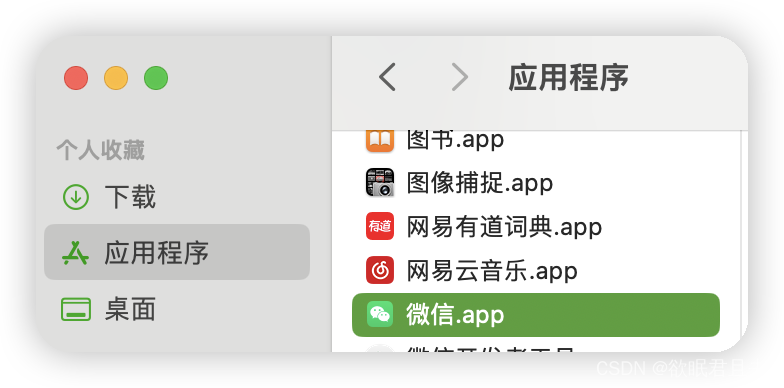
1.在登录第一个微信之后,在应用程序中找到微信app
讯享网
2.鼠标右键微信app打开包内容
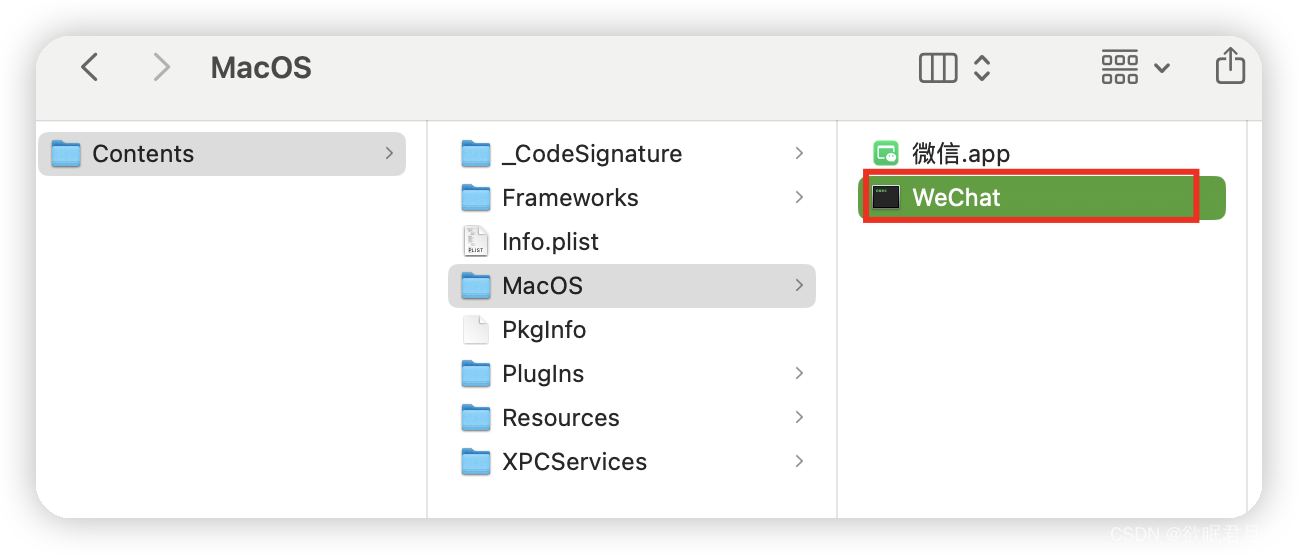
3.找到WeChat,双击或右键打开方式选择终端即可完成微信双开
4.弹出来的终端状窗口不能点X关闭,否则微信双开也会推退出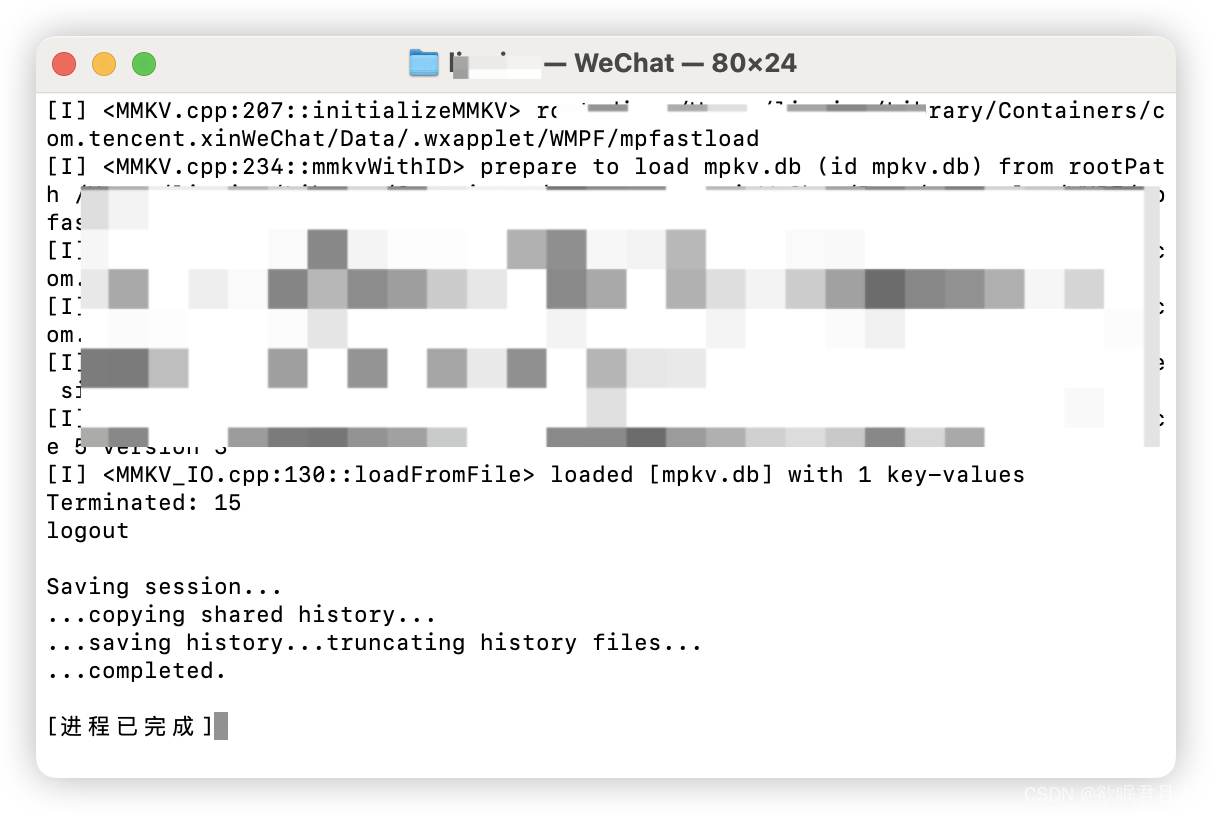
二、在桌面上配置微信双开图标(建议使用,有桌面整洁癖好的绕过)
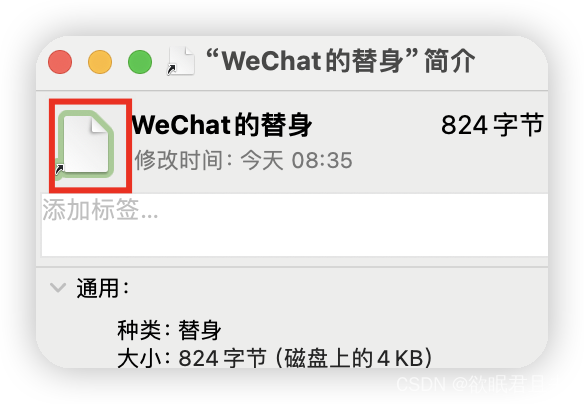
1.前面都一样找到WeChat,右键选择制作替身
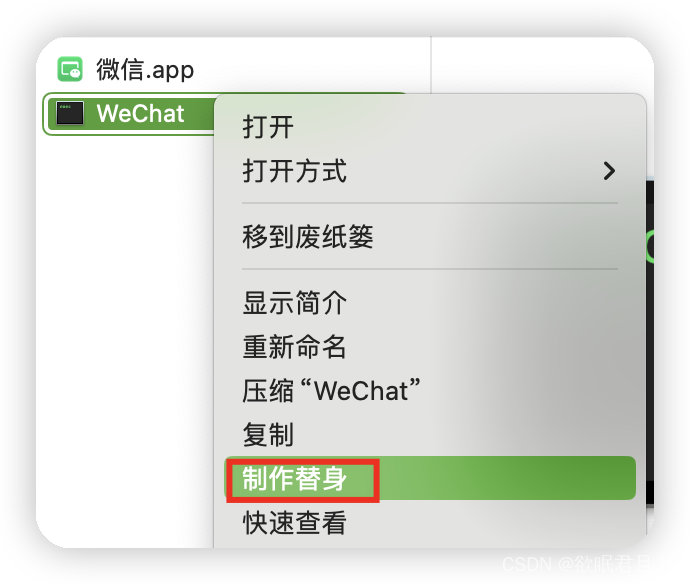
这个替身的名字可以随意改,根据自己喜好

2.将替身复制到桌面

3.但此时图标不是很好看,进入应用程序,找到微信.app,直接command+c复制

4.找到桌面的微信替身,鼠标右键选择显示简介:选中这个左上角的快捷方式图标,直接command+v,此时微信替身的图标就变成和微信的图标一样了(也可以用其他图片或着app的图标),此时在桌面上就能双击微信替身的图标进行双开微信了
5.弹出来的终端状窗口不能点X关闭,否则微信双开也会推退出
三、在终端上配置微信双开快捷键(建议使用,有装b的作用)
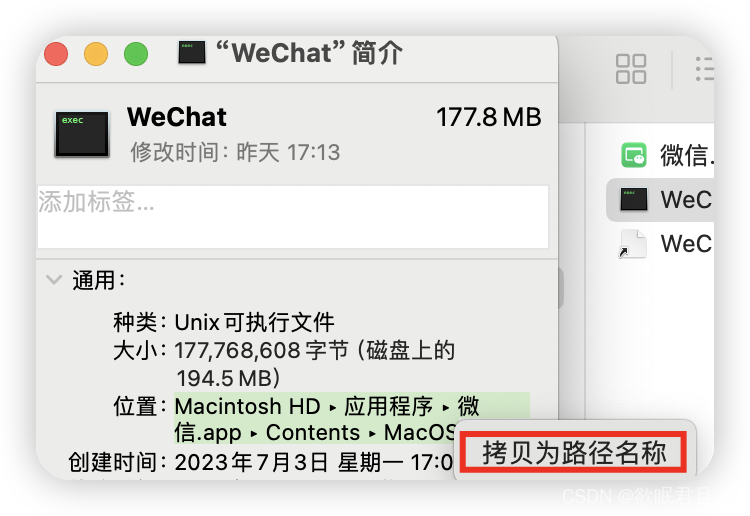
1.前面都一样找到WeChat,右键选择显示简介,选中位置,鼠标右键,拷贝为路径名称
2.command+空格,输入终端,进入终端,输入:

echo "alias startwx='cd /Applications/WeChat.app/Contents/MacOS/;./WeChat'" >> ~/.bash_profile 讯享网
其中startwx代表召唤微信双开的代码(可以自己任意设置)
/Applications/WeChat.app/Contents/MacOS/ 是拷贝的路径名称

3.使配置生效
讯享网source ~/.bash_profile
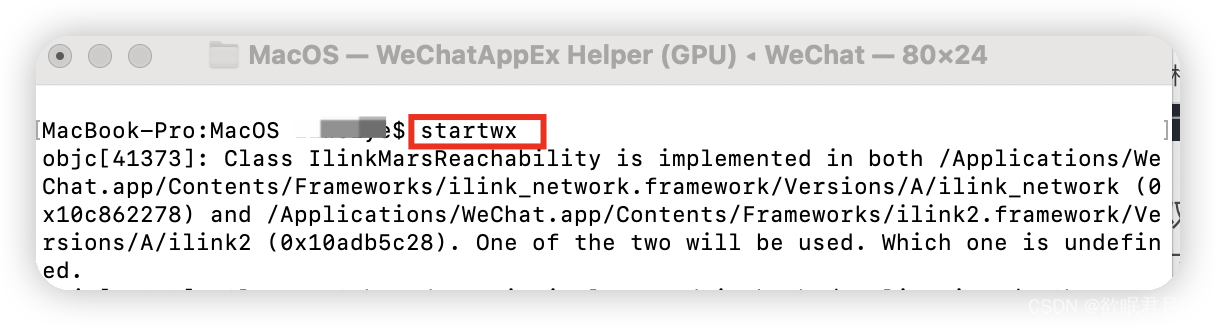
4.等每次需要微信双开的时候,只需要打开终端,输入:startwx
就会弹出微信双开了
5.弹出来的终端状窗口不能点X关闭,否则微信双开也会推退出
版权声明:本文内容由互联网用户自发贡献,该文观点仅代表作者本人。本站仅提供信息存储空间服务,不拥有所有权,不承担相关法律责任。如发现本站有涉嫌侵权/违法违规的内容,请联系我们,一经查实,本站将立刻删除。
如需转载请保留出处:https://51itzy.com/kjqy/39803.html