
一:JDK的安装(环境变量的配置在第二部分,IDEA的安装在第三部分)
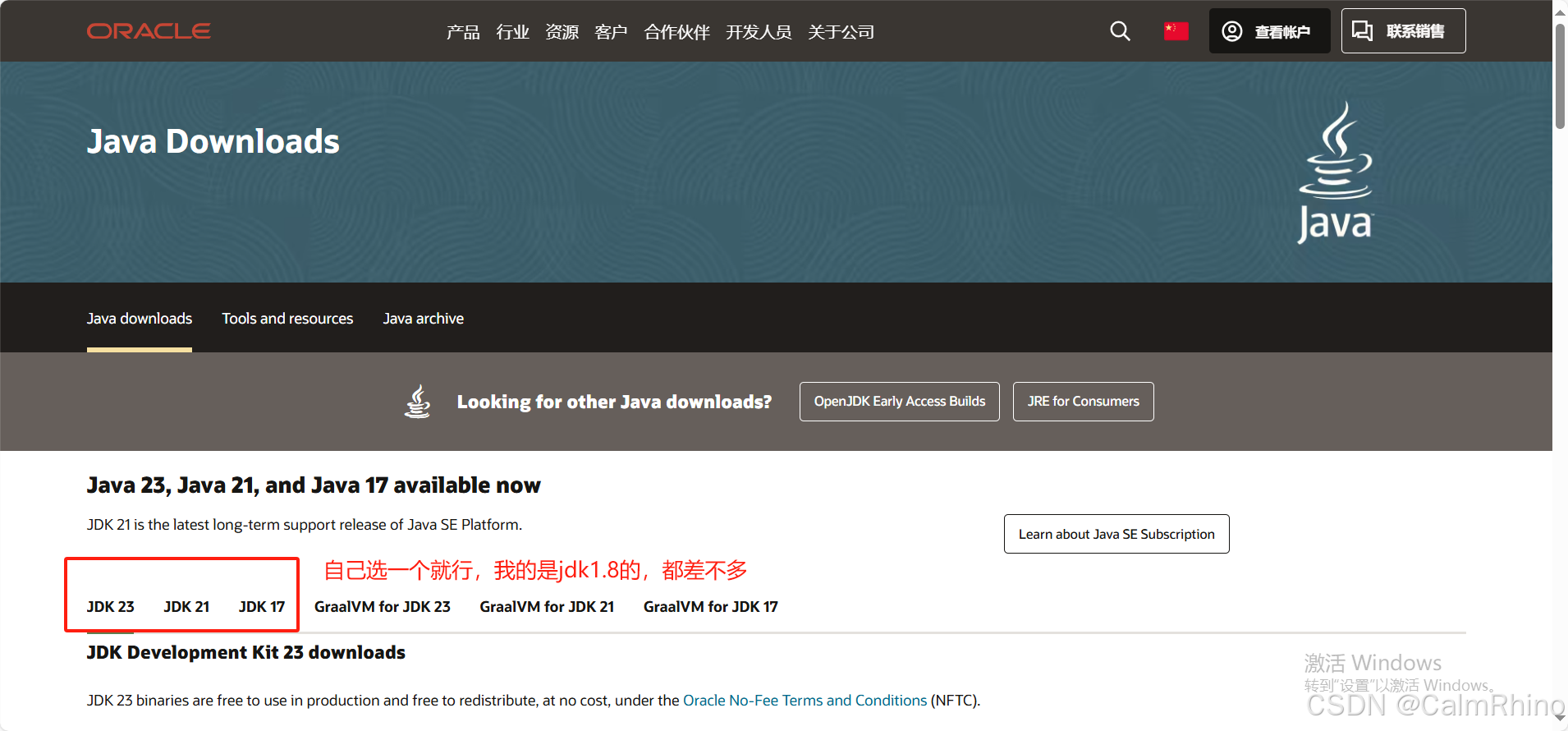
1.JDK可以在官网直接下载:官网
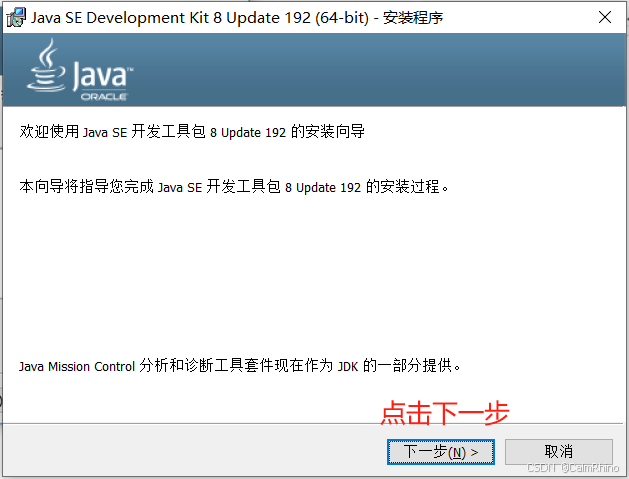
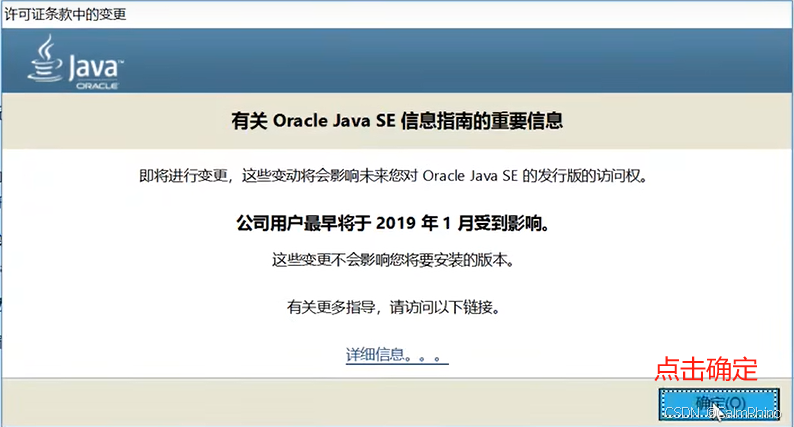
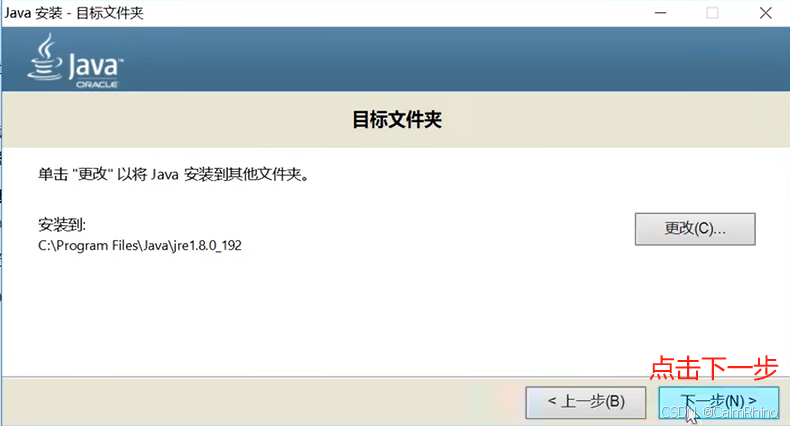
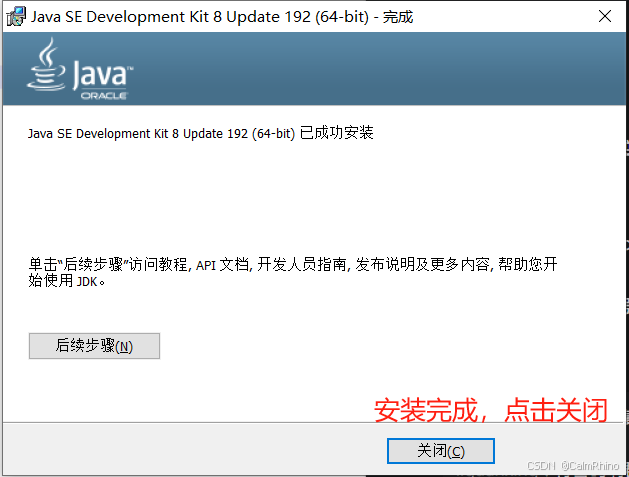
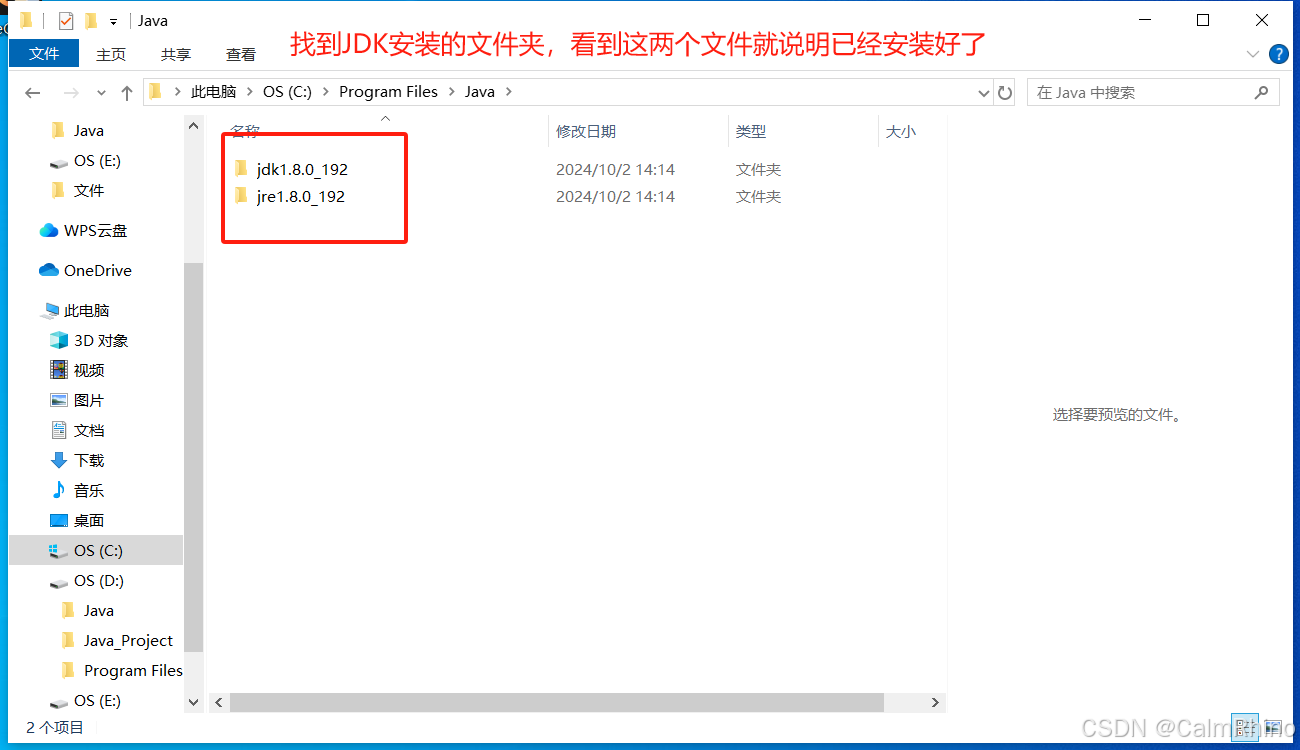
2.点击安装包开始安装(我这里是以前就有的安装包,你下别的版本也无所谓,安装流程和环境变量的配置都一样):


二:配置环境变量
1.安装好jdk后我们还需要配置环境变量:
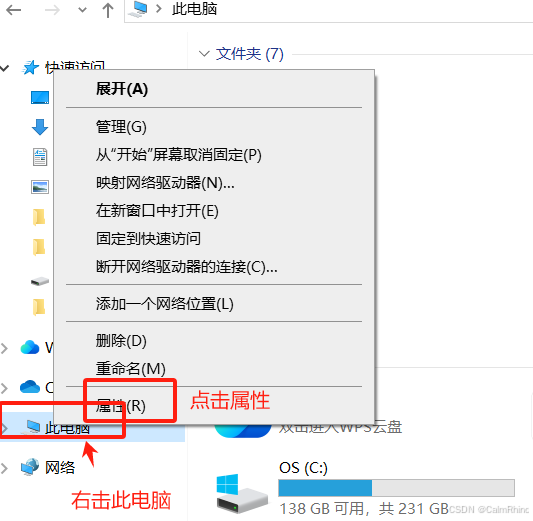
2.
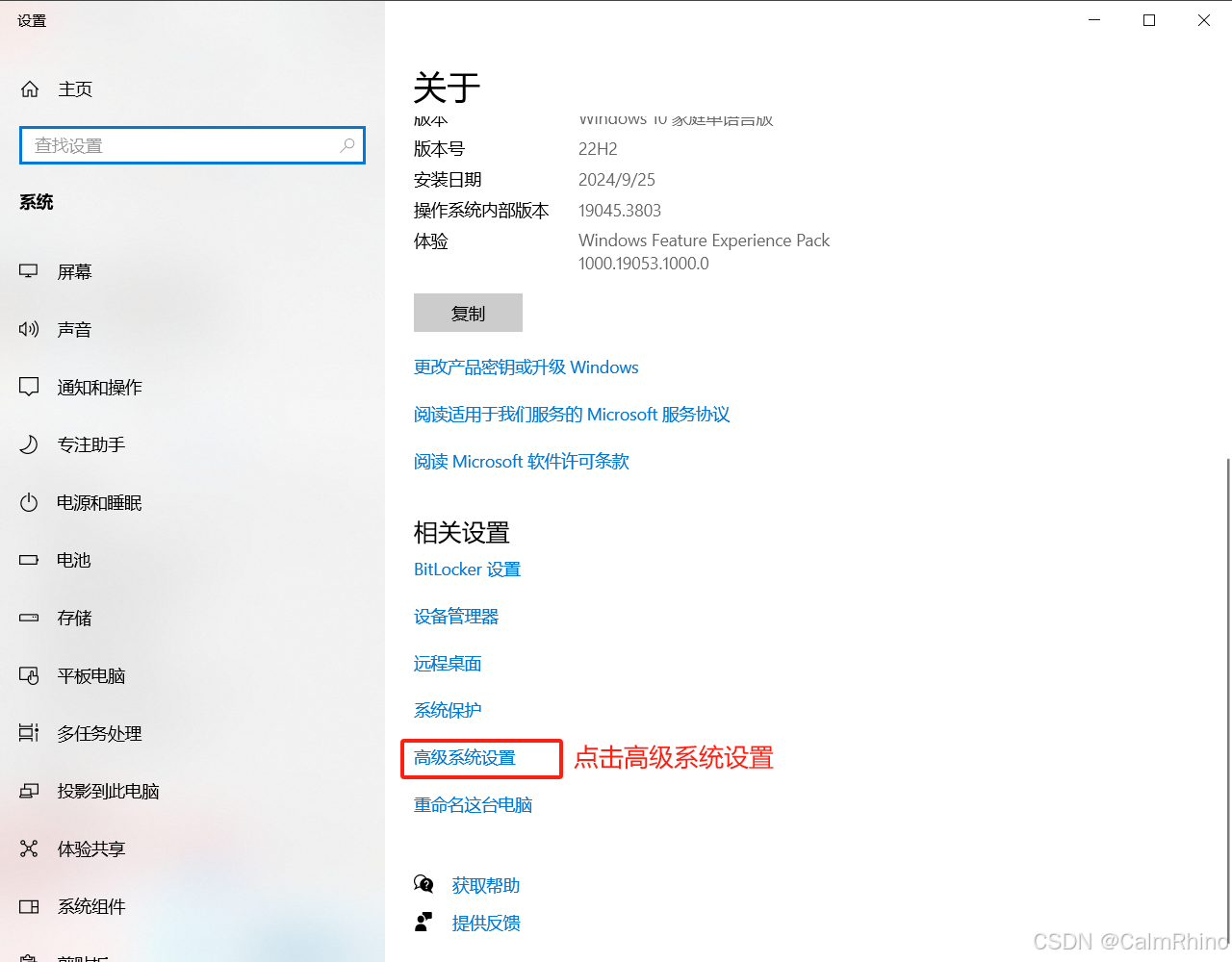 3.
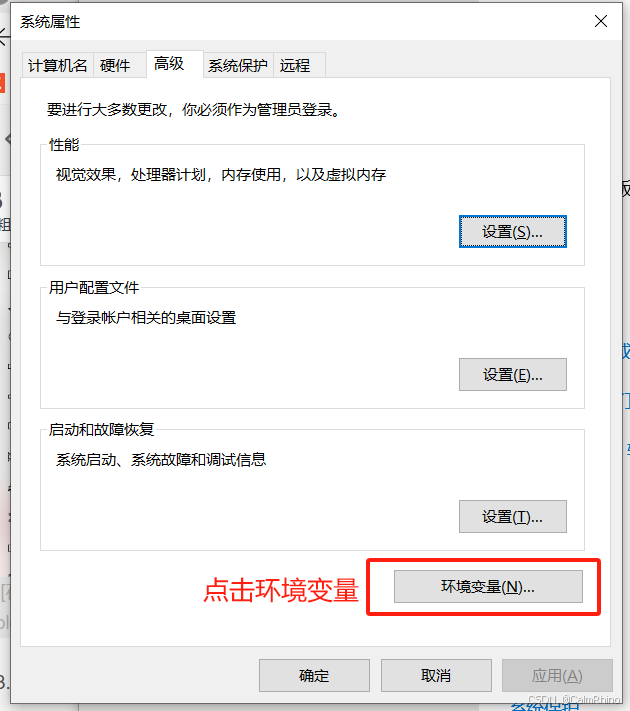
3.
4.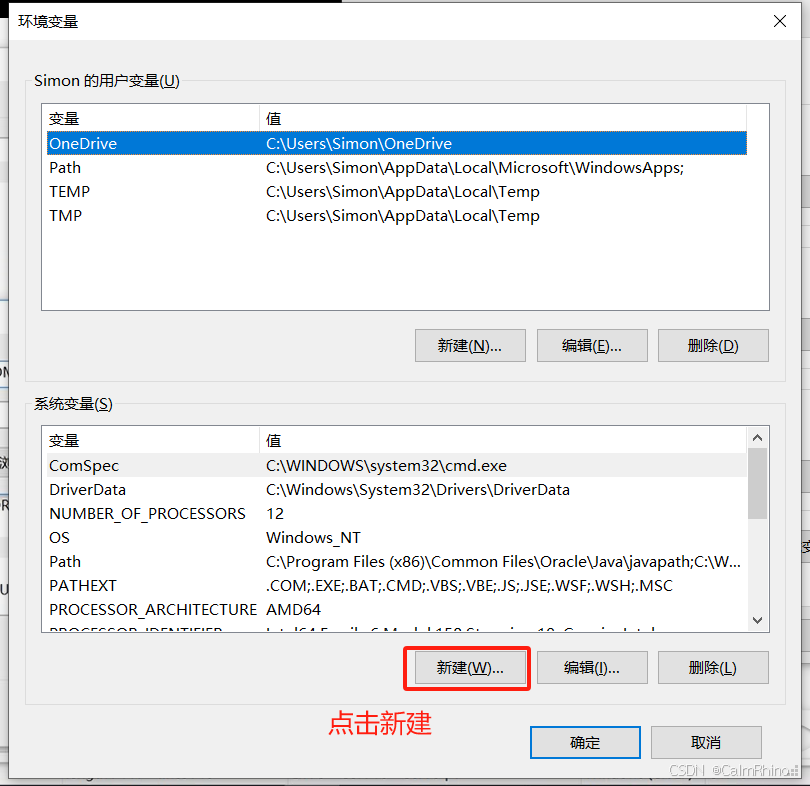
5.配置第一个变量:
变量名:JAVA_HOME
变量值就是上面安装的jdk路径,你安在哪里就复制哪里的路径
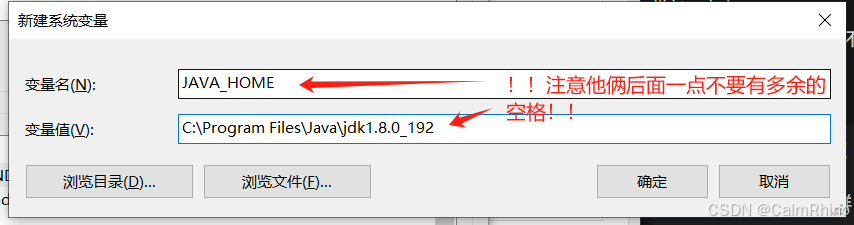
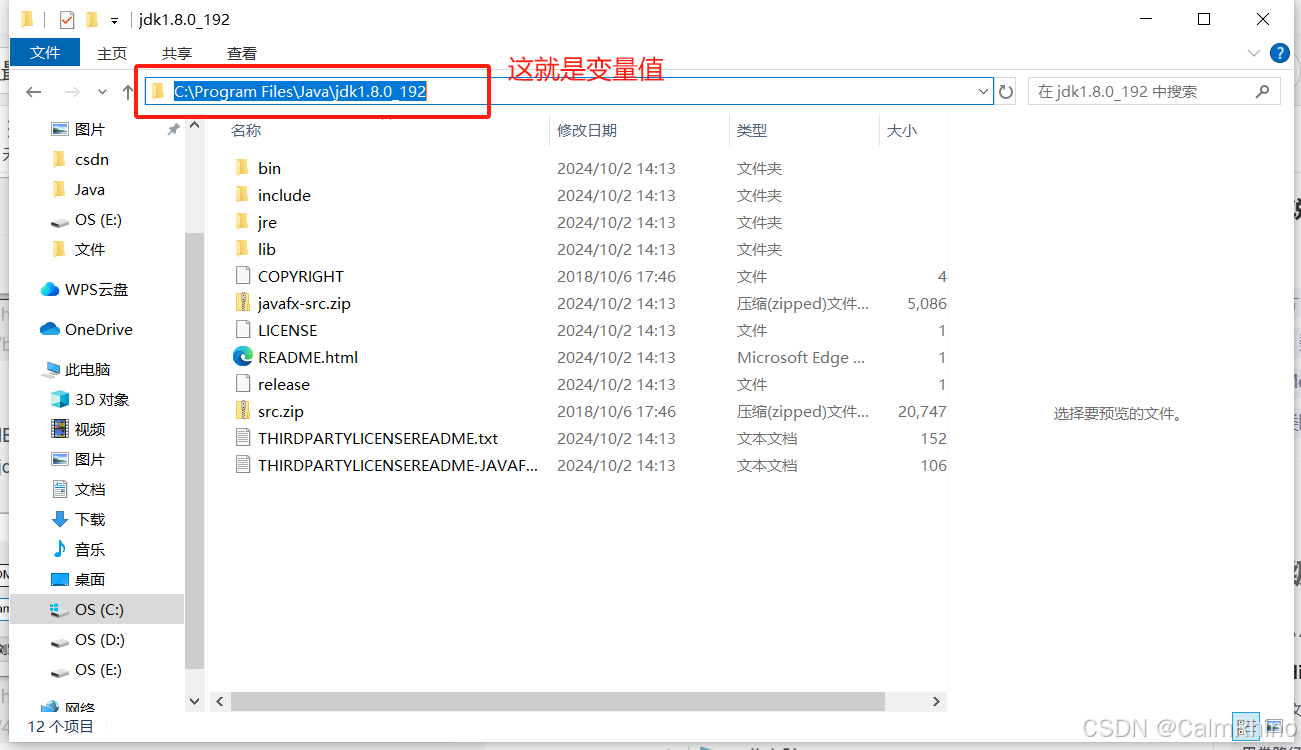 6.配置第二个环境变量:先打开path
变量名:%JAVA_HOME%bin
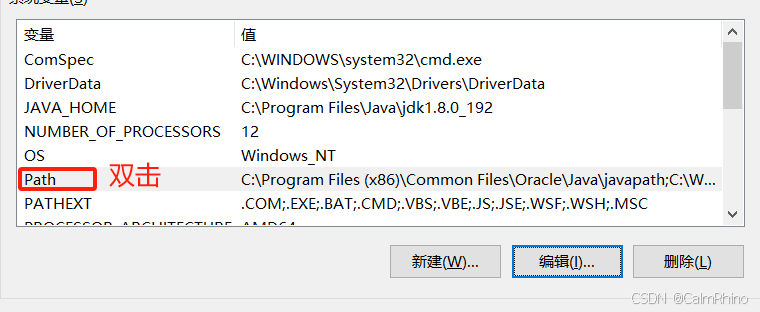
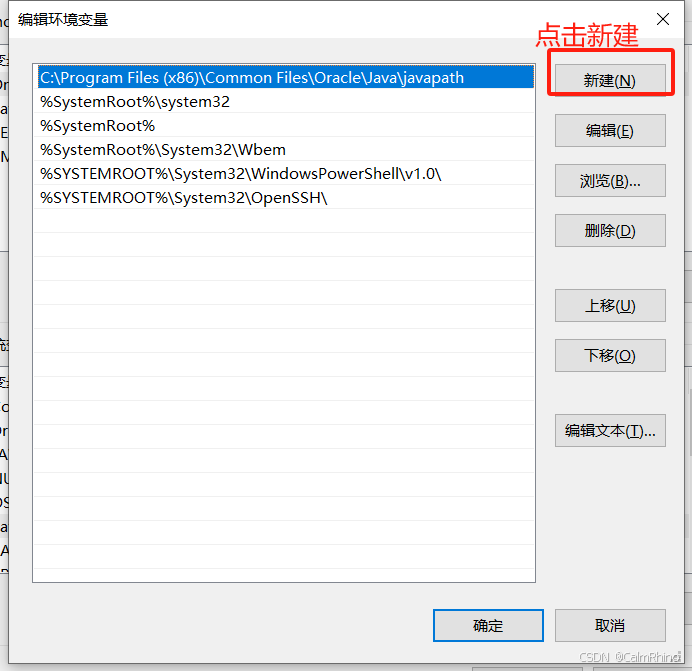
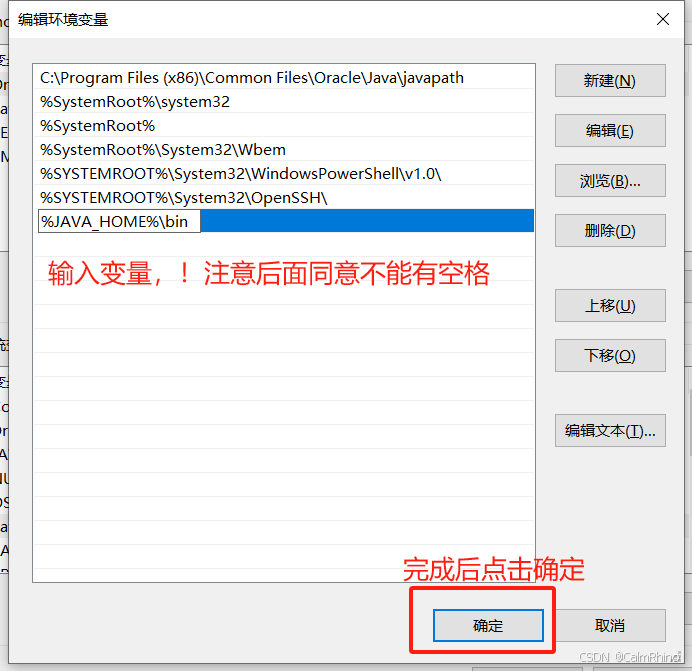
7.配置第三个环境变量:和第一个一样点击新建
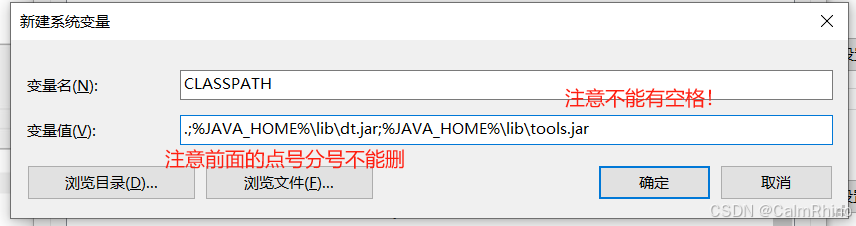
变量名:CLASSPATH
变量值:.;%JAVA_HOME%libdt.jar;%JAVA_HOME%lib ools.jar
8.java零基础idea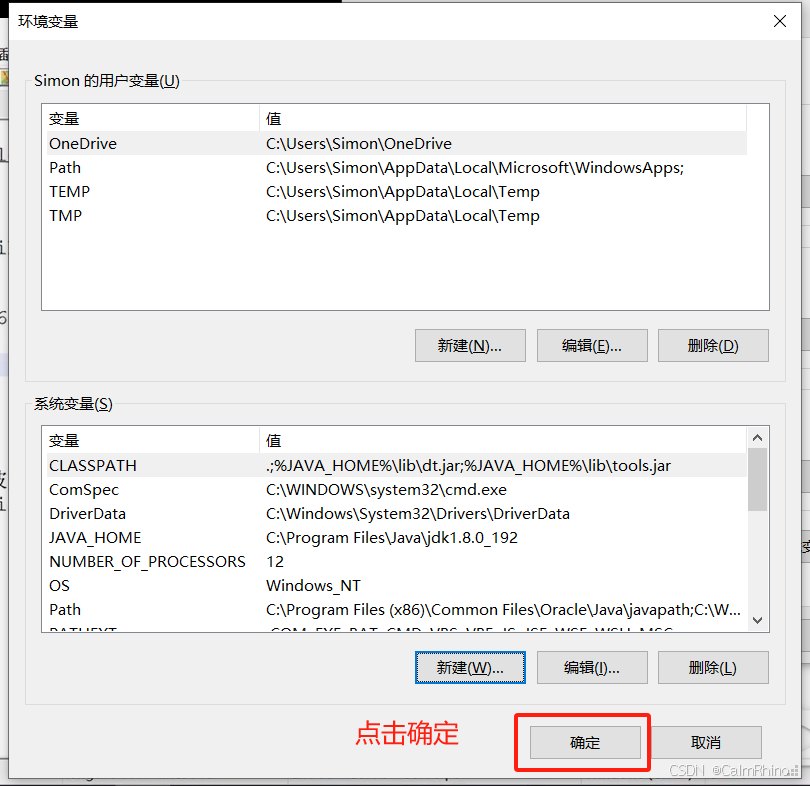
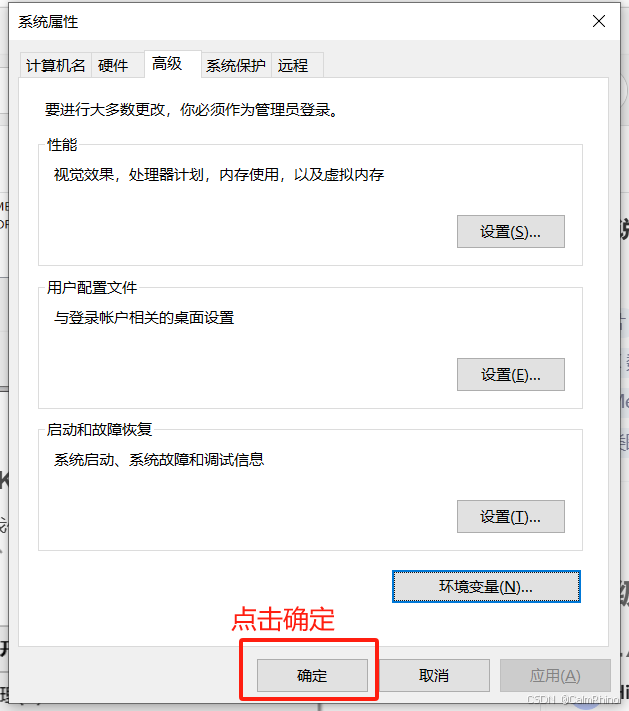
9.
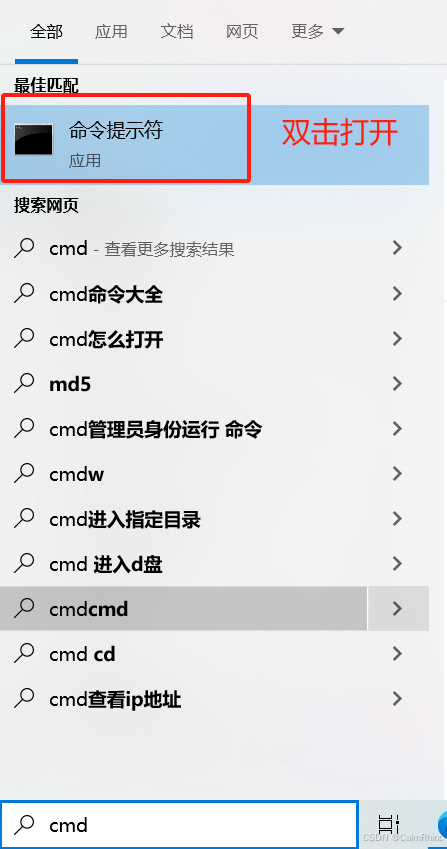
10.检查配置是否成功:按下Windows+R键打开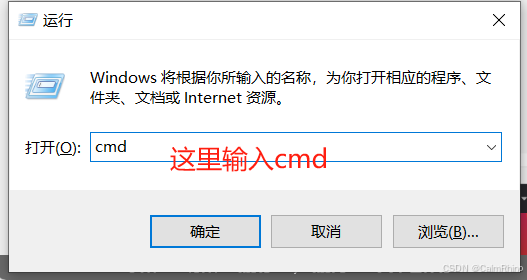
找不到Windows键直接在开始菜单输入cmd也行:
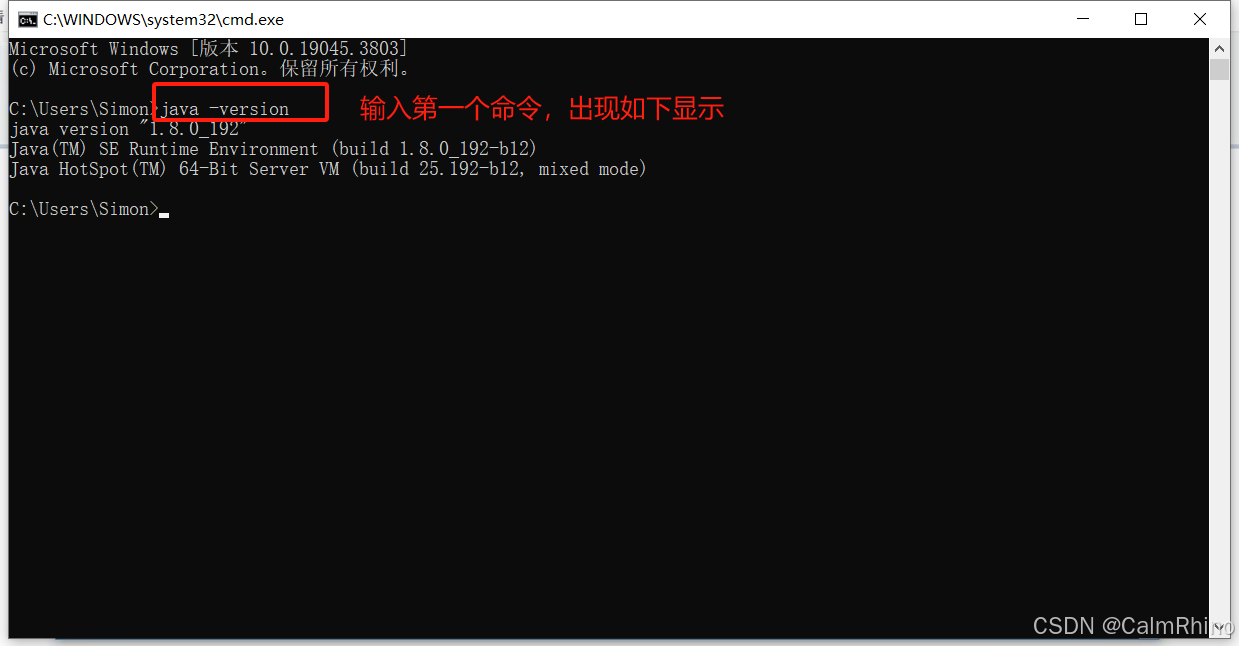
11.输入java -version(如果显示命令无效检查是不是没输空格,或者切换成英文输入法再试一下)
12.输入javac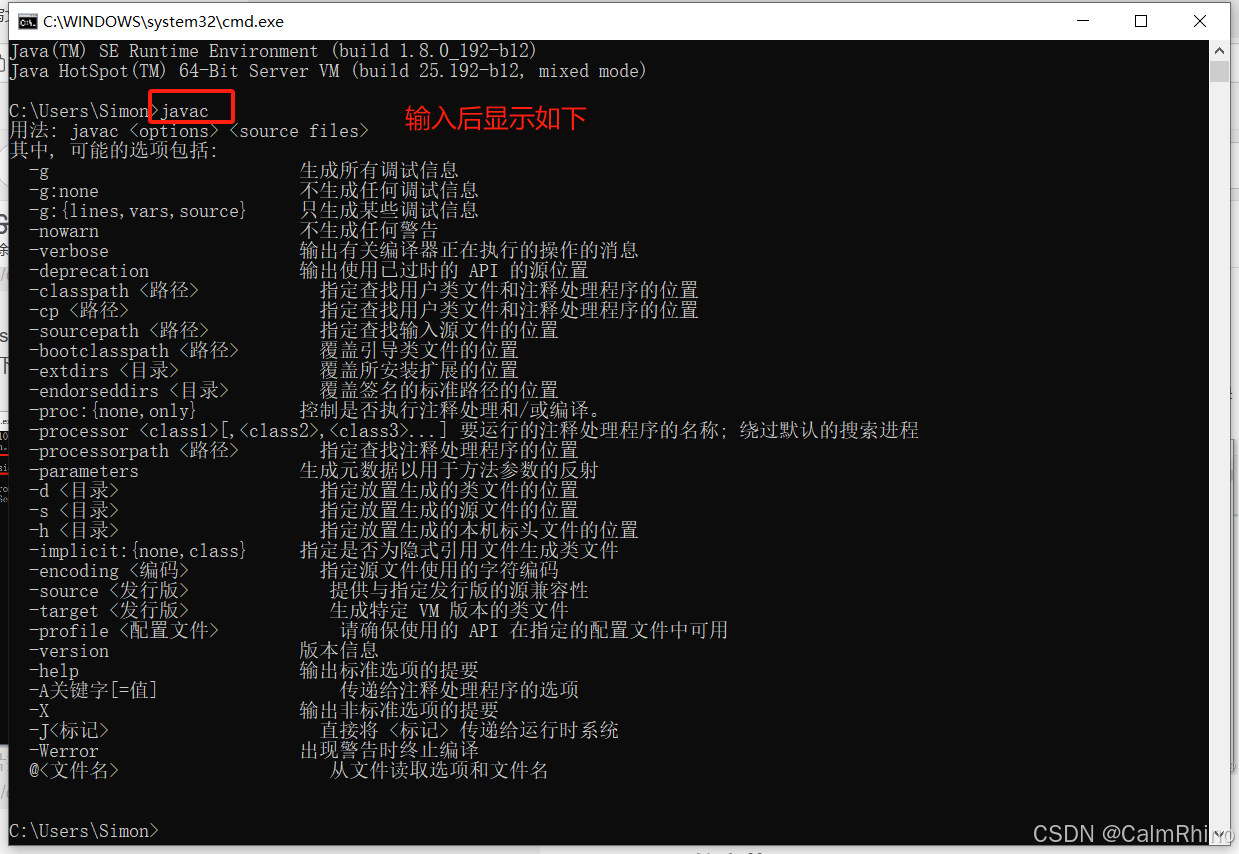
13.以上两个如果出现java不是内部命令和javac不是内部命令的情况,那就是环境变量出现了问题。这时候就要检查一下变量名是不是多了空格或者jdk路径错误。
有些电脑重启以后Path里面%JAVA_HOME%bin的值会发生改变,我们只需要把%JAVA_HOME%换成(即第一个环境变量JAVA_HOME的路径)C:Program FilesJavajdk1.8.0_192bin就行,之后重启cmd检查一下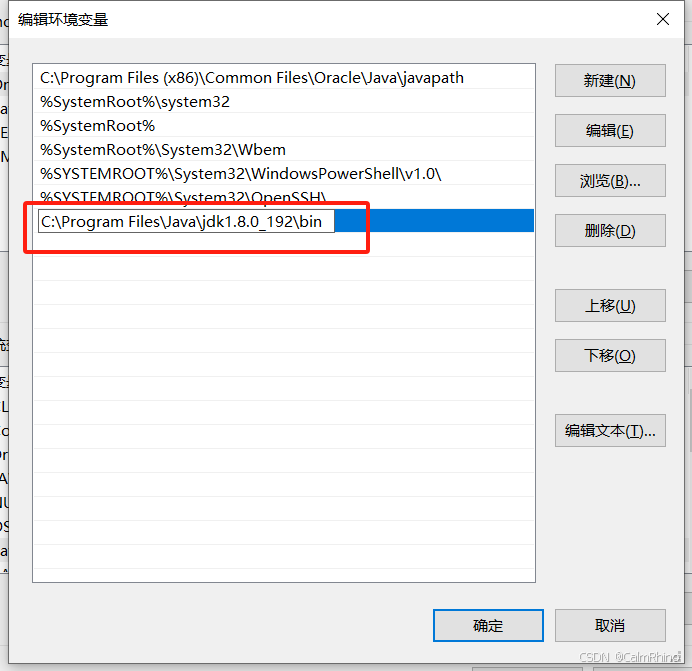
三:Idea的安装
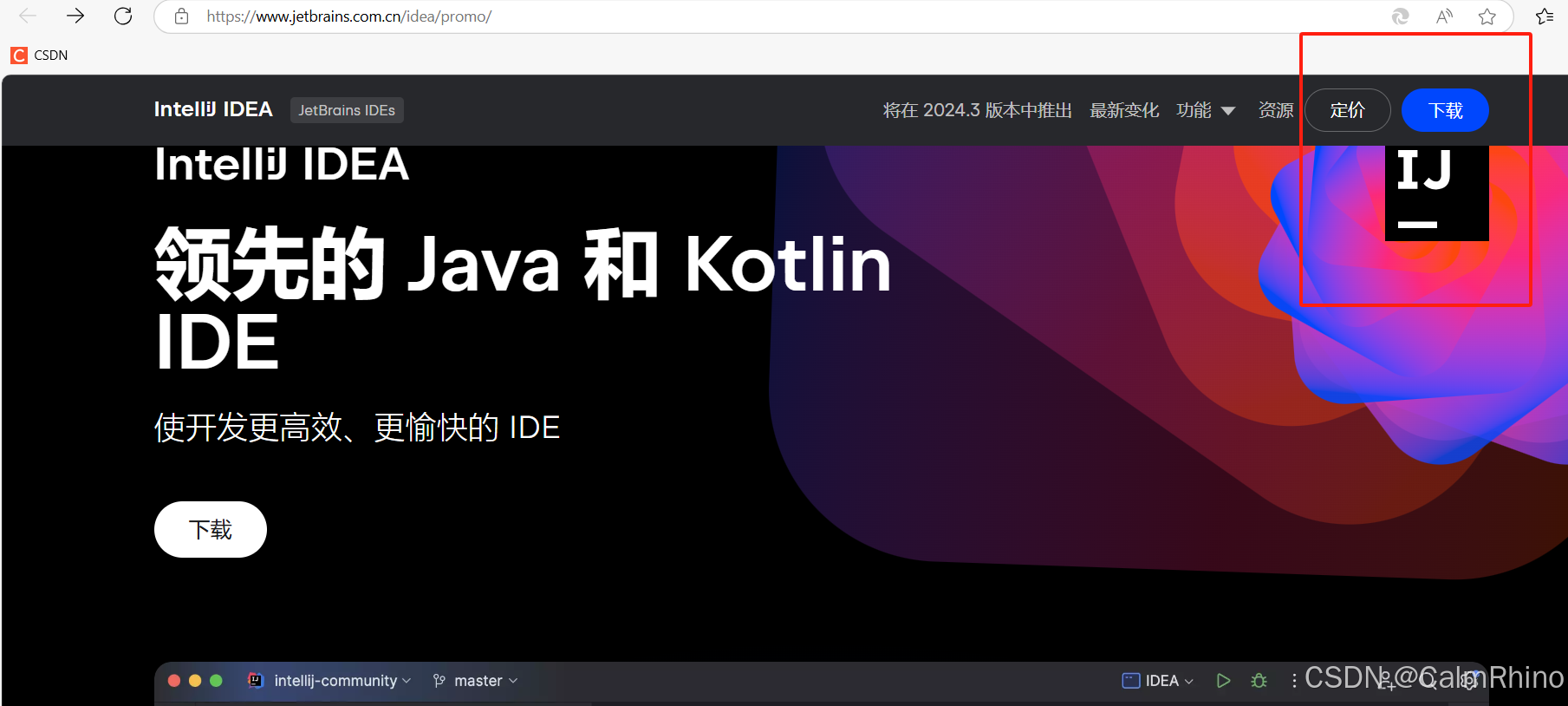
- 首先进入IDEA的官网:官网
- 点击右上角的下载:

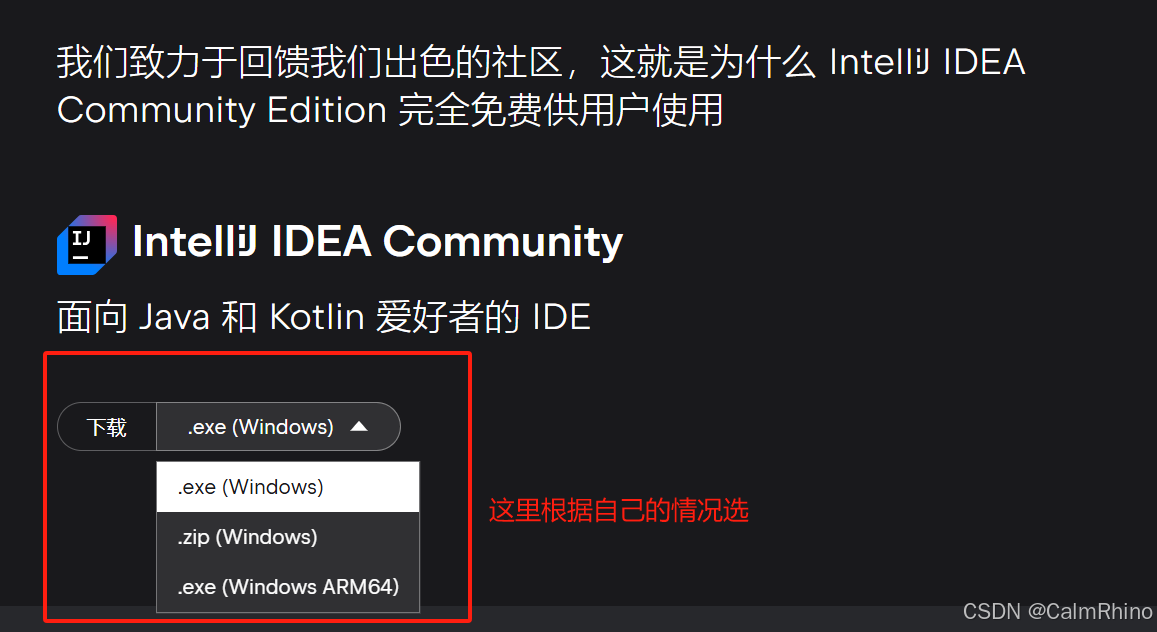
- 往下滑,找到社区版点击下载:
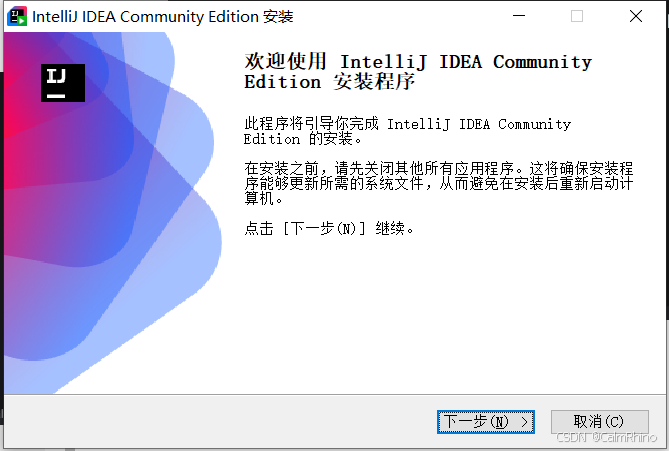
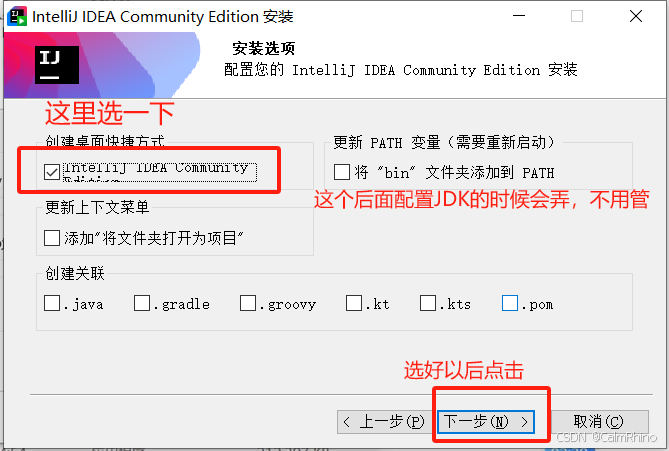
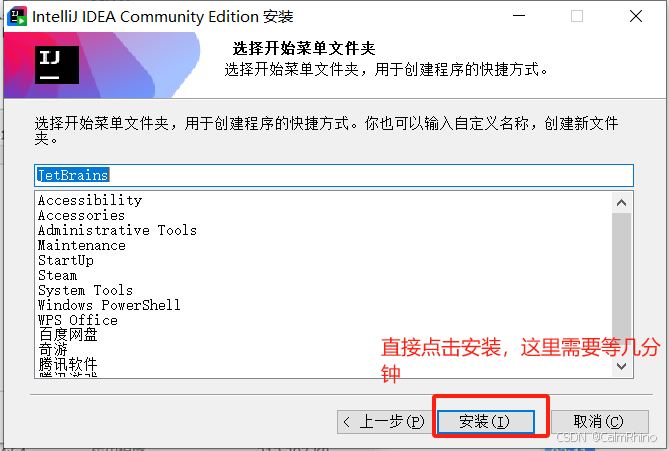
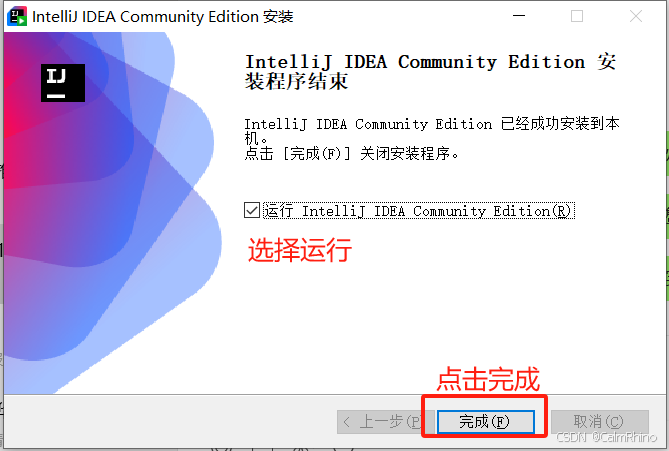
- 等待下载成功,打开安装包,点击下一步:
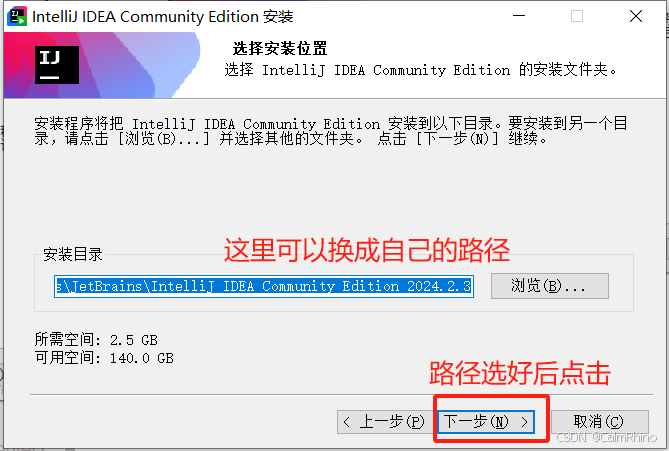
- 可以提前新建一个文件夹放存放IDAE,以后好找:
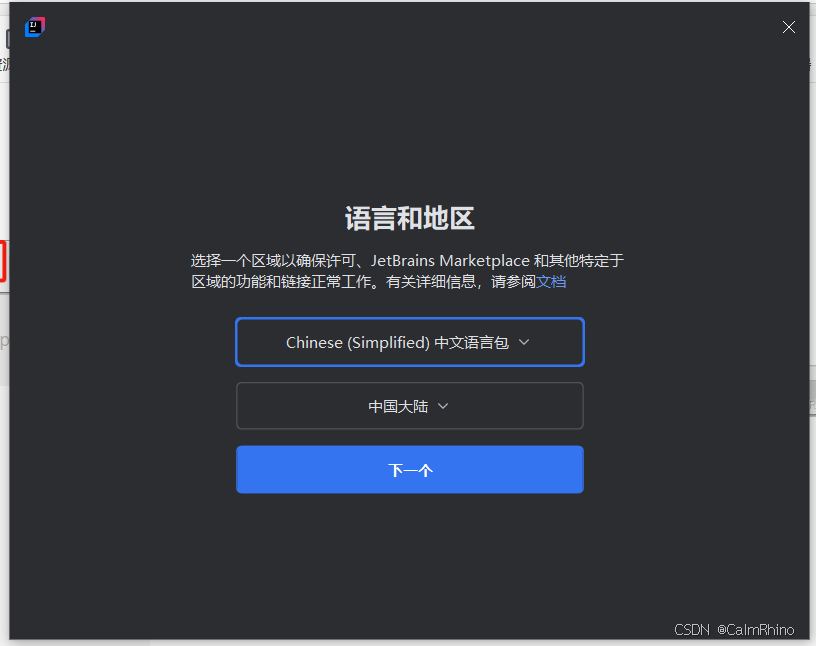
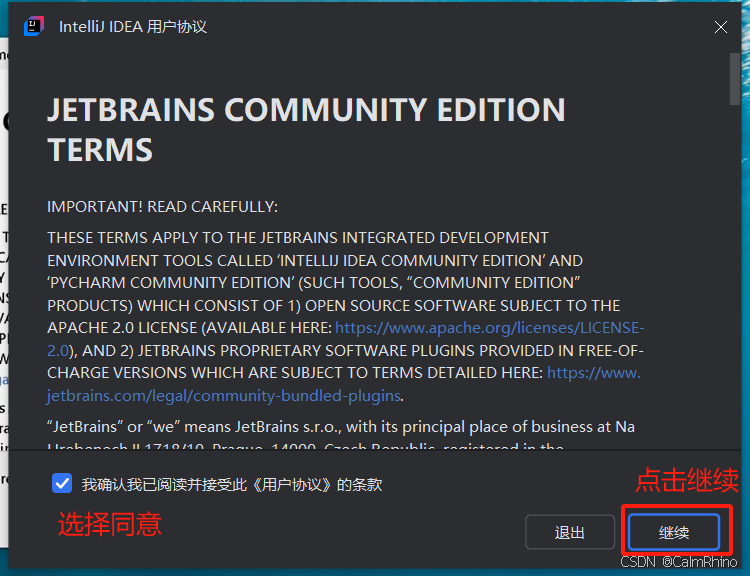
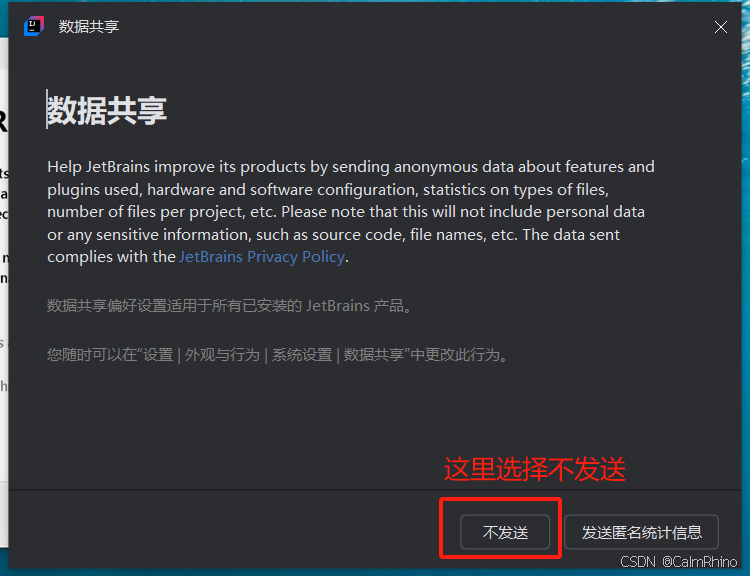
- 进去IDEA后直接点击下一步:
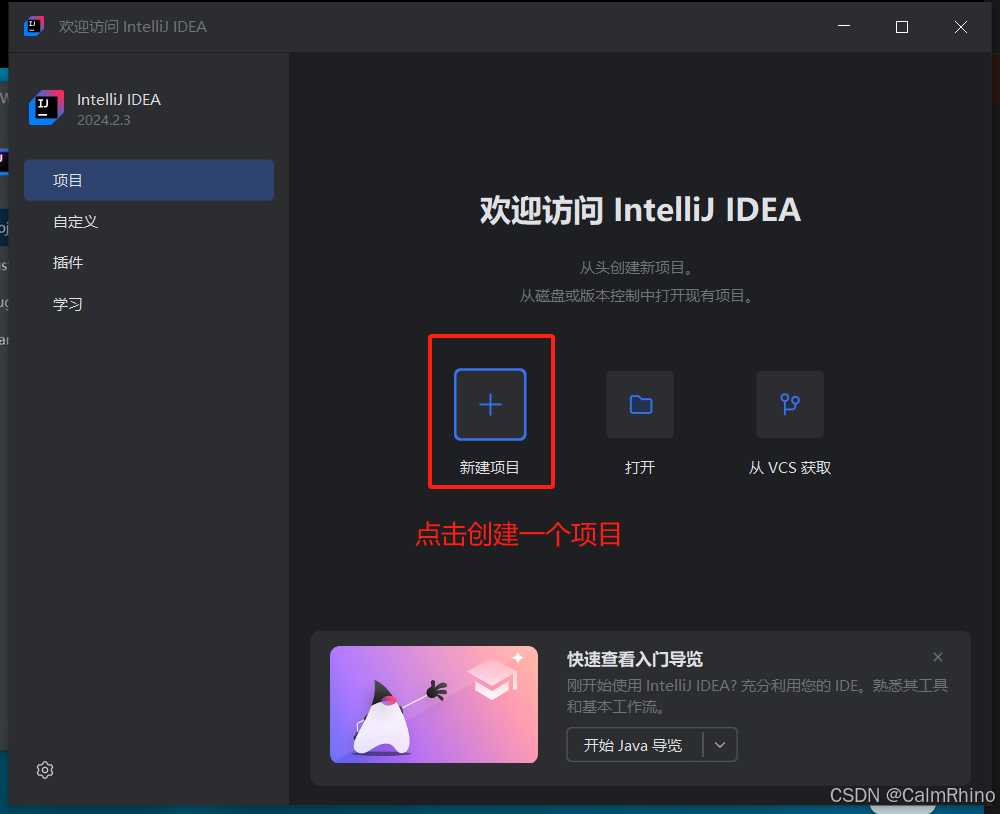
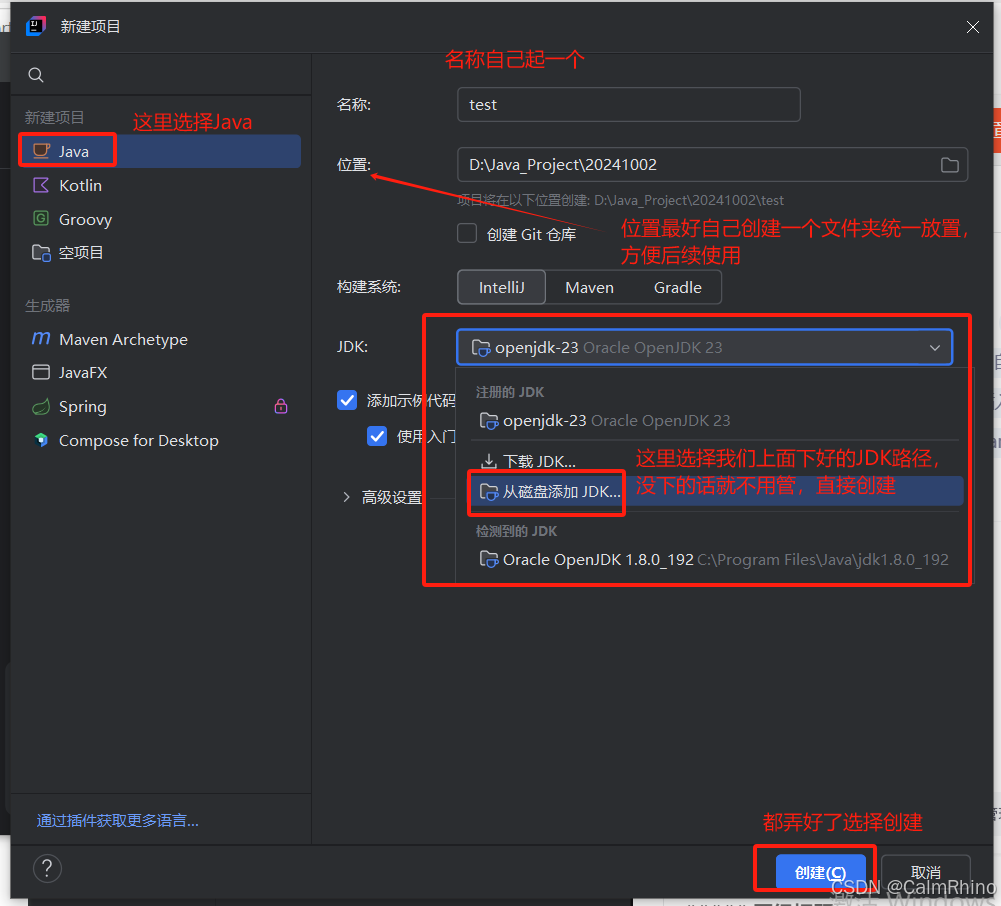
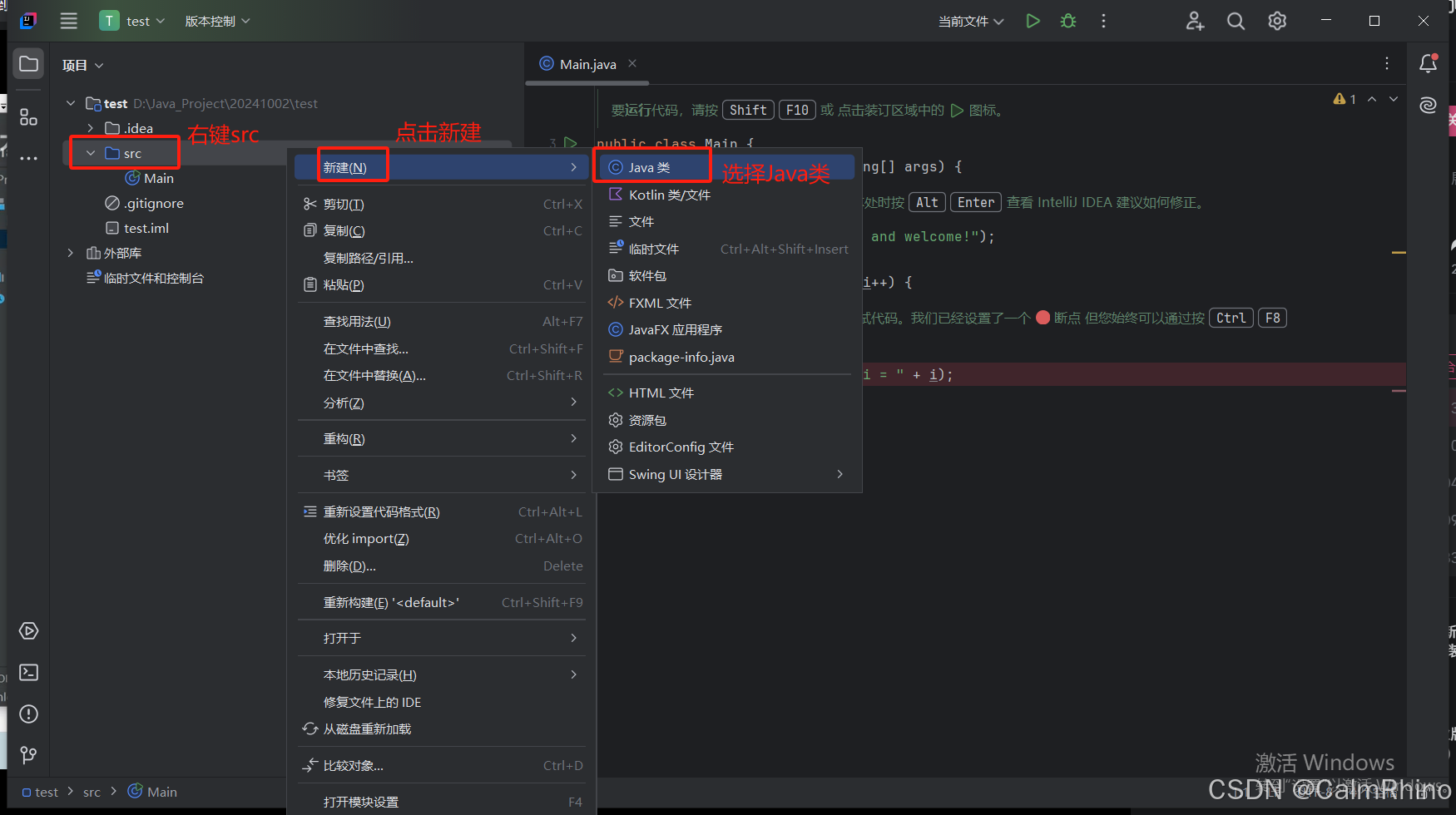
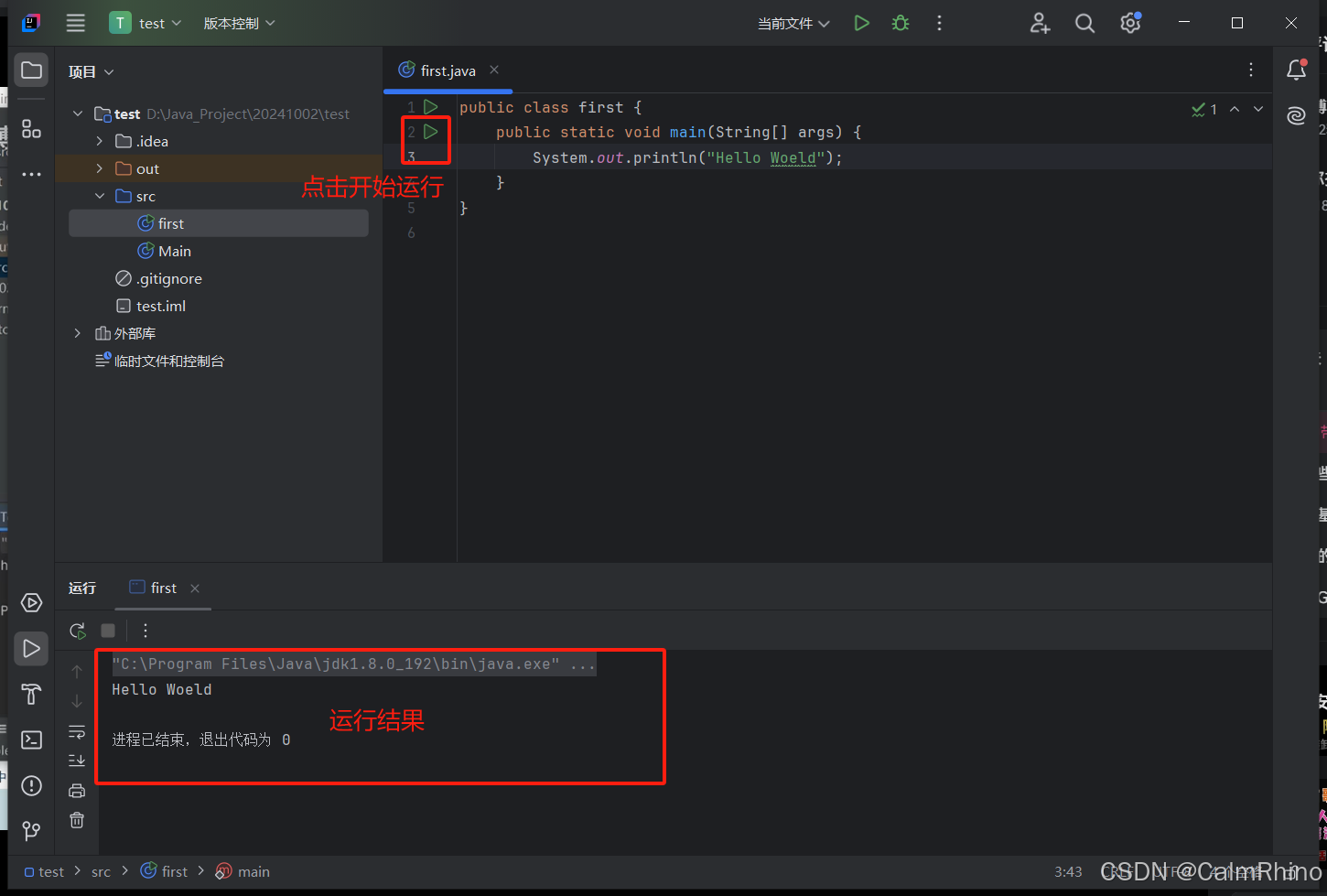
- IDEA的使用:
- 然后就可以写代码了
版权声明:本文内容由互联网用户自发贡献,该文观点仅代表作者本人。本站仅提供信息存储空间服务,不拥有所有权,不承担相关法律责任。如发现本站有涉嫌侵权/违法违规的内容,请联系我们,一经查实,本站将立刻删除。
如需转载请保留出处:https://51itzy.com/kjqy/3943.html