
须知:
如果你的设备不是 NAS 专用设备(微形计算机,或淘汰下来的废弃主机或者主板),请提前准备一个小一点的硬盘(32GB),防止误将硬盘系统化而无法识别。。。
第一步:下载镜像
TrueNAS官网:TrueNAS - Welcome to the Open Source Storage Era
Rufus官网:Rufus - 轻松创建 USB 启动盘
访问不了可以使用以下连接:
百度云:百度网盘 请输入提取码 提取码:0927
第二步:创建启动盘(推荐 16 GB以上)
- 可以是U盘,也可 TF内存卡 + 读卡器
启动 Rufus :
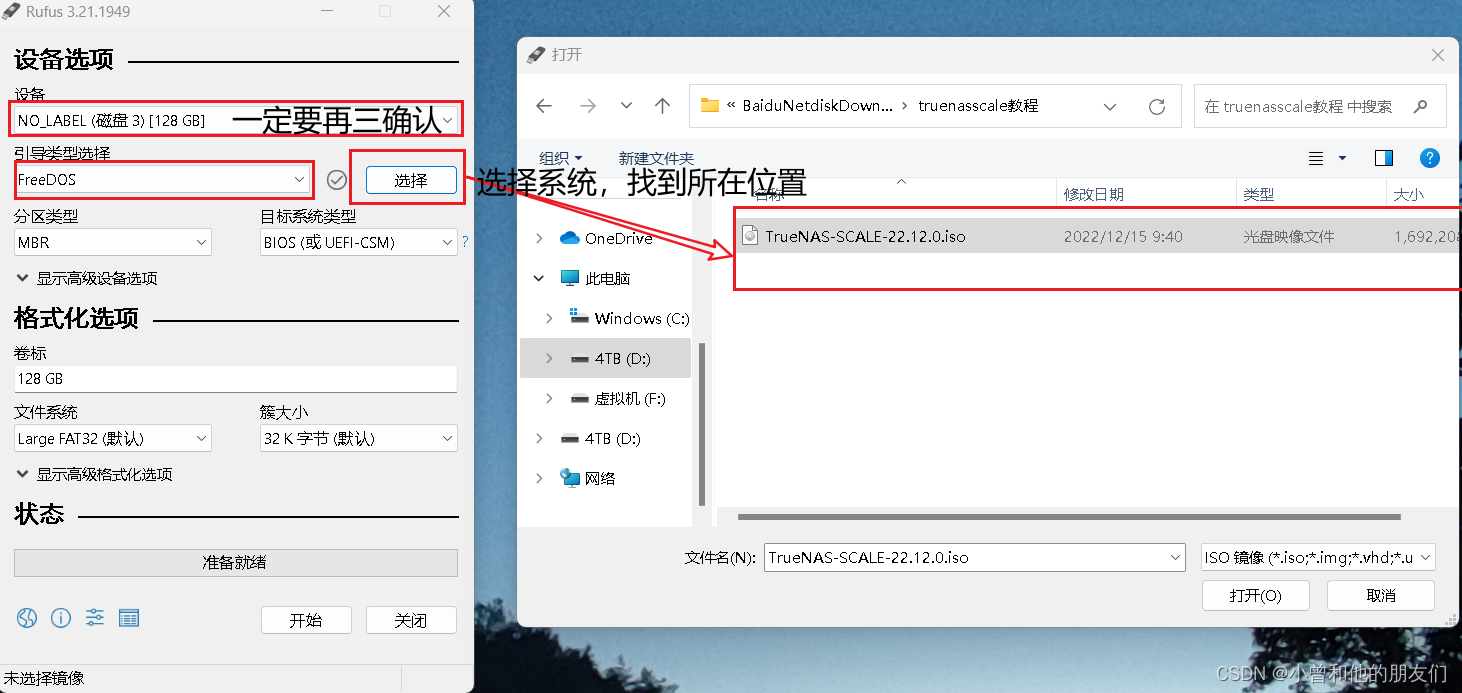
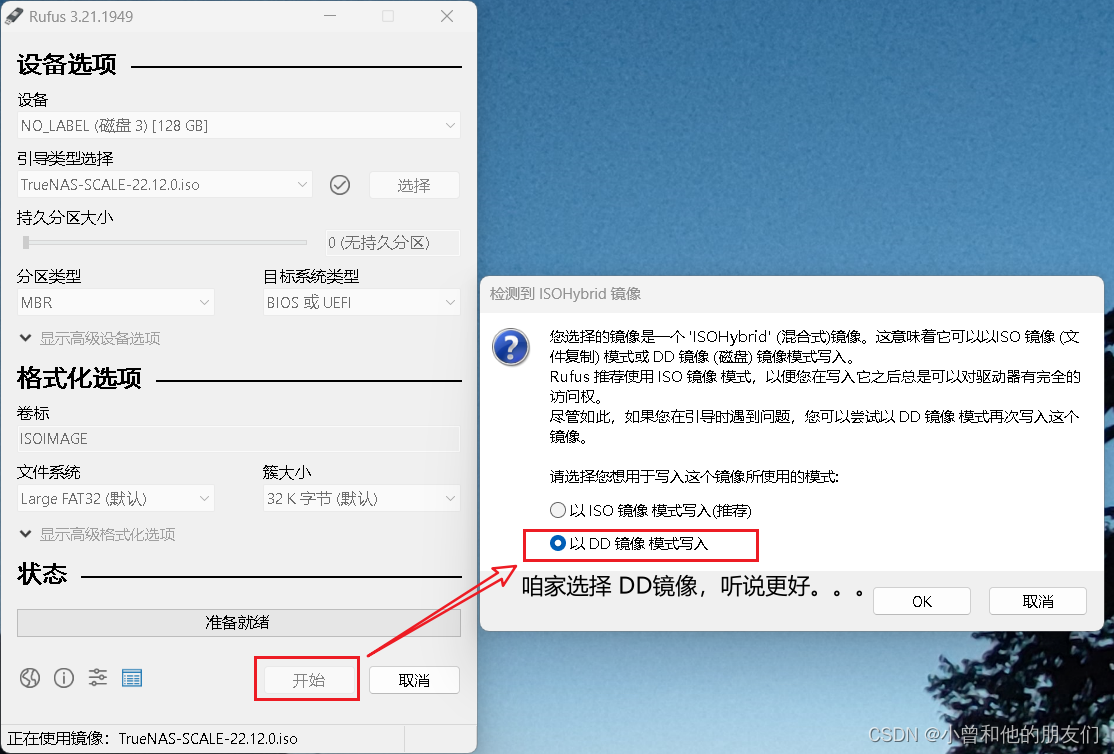
请在确认一次。。。
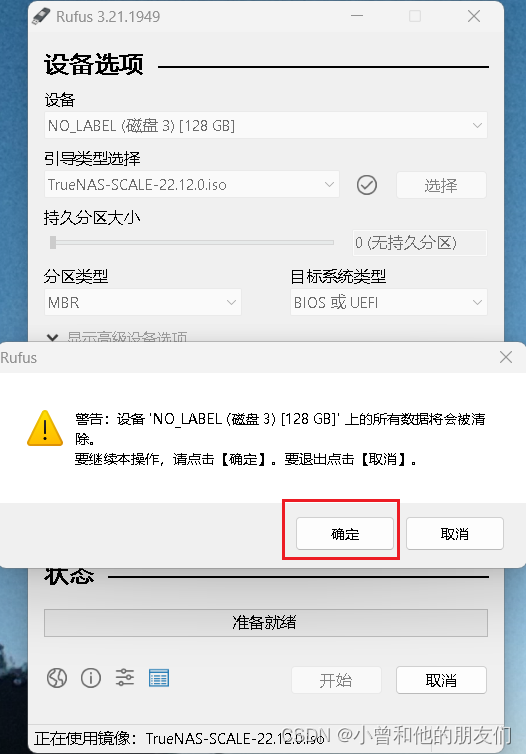
请在确认一次。。。
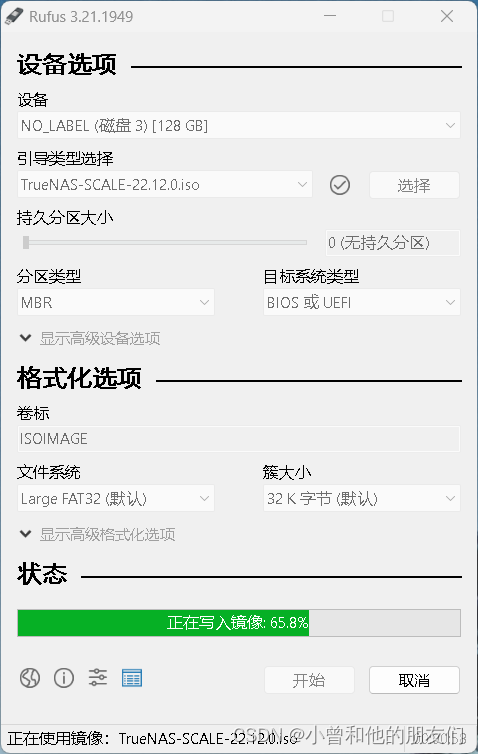
请在确认一次。。。
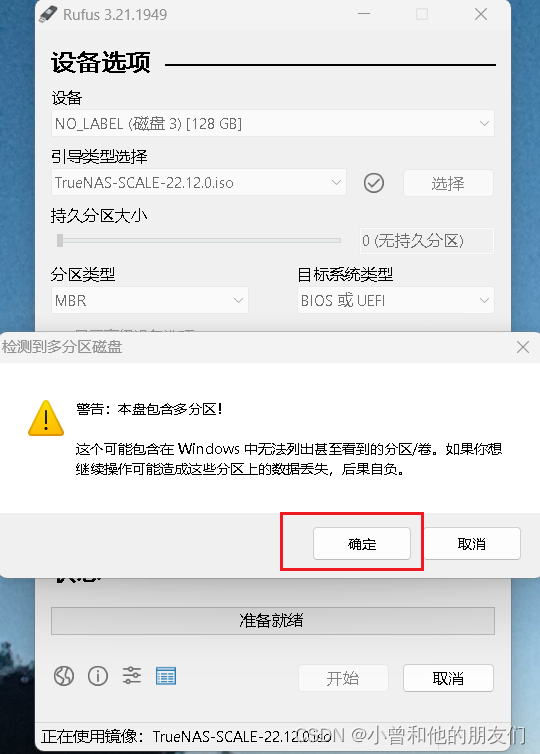
开始写入,等待结束。。。
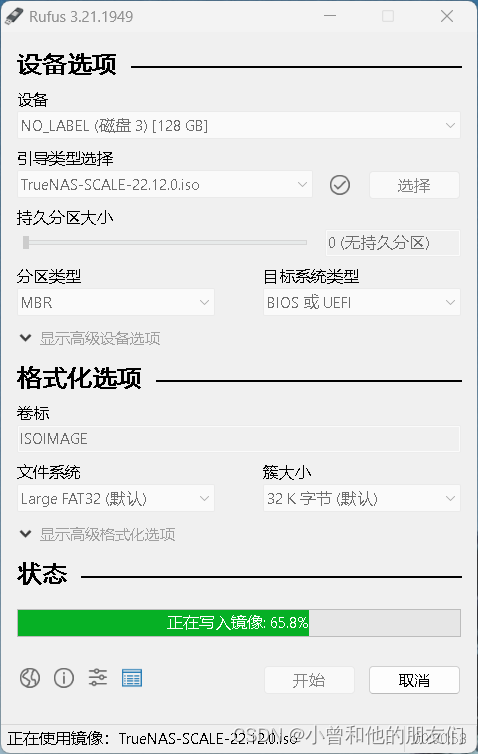
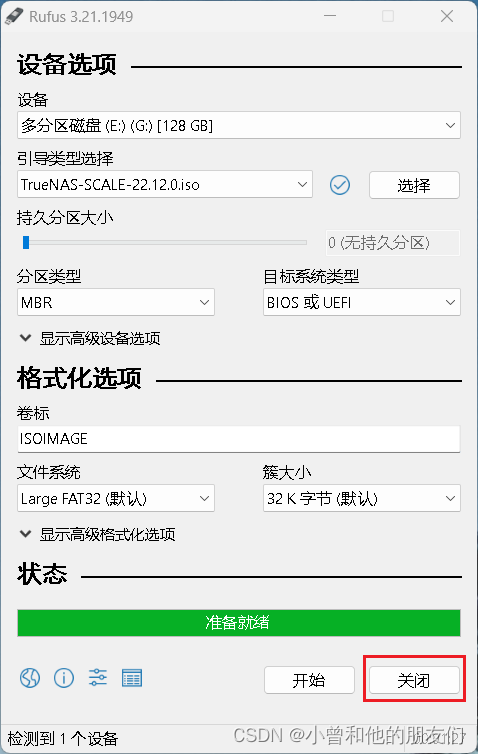
写入完毕,关闭即可。。。
第三步:安装TrueNAS SCALE系统
- 将创建好的启动盘插入需要改造成 NAS 的设备中
- 插上网线
- 进入 主板的设置将 U盘 设为第一启动(可是上网查一下自己的主板是什么牌子的,然后再查下启动顺序怎么改)
第四步:初始化系统
进入TrueNAS的安装界面了。。。
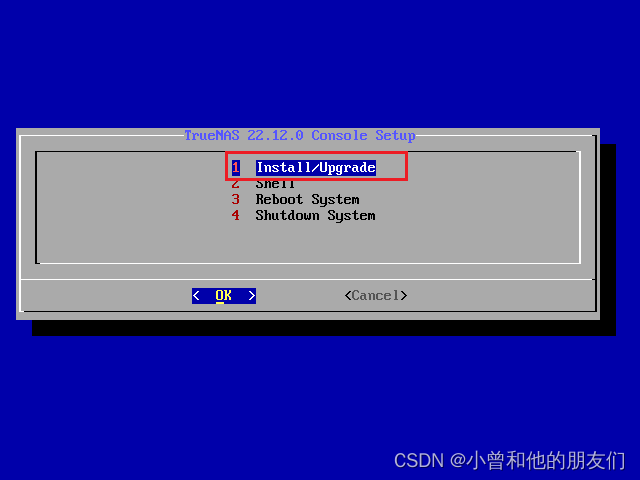
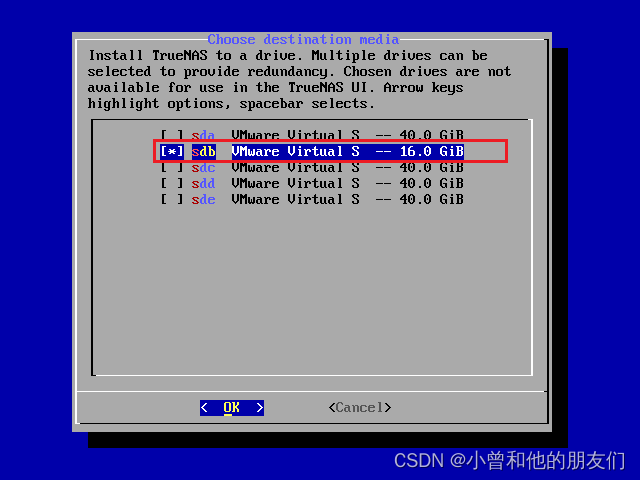
- 选择一块硬盘作为启动盘(也可以两块,以防万一)
- 上下键移动,空格键选择
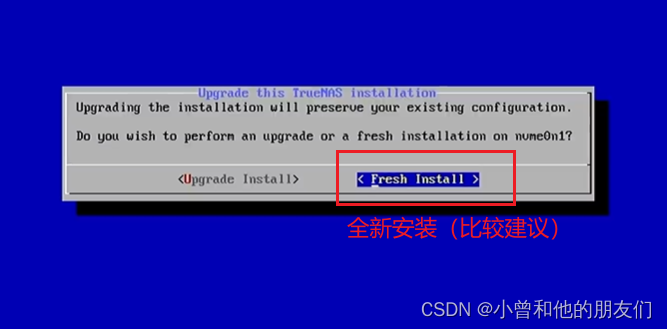
升级还是全新安装?
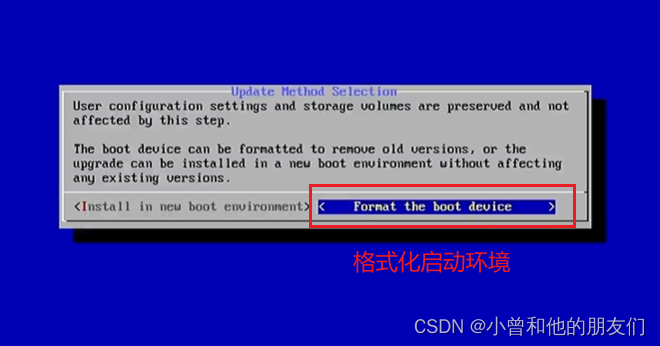
格式化启动环境

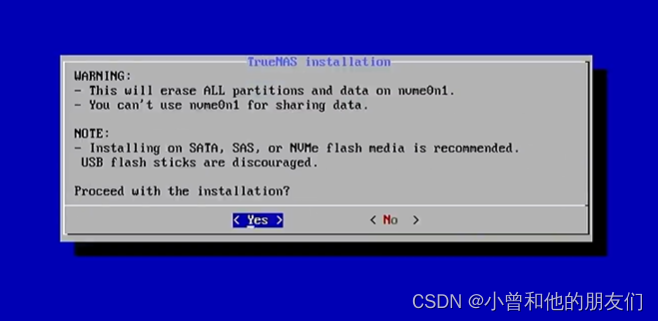
是否安装?
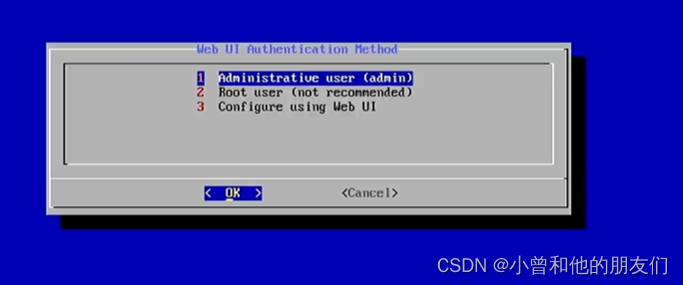
创建admin 账号
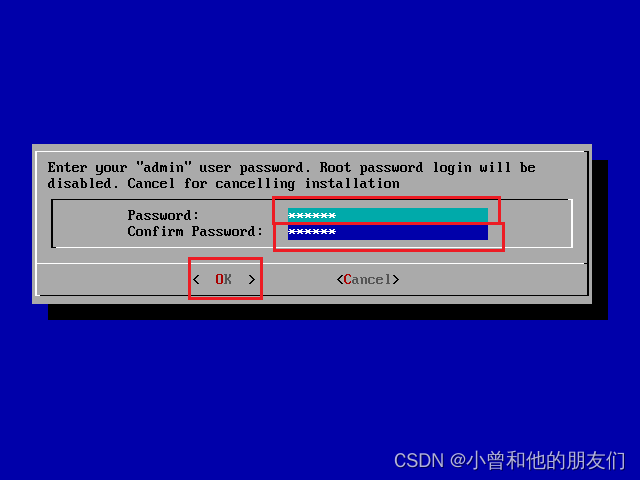
输入密码:
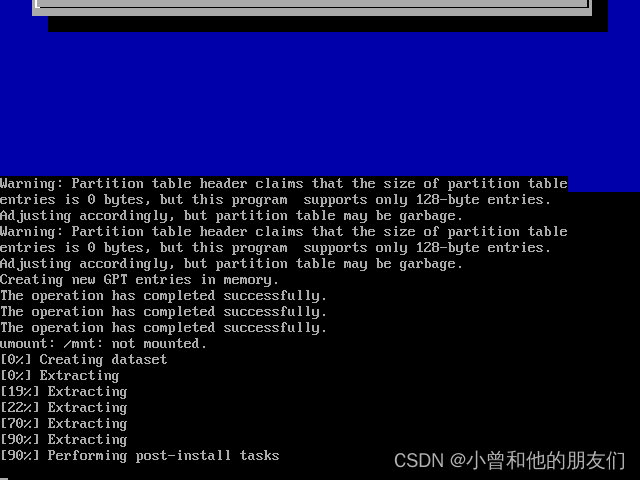
等待安装完毕。。。
安装完毕
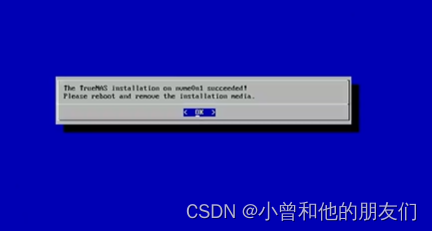
重启系统,系统进入自动配置。
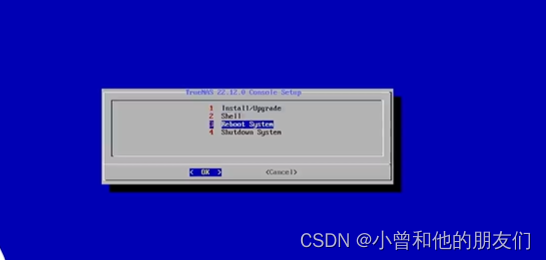
完毕。。。
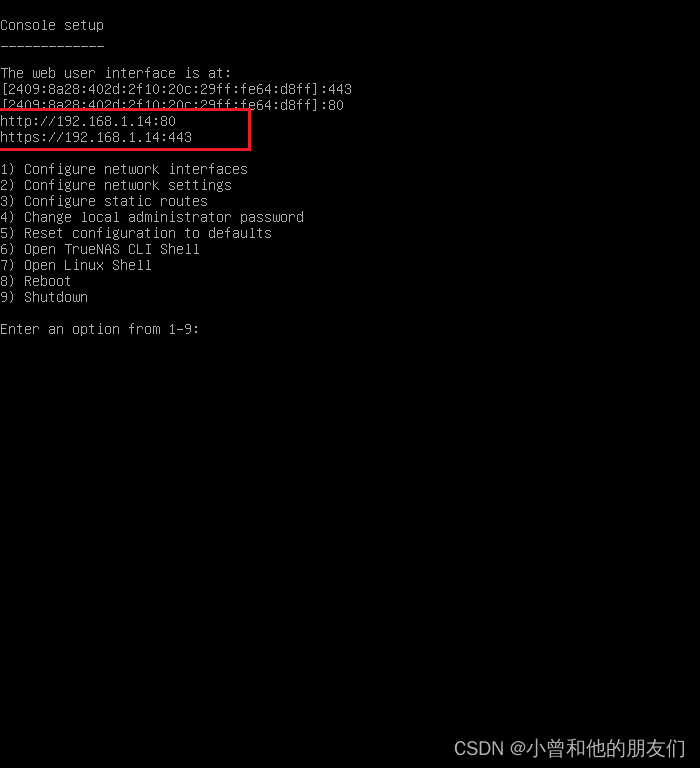
- 到这个界面就表示 TrueNAS系统 安装完毕
- 其中 192.168.1.14 是路由器自动分配的IP地址
- 我们到 宿主机的浏览器 中输入这个地址即可登录到TrueNAS的后台管理界面
| IP地址下方的英文翻译: |
|---|
| 1.配置网络接口 |
| 2.配置网络设置 |
| 3.配置静态路由 |
| 4)修改本地管理员密码 |
| 5.将配置重置为默认值 |
| 6.打开TrueNAS CLI Shell |
| 7.打开Linux Shell |
| 8.重启 |
| 9.关闭 |
第五步:无启动,内置硬盘启动TrueNAS 方法
- 将创建好的启动盘拔出
- 网线插上(设置完后,网线没必要拔了,一直插这就行了)
- 进入 主板的设置将 硬盘 设为第一启动
版权声明:本文内容由互联网用户自发贡献,该文观点仅代表作者本人。本站仅提供信息存储空间服务,不拥有所有权,不承担相关法律责任。如发现本站有涉嫌侵权/违法违规的内容,请联系我们,一经查实,本站将立刻删除。
如需转载请保留出处:https://51itzy.com/kjqy/39223.html