
一、前言
路由器作为网络终端成了生活的必需品,路由器性能的好坏决定了上网体验。市面上大多数路由器还是一个封闭的系统,系统由自己公司开发和维护,路由器性能也参差不齐,大部分家用路由还停留在双核CPU和128MB内存的搭配。就算市面上比较高端的电竞路由器也差不多四核CPU+512MB内存的配置,这样的配置的路由价格基本在千元以上了。对于有特殊需求的技术人员,这种封闭的系统和低端的配置无法满足他们对于网络的探索。这种情况下就产生了软路由的概念,软路由是指利用台式机或服务器配合软件形成路由解决方案,主要靠软件的设置,达成路由器的功能。说白了就是利用性能比较低的电脑通过安装软路由系统实现路由功能。性能较低的电脑往往价格也比较便宜,但作为路由器,性能却远远在市面上高端的硬路由之上,通过比较开放的软路由系统,可以支持的功能也是非常之多,不过一般建议有一些网络基础的小伙伴来使用软路由。
二、配置简介
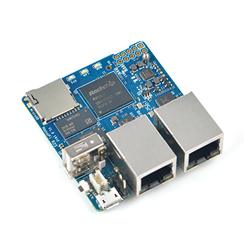
现在网络上可以购买的软路由一般是利用搭载功耗较低的Intel J1900之类的主板来用作软路由,按照配置的不同,价格也在400-1000左右。但是对于小编这样的穷B,用这个价格买个路由器还是非常不舍。无意间看到万能的淘*推荐了一个超迷你的软路由,仅有不到200元的价格,更贴切的说是个开发板:NanoPi R2S,大概就是下图这个样子:
讯享网
整体尺寸在55.6mm*52mm,不到巴掌大小,比手机小不少。
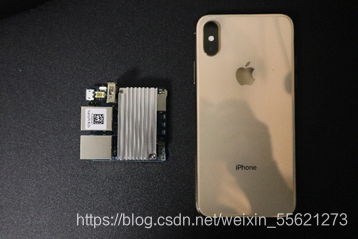
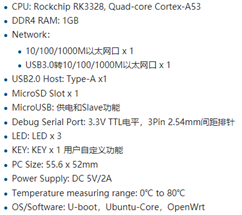
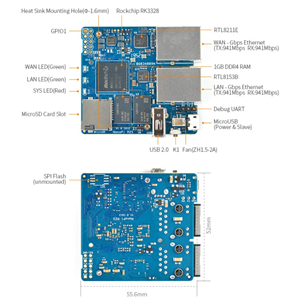
不过小小的主板却搭配了Rockchip RK3328 (四核Cortex-A53 1.5GHz) CPU 加上1GB的DDR4内存,这个配置在路由器领域算是比较豪华了。整机采用microusb接口供电,官方数据要求输入5V/2A,实际不接外设的情况下耗电在5V/0.4A左右。R2S最显眼的是两个千兆网口,满足家用千兆网络需求,这两个网口中一个是原生的千兆RTL8211E,另一个是USB3.0转的千兆网口RTL8153B.整体配置参数如下图:
三、使用体验
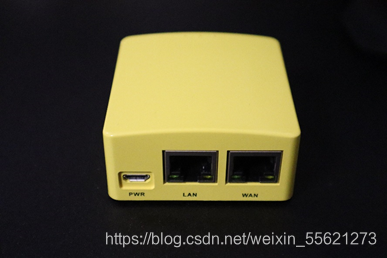
作为一个想拥有软路由许久的技术小编,看到这些果断下单了一台,配套购买了散热片和外壳。看下图这个黄色的方块就是家用版本体了。
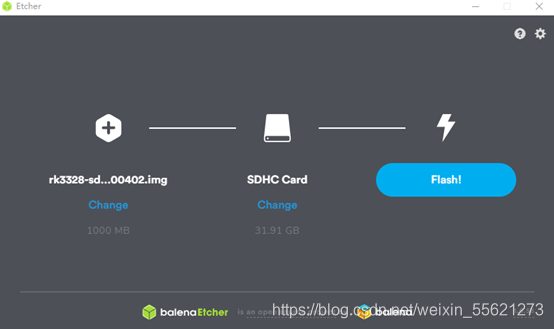
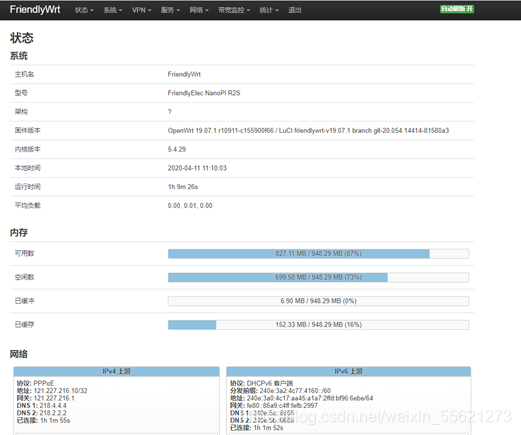
第一次开机需要将电脑网口直连到R2S的LAN口来配置上网方式。配置好后即可上网了。路由上电后等黄灯亮了后登陆路由后台,官方系统默认后台地址为192.168.2.1,第一次需要设置登陆密码,登陆R2S后台界面如下:

配置上网需要选择网络-接口,
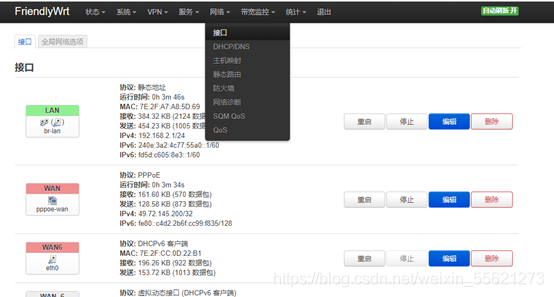
再选择WAN-编辑
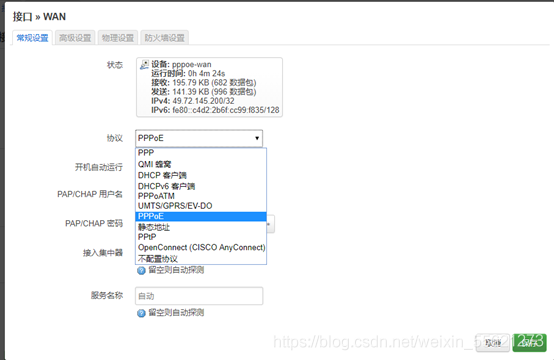
根据自己的上网方式选择,我这边时拨号上网,选择了PPPoE,输入账号密码点击保存,然后点击保存并应用即可。
打开服务选项,官方系统也预安装了一些实用的插件,广告拦截、DDNS之类的。
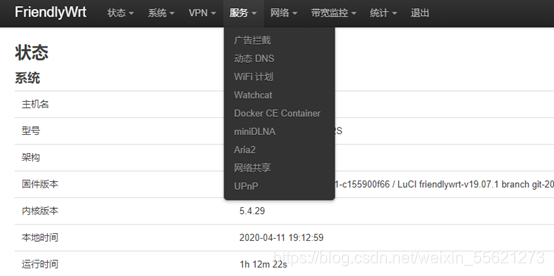
系统-软件包可以安装自己需要的插件服务
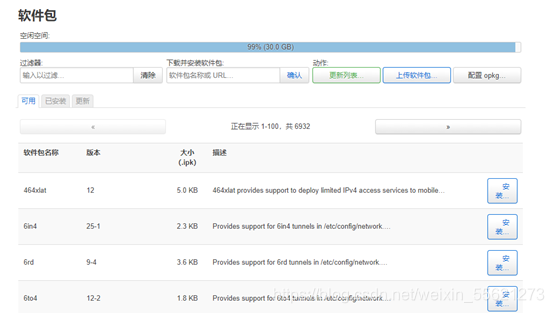
软件包里面可以安装制作好的近7000个插件,想要玩更多功能的小伙伴们可以去下载网上大佬们自行编译的系统,可以体验出国留学等优秀功能。
我这边的使用场景如下,供小伙伴们参考:
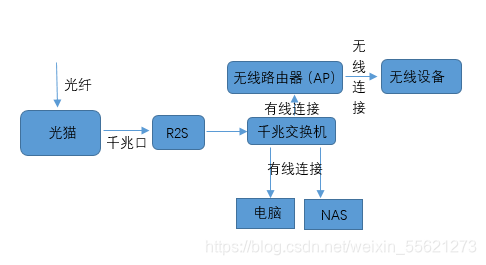
四、缺点及改进
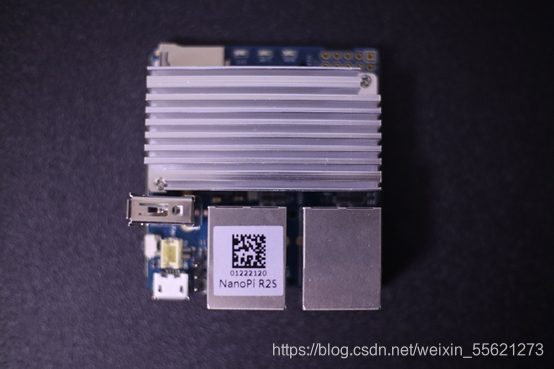
使用一段时间后,发现有个缺点,在带散热片和外壳的情况下,运行温度长时间保持在接近70℃,这还是室温在20℃左右的情况下,那可想而知,这个小东西可怎么度过夏天,拆开外壳后,看到了一个不小的散热片,这么大的散热片都不够??看来只能使用主动散热才能压住了。
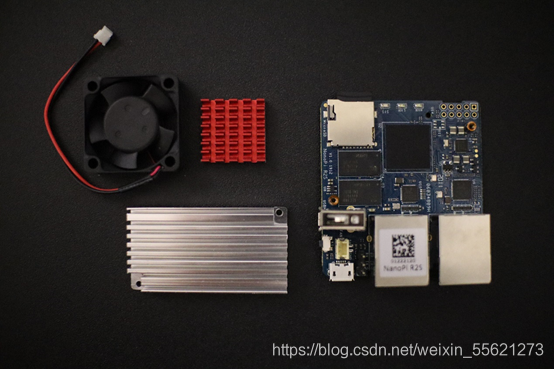
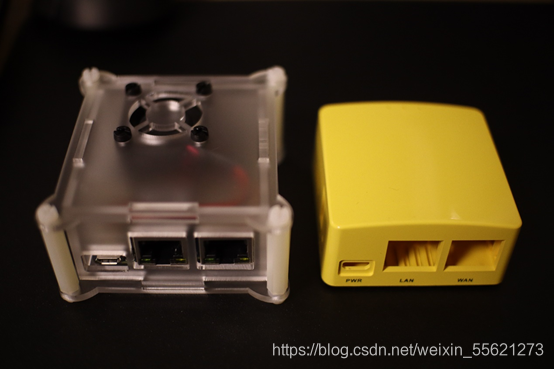
经过不懈的百度,找到一个大佬自行设计的主动散热外壳,为了能长久使用这个小路由果断下单购买了。购买的外壳搭配了一个较薄的散热片,以便散热风扇可以方便的塞到盒子中,使用了R2S自带的PWM风扇接口,在R2S CPU温度50℃以下时可以智能停转。
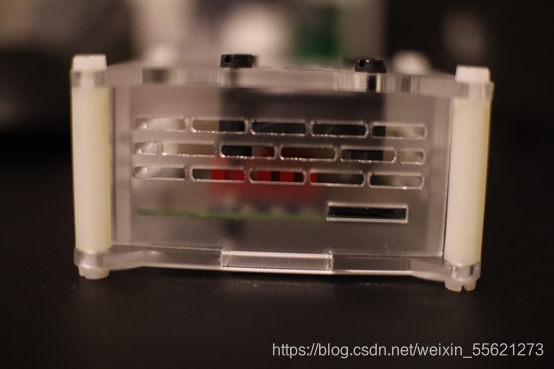
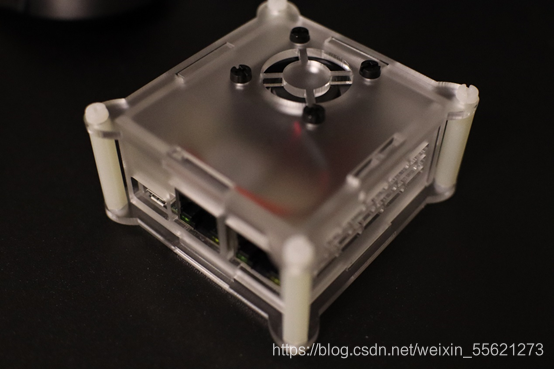
外壳为亚克力材质,做了很多的通风孔,帮助散热,安装好后,运行温度可以稳定在50℃左右,好歹可以保证稳定使用了。

五、总结
总的来说这是一个适合想体验软路由却不想花大价钱去购买的小伙伴们的折中方案,使用体验丝毫不差,Openwrt的插件也不怕少,可以实现几乎所有软路由功能。散热方面希望有能力的小伙伴自己折腾改造下,会好很多。
版权声明:本文内容由互联网用户自发贡献,该文观点仅代表作者本人。本站仅提供信息存储空间服务,不拥有所有权,不承担相关法律责任。如发现本站有涉嫌侵权/违法违规的内容,请联系我们,一经查实,本站将立刻删除。
如需转载请保留出处:https://51itzy.com/kjqy/39139.html