
前言
本文来自B站的PyQT6学习教程,可以当作学习笔记来使用,当然,内容有删减,因此,建议以以下链接为准。
【Udemy付费课程】使用 PyQt6 和 Qt 设计器进行 Python GUI 开发(中英文字幕)_哔哩哔哩_bilibili
讯享网https://www.bilibili.com/video/BV1US4y1P7ae?p=1&vd_source=0ba6ed7c6ea29bab5df72b535
一、PyQT6的Win10环境搭建
1、IDE环境
Pycharm+python3.10+PyQT6及其组件
2、通过Pycharm创建工程(使用虚拟环境)
3、通过Pycharm终端安装PyQT6
pip install pyqt6讯享网
4、安装PyQT6相关组件(使用时再安装)
5、设计一个Demo验证环境
讯享网from PyQt6.QtWidgets import QApplication, QWidget, QMainWindow, QDialog import sys # 一、应用程序对象,只能有一个 # 1、该类管理GUI应用程序控制流和主要设置,专门用于QWidget所需的一些功能 # 2、不使用命令行或提示符程序(cmd),则为空列表 [] # 3、如果使用命令行或提示符程序(cmd),则为sys.argv app = QApplication(sys.argv) # 二、从窗口类型中可以创建三种窗口对象 # 1、QWidget # 2、QMainWindow # 3、QDialog window = QWidget() # 三、QWidget显示窗口 window.show() # 四、执行程序 sys.exit(app.exec())
二、三种窗口类型的使用
1、QWidget
所有用户界面对象的基类,拥有丰富的小部件(如按钮、输入框)

2、QMainWindow
主窗口基类,提供一个主应用程序窗口、一个框架,用于构建应用程序用户界面,拥有自己的布局,可以访问QStatusBar、QToolbar等等
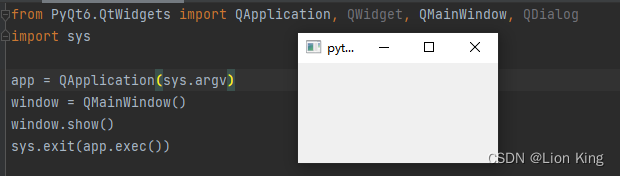
(1)示例程序
from PyQt6.QtWidgets import QApplication, QWidget, QMainWindow, QDialog import sys app = QApplication(sys.argv) window = QMainWindow() window.statusBar().showMessage("欢迎来到PyQT6课程") # 只有QMainWindow才能创建 window.menuBar().addMenu("File") # 只有QMainWindow才能创建 window.show() sys.exit(app.exec())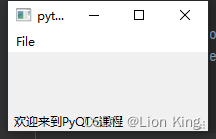
3、QDialog
对话窗口基类,主要用于短期任务的顶级窗口交互
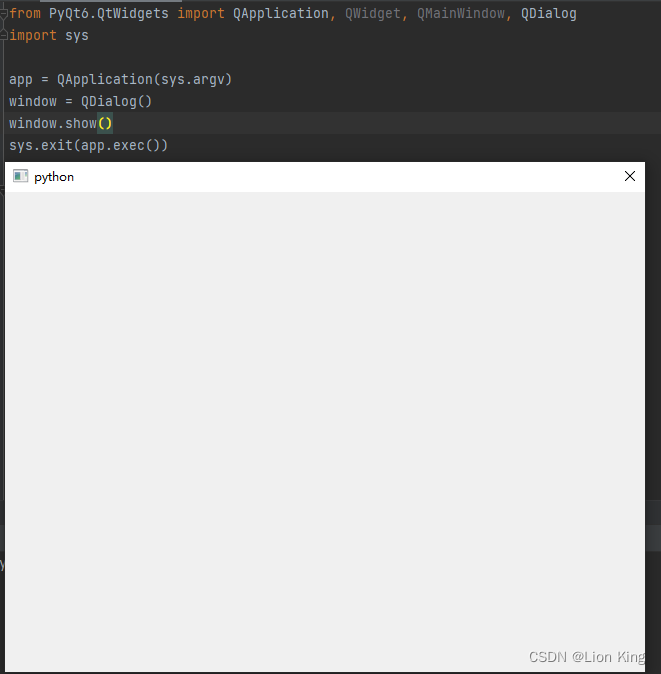
三、QWidget窗口的属性设置
讯享网from PyQt6.QtWidgets import QApplication, QWidget from PyQt6.QtGui import QIcon # 导入引用图标的函数 import sys class Window(QWidget): def __init__(self): super().__init__() # 用于访问父类的方法和属性 self.setGeometry(200, 200, 700, 400) # 设置初始位置与窗口大小 self.setWindowTitle("我的第一个程序的标题") # 设置标题 self.setWindowIcon(QIcon("./bilibili.jpg")) # 加载窗口图标 self.setStyleSheet('background-color:green') # 设置窗口内背景颜色 self.setWindowOpacity(0.5) # 设置窗口透明度 # self.setFixedWidth(700) # 不生效,被禁用了 # self.setFixedHeight(400) # 不生效,被禁用了 app = QApplication(sys.argv) window = Window() window.show() sys.exit(app.exec())

四、Qt Designer的使用
1、安装
pip install pyqt6-tools(2)解决办法:
①python 3.10 版本可能太高了,需要更换虚拟环境(这里提供Anaconda更换方式)
②先下载Anaconda
Anaconda | The World's Most Popular Data Science Platformhttps://www.anaconda.com/③一键安装Anaconda,并添加condabin目录到系统环境变量中
④通过pycharm更换python版本
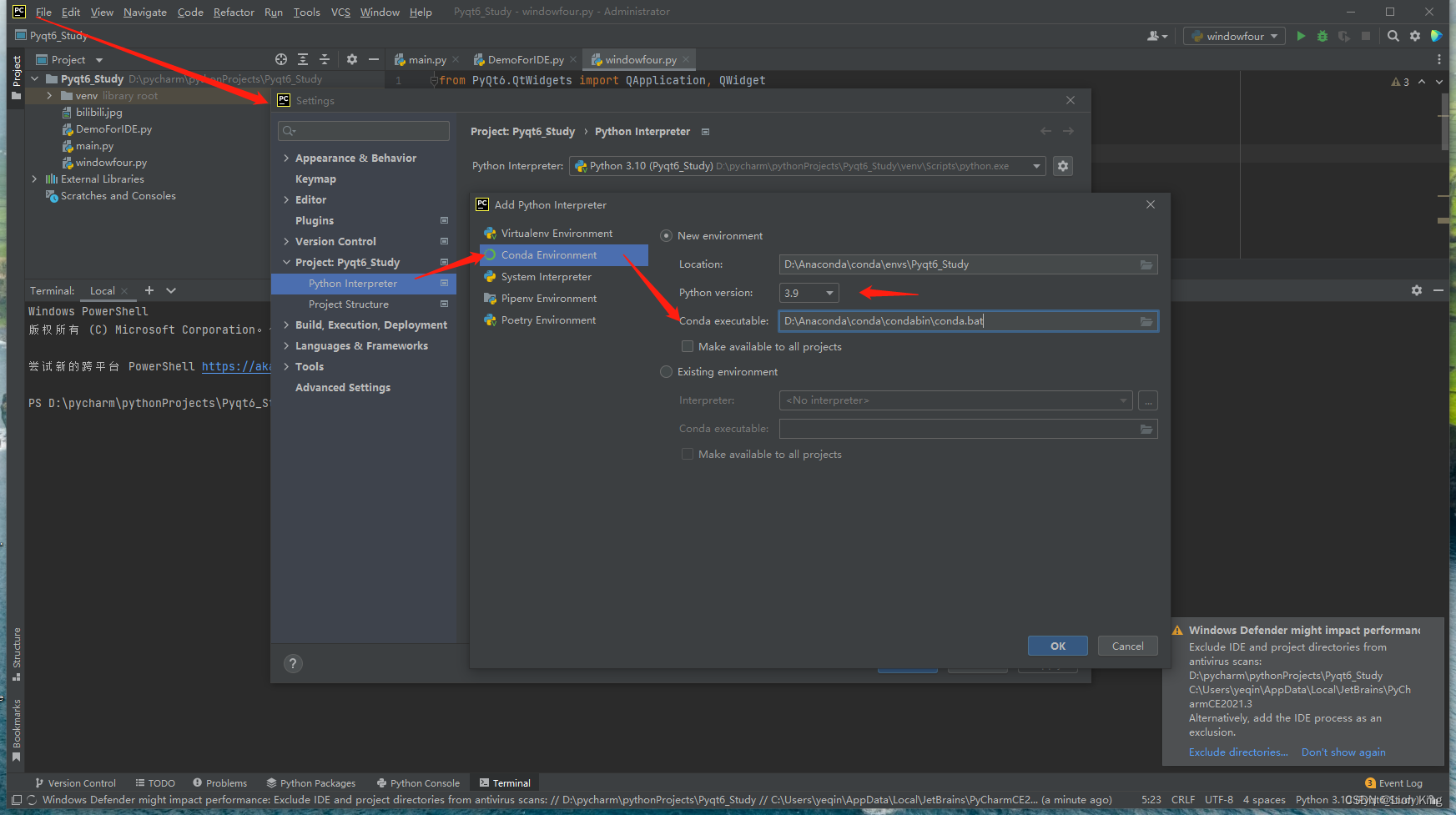
⑤删除原来的虚拟环境或者新建工程,卸载pyqt6,并重新安装pyqt6
讯享网pip install pyqt6 pip install pyqt6-tools
2、使用
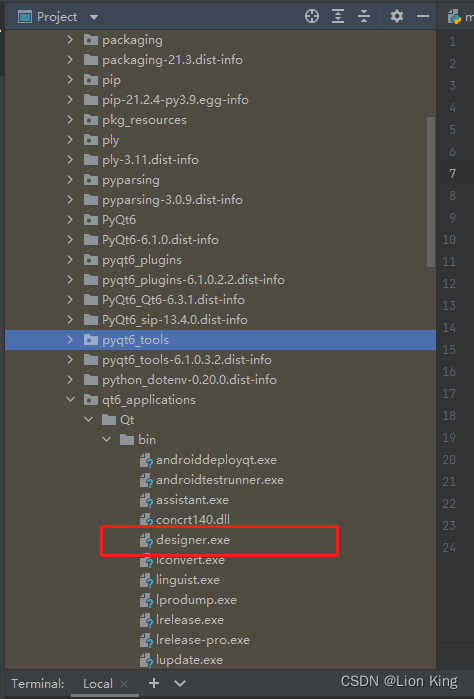
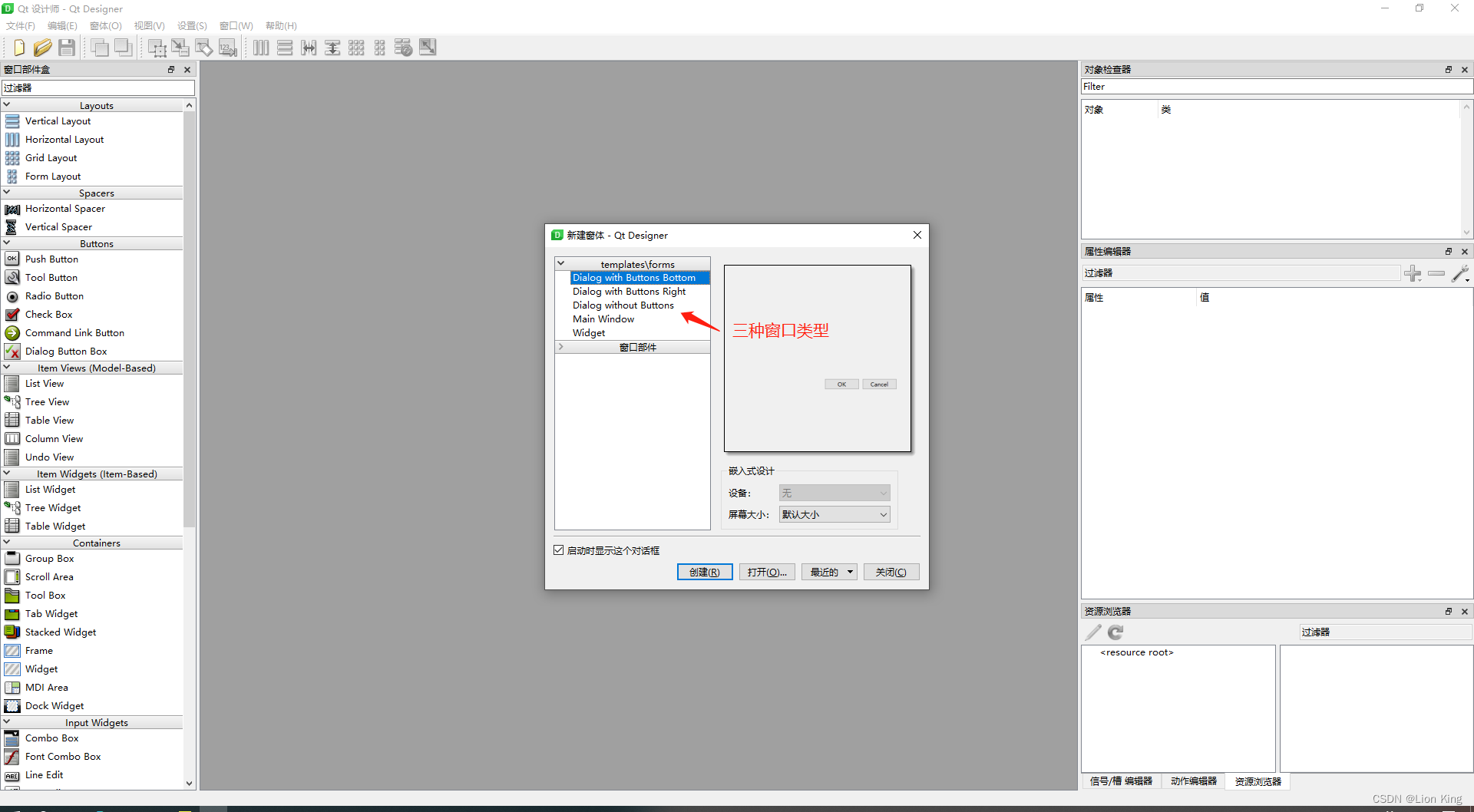
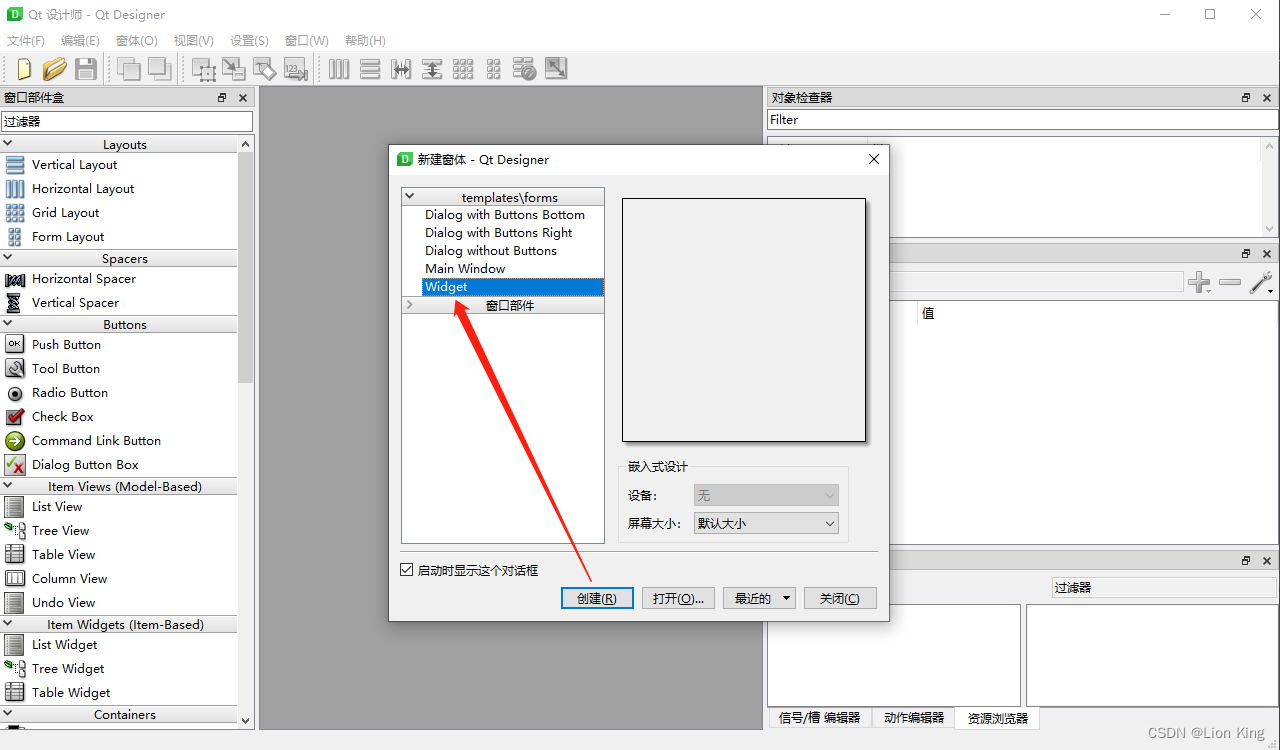
(1)安装好pyqt6-tools之后,找到qt应用的路径,并双击打开
(2)使用方式
①可以将ui文件转py文件来使用
②直接加载ui文件

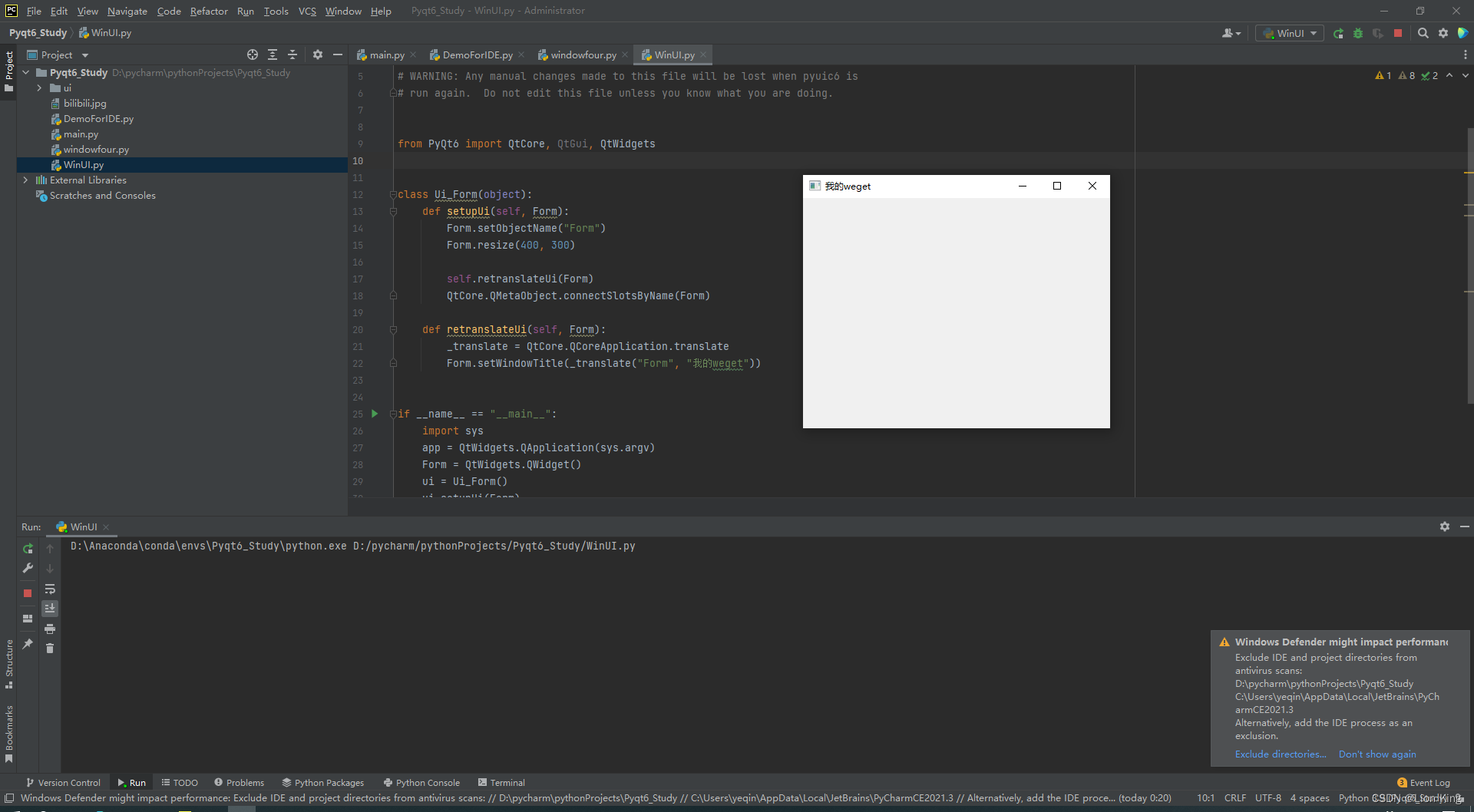
3、ui文件转py文件
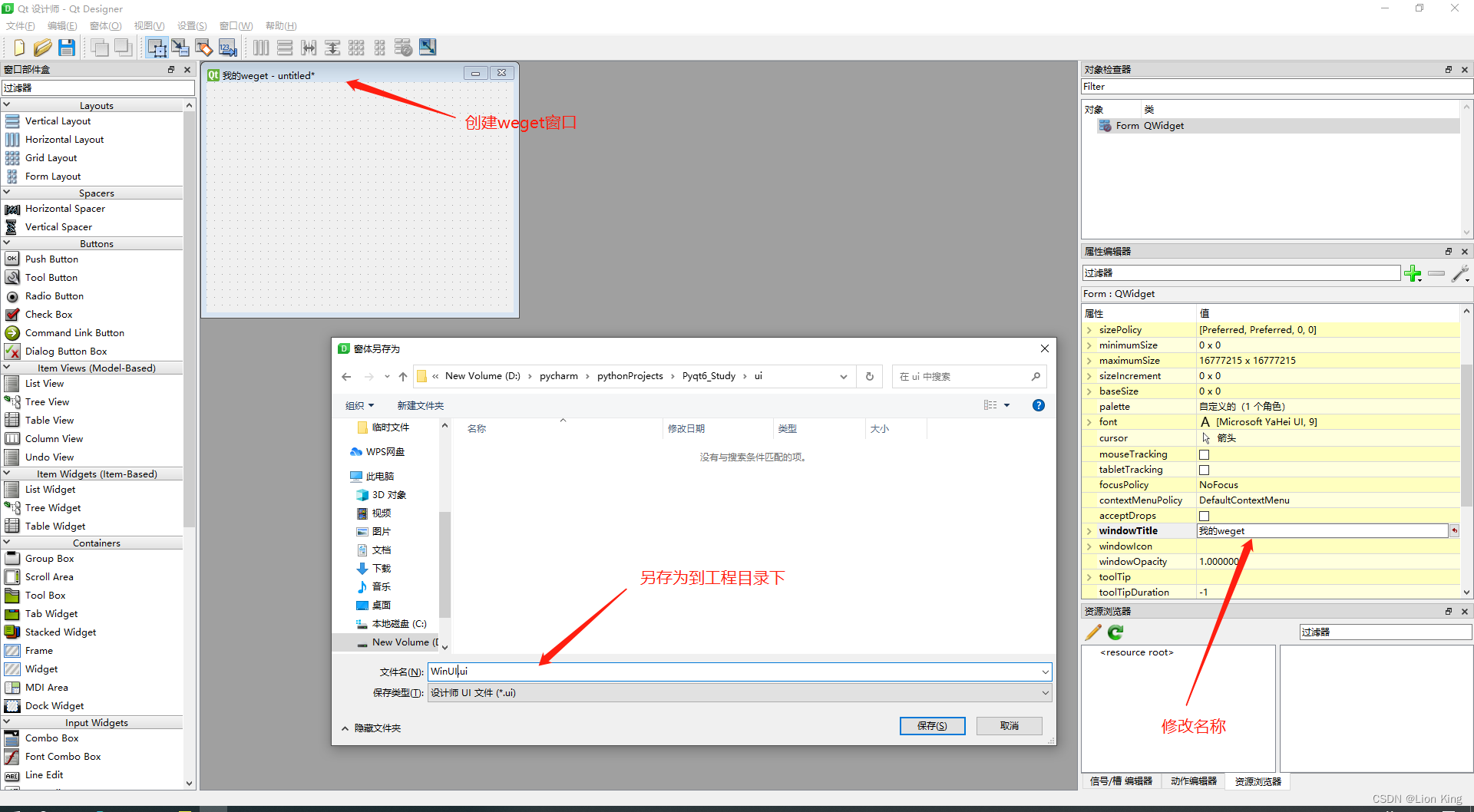
(1)先保存UI文件
(2)再进行转换
pyuic6 -x .\ui\WinUI.ui -o ./WinUI.py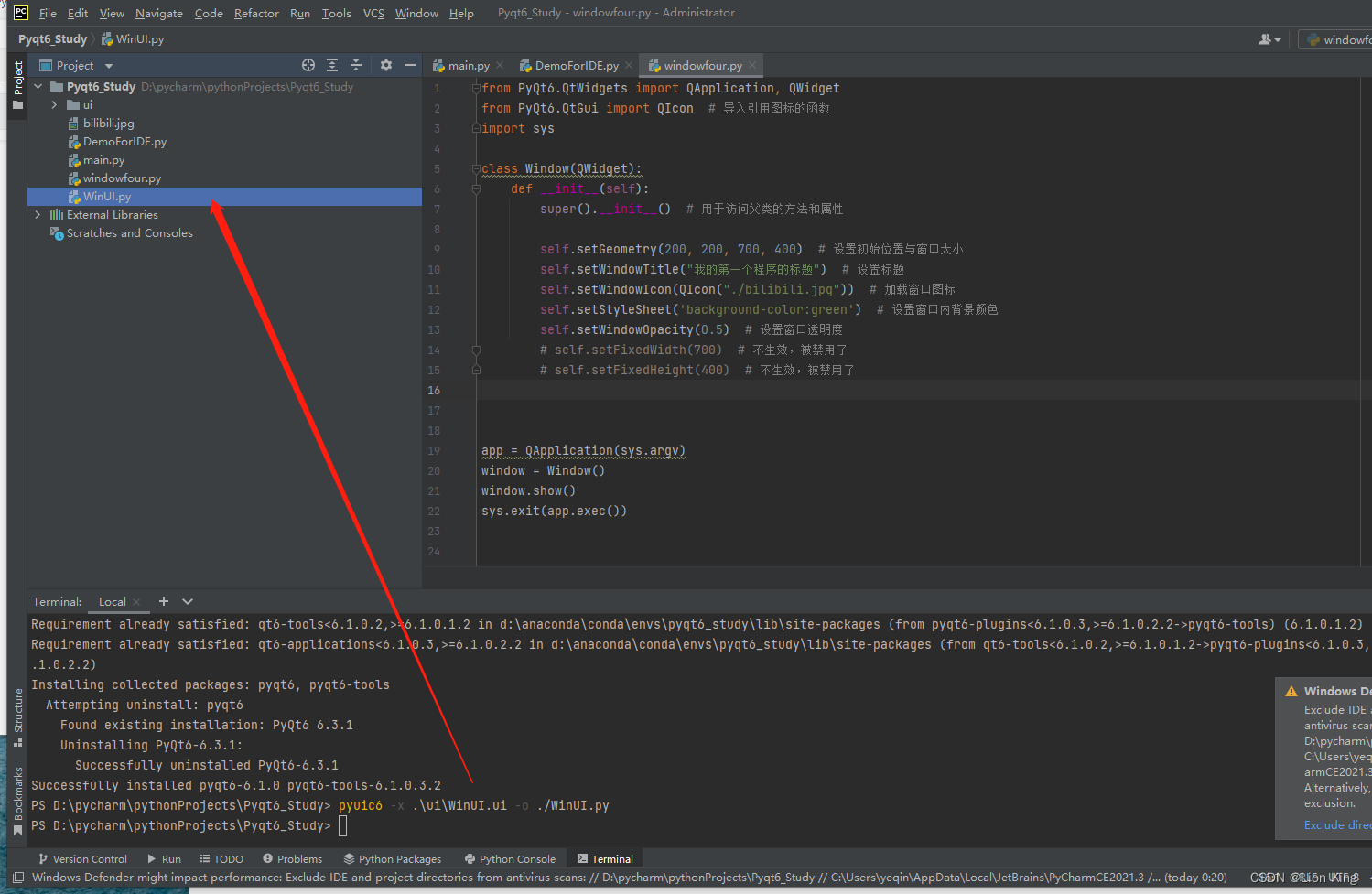
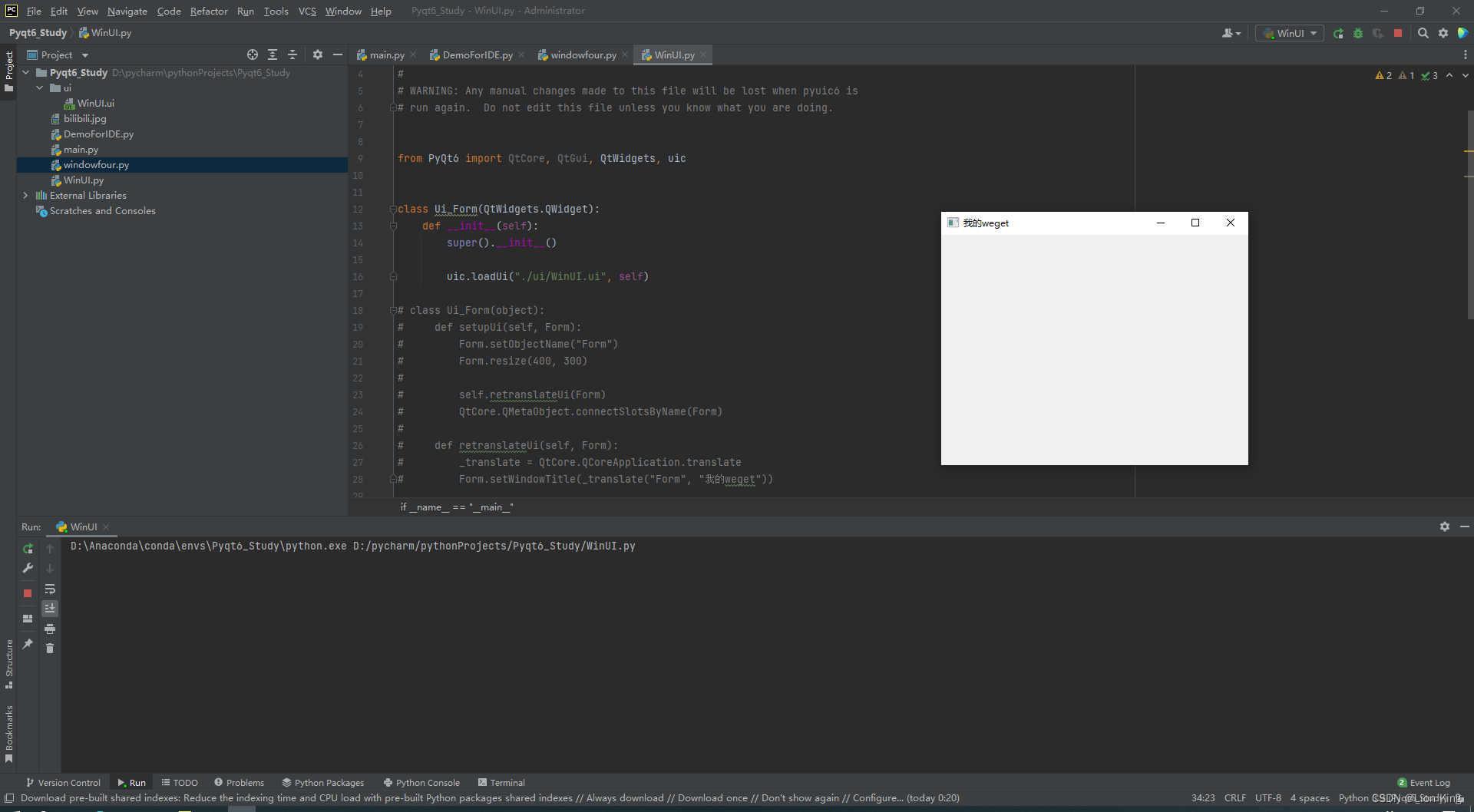
4、直接加载ui文件
讯享网# Form implementation generated from reading ui file '.\ui\WinUI.ui' # # Created by: PyQt6 UI code generator 6.1.0 # # WARNING: Any manual changes made to this file will be lost when pyuic6 is # run again. Do not edit this file unless you know what you are doing. from PyQt6 import QtCore, QtGui, QtWidgets, uic class Ui_Form(QtWidgets.QWidget): def __init__(self): super().__init__() uic.loadUi("./ui/WinUI.ui", self) if __name__ == "__main__": import sys app = QtWidgets.QApplication(sys.argv) window = Ui_Form() window.show() sys.exit(app.exec())
五、QLabel的使用
标签对象,可作为文字标签,也可作为图像标签。
from PyQt6.QtWidgets import QApplication, QWidget, QLabel from PyQt6.QtGui import QIcon, QFont, QPixmap, QMovie # 导入引用图标的函数 import sys class Window(QWidget): def __init__(self): super().__init__() # 用于访问父类的方法和属性 self.setGeometry(200, 200, 700, 400) # 设置初始位置与窗口大小 self.setWindowTitle("我的第一个程序的标题") # 设置标题 self.setWindowIcon(QIcon("./bilibili.jpg")) # 加载窗口图标 '''文字标签 label = QLabel("我的第一个文字标签", self) # 创建标签对象 label.setText("设置文本") # 文本赋值 label.move(100, 100) # 移动文本 label.setFont(QFont("Sanserif", 15)) # 改变字体大小,因为跟QFont有关,需要引入QFont label.setStyleSheet("color:red") # 设置红色 label.setNum(16) # 设置数字 label.clear() # 清理标签 ''' '''静态图像标签 label = QLabel(self) pixmap = QPixmap("./bilibili.jpg") # 转化成像素图对象 label.setPixmap(pixmap) # 将标签设置为像素图对象 ''' '''git图像标签''' label = QLabel(self) movie = QMovie("./动态图.gif") # 只能加载没有声音的图像 movie.setSpeed(500) # 设置动态图播放速度 label.setMovie(movie) # 将标签设置为像素图对象 movie.start() app = QApplication(sys.argv) window = Window() window.show() sys.exit(app.exec())六、QPushButton的使用
按钮对象,这里展示基本操作。
讯享网from PyQt6.QtWidgets import QApplication, QWidget, QPushButton, QMenu from PyQt6.QtGui import QIcon, QFont from PyQt6.QtCore import QSize import sys class Window(QWidget): def __init__(self): super().__init__() # 用于访问父类的方法和属性 self.setGeometry(200, 200, 700, 400) # 设置初始位置与窗口大小 self.setWindowTitle("按钮相关的学习") # 设置标题 self.setWindowIcon(QIcon("./bilibili.jpg")) # 加载窗口图标 self.create_button() def create_button(self): btn = QPushButton("click", self) # 按钮对象 btn.setGeometry(100, 100, 130, 130) # 设置大小与位置 btn.setFont(QFont("Times", 14, QFont.Weight.ExtraBold)) # 设置字体(Times为时间类型, 14为字体大小,QFont.Weight.ExtraBold为粗体) btn.setIcon(QIcon("./bilibili.jpg")) # 加按钮图标 btn.setIconSize(QSize(36, 36)) # 设置图标大小 # 菜单选项 menu = QMenu() # 创建菜单选项 menu.setFont(QFont("Times", 14, QFont.Weight.ExtraBold)) # 设置字体大小 menu.setStyleSheet("background-color:green") # 设置背景 menu.addAction("Copy") # 添加菜单选项 menu.addAction("Cut") btn.setMenu(menu) # 引用菜单选项 app = QApplication(sys.argv) window = Window() window.show() sys.exit(app.exec())
七、QLineEdit的使用
输入框对象,用于输入文本。
from PyQt6.QtWidgets import QApplication, QWidget, QLineEdit from PyQt6.QtGui import QIcon, QFont from PyQt6.QtCore import QSize import sys class Window(QWidget): def __init__(self): super().__init__() # 用于访问父类的方法和属性 self.setGeometry(200, 200, 700, 400) # 设置初始位置与窗口大小 self.setWindowTitle("按钮相关的学习") # 设置标题 self.setWindowIcon(QIcon("./bilibili.jpg")) # 加载窗口图标 line_edit = QLineEdit(self) line_edit.setFont(QFont("Sanserif", 15)) # 设置编辑框的文字大小 # line_edit.setText("设置默认文本") # line_edit.setPlaceholderText("请输入文本") # 设置提示语 # line_edit.setEnabled(False) # 置灰,禁止输入框输入 line_edit.setEchoMode(QLineEdit.EchoMode.Password) # 输入时不会以明文展示 app = QApplication(sys.argv) window = Window() window.show() sys.exit(app.exec()) 八、QHBoxLayout的使用
水平对齐对象,用于水平对齐。
讯享网from PyQt6.QtWidgets import QApplication, QWidget, QHBoxLayout, QPushButton from PyQt6.QtGui import QIcon, QFont from PyQt6.QtCore import QSize import sys class Window(QWidget): def __init__(self): super().__init__() # 用于访问父类的方法和属性 self.setGeometry(200, 200, 700, 400) # 设置初始位置与窗口大小 self.setWindowTitle("按钮相关的学习") # 设置标题 self.setWindowIcon(QIcon("./bilibili.jpg")) # 加载窗口图标 hbox = QHBoxLayout() btn1 = QPushButton("click1") # 添加按钮 btn2 = QPushButton("click2") btn3 = QPushButton("click3") btn4 = QPushButton("click4") btn5 = QPushButton("click5") hbox.addWidget(btn1) hbox.addWidget(btn2) hbox.addWidget(btn3) hbox.addWidget(btn4) hbox.addWidget(btn5) # hbox.addSpacing(100) # 添加间距的方式一 hbox.addStretch(5) # 添加间距的方式二 self.setLayout(hbox) app = QApplication(sys.argv) window = Window() window.show() sys.exit(app.exec())
九、QVBoxLayout的使用
垂直对齐对象,用于垂直对齐。
from PyQt6.QtWidgets import QApplication, QWidget, QHBoxLayout, QPushButton , QVBoxLayout from PyQt6.QtGui import QIcon, QFont from PyQt6.QtCore import QSize import sys class Window(QWidget): def __init__(self): super().__init__() # 用于访问父类的方法和属性 self.setGeometry(200, 200, 700, 400) # 设置初始位置与窗口大小 self.setWindowTitle("按钮相关的学习") # 设置标题 self.setWindowIcon(QIcon("./bilibili.jpg")) # 加载窗口图标 hbox = QVBoxLayout() btn1 = QPushButton("click1") # 添加按钮 btn2 = QPushButton("click2") btn3 = QPushButton("click3") btn4 = QPushButton("click4") btn5 = QPushButton("click5") hbox.addWidget(btn1) hbox.addWidget(btn2) hbox.addWidget(btn3) hbox.addWidget(btn4) hbox.addWidget(btn5) hbox.addSpacing(100) # 添加间距的方式一 # hbox.addStretch(5) # 添加间距的方式二 self.setLayout(hbox) # 显示对象 app = QApplication(sys.argv) window = Window() window.show() sys.exit(app.exec()) 十、QGridLayout的使用
表格对齐对象,用于垂直水平对齐
讯享网from PyQt6.QtWidgets import QApplication, QWidget, QHBoxLayout, QPushButton , QVBoxLayout, QGridLayout from PyQt6.QtGui import QIcon, QFont from PyQt6.QtCore import QSize import sys class Window(QWidget): def __init__(self): super().__init__() # 用于访问父类的方法和属性 self.setGeometry(200, 200, 700, 400) # 设置初始位置与窗口大小 self.setWindowTitle("按钮相关的学习") # 设置标题 self.setWindowIcon(QIcon("./bilibili.jpg")) # 加载窗口图标 grid = QGridLayout() btn1 = QPushButton("click1") # 添加按钮 btn2 = QPushButton("click2") btn3 = QPushButton("click3") btn4 = QPushButton("click4") btn5 = QPushButton("click5") grid.addWidget(btn1, 0, 0) grid.addWidget(btn2, 0, 1) grid.addWidget(btn3, 0, 2) grid.addWidget(btn4, 1, 0) grid.addWidget(btn5, 1, 2) self.setLayout(grid) # 显示对象 app = QApplication(sys.argv) window = Window() window.show() sys.exit(app.exec())
十一、按钮信号槽的使用
按下按钮后,改变指定文本
from PyQt6.QtWidgets import QApplication, QWidget, QHBoxLayout, QPushButton , QVBoxLayout, QGridLayout, QLabel from PyQt6.QtGui import QIcon, QFont from PyQt6.QtCore import QSize import sys class Window(QWidget): def __init__(self): super().__init__() # 用于访问父类的方法和属性 self.setGeometry(200, 200, 700, 400) # 设置初始位置与窗口大小 self.setWindowTitle("事件学习") # 设置标题 self.setWindowIcon(QIcon("./bilibili.jpg")) # 加载窗口图标 self.create_widget() def create_widget(self): hbox = QHBoxLayout() btn = QPushButton("Change Text") btn.clicked.connect(self.clicked_btn) # 连接信号槽,当点击后执行clicked_btn函数 self.label = QLabel("默认文本") hbox.addWidget(btn) hbox.addWidget(self.label) self.setLayout(hbox) def clicked_btn(self): self.label.setText("按下按钮后显示") # 当执行该函数后,设置标签为某个文本 self.label.setFont(QFont("Times", 15)) self.label.setStyleSheet("color:red") app = QApplication(sys.argv) window = Window() window.show() sys.exit(app.exec()) 十二、QRadioButton的使用
单选对象,选择后显示对象的文本。
讯享网from PyQt6.QtWidgets import QApplication, QWidget, QHBoxLayout, QPushButton , QVBoxLayout, QGridLayout, QLabel, QRadioButton from PyQt6.QtGui import QIcon, QFont from PyQt6.QtCore import QSize import sys class Window(QWidget): def __init__(self): super().__init__() # 用于访问父类的方法和属性 self.setGeometry(200, 200, 700, 400) # 设置初始位置与窗口大小 self.setWindowTitle("QRadioButton学习") # 设置标题 self.setWindowIcon(QIcon("./bilibili.jpg")) # 加载窗口图标 self.create_radio() def create_radio(self): hbox = QHBoxLayout() rad1 = QRadioButton("Python") rad1.setIcon(QIcon("./bilibili.jpg")) rad1.setIconSize(QSize(40, 40)) rad1.setFont(QFont("Times", 18)) rad1.toggled.connect(self.radio_selected) # 选中后,切换连接 rad2 = QRadioButton("GO") rad2.setIcon(QIcon("./img.png")) rad2.setIconSize(QSize(40, 40)) rad2.setFont(QFont("Times", 18)) rad2.toggled.connect(self.radio_selected) self.label = QLabel("Hello") self.label.setFont(QFont("Sanserif", 15)) vbox = QVBoxLayout() vbox.addWidget(self.label) vbox.addLayout(hbox) # 将垂直布局添加到现在的水平布局中 hbox.addWidget(rad1) hbox.addWidget(rad2) # self.setLayout(hbox) self.setLayout(vbox) def radio_selected(self): radio_btn = self.sender() # 对象本身,如点击了按钮A,则为按钮A本身 if radio_btn.isChecked(): # 检查是否选中了选项 self.label.setText("你已经选中 {}".format(radio_btn.text())) app = QApplication(sys.argv) window = Window() window.show() sys.exit(app.exec())
十三、QCheckBox的使用
复选框对象,显示选中的对象文本。
from PyQt6.QtWidgets import QApplication, QWidget, QHBoxLayout, QPushButton , QVBoxLayout, QGridLayout, QLabel, QRadioButton, QCheckBox from PyQt6.QtGui import QIcon, QFont from PyQt6.QtCore import QSize import sys class Window(QWidget): def __init__(self): super().__init__() # 用于访问父类的方法和属性 self.setGeometry(200, 200, 700, 400) # 设置初始位置与窗口大小 self.setWindowTitle("QRadioButton学习") # 设置标题 self.setWindowIcon(QIcon("./bilibili.jpg")) # 加载窗口图标 hbox = QHBoxLayout() self.check1 = QCheckBox("python") self.check1.setIcon(QIcon("./img.png")) self.check1.setIconSize(QSize(40, 40)) self.check1.setFont(QFont("Sanserif", 13)) self.check1.stateChanged.connect(self.item_selected) self.check2 = QCheckBox("go") self.check2.setIcon(QIcon("./img.png")) self.check2.setIconSize(QSize(40, 40)) self.check2.setFont(QFont("Sanserif", 13)) self.check2.stateChanged.connect(self.item_selected) self.check3 = QCheckBox("java") self.check3.setIcon(QIcon("./img.png")) self.check3.setIconSize(QSize(40, 40)) self.check3.setFont(QFont("Sanserif", 13)) self.check3.stateChanged.connect(self.item_selected) self.label = QLabel("Hello") self.label.setFont(QFont("Sanserif", 15)) vbox = QVBoxLayout() vbox.addWidget(self.label) hbox.addWidget(self.check1) hbox.addWidget(self.check2) hbox.addWidget(self.check3) vbox.addLayout(hbox) self.setLayout(vbox) # self.setLayout(hbox) def item_selected(self): value = "" if self.check1.isChecked(): value = self.check1.text() if self.check2.isChecked(): value = self.check2.text() if self.check3.isChecked(): value = self.check3.text() self.label.setText("你的选择是 " + value) app = QApplication(sys.argv) window = Window() window.show() sys.exit(app.exec()) 十四、QSpinBox的使用
数字输入框对象,可以手动输入数值或加减输入数值
讯享网from PyQt6.QtWidgets import QApplication, QWidget, QHBoxLayout, QPushButton , QVBoxLayout, QGridLayout, QLabel, \ QRadioButton, QCheckBox, QSpinBox, QLineEdit from PyQt6.QtGui import QIcon, QFont from PyQt6.QtCore import QSize import sys class Window(QWidget): def __init__(self): super().__init__() # 用于访问父类的方法和属性 self.setGeometry(200, 200, 700, 400) # 设置初始位置与窗口大小 self.setWindowTitle("学习QSpinBox") # 设置标题 self.setWindowIcon(QIcon("./bilibili.jpg")) # 加载窗口图标 hbox = QHBoxLayout() label = QLabel("Price : ") label.setFont(QFont("Times", 15)) self.lineedit = QLineEdit() # 添加输入框 self.spinbox = QSpinBox() self.spinbox.valueChanged.connect(self.spin_selected) self.total_result = QLineEdit() hbox.addWidget(label) hbox.addWidget(self.lineedit) hbox.addWidget(self.spinbox) hbox.addWidget(self.total_result) self.setLayout(hbox) def spin_selected(self): if self.lineedit.text() != 0: price = int(self.lineedit.text()) totalPrice = self.spinbox.value() * price self.total_result.setText(str(totalPrice)) else: print("wrong value") app = QApplication(sys.argv) window = Window() window.show() sys.exit(app.exec())
十五、通过加载UI的方式来学习QDoubleSpinBox的使用
数字输入框对象(与QSpinBox的区别点:双精度),可以手动输入数值或加减输入数值
1、通过“四”,我们已经知道Qt Designer的简单使用,编程方式有两种:可以通过翻译成py文件后添加业务逻辑来实现咋们的业务功能;也可以通过加载的方式,然后通过组件名来访问UI,进而添加业务逻辑,以此来实现咋们的业务功能。
2、通过Qt Designer设计类似“十四”的页面与程序,QSpinBox使用QDoubleSpinBox代替
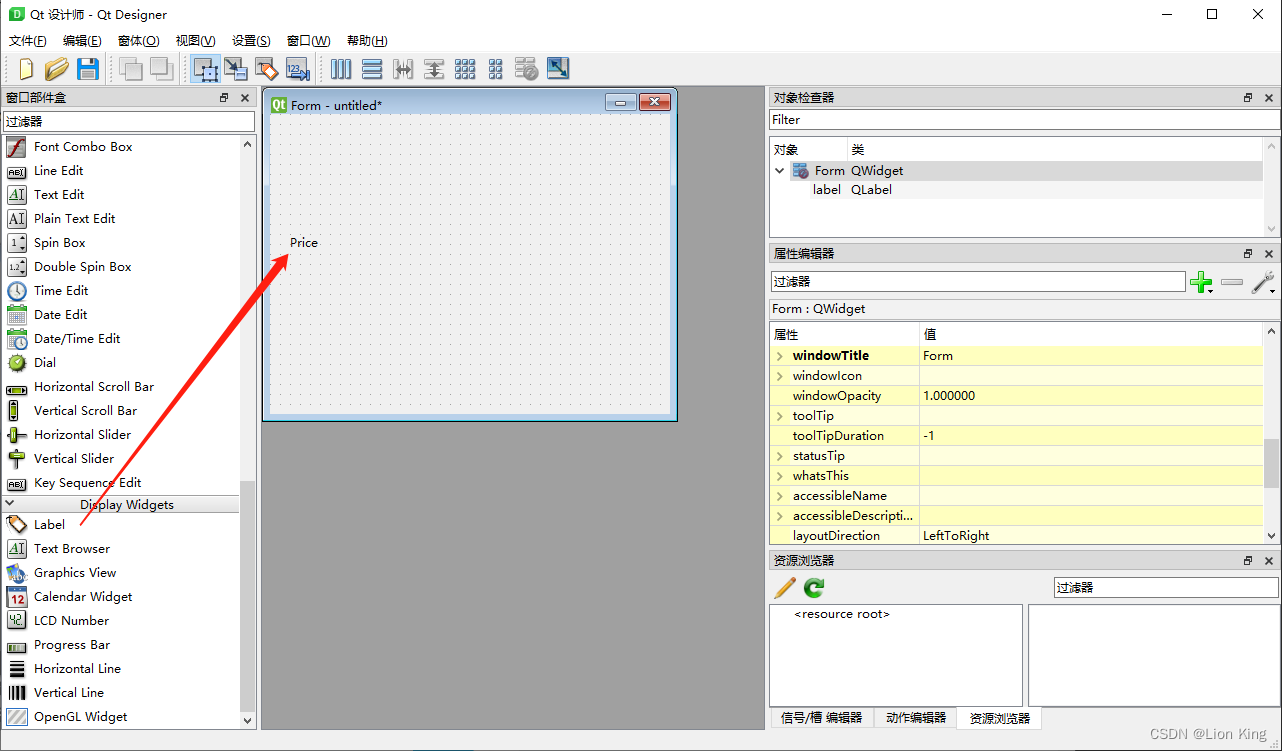

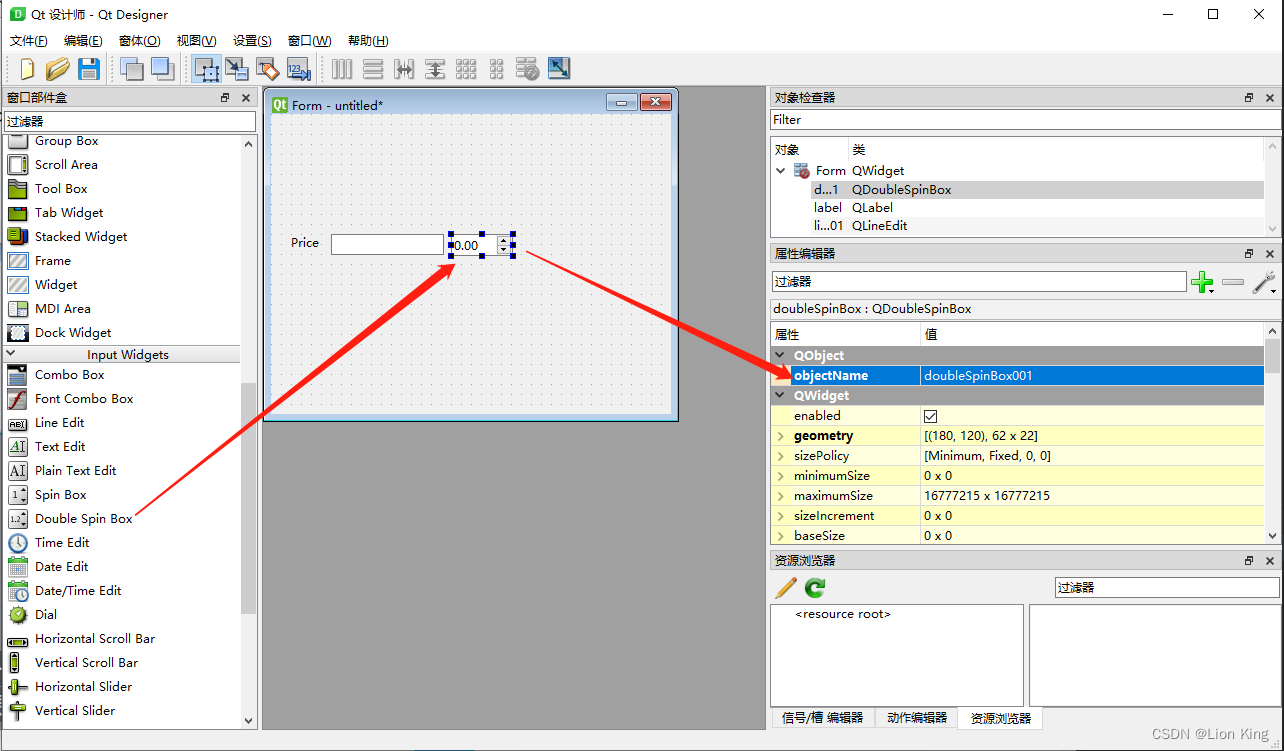


3、加载ui并设计程序
from PyQt6.QtWidgets import QApplication, QWidget, QHBoxLayout, QPushButton , QVBoxLayout, QGridLayout, QLabel, \ QRadioButton, QCheckBox, QSpinBox, QLineEdit, QDoubleSpinBox from PyQt6.QtGui import QIcon, QFont from PyQt6.QtCore import QSize from PyQt6 import uic import sys class Window(QWidget): def __init__(self): super().__init__() # 用于访问父类的方法和属性 uic.loadUi("./ui/QDoubleSpinBox.ui", self) self.lineedit = self.findChild(QLineEdit, "lineEdit001") self.spinbox = self.findChild(QDoubleSpinBox, "doubleSpinBox001") self.total_result = self.findChild(QLineEdit, "lineEdit002") self.spinbox.valueChanged.connect(self.spin_selected) def spin_selected(self): if self.lineedit.text() != 0: price = int(self.lineedit.text()) totalPrice = self.spinbox.value() * price self.total_result.setText(str(totalPrice)) else: print("wrong value") app = QApplication(sys.argv) window = Window() window.show() sys.exit(app.exec()) 
十六、QLCDNumber的使用
LCD显示器对象,用于显示数字。
讯享网from PyQt6.QtWidgets import QApplication, QWidget, QHBoxLayout, QPushButton , QVBoxLayout, QGridLayout, QLabel, \ QRadioButton, QCheckBox, QSpinBox, QLineEdit, QDoubleSpinBox, QLCDNumber from PyQt6.QtGui import QIcon, QFont from PyQt6.QtCore import QSize, QTime, QTimer from PyQt6 import uic import sys class Window(QWidget): def __init__(self): super().__init__() # 用于访问父类的方法和属性 uic.loadUi("./ui/QDoubleSpinBox.ui", self) self.lineedit = self.findChild(QLineEdit, "lineEdit001") self.spinbox = self.findChild(QDoubleSpinBox, "doubleSpinBox001") self.total_result = self.findChild(QLineEdit, "lineEdit002") timer = QTimer() timer.timeout.connect(self.showLCD) timer.start(1000) self.showLCD() def showLCD(self): vbox = QVBoxLayout() lcd = QLCDNumber() lcd.setStyleSheet("background:red") vbox.addWidget(lcd) time = QTime.currentTime() text = time.toString("hh:mm") lcd.display(text) self.setLayout(vbox) app = QApplication(sys.argv) window = Window() window.show() sys.exit(app.exec())
十七、QComboBox的使用
选择框对象,提供选择项
from PyQt6.QtWidgets import QApplication, QWidget, QHBoxLayout, QPushButton , QVBoxLayout, QGridLayout, QLabel, \ QRadioButton, QCheckBox, QSpinBox, QLineEdit, QDoubleSpinBox, QLCDNumber, QComboBox from PyQt6.QtGui import QIcon, QFont from PyQt6.QtCore import QSize, QTime, QTimer from PyQt6 import uic import sys class Window(QWidget): def __init__(self): super().__init__() # 用于访问父类的方法和属性 self.setGeometry(200, 200, 700, 400) # 设置初始位置与窗口大小 self.setWindowTitle("QComboBox学习") # 设置标题 self.setWindowIcon(QIcon("./bilibili.jpg")) # 加载窗口图标 self.create_combo() self.combo.currentIndexChanged.connect(self.combo_changed) def create_combo(self): hbox = QHBoxLayout() label = QLabel("选择账号类型:") label.setFont(QFont("Times", 15)) self.combo = QComboBox() self.combo.addItem("当前账号") self.combo.addItem("未来账号") self.combo.addItem("任意账号") hbox.addWidget(label) hbox.addWidget(self.combo) vbox = QVBoxLayout() self.label_result = QLabel("Hello") self.label_result.setFont(QFont("Times", 15)) vbox.addWidget(self.label_result) vbox.addLayout(hbox) self.setLayout(vbox) def combo_changed(self): item =self.combo.currentText() self.label_result.setText("你的账号选择了: " + item) app = QApplication(sys.argv) window = Window() window.show() sys.exit(app.exec()) 十八、QSlider的使用
滑块对象,可以滑动滑块来改变数值
讯享网from PyQt6.QtWidgets import QApplication, QWidget, QHBoxLayout, QPushButton , QVBoxLayout, QGridLayout, QLabel, \ QRadioButton, QCheckBox, QSpinBox, QLineEdit, QDoubleSpinBox, QLCDNumber, QComboBox, QSlider from PyQt6.QtGui import QIcon, QFont from PyQt6.QtCore import QSize, QTime, QTimer, Qt from PyQt6 import uic import sys class Window(QWidget): def __init__(self): super().__init__() # 用于访问父类的方法和属性 self.setGeometry(200, 200, 700, 400) # 设置初始位置与窗口大小 self.setWindowTitle("QSlider学习") # 设置标题 self.setWindowIcon(QIcon("./bilibili.jpg")) # 加载窗口图标 hbox = QHBoxLayout() self.slider = QSlider() self.slider.setOrientation(Qt.Orientation.Horizontal) self.slider.setTickPosition(QSlider.TickPosition.TicksLeft) # self.slider.setTickPosition(QSlider.TickPosition.TicksAbove) self.slider.setTickInterval(5) self.slider.setMinimum(0) self.slider.setMaximum(100) self.slider.valueChanged.connect(self.changed_slider) self.label = QLabel("") self.label.setFont(QFont("Times", 15)) hbox.addWidget(self.slider) hbox.addWidget(self.label) self.setLayout(hbox) def changed_slider(self): value = self.slider.value() self.label.setText(str(value)) app = QApplication(sys.argv) window = Window() window.show() sys.exit(app.exec())
十九、QListWidget的使用
列表对象,有序列表
from PyQt6.QtWidgets import QApplication, QWidget, QHBoxLayout, QPushButton , QVBoxLayout, QGridLayout, QLabel, \ QRadioButton, QCheckBox, QSpinBox, QLineEdit, QDoubleSpinBox, QLCDNumber, QComboBox, QSlider, QListWidget from PyQt6.QtGui import QIcon, QFont from PyQt6.QtCore import QSize, QTime, QTimer, Qt from PyQt6 import uic import sys class Window(QWidget): def __init__(self): super().__init__() # 用于访问父类的方法和属性 self.setGeometry(200, 200, 700, 400) # 设置初始位置与窗口大小 self.setWindowTitle("QListWidget学习") # 设置标题 self.setWindowIcon(QIcon("./bilibili.jpg")) # 加载窗口图标 hbox = QVBoxLayout() self.list_widget = QListWidget() self.list_widget.insertItem(0, "Python") self.list_widget.insertItem(1, "java") self.list_widget.insertItem(2, "c++") self.list_widget.insertItem(3, "c#") self.list_widget.insertItem(1, "go") self.list_widget.setFont(QFont("Times", 15)) self.list_widget.setStyleSheet("background-color:gray") self.list_widget.clicked.connect(self.item_clicked) self.label = QLabel("") hbox.addWidget(self.list_widget) hbox.addWidget(self.label) self.setLayout(hbox) def item_clicked(self): item = self.list_widget.currentItem() self.label.setText("你选择了:" + str(item.text())) app = QApplication(sys.argv) window = Window() window.show() sys.exit(app.exec()) 二十、未完待续。。。
。。。
版权声明:本文内容由互联网用户自发贡献,该文观点仅代表作者本人。本站仅提供信息存储空间服务,不拥有所有权,不承担相关法律责任。如发现本站有涉嫌侵权/违法违规的内容,请联系我们,一经查实,本站将立刻删除。
如需转载请保留出处:https://51itzy.com/kjqy/38866.html