
Tableau学习Step6一如何制作炫彩地图
本文首发于博客冰山一树Sankey,去博客浏览效果更好。

讯享网
一.统计地图概述

1.1 统计地图的基本概念
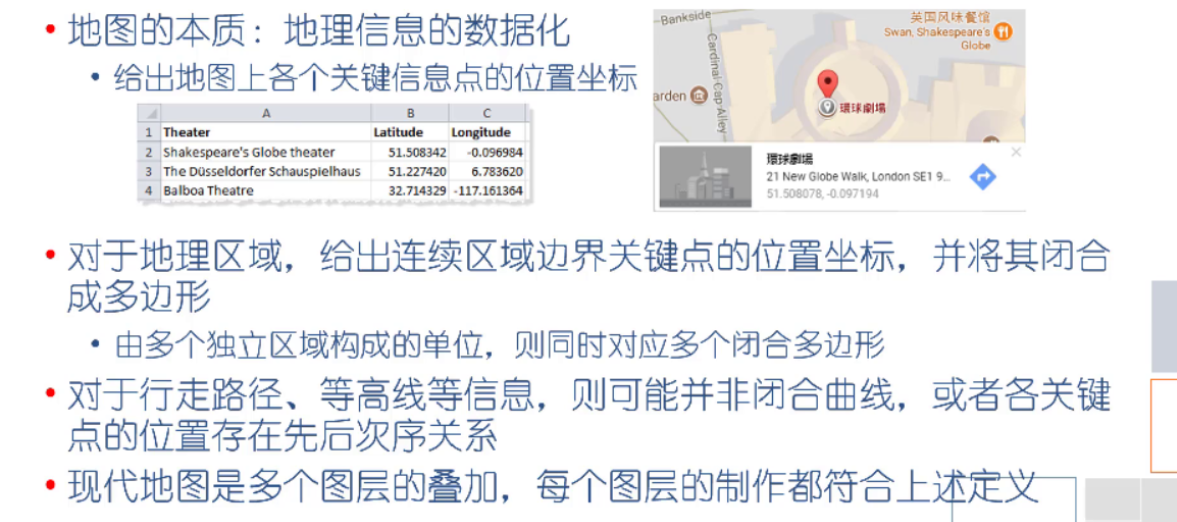
- 统计地图的本质:数据的正确对应
- 将数据信息和地理位置严格对应起来,并加以图形呈现
- 如何将数据和地理位置对应起来?
- 将数据信息和其所在的地理点/地理区域直接关联起来
- 将相应信息用适当的图形元素在相应地理点/地理区域加以表示
- 常见的数据对应方式
- ·统计数据和地图数据分表/库存储,用地名关键字将两个数据表进行连接
- ·当使用可识别的标准地名关键字时, Tableau中这种连接操作是自动进行的
- ·例:“中国”、“ China”均可识别,但“三哥”、“巴铁”就会让 Tableau-脸懵圈
1.2 地图地图的优劣
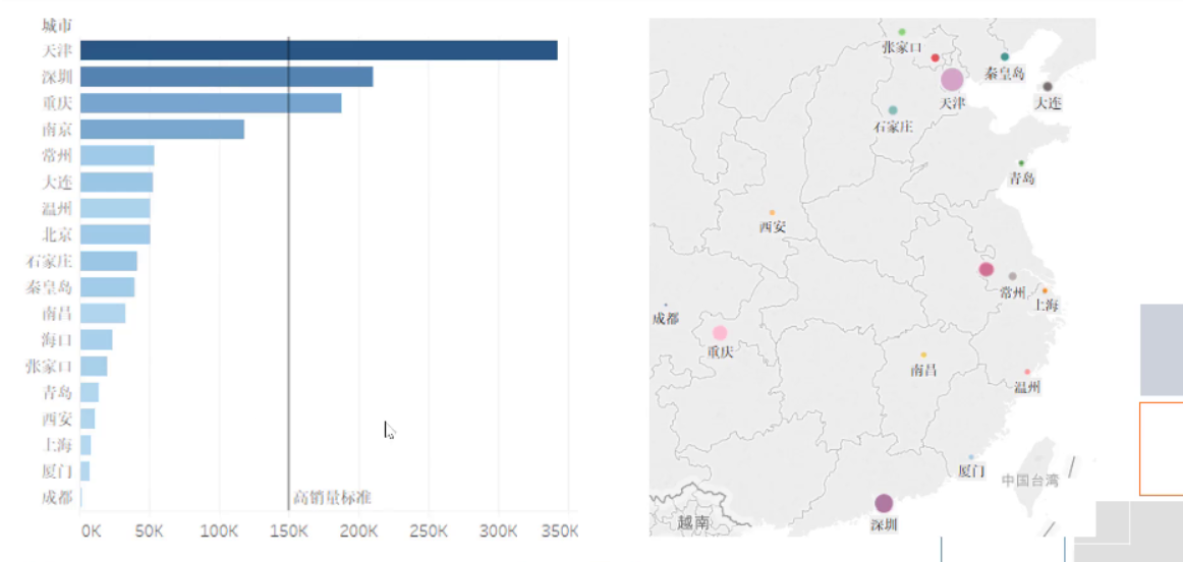
合理运用地图展现数据关系和大小。
同样是展示总销售额和总订单数
二.标准统计地图的绘制

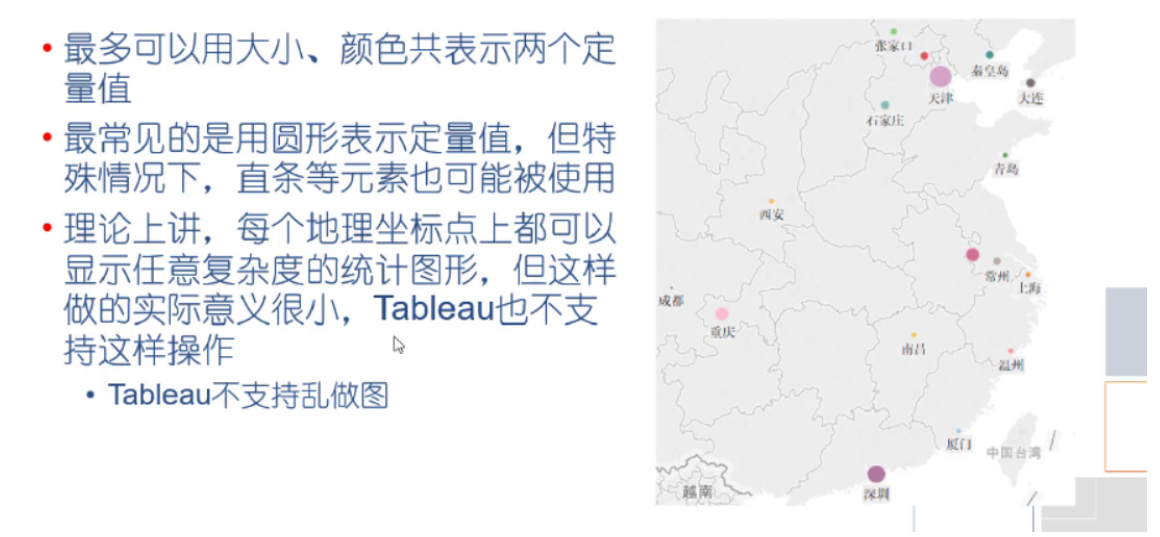
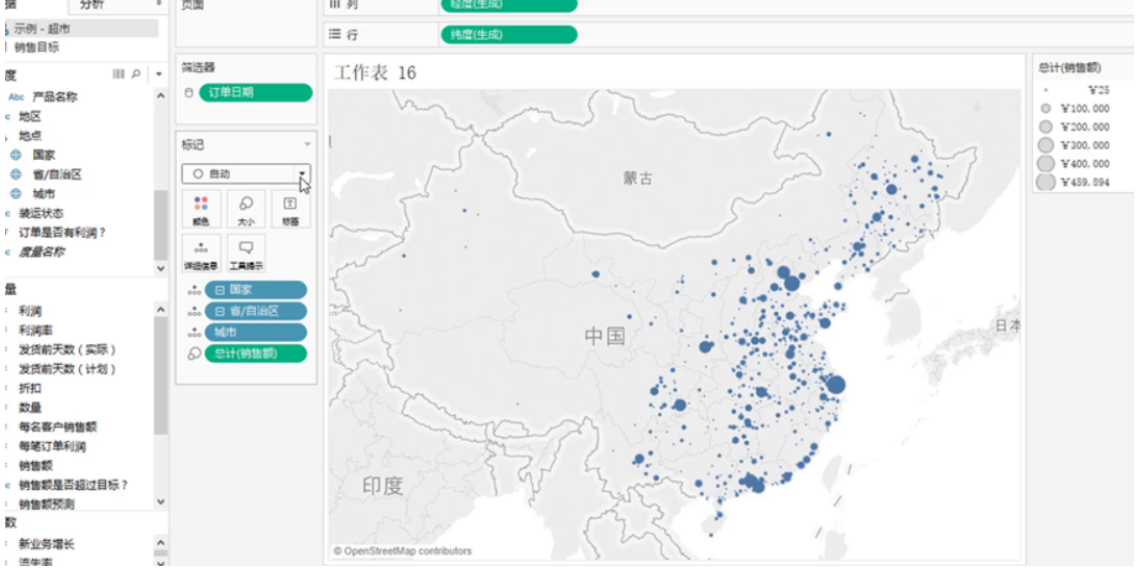
2.1 比例符号地图
2.2 填充地图
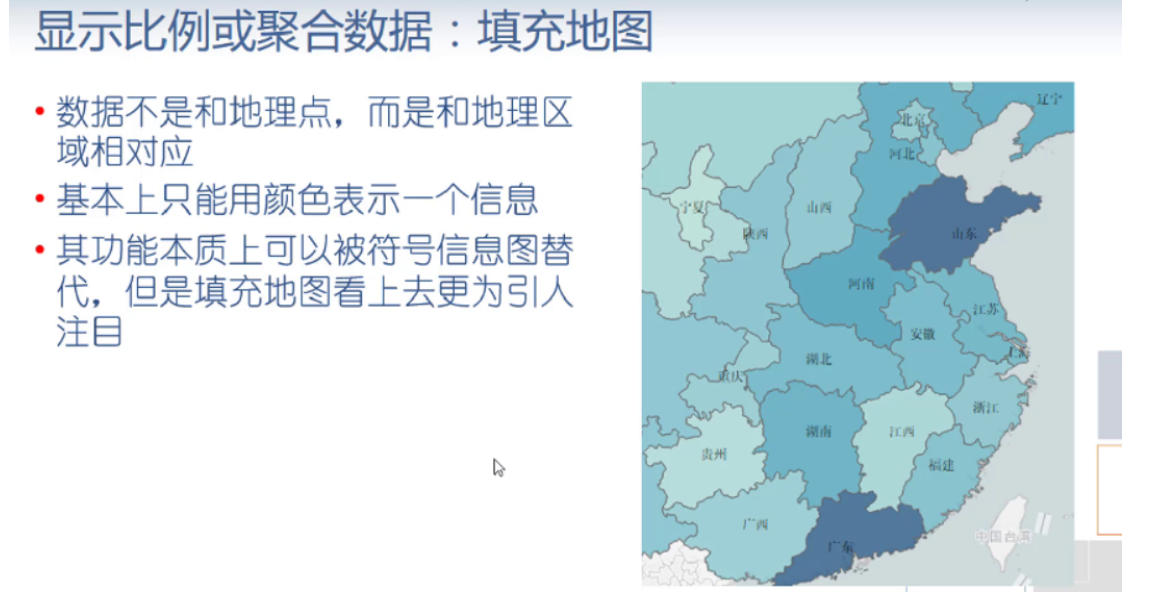
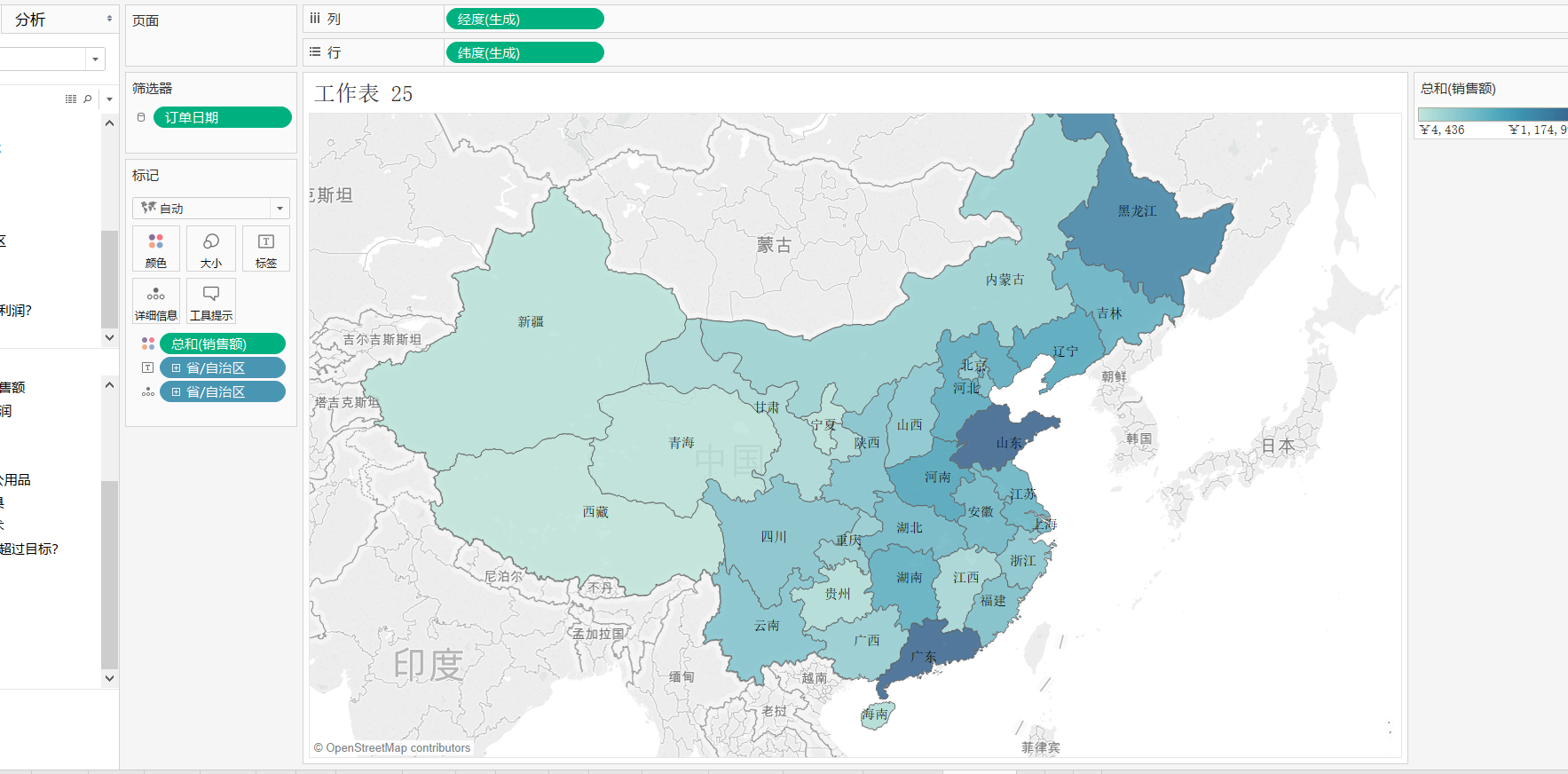
2.3 点分布图
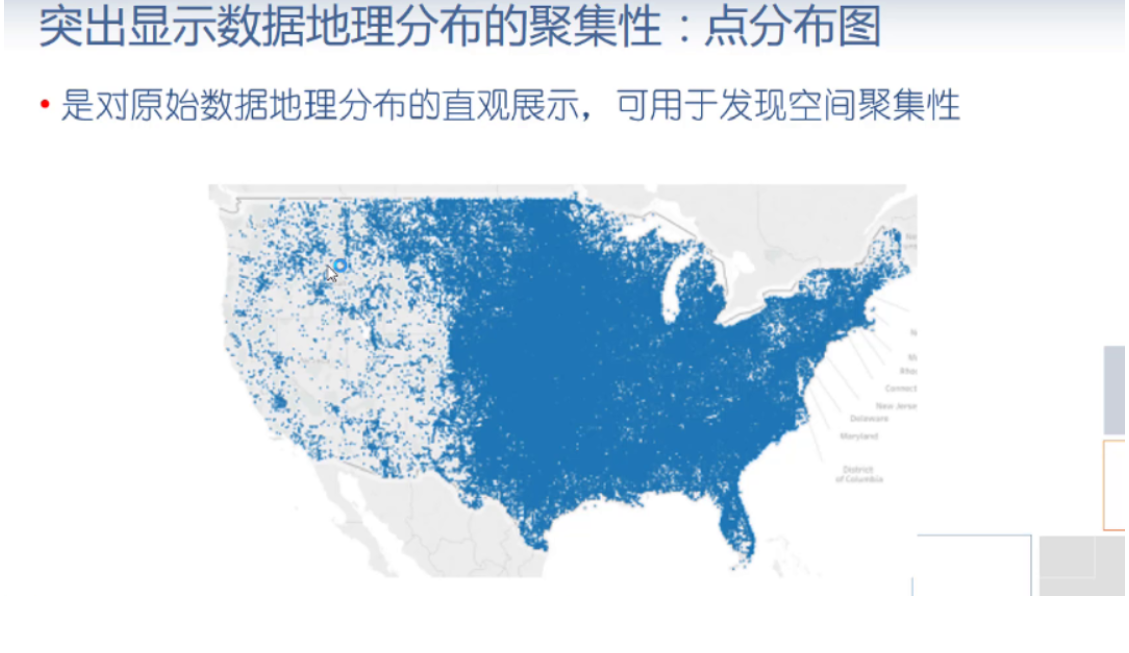
2.4 热力图
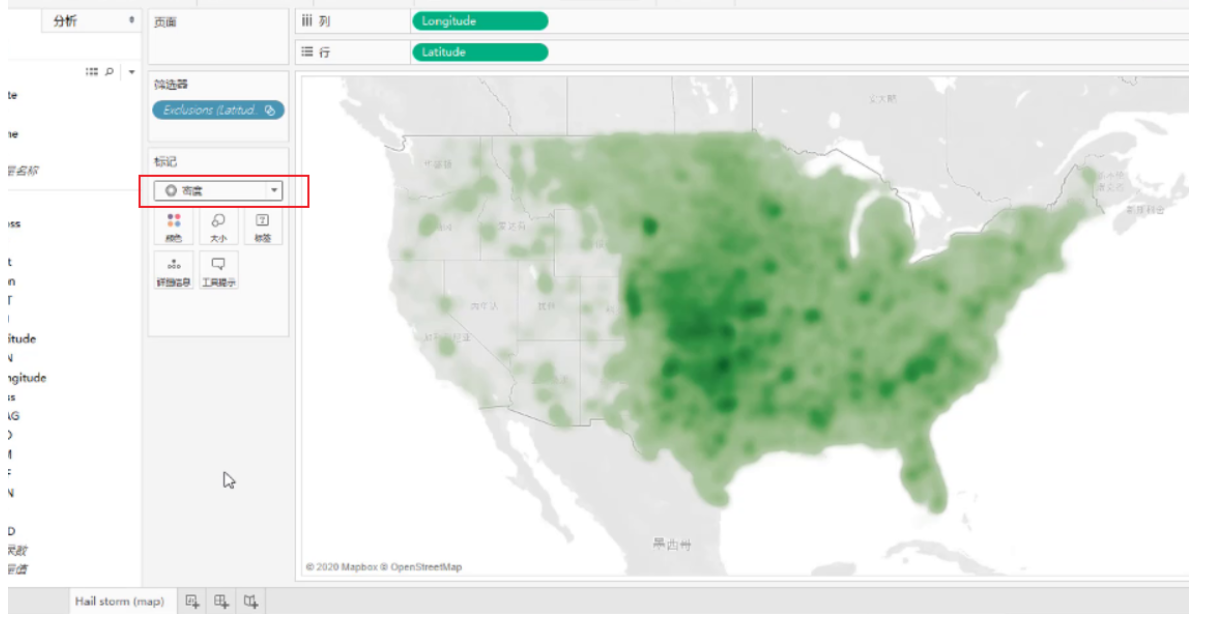
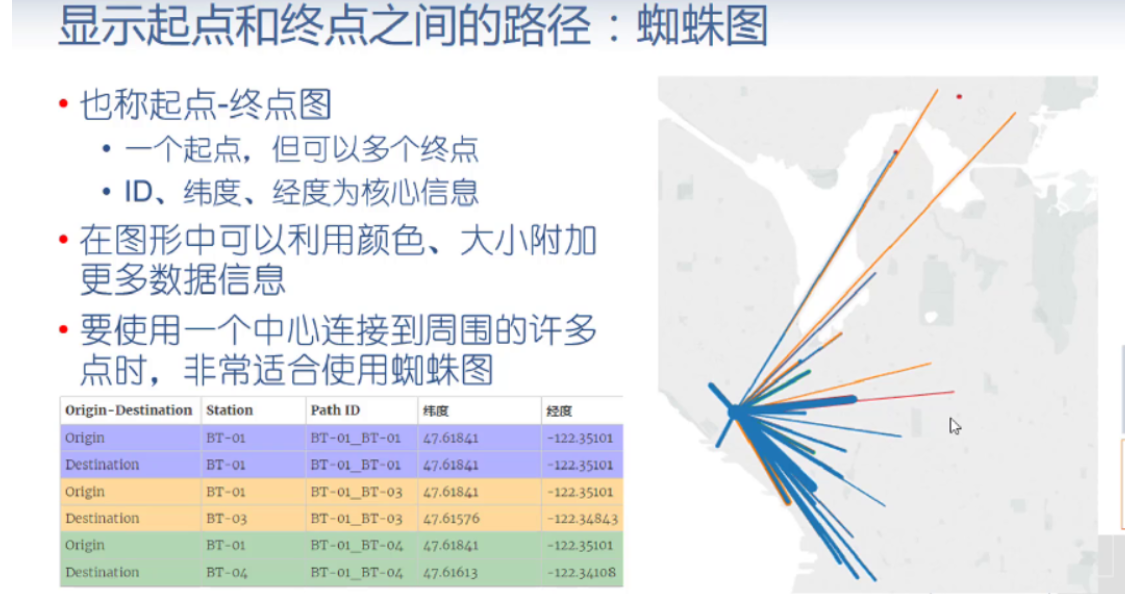
2.5 蜘蛛图
2.6 动态路径图

2.7 复合统计地图
将统计地图与其他统计图层相叠加
- 统计地图显示主要信息
- 其他统计图显示主要信息二
- 最常用的为饼图,其余图形种类非常少见
- 绘制要点
- 以双轴图的方式进行图层的叠加
- ·进行图层的配色调整,使关键信息更加突出
2.8 地图的编辑和设定
- 搜索框、界面操作钮等的使用
- 显示比例尺
- 图形背景的深浅设置
- 冲蚀效果
- 图层和数据层
- 图层可供用户进行效果微调
- ·数据层目前基本上是提供美国范围的数据
三.突破默认的地图框架
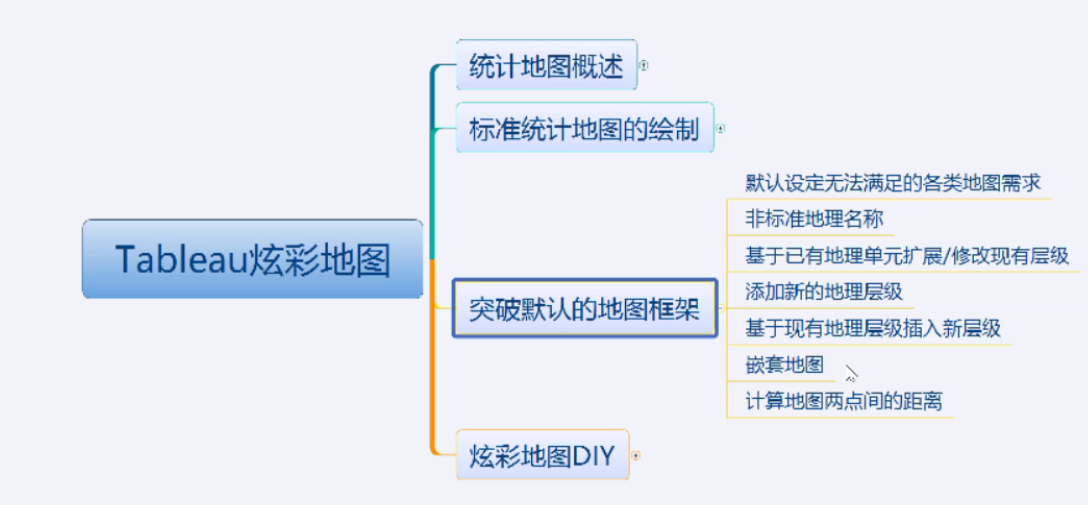
3.1 默认无法满足要求

3.2 如何处理非标准名称

3.3 自定义地理信息数据
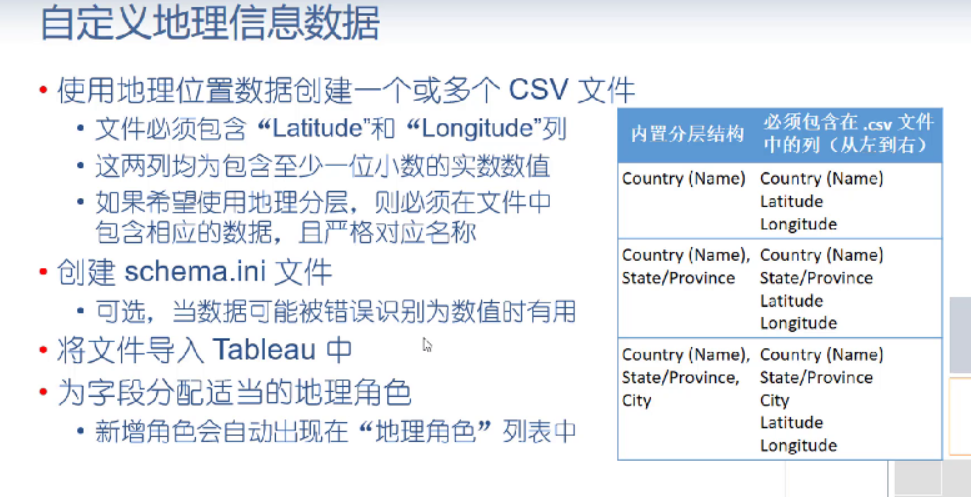
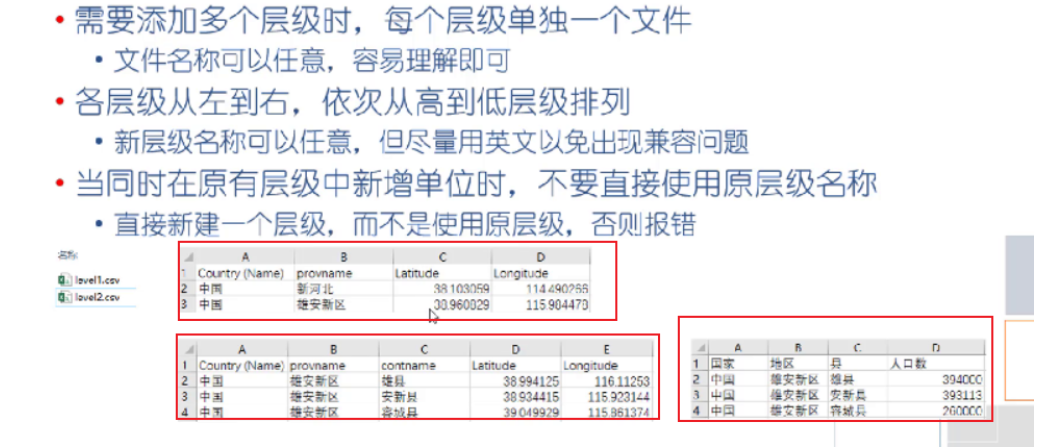
3.4 基于已有地图添加新层级
1
3.5 基于已有地理单元添加新的地理分层
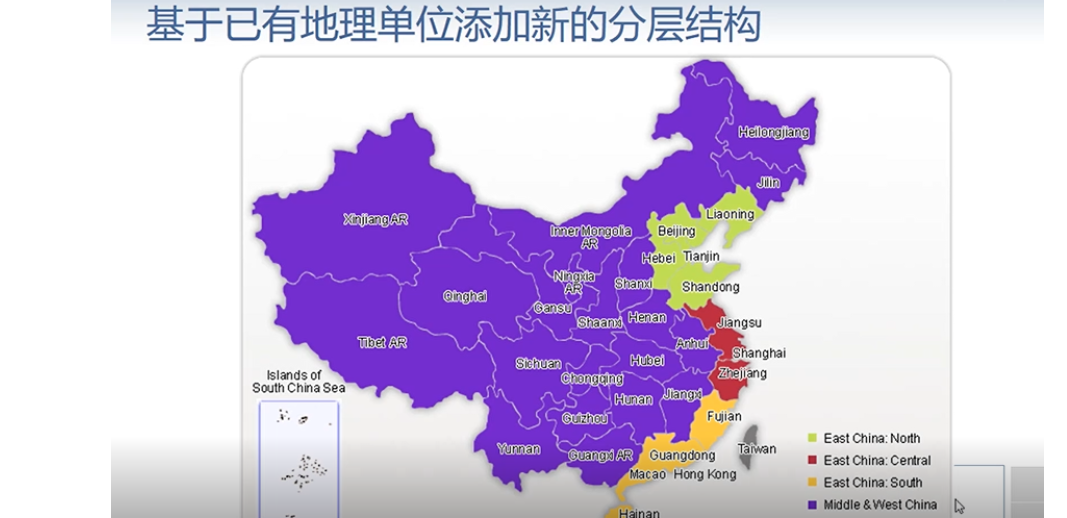
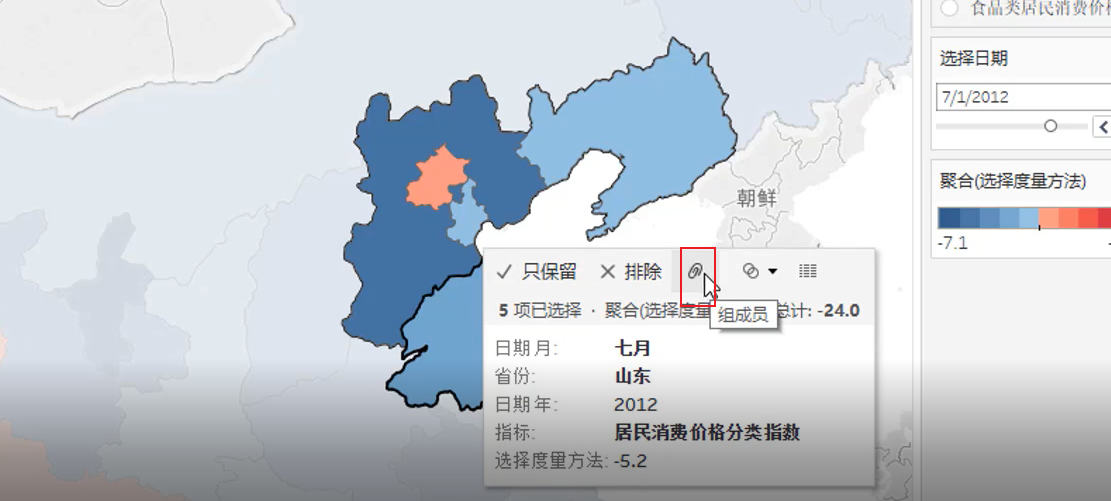
3.6 使用嵌套地图自动显示省市详情

3.7 如何计算两点间的距离
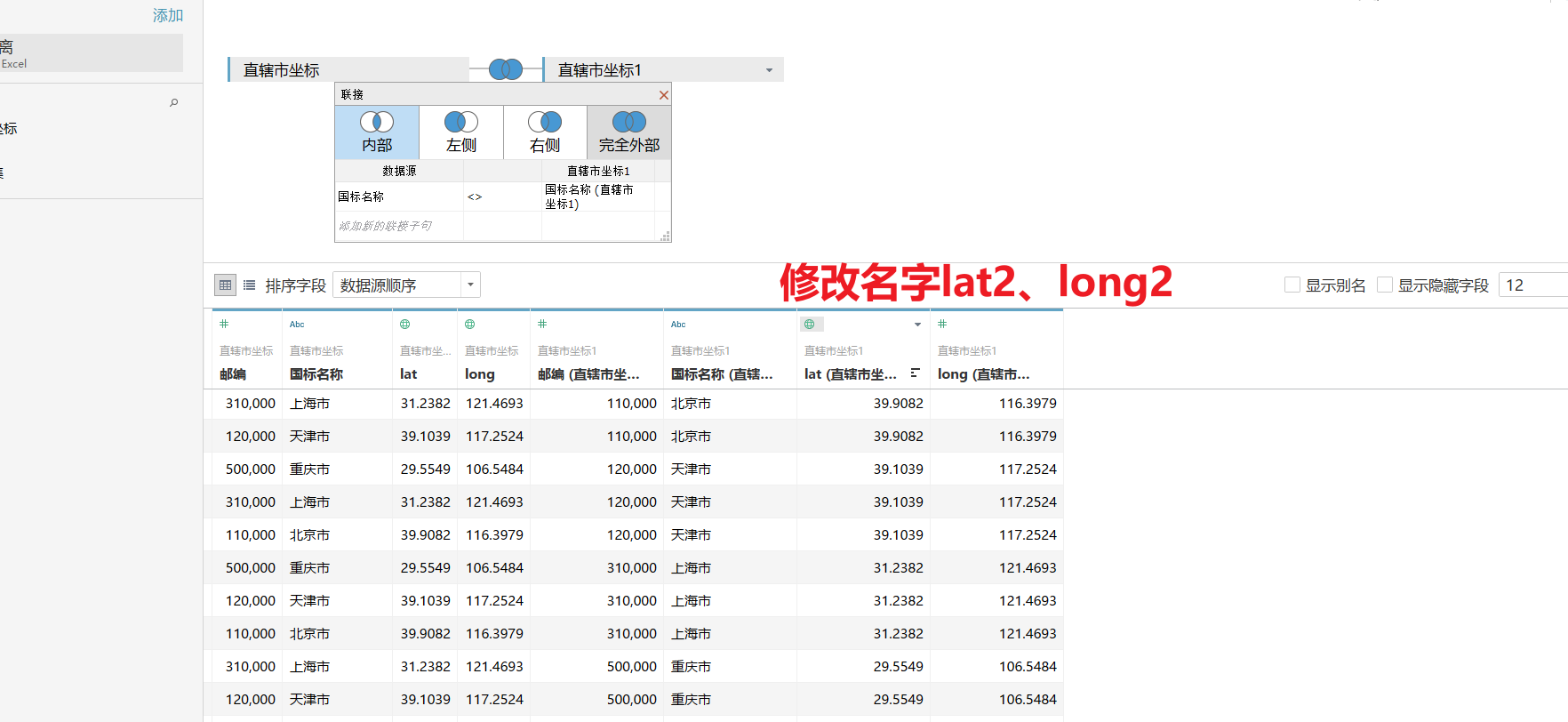
数据格式整理

将原数据源中的数据取并集,连接方式为<>
在数据源中计算出两两点间距离
用大圆距离公式计算实际距离(使用地球的平均半径)
创建计算字段:距离,将距离变量设置为维度,公式如下:
3959* ACOS( SIN(RADIANS([lat]))*SIN(RADIANS([lat2]))+ COS(RADIANS([lat]))*COS(RADIANS([lat2]))* COS(RADIANS([long2])-RADIANS([long]))) 讯享网
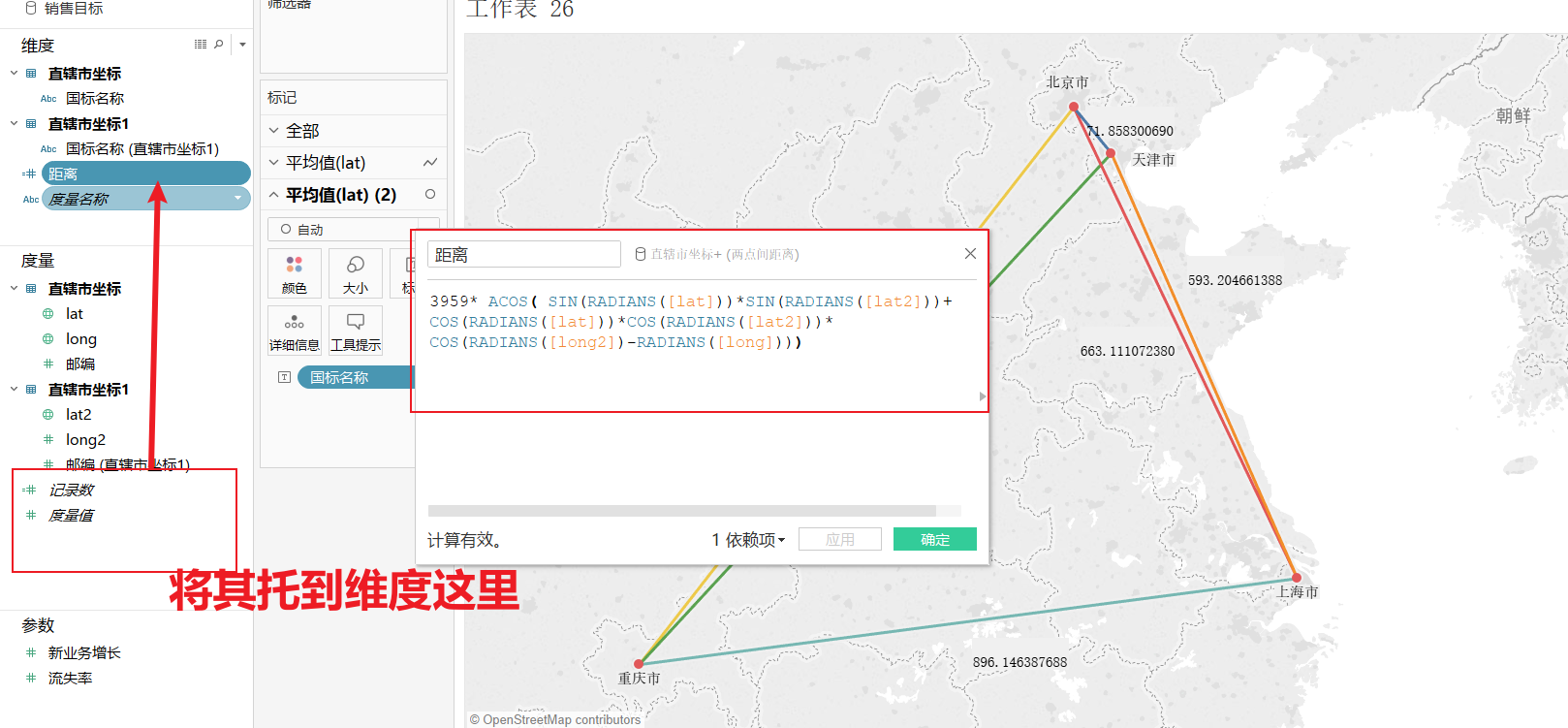
在地图中显示出两两点间距离
并设定为线标记下的颜色,修改标签显示至合适方式
将距离添加到标签,同时设置标签的只显示距离

双轴,将国际名称添加到标签,合并双轴
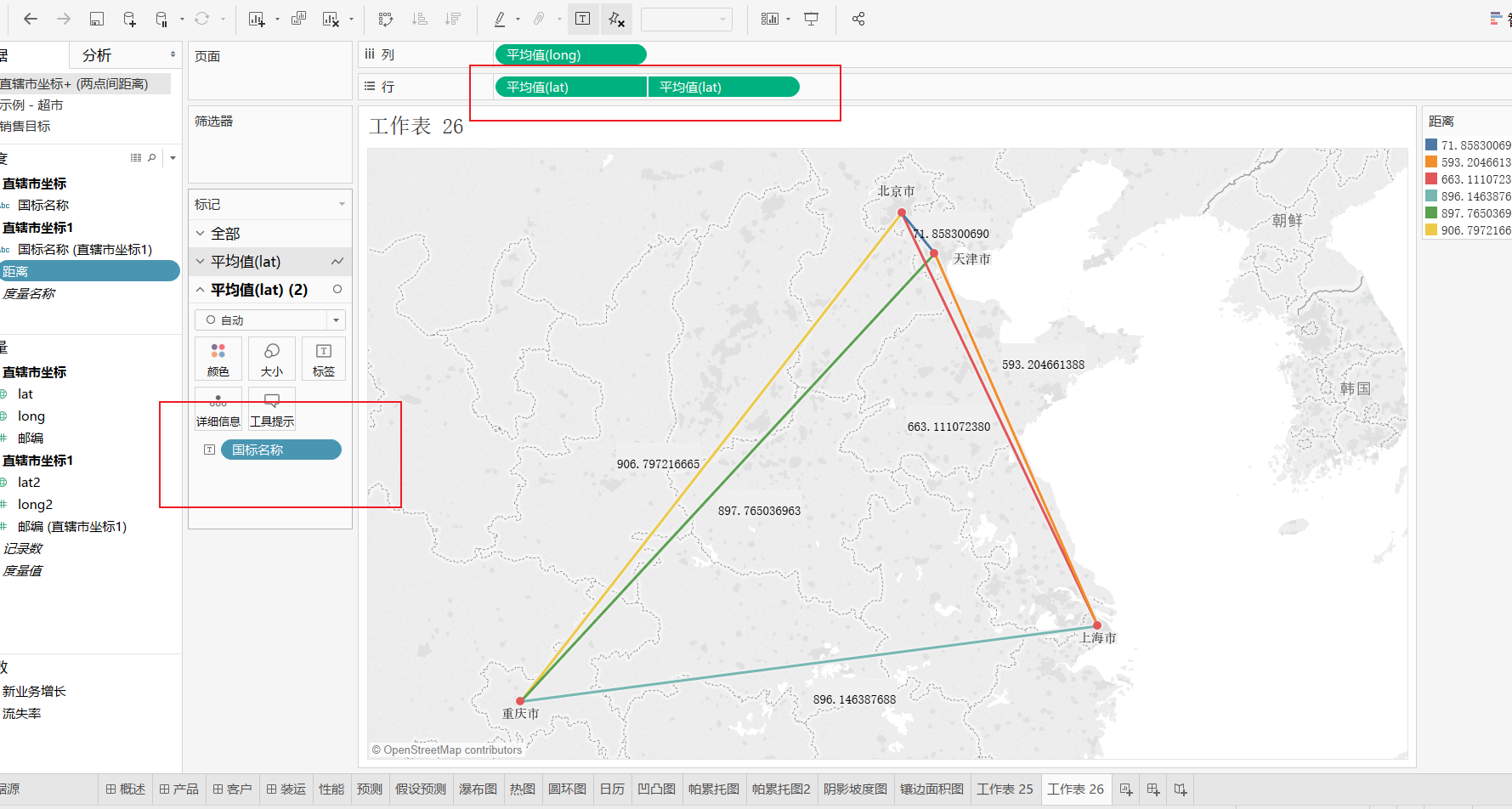
为了更好交互,还可将国际名称(直辖市名称1)拖到工具提示,其设置如下

四.炫彩地图DIY
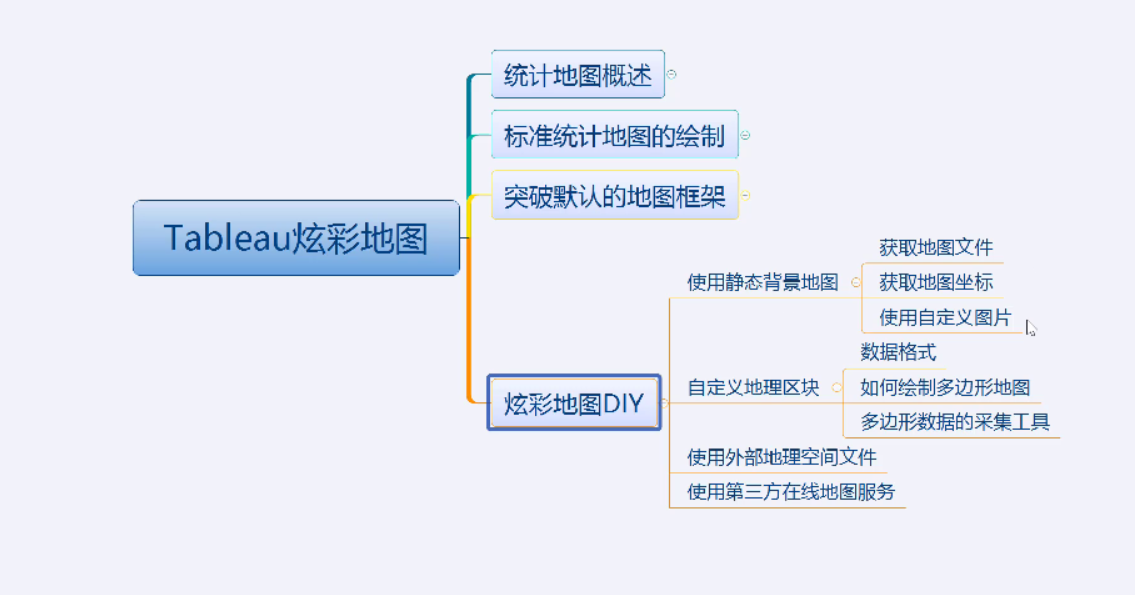
4.1 使用静态背景图片
- 截取符合需求的图源为静态图片
- 谷歌地图
- Open Street开源地图
- 测量四个端点的GPS坐标,以取得相应的横纵轴尺度范围
- 设定相应图片为地图的背景图像,设定纵横轴相对应的变量,以及变量的取值范围
- 取消背景地图的显示
- 根据显示效果调整纵横轴尺度,以使数据和背景地图准确匹配

(1)截取背景图片
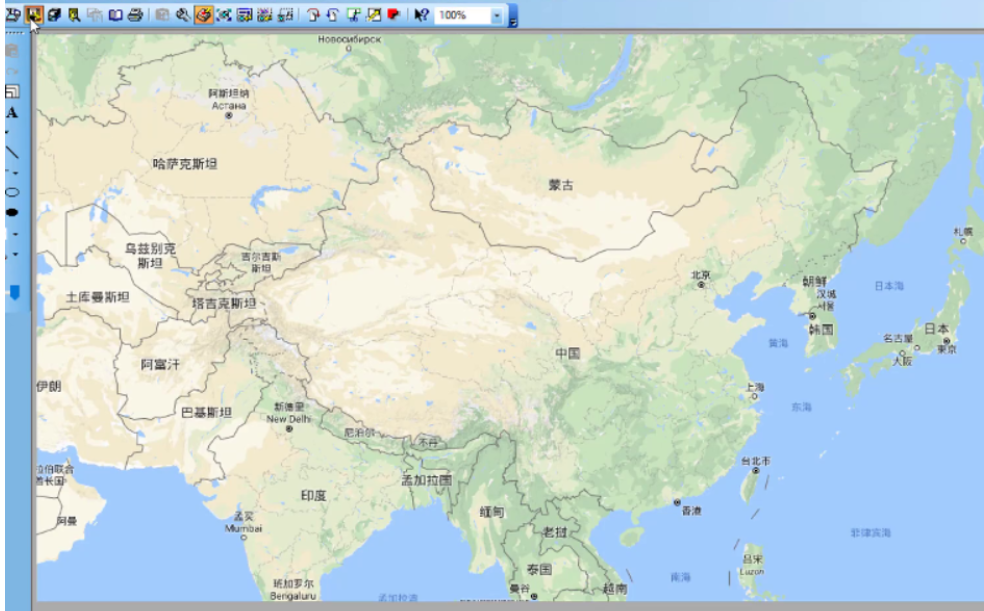
(2)取左上角与右下角经纬度坐标
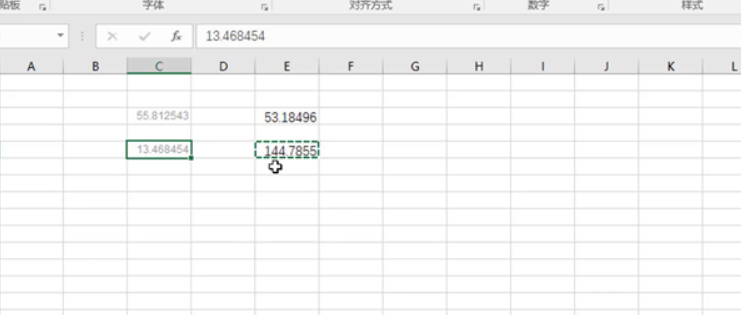
(3)载入图片
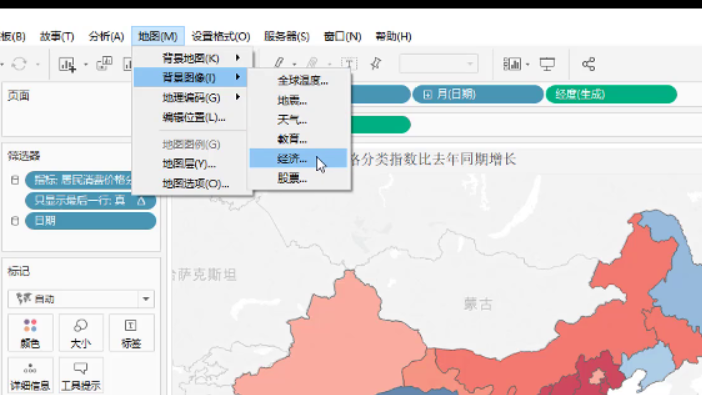
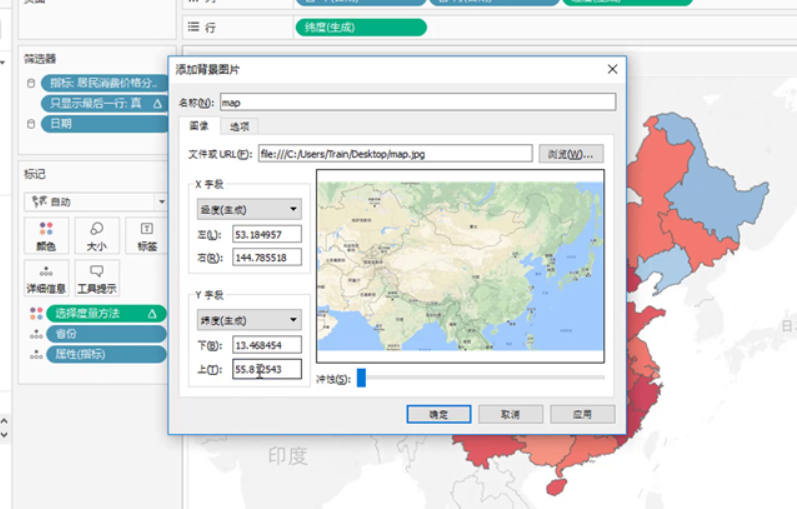
4.2 使用自定义图片
方法同4.1,不断调试

4.3 绘制多边形地图与如何采集
- 采集封闭多边形各个连续端点的经纬度坐标
- 同时记录各连续端点的绘制顺序
- 如果同一区域被分为多个独立多边形,则分别绘制,并取相同名称/D号即可
- 为便于管理,应当为每个区域提供不同的subd
- 将经度、纬度变量指定为正确的地理角色
- 要求绘制多边形图形,并将绘制顺序变量设定为路径
- 名称D变量用于区分不同地理区域, subid则辅助绘制不同的区域
- 推荐在线工具
- https://drawingtool.powertoolsfortableau.com
- https://tableaudraw.com/
4.使用外部地理空间文件

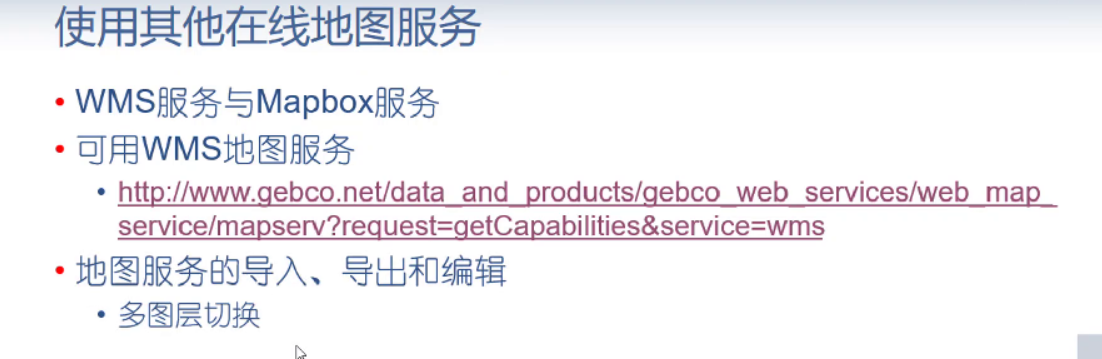
5.使用在线地图服务
版权声明:本文内容由互联网用户自发贡献,该文观点仅代表作者本人。本站仅提供信息存储空间服务,不拥有所有权,不承担相关法律责任。如发现本站有涉嫌侵权/违法违规的内容,请联系我们,一经查实,本站将立刻删除。
如需转载请保留出处:https://51itzy.com/kjqy/38410.html