
前言
一般情况下,输入框的密码我们是看不到密码的,只有当我们点击查看密码的小图标时,密码才会显现出来,实现起来也非常简单,通过点击图标让 input 的 type 属性变化即可。但是隐藏的密码一般是
"•"展示,那我们想要用"*"或者其他的符号显示该怎么办呢,今天就教大家用其他的符号代替"•"在密码隐藏时展示。
实现思路
- 在模板中:
使用
v-if指令来判断codeType的值是否为1,如果是1,则显示密钥内容privates,否则显示星号字符串star;
使用v-else指令来处理codeType不为1时的情况;
使用<img>标签作为切换显示/隐藏图标,并通过@click事件监听点击事件,调用toggleCodeType方法; - 在
data中:定义了
privates变量,用于存储密钥内容,codeType变量,用于控制密钥的显示和隐藏,star变量,用于存储星号字符串,revealIcon和concealIcon变量,分别存储显示和隐藏图标的URL; - 在
mounted钩子函数中:将
privates字符串转换为星号字符串,通过split方法将字符串拆分为字符数组,然后使用map方法将每个字符替换为星号,最后使用join方法将字符数组转换回字符串,并将结果赋值给star变量; - 在
methods方法中:定义了
toggleCodeType方法,用于切换codeType的值。如果codeType为1,则将其设置为0,否则将其设置为1; - 在
style中:定义了
.private类的样式,用于设置显示密钥内容的容器的样式。.private img类用于设置切换图标的样式,.special类用于设置星号字符串的样式。
实例代码
<template> <div class="private"> <!-- 显示密钥内容 --> <span v-if="codeType === 1">{


  { privates }}</span> <!-- 显示星号 --> <span class="special" v-else>{


  { star }}</span> <!-- 切换显示/隐藏图标 --> <span> <img @click="toggleCodeType" :src="codeType === 1 ? revealIcon : concealIcon" /> </span> </div> </template> <script> export default {
      data() {
      return {
      privates: "dhwiglfliagw5f34a1w3w54f", // 密钥内容 codeType: 0, // 控制密钥显示隐藏,等于1时显示,等于0时隐藏 star: "", // 星号字符串 revealIcon: "https://s4.ax1x.com/2022/01/07/79E7dg.png", // 显示图标 concealIcon: "https://s4.ax1x.com/2022/01/07/79EOWn.png", // 隐藏图标 }; }, mounted() {
      // 生成星号字符串 this.star = this.privates .split("") .map(() => "*") .join(""); }, methods: {
      // 切换显示/隐藏密钥内容 toggleCodeType() {
      this.codeType = this.codeType === 1 ? 0 : 1; }, }, }; </script> <style scoped> .private {
      display: flex; align-items: center; } .private img {
      width: 20px; height: 20px; vertical-align: middle; cursor: pointer; margin-left: 9px; } .special {
      position: relative; top: 4px; } </style>
讯享网
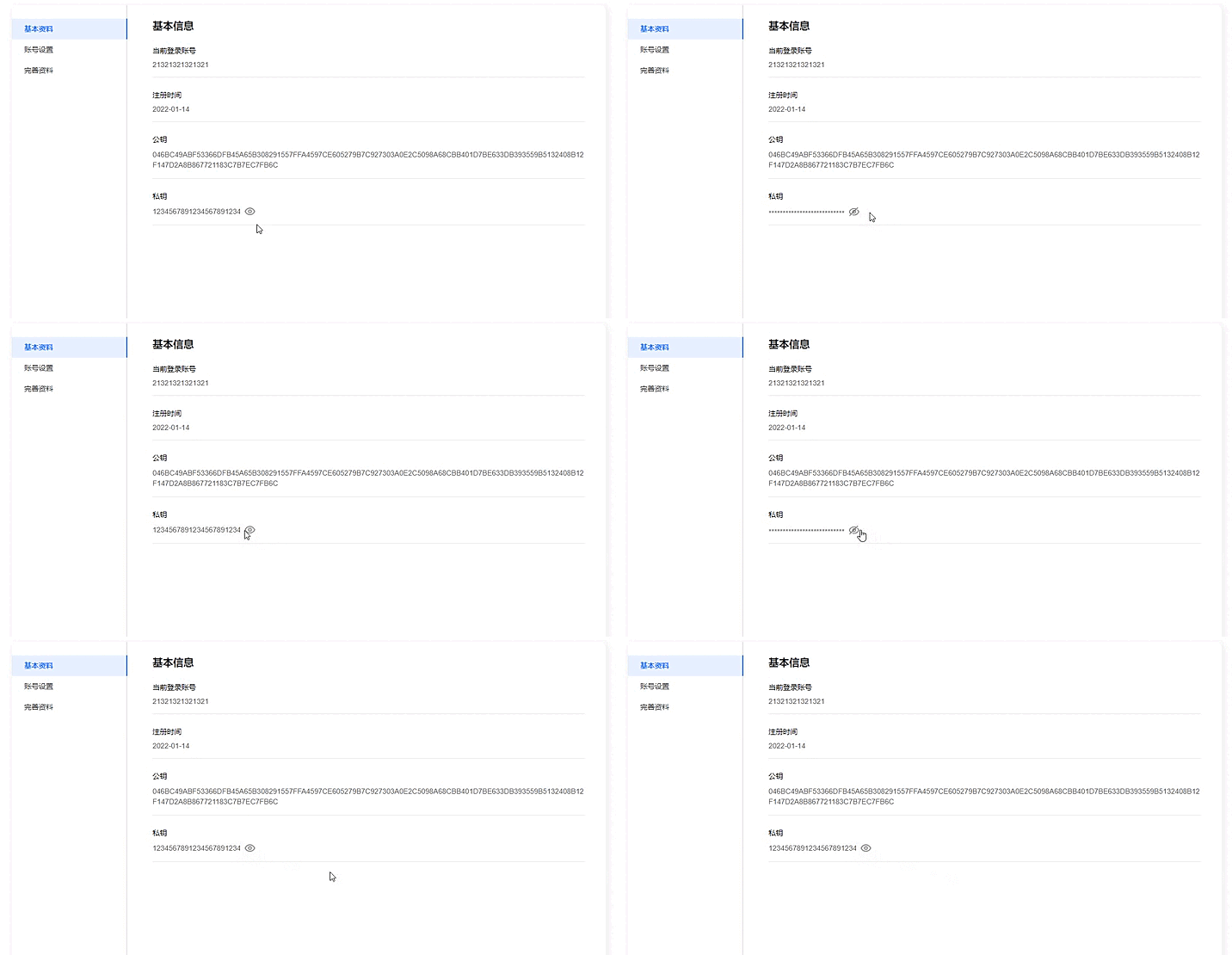
实现效果
版权声明:本文内容由互联网用户自发贡献,该文观点仅代表作者本人。本站仅提供信息存储空间服务,不拥有所有权,不承担相关法律责任。如发现本站有涉嫌侵权/违法违规的内容,请联系我们,一经查实,本站将立刻删除。
如需转载请保留出处:https://51itzy.com/kjqy/37878.html